

Vytvoření pravidla
Pravidlo vytvoříte na stránce Pravidla nebo na stránce zařízení. Pravidlo funguje, až když stisknete Uložit.
Nejsnazší začátek jsou Doporučená nastavení na stránce zařízení. Viz Vaše první upozornění.
Potřebujete:
- Alespoň jedno zařízení ve svém účtu.
- Volné místo pro pravidlo. Počítadlo vpravo nahoře na stránce Pravidla zobrazuje, kolik pravidel máte a kolik jich můžete mít.
Vytvoření pravidla
Sekce “Vytvoření pravidla”- Otevřete boční nabídku.
- Ve skupině Nástroje klepněte na Cloudová pravidla. Otevře se stránka Pravidla.
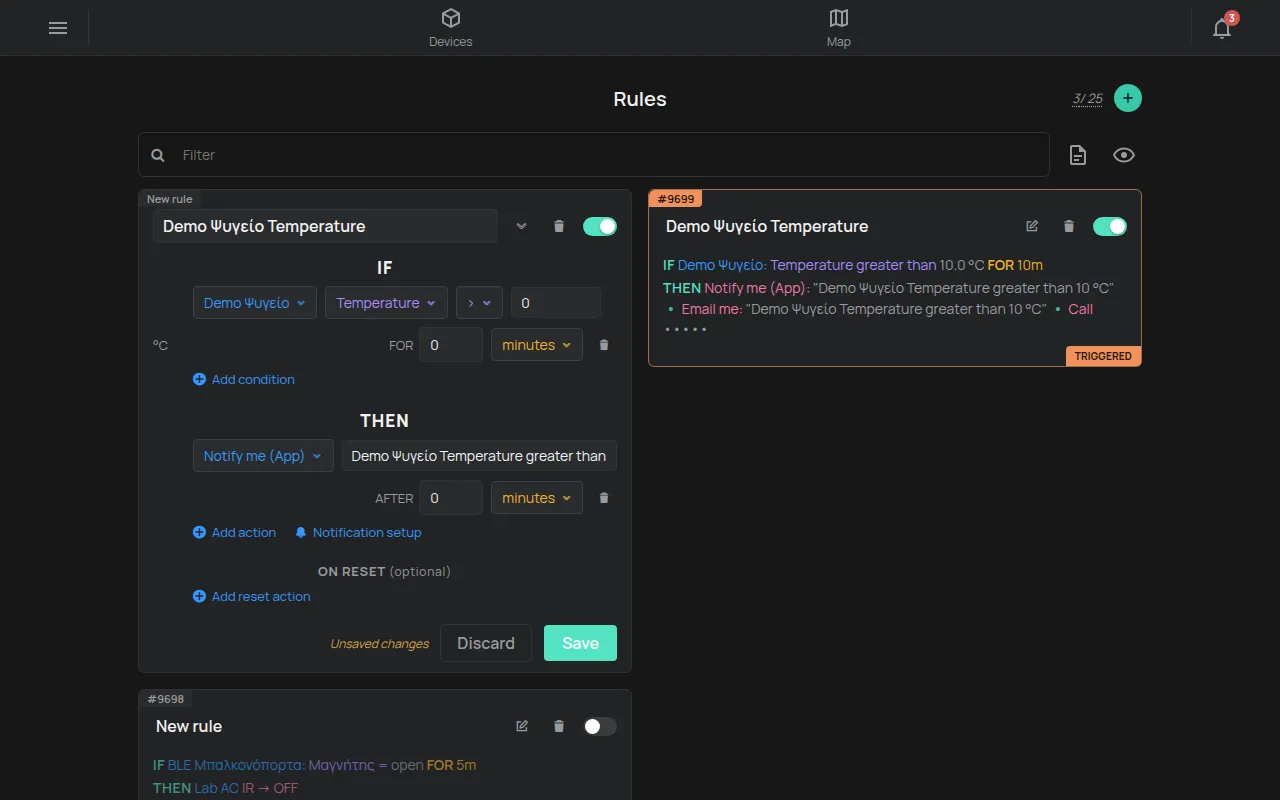
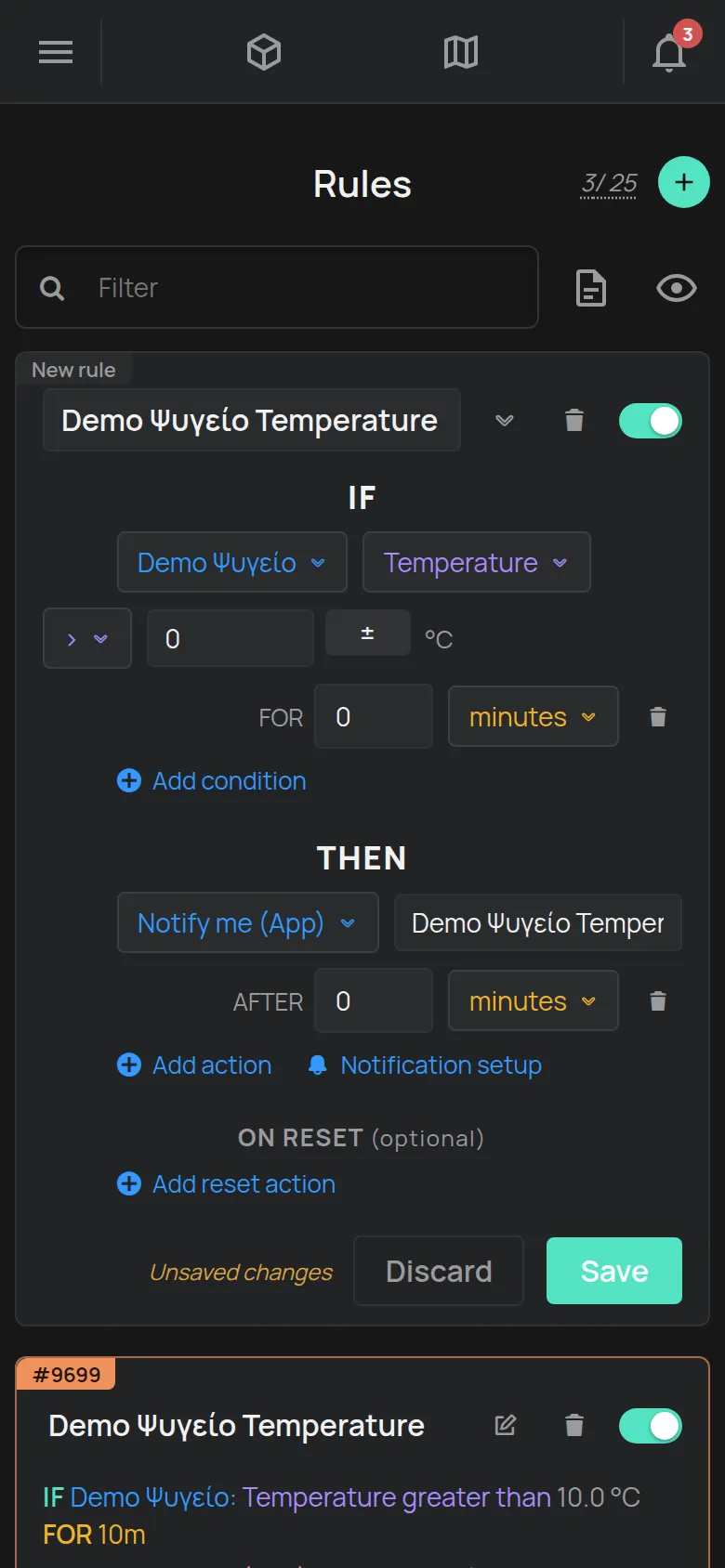
- Klepněte na tlačítko + vpravo nahoře. Zobrazí se nová karta se štítkem Nové pravidlo.
- Pod POKUD vyberte zařízení, měření a porovnání, například >.
- Zadejte hodnotu limitu. Použijte jednotku, kterou aplikace zobrazuje, například °C.
- Pod PO DOBU zadejte, jak dlouho musí podmínka platit. Vyberte jednotku, například minut.
- Pro více podmínek klepněte na Přidat podmínku.
- Pod PAK vyberte akci, například Upozornit mě (aplikace). Aplikace napíše zprávu. Zprávu můžete změnit.
- Pro více akcí klepněte na Přidat akci.
- Když chcete zprávu o konci problému, klepněte na Přidat akci resetování.
- Zadejte název do pole Název pravidla. Když pole necháte prázdné, pravidlo dostane název zařízení.
- Klepněte na Uložit.
Karta se zavře a zobrazí pravidlo jako jednu větu, například: POKUD Chladnička: Teplota je nad 8,0 °C PO DOBU 15m PAK Upozornit mě (aplikace).
Když vidíte zprávu Nemůžete vytvářet další pravidla, váš účet je na limitu. Viz Co je zahrnuto zdarma.
Ze stránky zařízení
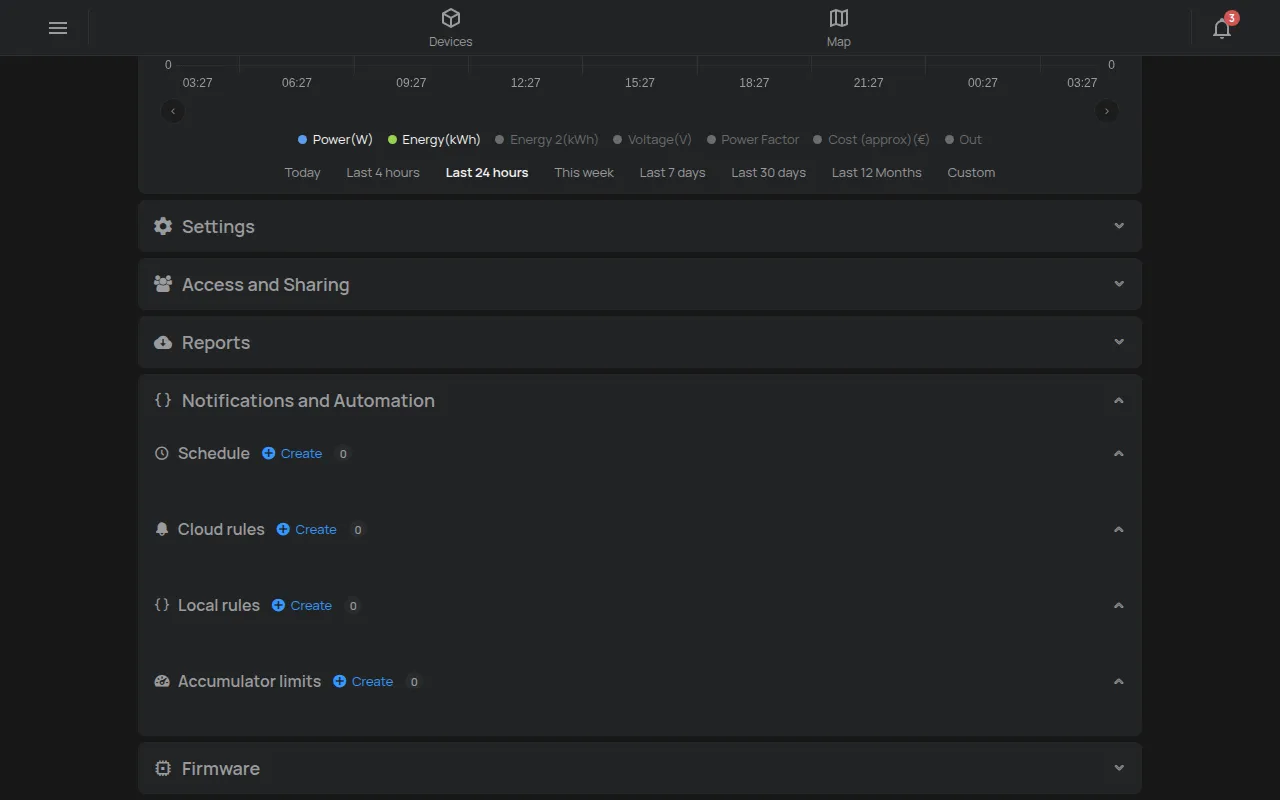
Sekce “Ze stránky zařízení”- Otevřete zařízení.
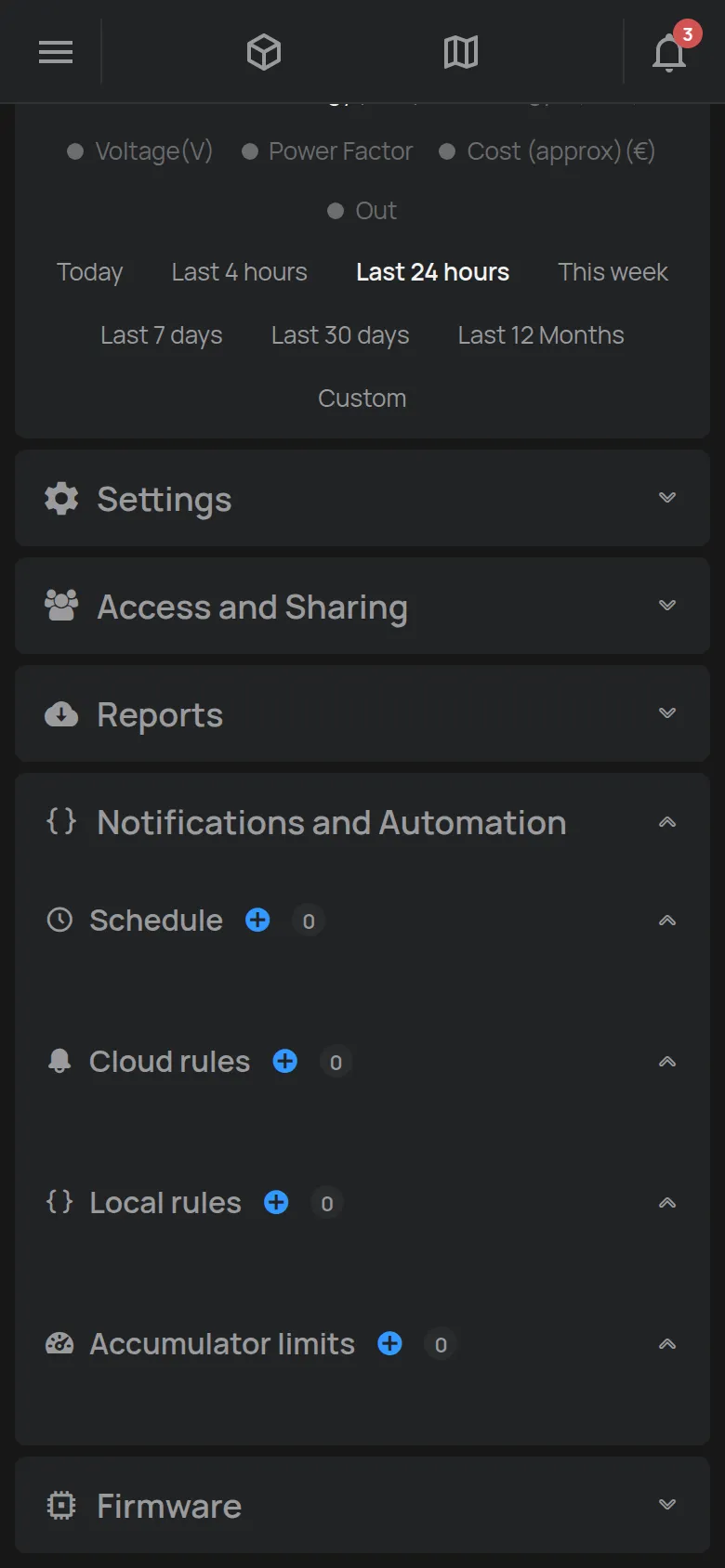
- Otevřete sekci Upozornění a automatizace.
- V části Cloudová pravidla klepněte na Vytvořit. První podmínka již obsahuje toto zařízení.
- Pokračujte od kroku 4 výše.
Doporučená nastavení
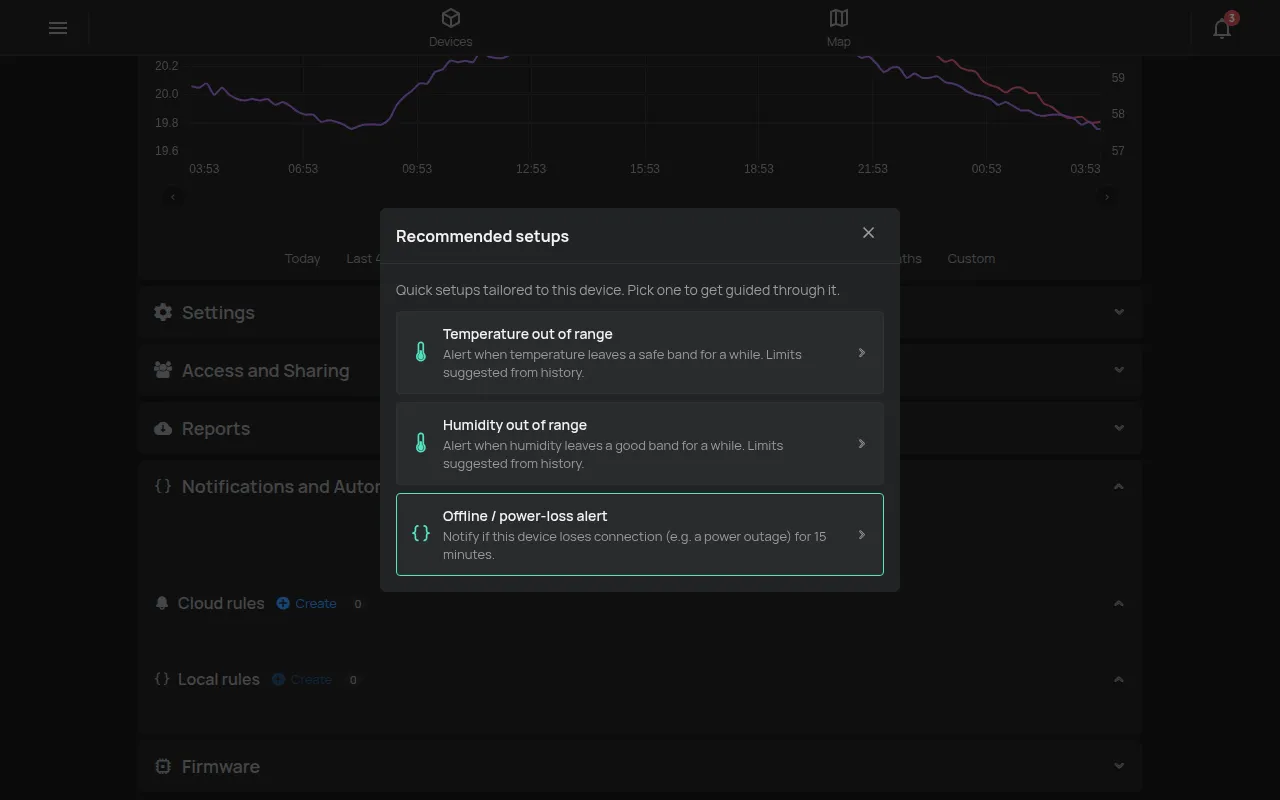
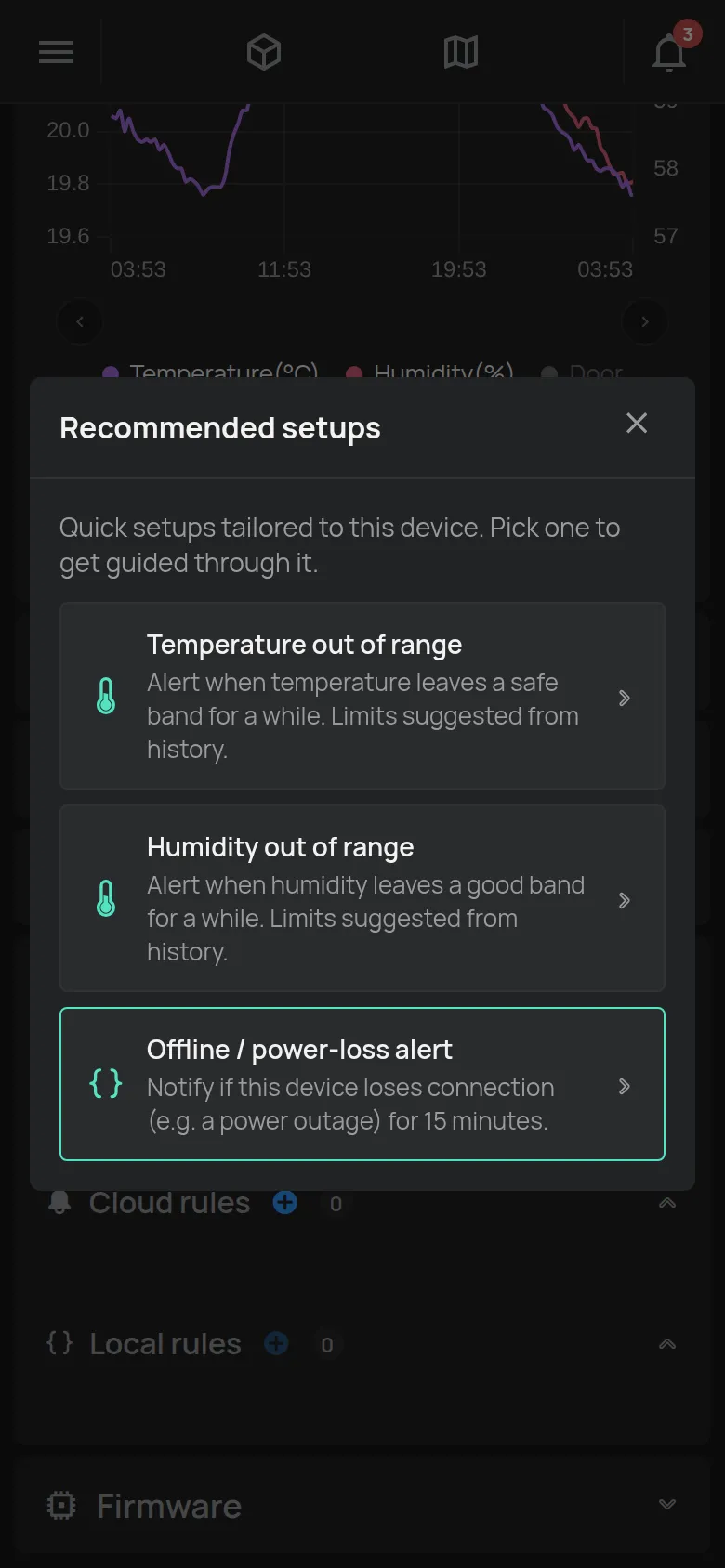
Sekce “Doporučená nastavení”U mnoha zařízení aplikace navrhuje hotová pravidla. Na stránce zařízení otevřete sekci Upozornění a automatizace. Klepněte na tlačítko se žárovkou, Doporučená nastavení. Tlačítko se zobrazuje, jen když pro zařízení existují návrhy. Příklady:
- Upozornění, když zařízení přestane odesílat data na 15 minut.
- Upozornění, když teplota nebo vlhkost opustí rozsah. Aplikace navrhuje limity z historie posledních 7 dnů.
Klepněte na návrh, například Teplota mimo rozsah. Vyplňte Upozornit při poklesu pod, nebo vyšší a alespoň po dobu. V poli Oznamovat přes vyberte, jak chcete upozornění dostat. Klepněte na Vytvořit pravidlo. Aplikace otevře nové pravidlo s těmito hodnotami. Zkontrolujte ho a klepněte na Uložit.
Návrh se skryje, když už pro zařízení máte podobné pravidlo.
Změna pravidla
Sekce “Změna pravidla”- Na kartě pravidla klepněte na ikonu Upravit (tužka).
- Proveďte změny.
- Klepněte na Uložit. Pro zachování původního pravidla klepněte na Zrušit.
Dokud existují změny, které jste neuložili, karta zobrazuje Neuložené změny.
Zakázání pravidla
Sekce “Zakázání pravidla”Zakázané pravidlo zůstane uložené, ale cloud ho nekontroluje a nic neodesílá.
- Na kartě pravidla klepněte na přepínač. Štítek se změní na Zakázáno a karta se otevře.
- Klepněte na Uložit.
Pro skrytí zakázaných pravidel ze seznamu klepněte na ikonu oka (Skrýt zakázané).
Smazání pravidla
Sekce “Smazání pravidla”- Na kartě pravidla klepněte na ikonu koše.
- U otázky Smazat toto pravidlo? klepněte na OK.
Test pravidla
Sekce “Test pravidla”Aplikace nemá tlačítko testu. Pro kontrolu, že upozornění k vám dorazí:
- Vytvořte dočasné pravidlo s podmínkou, která je pravdivá nyní. Například teplota nad 0 °C s hodnotou PO DOBU 0 minut.
- Pod PAK přidejte stejné akce jako ve vašem skutečném pravidle.
- Klepněte na Uložit.
- Počkejte na další měření zařízení. Zkontrolujte zvonek, svůj e-mail nebo telefon.
- Smažte dočasné pravidlo.
Když upozornění nedorazilo, viz Upozornění nedorazilo.
Zpráva o upozorněních
Sekce “Zpráva o upozorněních”Stránka Pravidla vytvoří report odeslaných upozornění. Klepněte na ikonu dokumentu (Zpráva o upozorněních). Vyberte období a formát PDF nebo CSV. Klepněte na Vytvořit.