

Vaše první zařízení krok za krokem
Připojte nové zařízení k WiFi, přidejte ho do svého účtu a zobrazte první měření. Kroky platí pro zařízení s WiFi, například HAM ThermoSense, HAM DinMeter3P a HAM DinSwitchM.
Některá zařízení tyto kroky nepotřebují. Přidáte je jen pomocí Klíče zařízení:
- GPS lokátory,
- zařízení Bluetooth (BLE),
- zařízení, která instalační technik již připojil k WiFi.
Pro tato zařízení viz Přiřazení zařízení pomocí Klíče zařízení. Pro jejich instalaci viz Instalace GPS lokátoru do vozidla nebo Zařízení Bluetooth (BLE).
Video ukazuje celou cestu v telefonu, od výběru modelu po přiřazení.
Co potřebujete
Sekce “Co potřebujete”- Účet HAM. Viz Vytvoření účtu.
- Aplikaci HAM v telefonu. Viz Mobilní aplikace.
- Název a heslo své WiFi. Síť musí být 2.4 GHz.
- Štítek zařízení s Klíčem zařízení (D/K).
Úplnou kontrolu před začátkem najdete v části Před instalací.
1. Umístěte zařízení a připojte napájení
Sekce “1. Umístěte zařízení a připojte napájení”-
Najděte štítek s Klíčem zařízení. Vyfoťte ho nebo ho uschovejte na bezpečném místě.
-
Umístěte zařízení tam, kde zůstane. Když zařízení měří sondou, umístěte také sondu.
-
Připojte napájení.
Nastavte WiFi na místě, kde zařízení zůstane. Když ho nastavíte v kanceláři a později přesunete, signál WiFi nemusí dosáhnout na nové místo. Informace o sondách a zapojení najdete v části Umístění sond a zapojení.
2. Otevřete průvodce nastavením v telefonu
Sekce “2. Otevřete průvodce nastavením v telefonu”-
Připojte telefon ke stejné WiFi, kterou bude zařízení používat.
-
Otevřete aplikaci HAM.
-
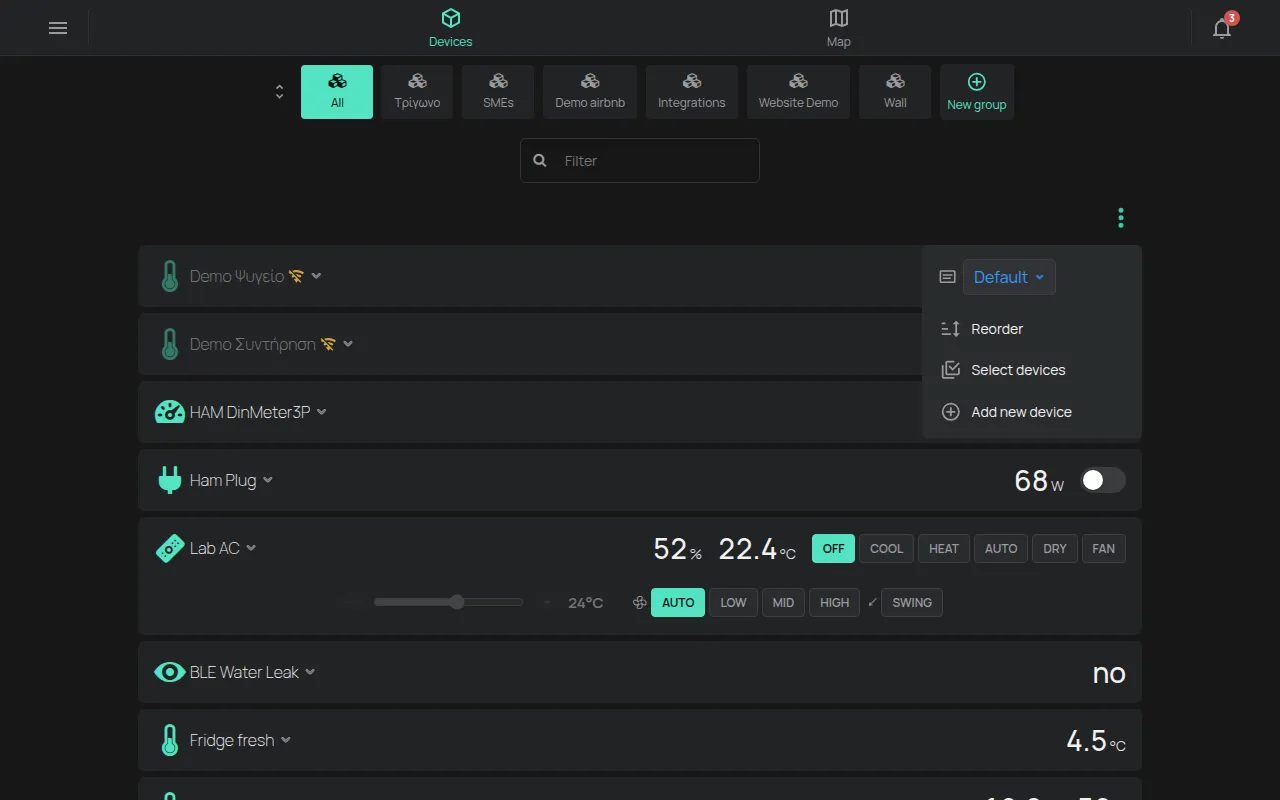
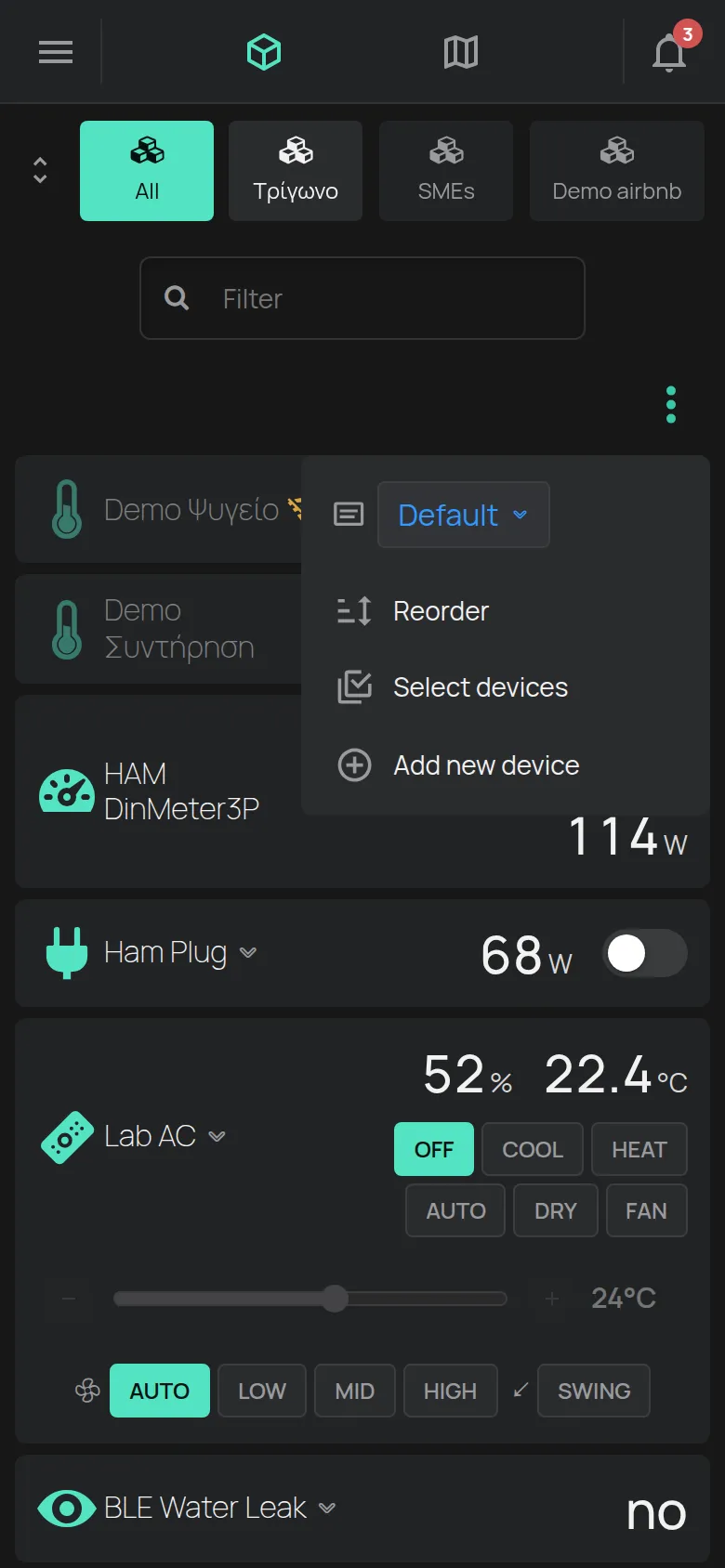
V seznamu Zařízení klepněte na nabídku ⋮ (Nástroje).
-
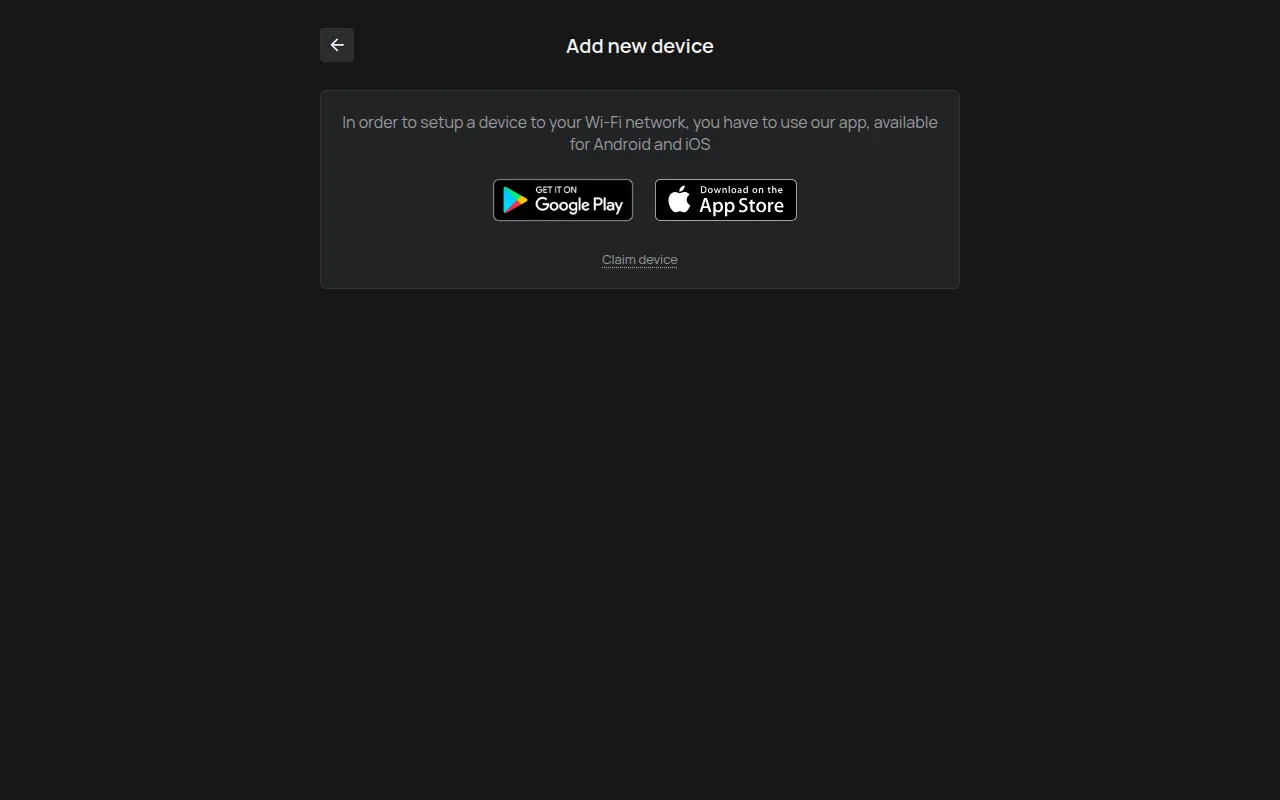
Klepněte na Přidat nové zařízení.
3. Odešlete údaje WiFi do zařízení
Sekce “3. Odešlete údaje WiFi do zařízení”-
V seznamu Vyberte model svého zařízení vyberte model zařízení.
-
V poli Síť WiFi vyberte svou síť a zadejte Heslo.
-
Klepněte na Další.
-
Uveďte zařízení do režimu nastavení, jak vám sdělí obrazovka. Například stiskněte a podržte tlačítko nastavení, dokud LED nezačne blikat.
-
Klepněte na Další.
Aplikace odešle údaje do zařízení. LED přestane blikat, když zařízení údaje přijme.

Podrobné kroky najdete v části Připojení zařízení k WiFi.
4. Zkontrolujte LED
Sekce “4. Zkontrolujte LED”Aplikace se zeptá, co dělá LED zařízení: zcela rozsvícená, zcela zhasnutá nebo bliká.
- zcela rozsvícená: zařízení je připojeno k internetu. Pokračujte krokem 5.
- zcela zhasnutá: zařízení přijalo údaje, ale nemůže se připojit. Obvykle je špatné heslo WiFi. Klepněte na Zpět a zadejte ho znovu.
- bliká: zařízení údaje nepřijalo. Klepnutím na Odeslat je odešlete znovu.

Význam LED se u jednotlivých modelů liší. Viz Význam barev LED.
5. Přiřaďte zařízení ke svému účtu
Sekce “5. Přiřaďte zařízení ke svému účtu”-
Klepněte na Přiřadit zařízení.
-
Zadejte Klíč zařízení ze štítku.
-
Klepněte na Přidat.
Aplikace otevře stránku nového zařízení. První měření se zobrazí po krátké době. Když se zobrazí chybová zpráva, viz Přiřazení zařízení pomocí Klíče zařízení.



6. Pojmenujte zařízení
Sekce “6. Pojmenujte zařízení”Nové zařízení se zobrazí se sériovým číslem, například t5:123. Dejte mu název, který říká, kde je, například “Chladnička v kuchyni”.
-
Na stránce zařízení klepněte na ozubené kolo Upravit.
-
Klepněte na tužku vedle názvu zařízení.
-
Zadejte Jméno. Název má nejvýše 32 znaků.
-
Klepněte na Uložit.


7. Nastavte své první upozornění
Sekce “7. Nastavte své první upozornění”Zařízení nyní měří, ale zatím vás neupozorňuje. Viz Vaše první upozornění, abyste dostali upozornění, když se například chladnička ohřeje nebo zařízení přejde do režimu offline.
Když se nastavení nedokončí
Sekce “Když se nastavení nedokončí”- Aplikace neodešle údaje do zařízení: viz Připojení přes hotspot zařízení.
- Zařízení se nepřipojí k WiFi: viz Připojení k WiFi selhává.
- Zpráva říká, že zařízení patří někomu jinému: viz Zařízení patří jinému účtu.