

Připojení zařízení k WiFi
Nové zařízení s WiFi nezná vaši síť. Průvodce nastavením v aplikaci HAM odešle do zařízení název a heslo vaší WiFi. Potom zařízení přidáte do svého účtu.
Nastavení funguje jen z mobilní aplikace (Android nebo iPhone). Údaje WiFi jdou z telefonu přímo do zařízení. Nejdou přes servery HAM.
GPS lokátory vozidel a zařízení Bluetooth (BLE) tuto stránku nepotřebují. Viz Instalace GPS lokátoru do vozidla a Zařízení Bluetooth (BLE).
Než začnete
Sekce “Než začnete”- Síť je 2.4 GHz a má přístup k internetu.
- Váš telefon je připojen ke stejné síti.
- V telefonu je zapnutý Bluetooth.
- Zařízení je na místě, kde zůstane, a má napájení.
- Máte štítek s Klíčem zařízení.
Úplná kontrola je v části Před instalací.
Krok 1: Vyberte model
Sekce “Krok 1: Vyberte model”-
Otevřete aplikaci HAM.
-
V seznamu Zařízení klepněte na nabídku ⋮ (Nástroje).
-
Klepněte na Přidat nové zařízení.
-
V seznamu Vyberte model svého zařízení klepněte na položku, která obsahuje vaše zařízení.

Každá položka zahrnuje zařízení se stejným způsobem nastavení:
| Položka v seznamu | Jak zařízení přejde do režimu nastavení |
|---|---|
| HAM ThermoSense / HAM HumiSense / HAM Relay / HAM Sense | Stiskněte a podržte tlačítko nastavení na několik sekund, dokud zelená LED nezačne blikat. |
| HAM DinSwitch / Din devices (HAM DinSwitch, HAM DinSwitchM) | Stiskněte a podržte tlačítko zapnutí/vypnutí na několik sekund, dokud LED nezačne blikat. |
| HAM DinMeter3P | Stiskněte a podržte tlačítko SETUP na několik sekund, dokud zelená LED nezačne blikat. |
| HAM RemoteAC | Stiskněte a podržte tlačítko nastavení na několik sekund, dokud zelená LED nezačne blikat. |
| HAM Thermostat / HAM IAQSense | Stiskněte a podržte prostřední tlačítko na několik sekund, dokud ikona WiFi nezačne blikat. |
| HAM Plug / HAM DualSwitch | Zařízení nemá tlačítko nastavení. Počkejte, až LED začne blikat. |
| HAM GPS / GPS Tracker | WiFi není potřeba. Aplikace okamžitě otevře přiřazení. |
| Door Sensor BLE / Water Leak BLE / BLE Device | WiFi není potřeba. Aplikace okamžitě otevře přiřazení. |
Nemůžete najít své zařízení? Viz sekci Installation na stránce zařízení v katalogu zařízení. Například HAM SonicSense má stejnou krabici jako HAM Sense. Když si nejste jisti, kontaktujte podporu.
Krok 2: Zadejte údaje WiFi
Sekce “Krok 2: Zadejte údaje WiFi”-
V poli Síť WiFi vyberte svou síť.
Když ji nevidíte, klepněte na tlačítko Skenovat znovu vedle seznamu. Pro skrytou síť vyberte Other… a zadejte název do pole Název sítě Wi-Fi.
-
Zadejte heslo WiFi do pole Heslo.
-
Klepněte na Další.
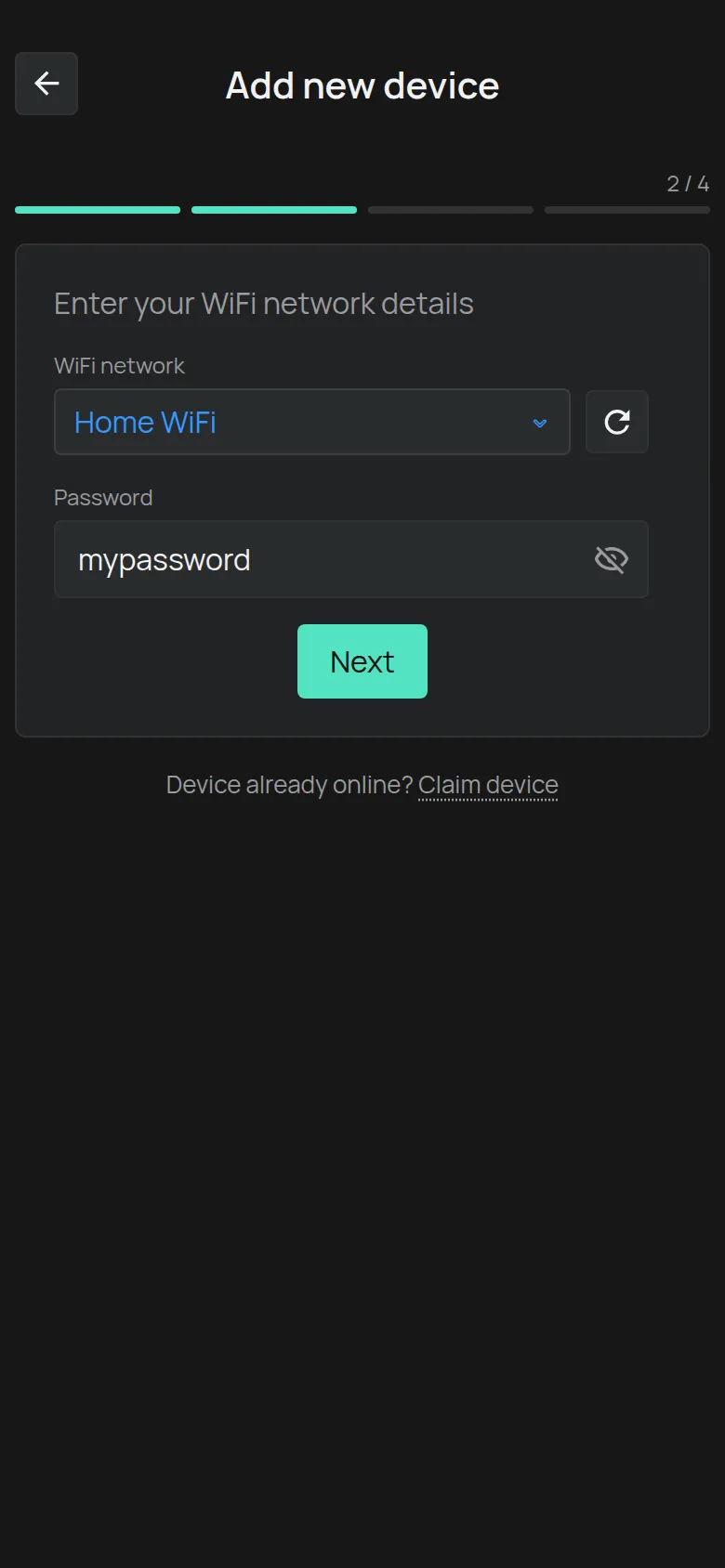
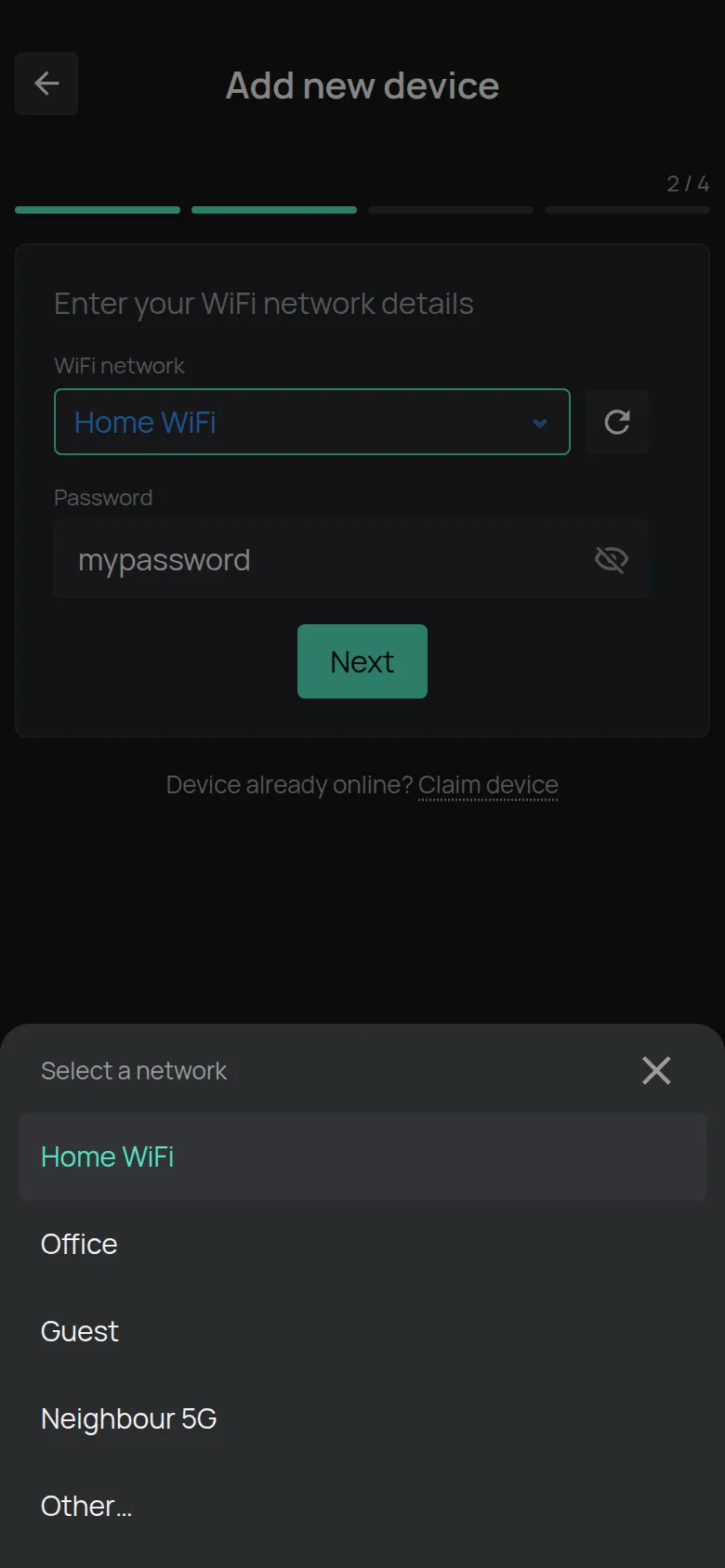
Heslo se zobrazuje čitelně, abyste ho mohli zkontrolovat. Klepnutím na oko ho skryjete. Aplikace si pamatuje heslo pro každou síť. Příště ho vyplní za vás.
Na Androidu seznam sítí vyžaduje oprávnění k poloze. Když se seznam nezobrazí, zadejte název sítě ručně.
Krok 3: Uveďte zařízení do režimu nastavení
Sekce “Krok 3: Uveďte zařízení do režimu nastavení”-
Přečtěte si pokyn na obrazovce. Pokyn se mění podle modelu.
-
Proveďte, co pokyn říká. Například stiskněte a podržte tlačítko nastavení, dokud LED nezačne blikat.
-
Klepněte na Další.
Tlačítko se aktivuje po 2 sekundách. Do té doby zobrazuje Čekejte prosím...
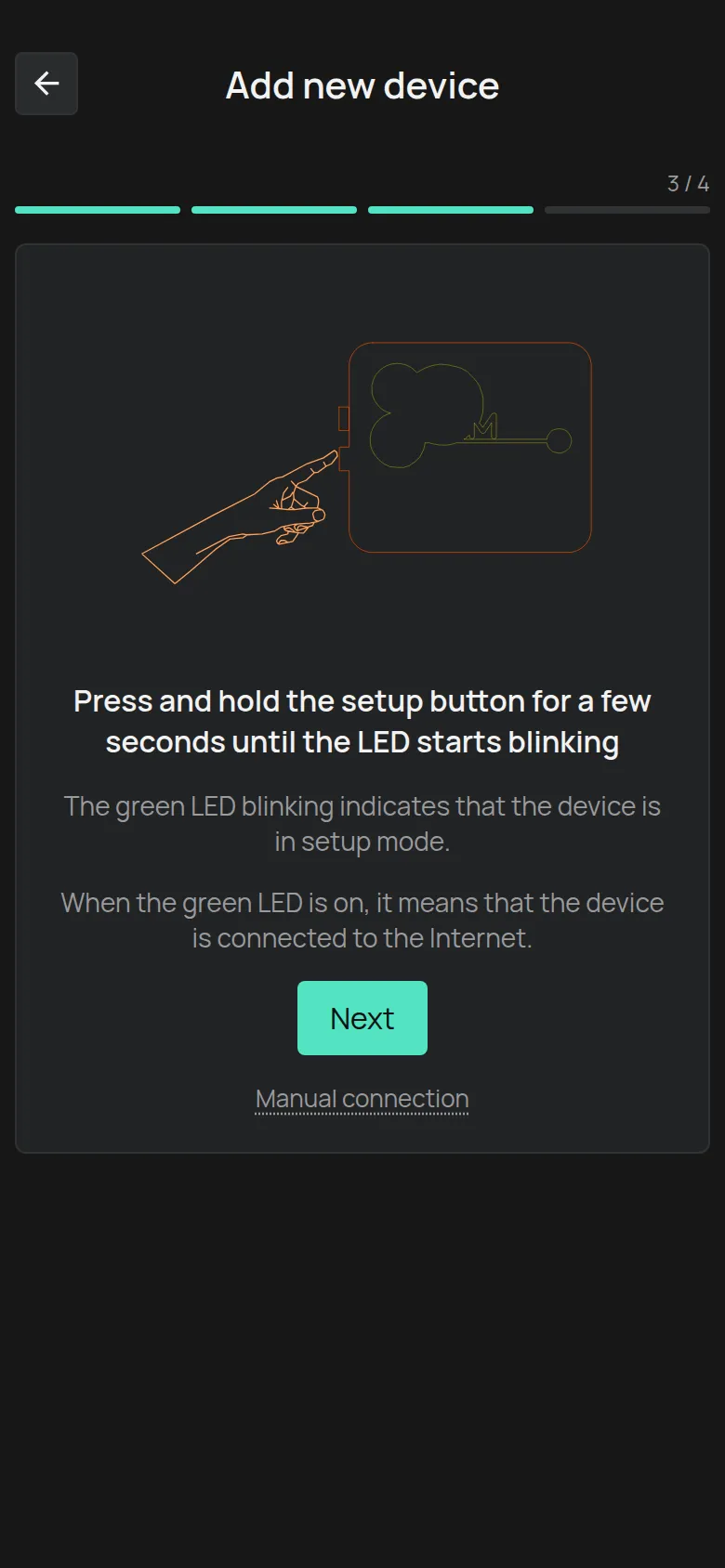
Když se zobrazí Povolte prosím Bluetooth, zapněte Bluetooth v telefonu.
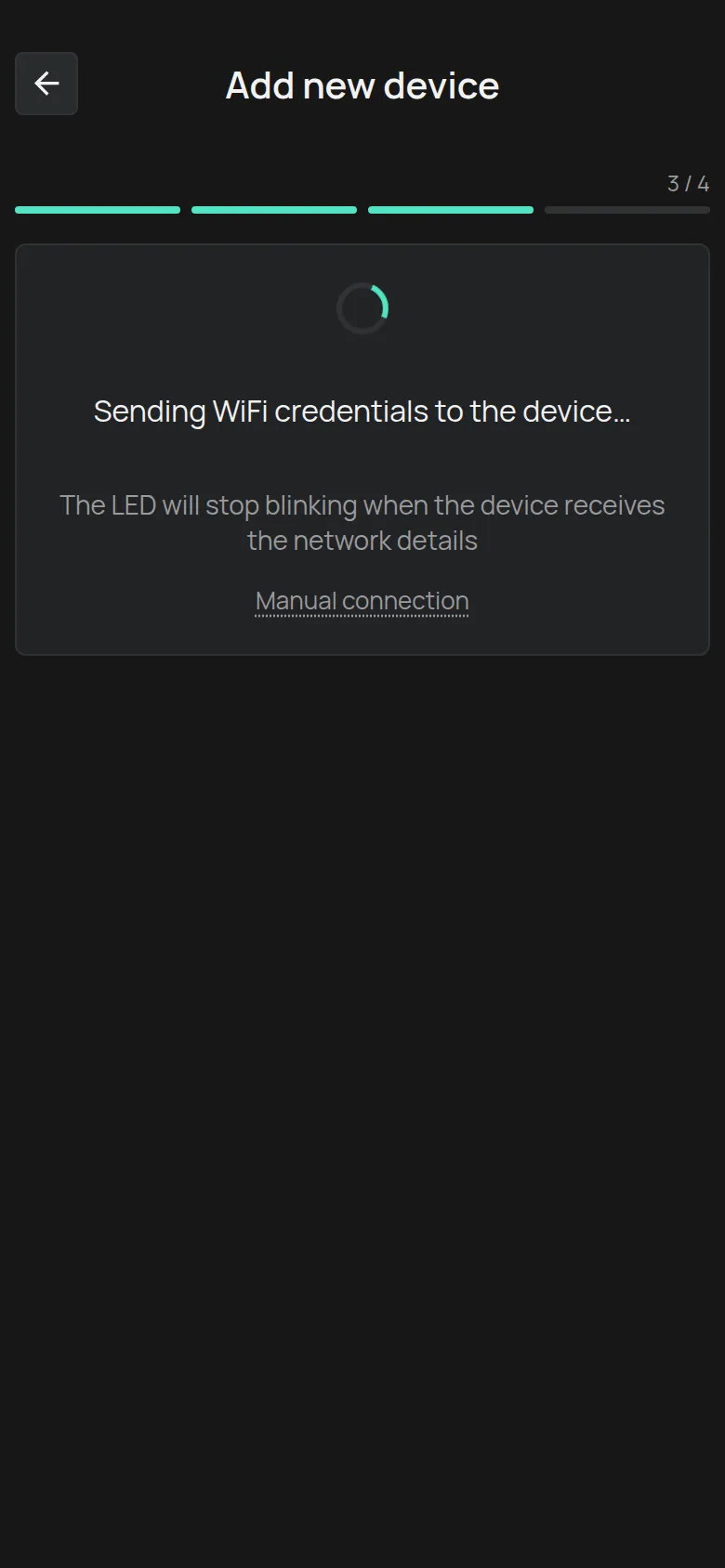
Aplikace odesílá údaje do zařízení současně přes WiFi a přes Bluetooth. Uvidíte zprávu Odesílání přihlašovacích údajů WiFi do zařízení…. LED přestane blikat, když zařízení údaje přijme.
Krok 4: Zkontrolujte LED
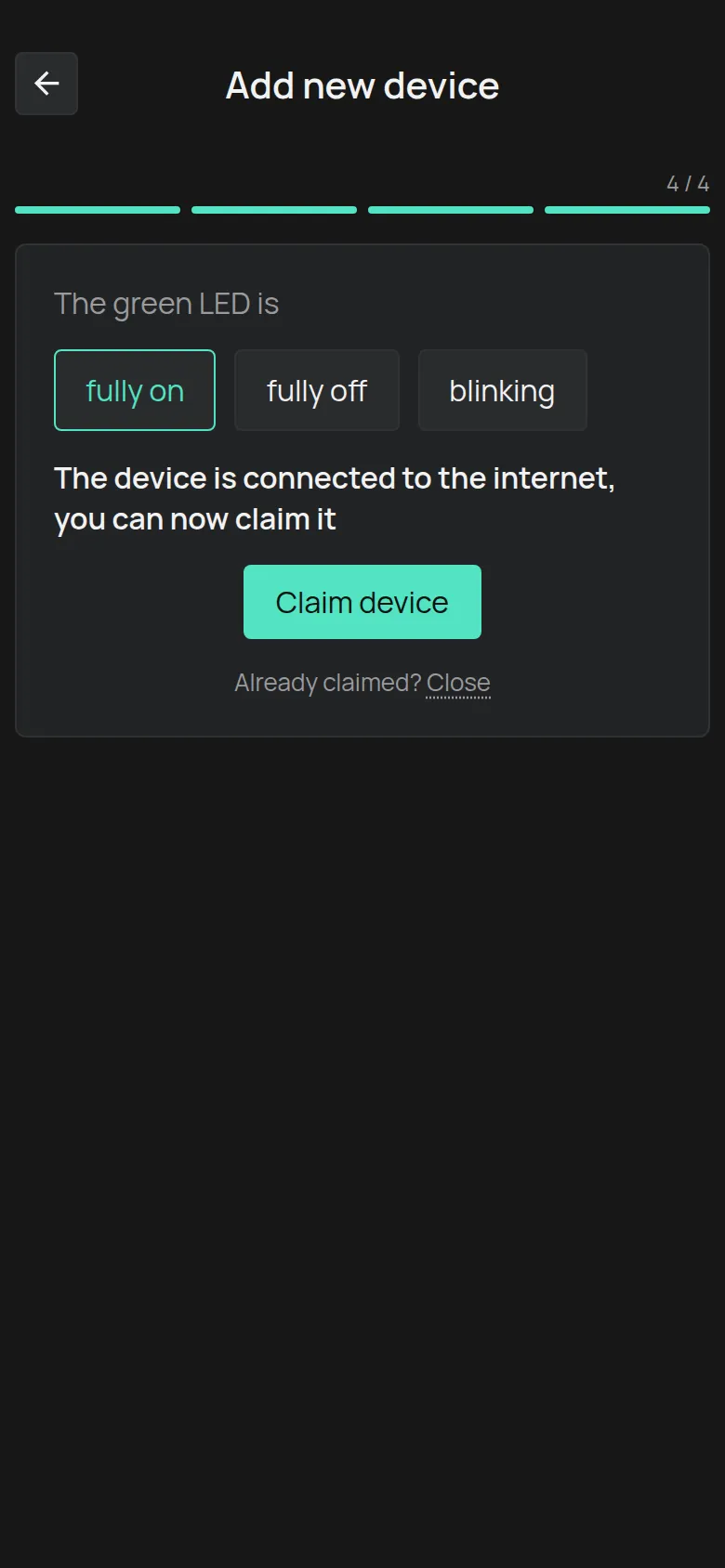
Sekce “Krok 4: Zkontrolujte LED”Aplikace se zeptá, co dělá Zelená LED je. Počkejte několik sekund a klepněte na odpověď.

zcela rozsvícená
Sekce “zcela rozsvícená”Zařízení je připojeno k internetu. Pokračujte krokem 5.
zcela zhasnutá
Sekce “zcela zhasnutá”Zařízení přijalo údaje WiFi, ale nemůže se připojit k internetu.
-
Počkejte několik sekund. Zařízení se může ještě připojovat.
-
Klepněte na Zpět. Tlačítko se aktivuje po 5 sekundách.
-
Zkontrolujte název a heslo WiFi.
-
Začněte znovu od kroku 3.
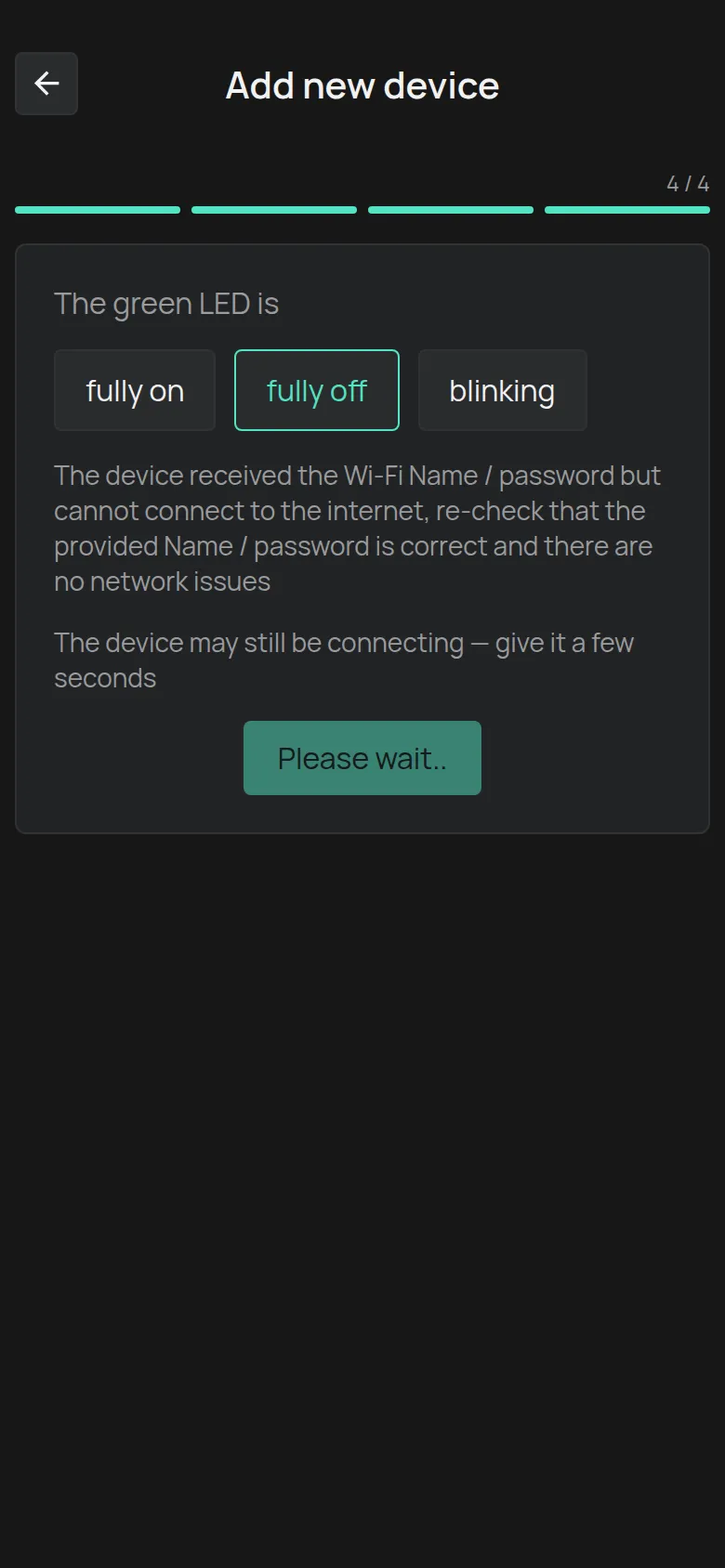
Když LED zůstane zhasnutá, viz Připojení k WiFi selhává.
bliká
Sekce “bliká”Zařízení údaje WiFi nepřijalo.
-
Uveďte zařízení znovu do režimu nastavení, jak vám sdělí obrazovka.
-
Klepněte na Odeslat.
-
Když LED stále bliká, klepněte na Ruční připojení a postupujte podle části Připojení přes hotspot zařízení.
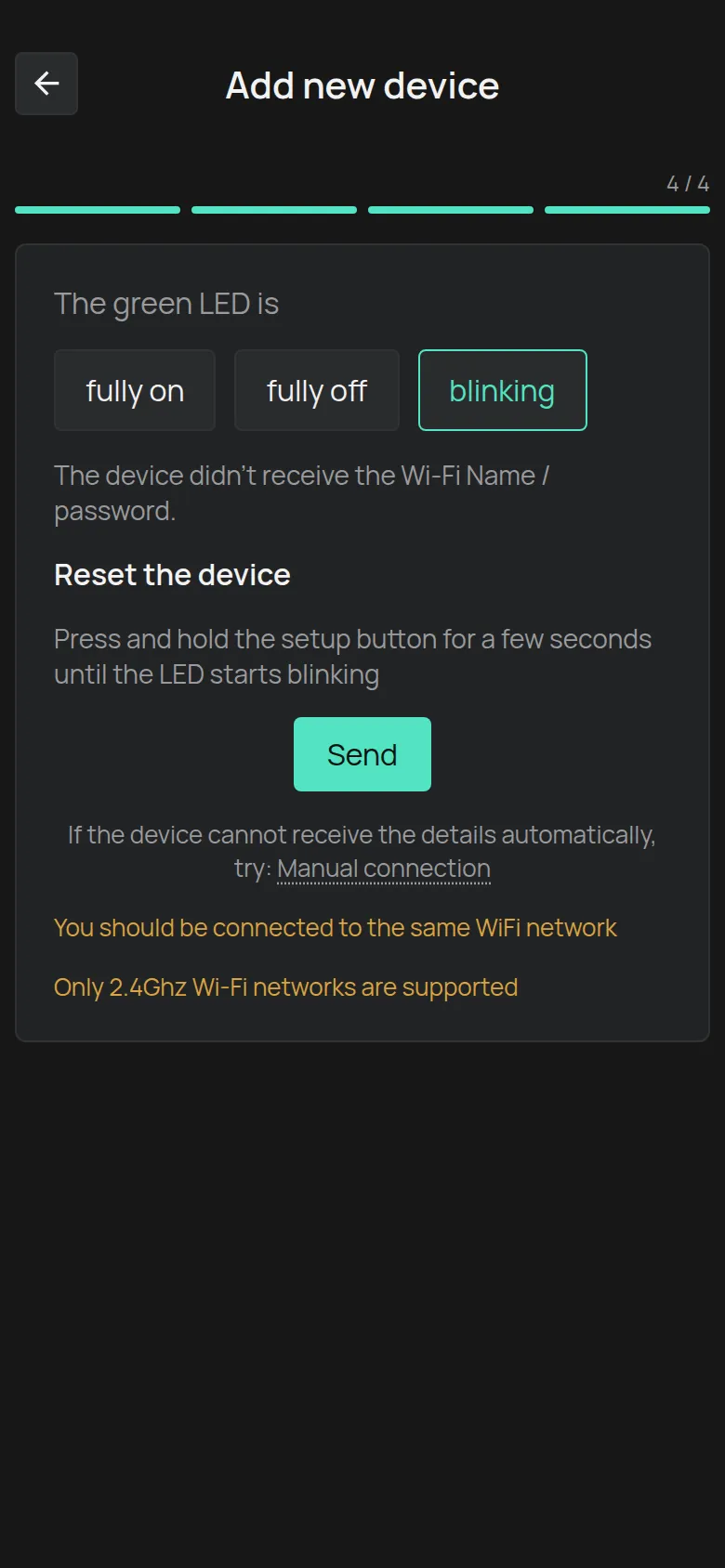
Obrazovka připomíná dvě pravidla: Měli byste být připojeni ke stejné WiFi síti a Podporovány jsou pouze 2.4 GHz Wi-Fi sítě.
Krok 5: Přiřaďte zařízení
Sekce “Krok 5: Přiřaďte zařízení”-
Klepněte na Přiřadit zařízení.
-
Zadejte Klíč zařízení ze štítku.
-
Klepněte na Přidat.
Aplikace otevře stránku nového zařízení.

Když je zařízení již ve vašem účtu, například protože jste změnili router, nové přiřazení nepotřebujete. Klepněte na Zavřít vedle Již přiřazeno?.
Chybové zprávy najdete v části Přiřazení zařízení pomocí Klíče zařízení.
Když se něco pokazí
Sekce “Když se něco pokazí”- Aplikace nemůže odeslat údaje: Připojení přes hotspot zařízení.
- LED se nerozsvítí: Připojení k WiFi selhává.
- Zařízení se připojilo, ale později se zobrazuje jako offline: Zařízení se zobrazuje jako offline.