

Vaše první upozornění
Upozornění v HAM je pravidlo: “když se stane toto, upozorni mě”. Nejsnazší způsob, jak vytvořit první pravidlo, je tlačítko Doporučená nastavení na stránce zařízení. Aplikace navrhne pravidla pro typ vašeho zařízení. Limity navrhne z naměřených hodnot zařízení.
Pravidla běží v cloudu HAM. Upozorní vás i při zavřené aplikaci.
Než začnete
Sekce “Než začnete”- Zařízení je přiřazené k vašemu účtu a odesílá měření. Viz Vaše první zařízení krok za krokem.
- Pro upozornění v telefonu má aplikace HAM oprávnění k oznámením. Viz Mobilní aplikace.
Co navrhujeme pro jednotlivé typy zařízení
Sekce “Co navrhujeme pro jednotlivé typy zařízení”| Zařízení | Co aplikace navrhne |
|---|---|
| Teploměr, např. HAM ThermoSense, ThermoSenseX1, ThermoSenseX2, PoolSense | Upozornění, když teplota překročí rozsah. Upozornění, když zařízení ztratí připojení nebo napájení. |
| Teploměr s vlhkostí, např. HAM HumiSense, IAQSense, Thermostat | Upozornění, když teplota nebo vlhkost překročí rozsah. Upozornění, když zařízení ztratí připojení nebo napájení. |
| Relé na DIN lištu HAM DinSwitch | Automatické vypnutí výstupu po krátké době. Časy zapnutí a vypnutí. Upozornění, když zařízení ztratí připojení nebo napájení. |
| Ovladač klimatizace HAM RemoteAC | Časy zapnutí a vypnutí. U některých modelů se klimatizace vypne, když se otevřou dveře nebo okno. |
| Teplotní senzor Bluetooth nebo GPS lokátor s teplotou | Upozornění, když teplota nebo vlhkost překročí rozsah. |
| Zásuvka, vypínač, relé, měřič energie, dveřní senzor, senzor úniku vody, GPS lokátor bez teploty | Aplikace nenabízí žádné návrhy. Vytvořte vlastní pravidlo. |
Tlačítko Doporučená nastavení se nezobrazí, když jste již použili všechny návrhy.
Upozornění na teplotu mimo rozsah
Sekce “Upozornění na teplotu mimo rozsah”Příkladem je chladnička. Stejné kroky platí pro vlhkost, s návrhem Vlhkost mimo rozsah.
-
Otevřete stránku zařízení ze seznamu Zařízení.
-
Otevřete sekci Upozornění a automatizace.
-
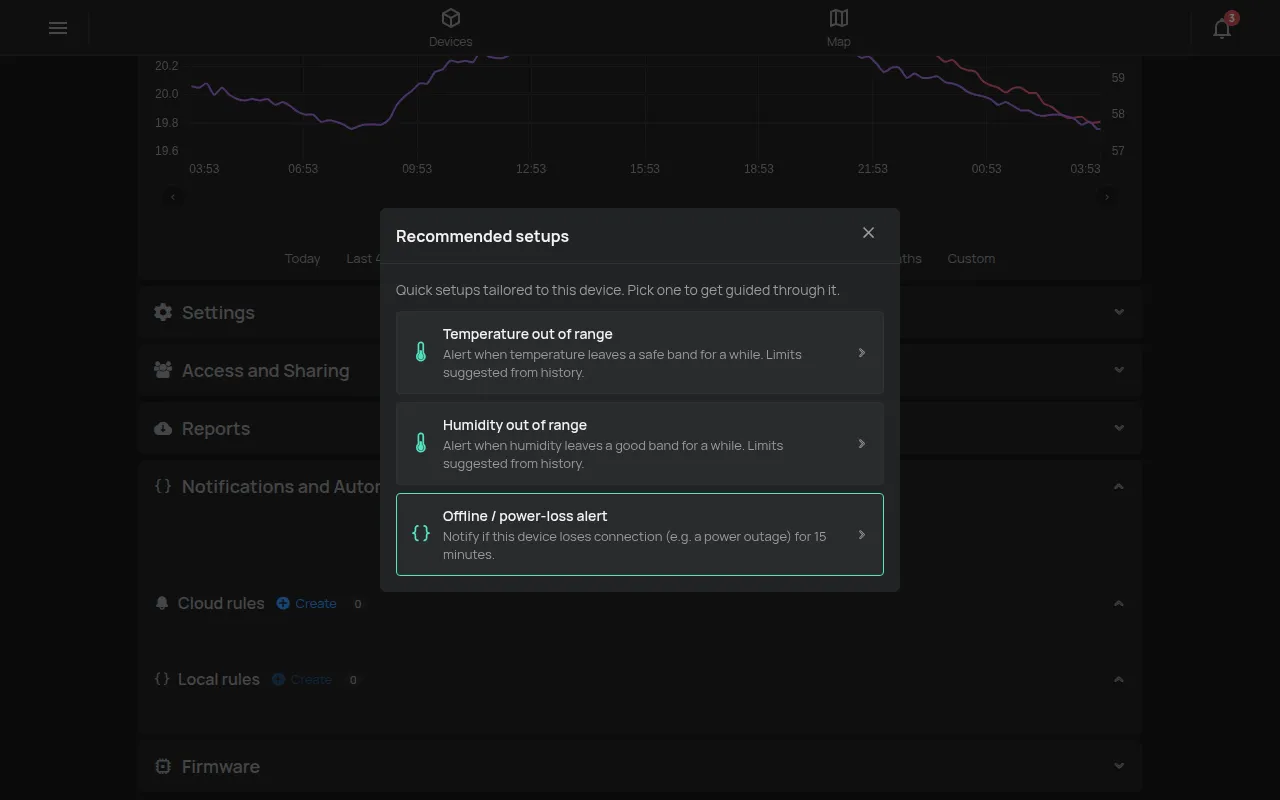
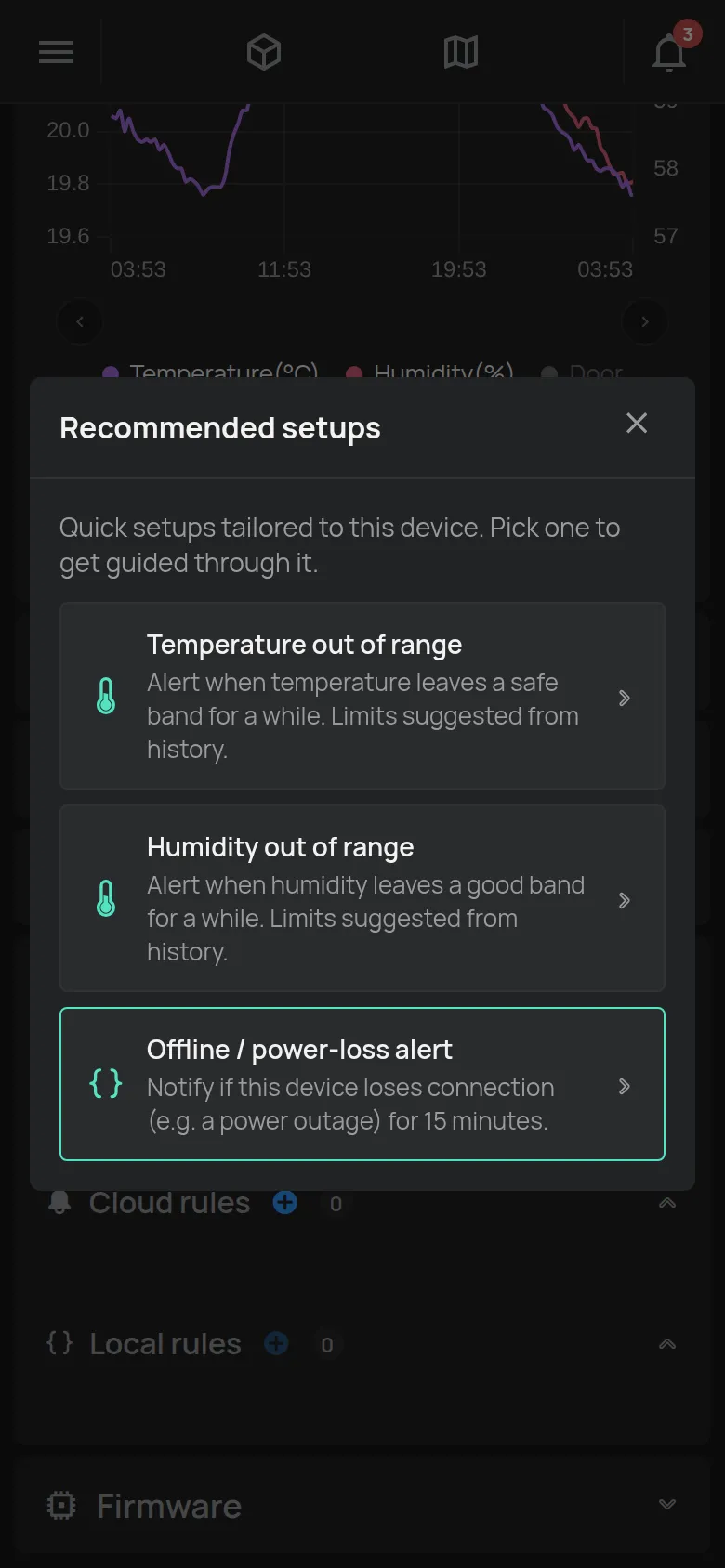
Klepněte na tlačítko se žárovkou, Doporučená nastavení.
Číslo na tlačítku ukazuje, kolik návrhů zařízení má.
-
Klepněte na Teplota mimo rozsah.
-
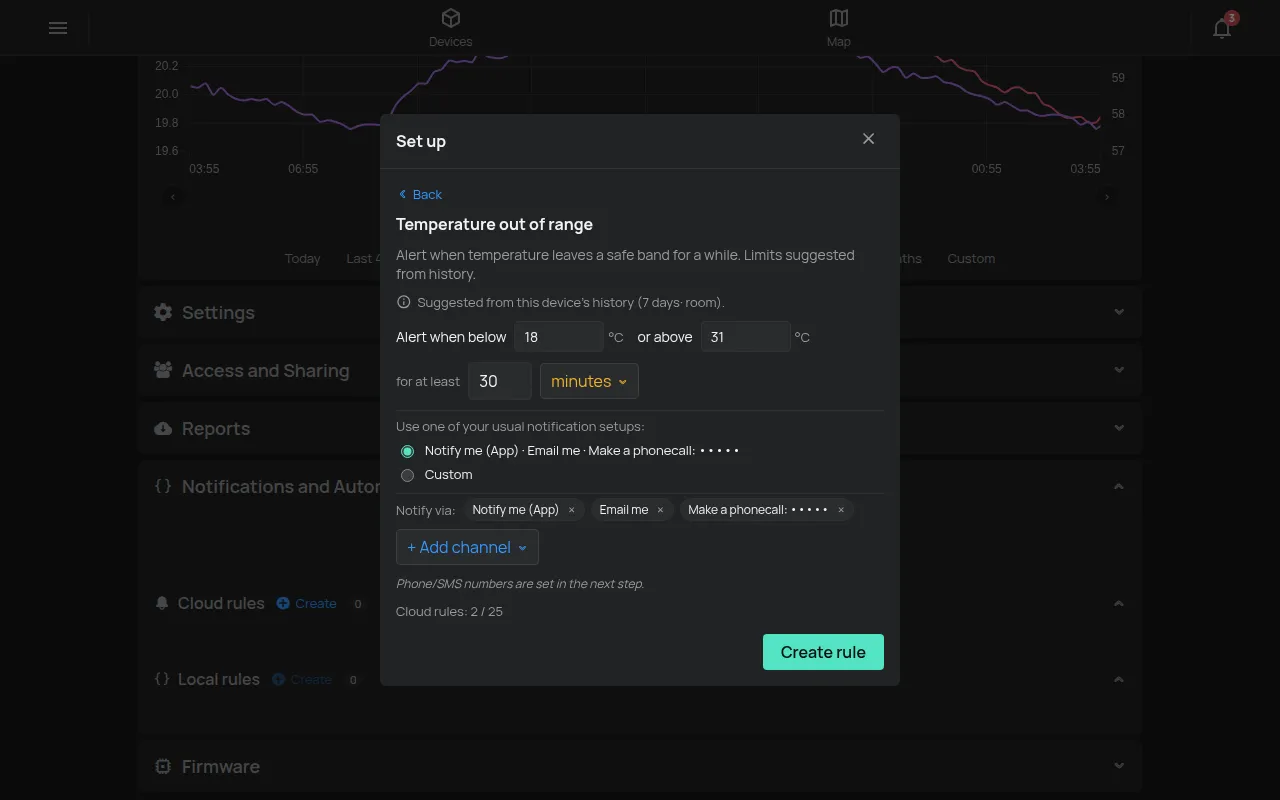
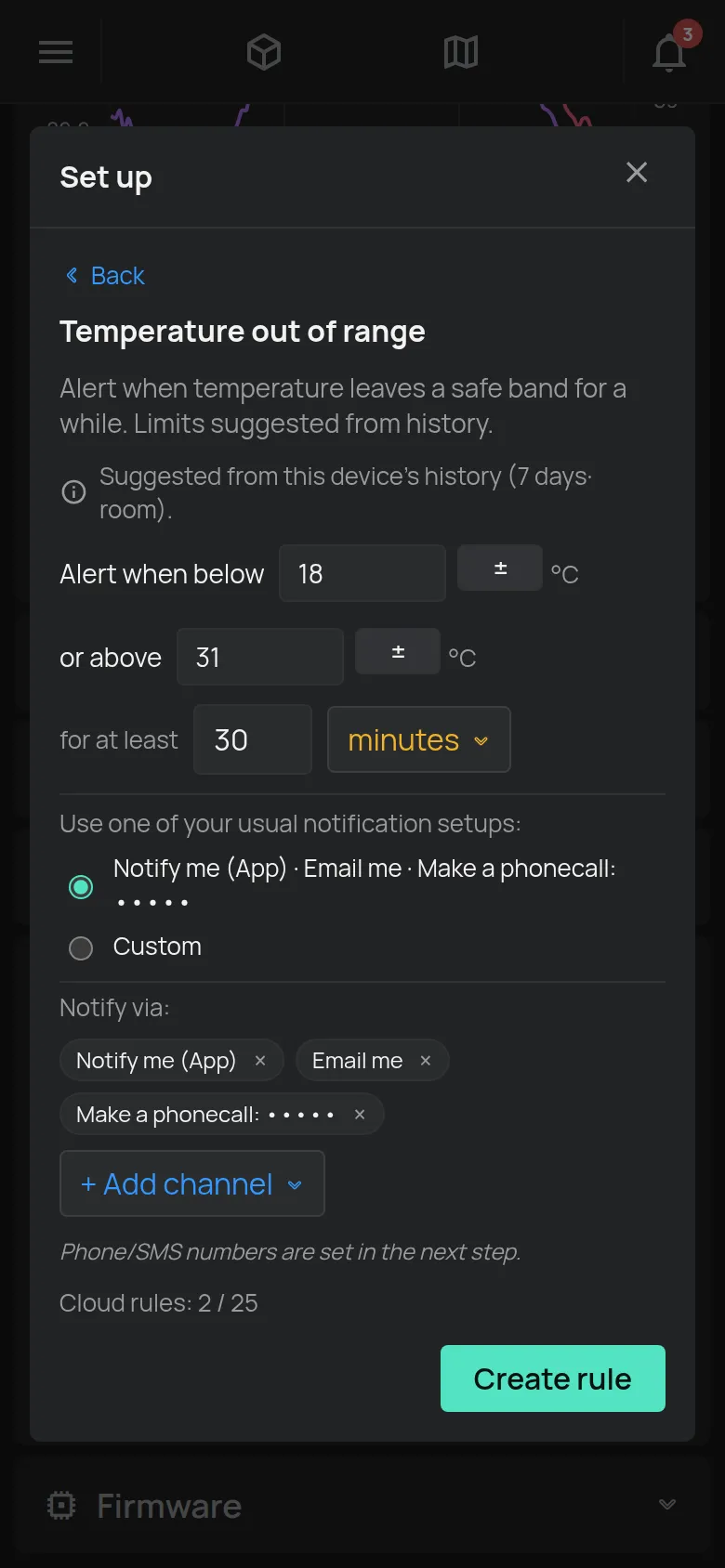
Zkontrolujte limity v polích Upozornit při poklesu pod a nebo vyšší. Podle potřeby je změňte.
-
V poli alespoň po dobu nastavte, jak dlouho musí hodnota zůstat mimo rozsah. Aplikace navrhne dobu.
-
V poli Oznamovat přes vyberte, jak chcete upozornění dostat. Pro další kanál klepněte na + Přidat kanál.
-
Klepněte na Vytvořit pravidlo.
Nové pravidlo se otevře v Cloudových pravidlech zařízení.
-
Když jste vybrali SMS nebo telefonní hovor, zadejte číslo do pole Telefon v pravidle. Výchozí předvolba země je +30.
-
V pravidle klepněte na Uložit.
Upozornění, když je zařízení offline
Sekce “Upozornění, když je zařízení offline”Toto upozornění vám sdělí, že zařízení přestalo odesílat měření. Nejčastější příčinou je výpadek proudu. Doporučujeme ho na každém zařízení.
-
Otevřete stránku zařízení a sekci Upozornění a automatizace.
-
Klepněte na Doporučená nastavení.
-
Klepněte na Upozornění na odpojení / výpadek proudu.
Pravidlo se spustí, když zařízení zůstane offline 15 minut.
-
V poli Oznamovat přes vyberte, jak chcete upozornění dostat.
-
Klepněte na Vytvořit pravidlo.
-
V pravidle klepněte na Uložit.
Více v části Upozornění, když je zařízení offline.
Jak upozornění dorazí
Sekce “Jak upozornění dorazí”| Kanál | Co dostanete |
|---|---|
| Aplikace | Oznámení v telefonu a ve zvonku aplikace. |
| E-mail s předmětem “hamOS™ Alert” a názvem pravidla. | |
| SMS | Zpráva na číslo, které nastavíte. |
| Telefonní hovor | Hovor s hlasem, který zprávu přečte. |
SMS a hovory vyžadují balíček. Počet pravidel je pro každý účet omezený. Viz Co je zdarma v ceně a Push, e-mail, SMS, hovor.
Vlastní pravidlo
Sekce “Vlastní pravidlo”Pro jakékoli jiné upozornění vytvořte vlastní pravidlo na stránce zařízení.
-
Otevřete stránku zařízení a sekci Upozornění a automatizace.
-
V části Cloudová pravidla klepněte na Vytvořit.
Otevře se nové pravidlo. První podmínka již kontroluje toto zařízení.
-
Nastavte podmínku a akci. Viz Vytvoření pravidla.
-
Klepněte na Uložit.
Všechna svá pravidla vidíte v Nabídka > Cloudová pravidla.
Upozornění nepřišlo
Sekce “Upozornění nepřišlo”Viz Upozornění nepřišlo.