

Grafy a historie
Každé zařízení má graf s historií svých měření. Graf je na stránce zařízení, pod měřeními.
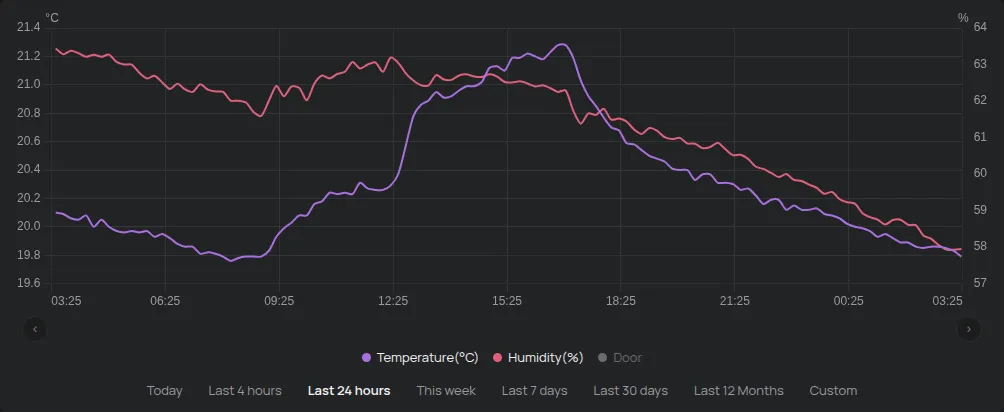
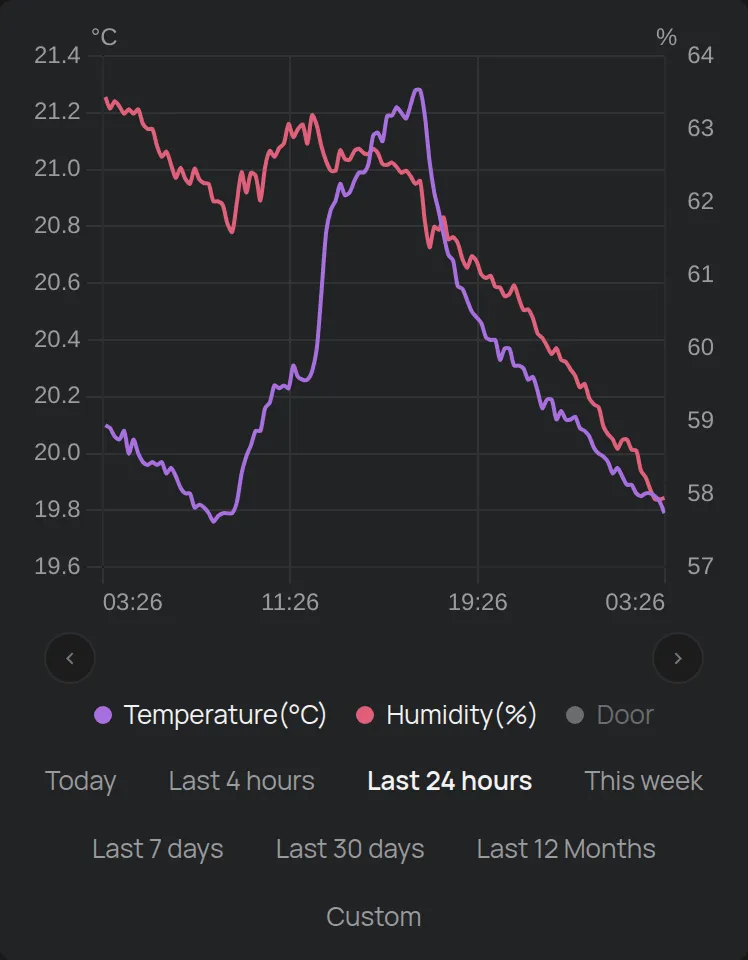
Změna časového rozsahu
Sekce “Změna časového rozsahu”Pod grafem klikněte na rozsah:
- Dnes, Posl. 4 hodiny nebo Posl. 24 hodin,
- Tento týden nebo Posl. 7 dnů,
- Posl. 30 dnů nebo Posl. 12 měsíců,
- Vlastní: vyberte začátek a konec.
Graf se otevře s rozsahem Posl. 24 hodin. Šipky vlevo a vpravo pod grafem posouvají rozsah dříve nebo později.
Vlastní rozsah
Sekce “Vlastní rozsah”- Klikněte na Vlastní.
- Vyberte datum a čas začátku.
- Vyberte datum a čas konce. Nyní vloží aktuální čas.
- Klikněte na Hotovo.
Přiblížení
Sekce “Přiblížení”Tažením myší nebo prstem po grafu přiblížíte jeho část. Kliknutím na Oddálit se vrátíte zpět. Kliknutím na bod grafu uvidíte hodnoty v tomto okamžiku.
Legenda
Sekce “Legenda”Pod grafem legenda zobrazuje měření. Kliknutím na měření ho zobrazíte nebo skryjete.
- Graf zobrazuje najednou nejvýše 2 jednotky, například °C a %. Když vyberete třetí jednotku, první se skryje.
- Jedno měření vždy zůstává viditelné.
- Měření, která se sčítají, například energie, se zobrazují jako sloupce za hodinu nebo za den. Ostatní měření se zobrazují jako čára.
- Výstupy se zobrazují oranžově, jako zapnuto nebo vypnuto.
- Znak ▸ vedle měření označuje skupinu souvisejících měření. Kliknutím na něj uvidíte měření skupiny.
Když rozsah sahá do přítomnosti, graf přidává nové hodnoty v reálném čase.
Podrobnost dat
Sekce “Podrobnost dat”- Do 7 dnů: graf zobrazuje všechna měření.
- Do 5 měsíců: graf zobrazuje jednu hodnotu za den.
- Více než 5 měsíců: graf zobrazuje jednu hodnotu za měsíc.
Pro přesné hodnoty dlouhého rozsahu vytvořte report. Když má graf mezery, viz mezery v grafu.
Graf GPS
Sekce “Graf GPS”U GPS lokátorů má legenda také Mapa. Mapa zobrazuje trasu jen pro rozsahy do 7 dnů. Viz mapa a trasy GPS.
Porovnání více zařízení: stránka Data
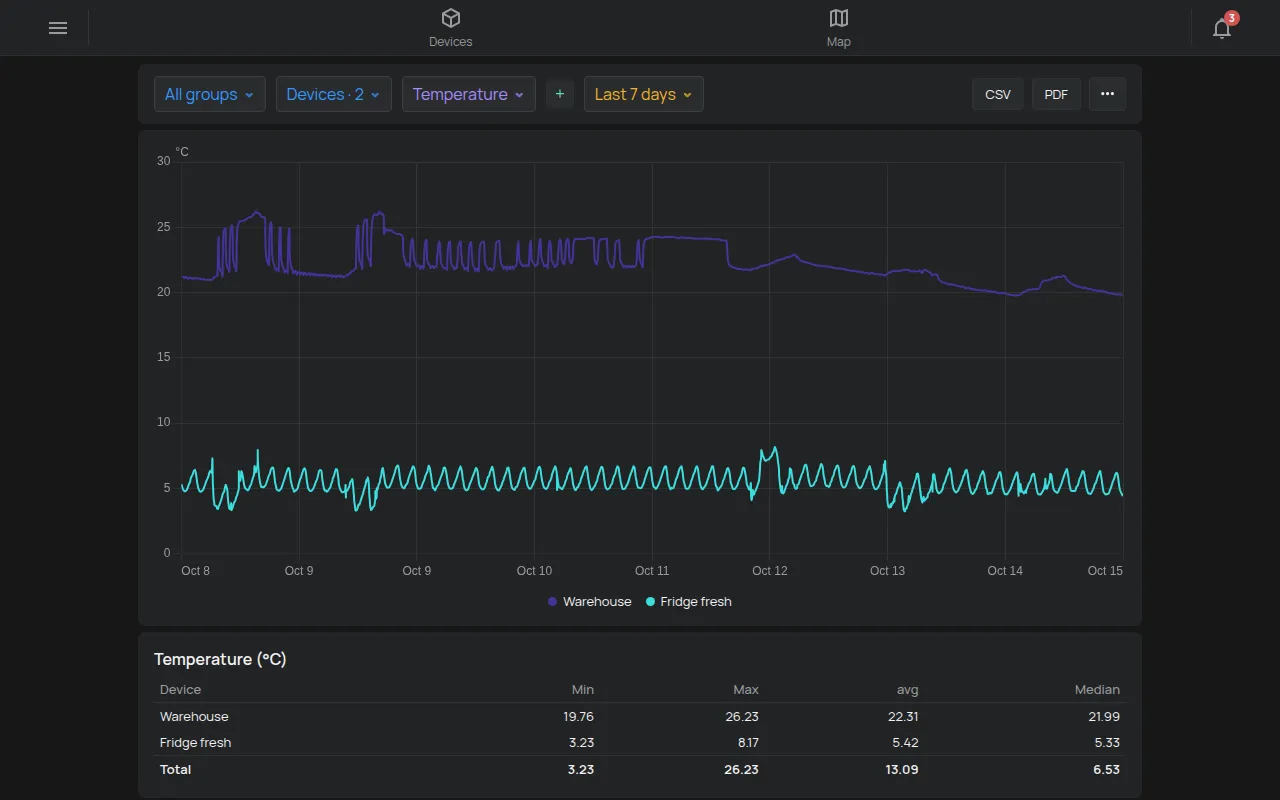
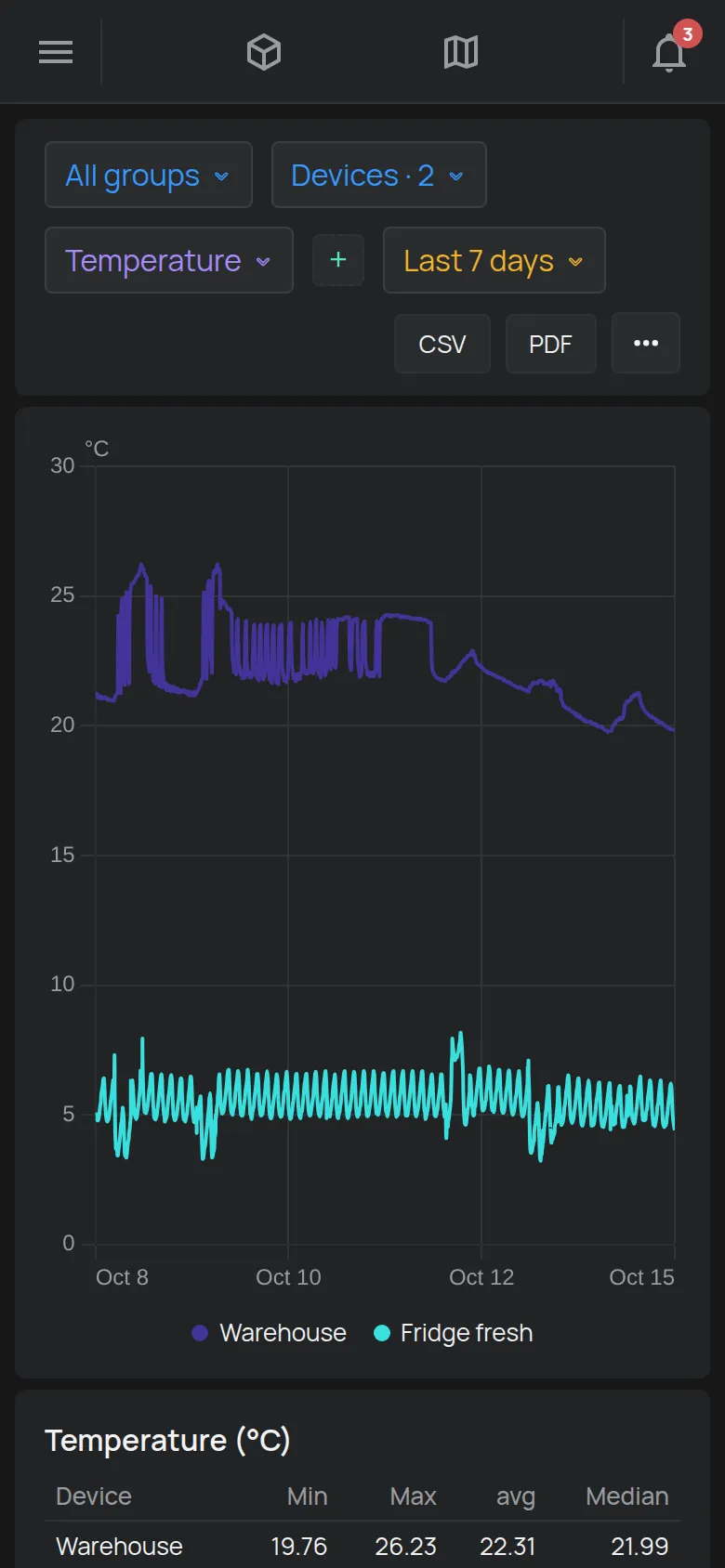
Sekce “Porovnání více zařízení: stránka Data”Stránka Data zobrazuje stejné měření z mnoha zařízení v jednom grafu. Například zobrazí teplotu všech vašich chladniček.
- Otevřete boční nabídku.
- Klikněte na Nástroje > Data.
- V poli Skupina vyberte skupinu nebo všechny skupiny.
- V poli Zařízení vyberte zařízení. Vybrat vše vybere všechna zařízení.
- Vyberte měření. Tlačítko + přidá druhé měření.
- Vyberte Rozsah.
Graf zobrazuje jednu čáru pro každé zařízení. Kliknutím na zařízení v legendě ho skryjete.
Pod grafem tabulka zobrazuje pro každé zařízení:
- součet, pro měření, která se sčítají, například energie,
- Min., Max., prům. a Medián, pro ostatní měření.
Pro rozsahy delší než 7 dnů jsou hodnoty v tabulce přibližné a mají znak *. Pro přesné hodnoty vytvořte report.
Tlačítka CSV a PDF stahují data. Tlačítko se třemi tečkami otevře Kombinovaný report. Viz reporty.
Stránka Data není pro hosty dostupná.