

Připojení k WiFi selhává
Co vidíte
Sekce “Co vidíte”V posledním kroku nastavení se aplikace zeptá, co dělá LED: Zelená LED je zcela rozsvícená, zcela zhasnutá nebo bliká. Vaše odpověď ukáže problém.
| Zelená LED je | Co to znamená | Co dělat |
|---|---|---|
| zcela rozsvícená | Zařízení je připojeno. | Pokračujte a přiřaďte zařízení. |
| bliká | Zařízení nepřijalo název a heslo WiFi. | Viz LED bliká. |
| zcela zhasnutá | Zařízení přijalo údaje, ale nemůže se připojit k internetu. | Viz LED nesvítí. |
Některá zařízení ukazují připojení jinak. Například u HAM RemoteAC modrá LED zhasne. Termostat ukazuje stálou ikonu připojení. Viz Co znamenají barvy LED a stránku svého zařízení.
LED bliká
Sekce “LED bliká”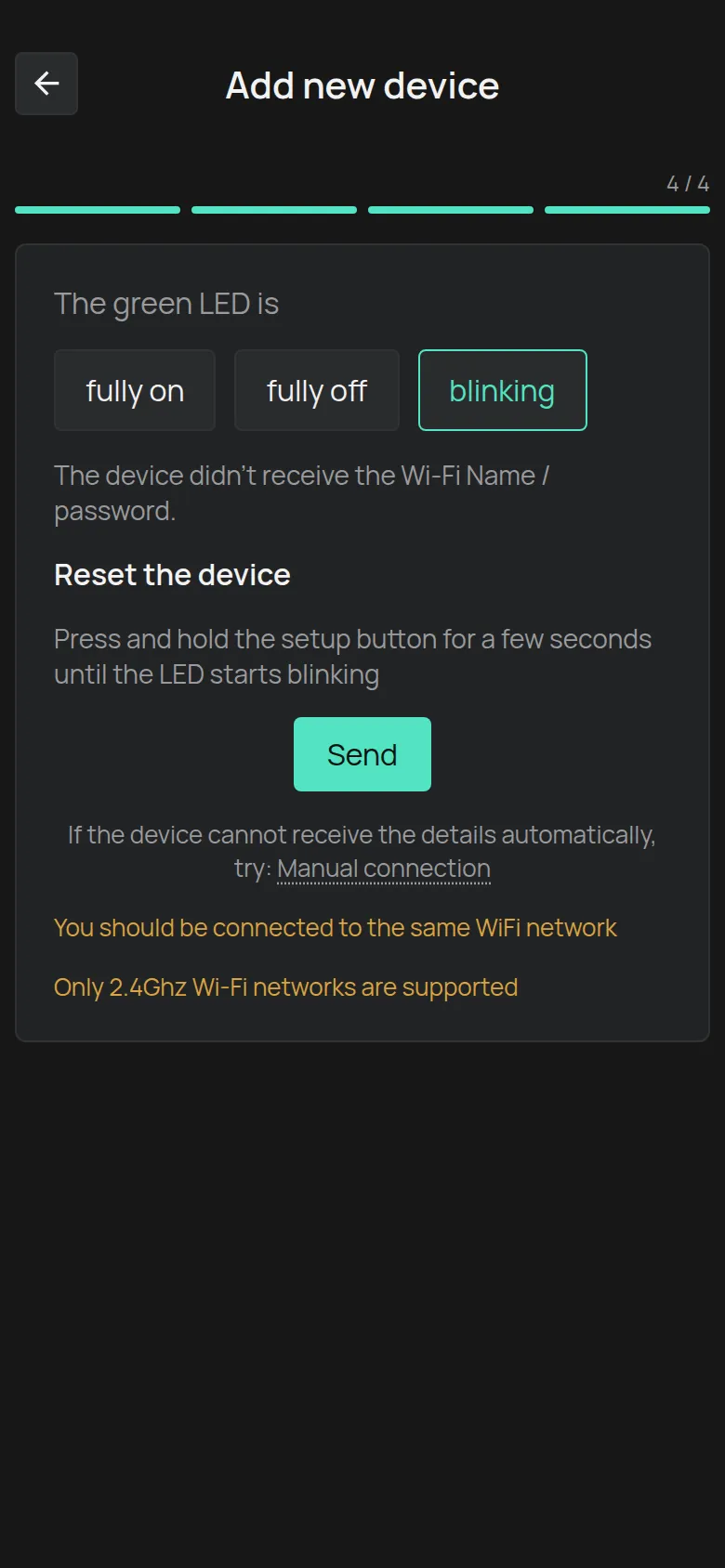
Zařízení nepřijalo údaje WiFi. To se často stává při prvním pokusu.
- Podržte tlačítko nastavení na zařízení, dokud LED nezačne blikat.
- Klepněte na Odeslat. Druhý pokus bývá obvykle úspěšný.
- Pokud není úspěšný, klepněte na Ruční připojení. Viz další část.
Přečtěte si také dvě zprávy dole na obrazovce:
- Podporovány jsou pouze 2,4 GHz Wi-Fi sítě. Zařízení HAM se nepřipojují k síti 5 GHz.
- Měli byste být připojeni ke stejné WiFi síti. Připojte telefon k WiFi, kterou má zařízení používat.
Ruční připojení
Sekce “Ruční připojení”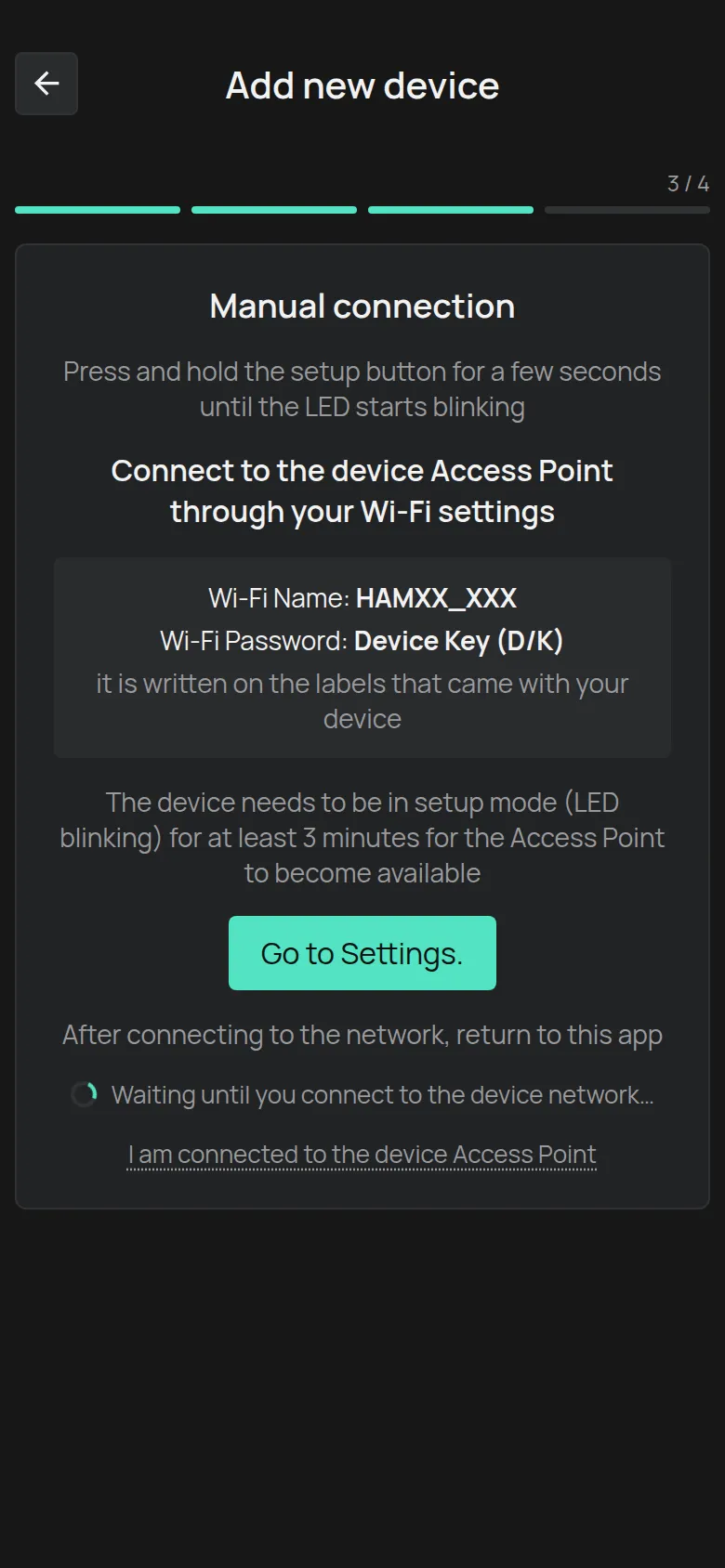
Při této metodě se váš telefon připojí přímo k síti WiFi zařízení.
- Přepněte zařízení do režimu nastavení. LED bliká.
- Počkejte nejméně 3 minuty. Po této době zařízení zobrazí vlastní síť WiFi.
- Klepnutím na Přejít do nastavení. otevřete nastavení WiFi svého telefonu.
- Připojte se k síti s názvem jako
HAMXX_XXX. Heslem je Klíč zařízení (D/K), který je na štítku zařízení. - Vraťte se do aplikace. Když aplikace najde zařízení, pokračuje sama. Pokud nepokračuje, klepněte na Jsem připojen(a) k přístupovému bodu zařízení.
Viz také Připojení přes hotspot zařízení.
LED nesvítí
Sekce “LED nesvítí”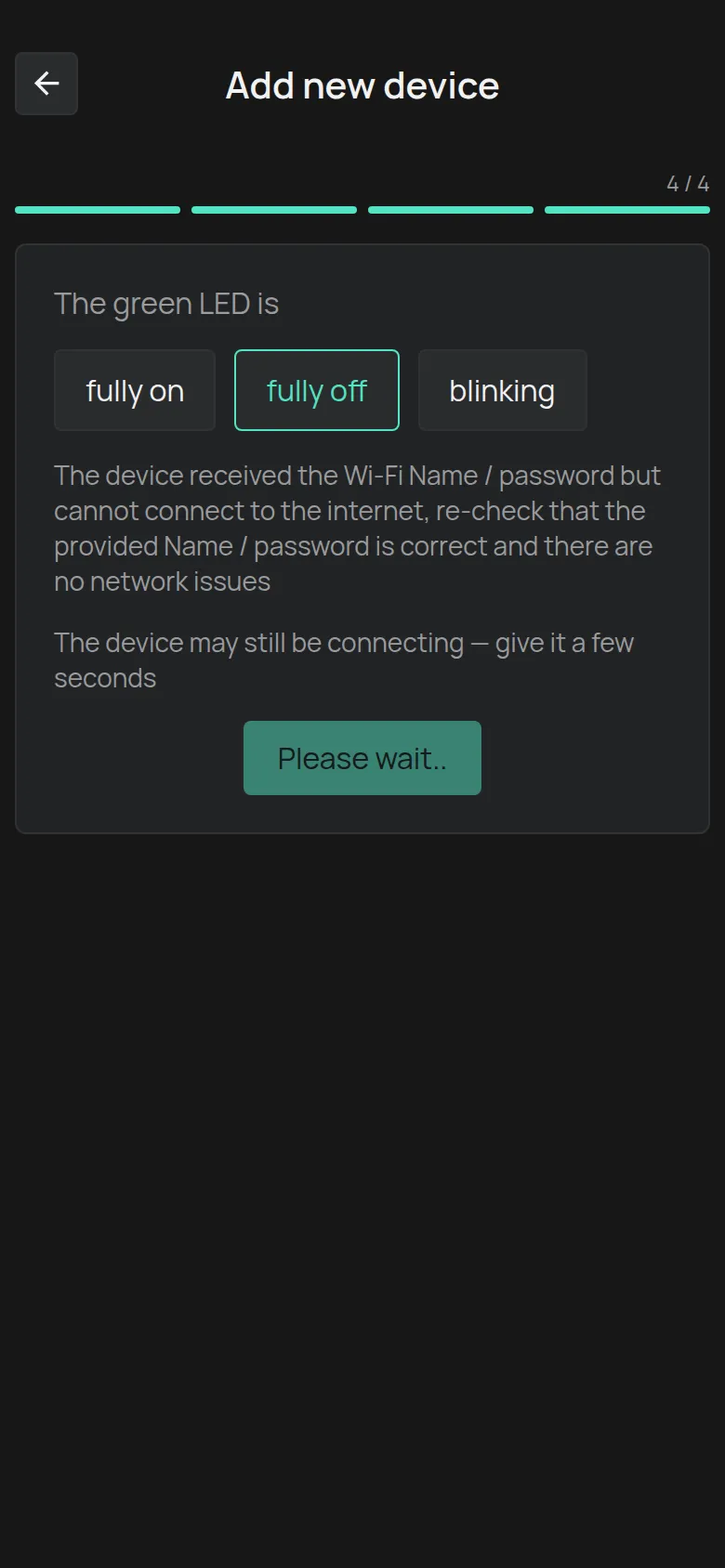
Zařízení přijalo název a heslo, ale nemůže se připojit k internetu. Zkontrolujte tyto položky v tomto pořadí.
1. Heslo nebo název sítě je chybný
Sekce “1. Heslo nebo název sítě je chybný”Toto je nejčastější příčina. Napište název a heslo znovu. Jedna mezera na konci hesla stačí, aby se připojení zastavilo. Zkontrolujte velká a malá písmena.
2. Síť není 2.4 GHz
Sekce “2. Síť není 2.4 GHz”Všechna zařízení HAM s WiFi pracují jen na 2.4 GHz. Mnoho routerů má jeden název pro 2.4 GHz a 5 GHz společně. Pak se zařízení nemusí připojit.
Řešení: V nastavení routeru dejte síti 2.4 GHz jiný název. Viz Nastavení routeru.
Pokud router nabízí jen síť 5 GHz, zapněte síť 2.4 GHz nebo vytvořte druhou síť (SSID) jen pro 2.4 GHz. Pokud router nemá 2.4 GHz, přidejte přístupový bod 2.4 GHz.
3. Šířka kanálu není 20 MHz (starší zařízení)
Sekce “3. Šířka kanálu není 20 MHz (starší zařízení)”Starší zařízení se sériovým číslem, které začíná číslem (například 25:), se připojují jen ke kanálu 2.4 GHz o šířce 20 MHz. Novější zařízení se sériovým číslem, které začíná e (například e13:), toto omezení nemají.
Řešení: Zkontrolujte šířku kanálu pomocí aplikace pro analýzu WiFi, například WiFiman. V nastavení routeru nastavte 20 MHz.
4. Signál v místě zařízení je slabý
Sekce “4. Signál v místě zařízení je slabý”Zkontrolujte signál v místě, kde je zařízení, ne v místě, kde jste vy. Kovové panely, chladničky a stěny signál velmi snižují.
5. Router nemá internet
Sekce “5. Router nemá internet”Otevřete webovou stránku z jiného zařízení ve stejné WiFi.
6. Bezpečnostní nastavení routeru blokuje zařízení
Sekce “6. Bezpečnostní nastavení routeru blokuje zařízení”Zkontrolujte tyto položky v routeru:
- Úroveň firewallu. Zkuste nižší úroveň.
- Filtr adres MAC. Vypněte ho nebo přidejte zařízení do seznamu.
- Izolace klientů. Vypněte ji.
- Filtrování DNS. Vypněte ho.
- Přihlašovací stránka (captive portal). Zařízení se nemůže přihlásit na webové stránce. Požádejte IT oddělení o síť WPA2-PSK bez přihlašovací stránky.
- Zabezpečení sítě. Použijte WPA2. Sítě jen s WPA3 a podnikové sítě s uživatelským jménem nejsou podporovány.
- Adresa IP. Zařízení získá adresu jen z DHCP routeru.
V podnikové síti předejte svému IT oddělení Síťové požadavky (pro IT).
7. iPhone: přístup k místní síti je vypnutý
Sekce “7. iPhone: přístup k místní síti je vypnutý”V iPhonu otevřete Nastavení > aplikace HAM a zapněte Local Network.
Další zprávy
Sekce “Další zprávy”- Povolte prosím Bluetooth: Zapněte Bluetooth ve svém telefonu.
- V Androidu aplikace potřebuje oprávnění k poloze, aby mohla zobrazit sítě WiFi. Oprávnění udělte, když o ně aplikace požádá.
Kdy kontaktovat podporu
Sekce “Kdy kontaktovat podporu”- Zařízení nepřejde do režimu nastavení.
- Síť
HAMXX_XXXse nikdy nezobrazí, ani po 3 minutách. - Zkontrolovali jste všechny výše uvedené položky a LED zůstává zhasnutá.
Kontaktujte podporu a uveďte sériové číslo, model routeru a co jste zkoušeli.