

Reporty měření (PDF, CSV)
Report je soubor s měřeními zařízení v časovém rozsahu. Vytvoříte ho v sekci Reporty na stránce zařízení.
Report teploty ve formátu PDF je soubor, který předáte hygienické inspekci (HACCP). Měření mají datum a čas a aplikace je uchovává.
Report pro více zařízení
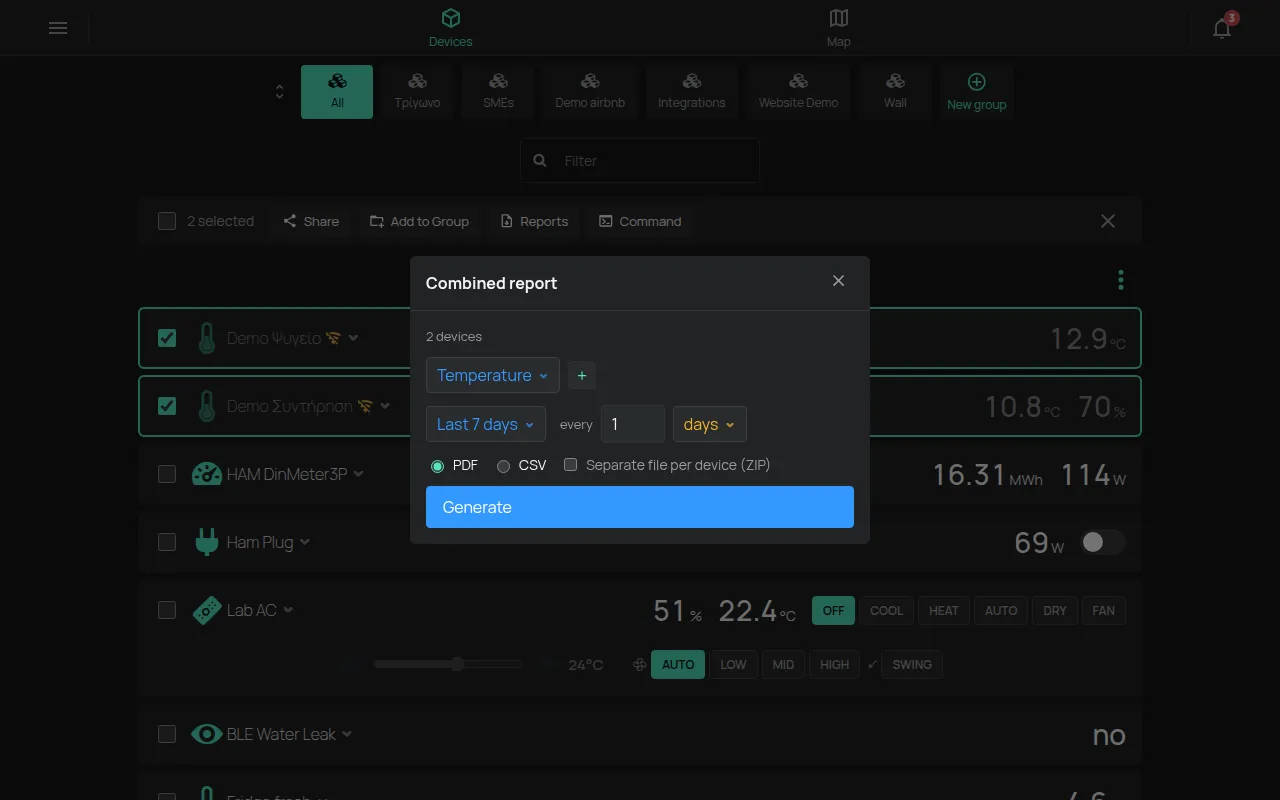
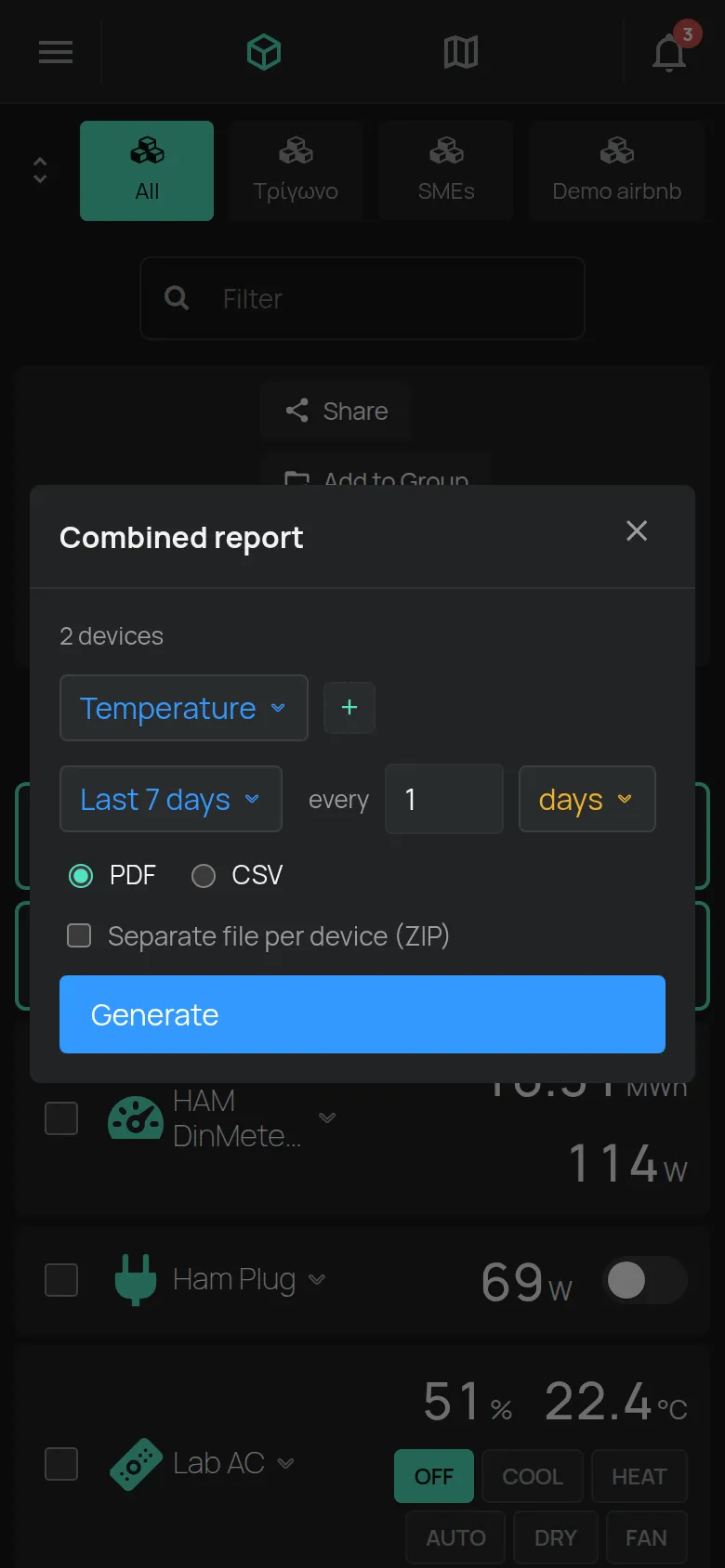
Sekce “Report pro více zařízení”Kombinovaný report vytvoří jeden soubor pro více zařízení současně. Pro inspekci více chladniček je to nejrychlejší report.
- V seznamu zařízení otevřete nabídku Nástroje.
- Klikněte na Vybrat zařízení.
- Vyberte zařízení.
- V liště výběru klikněte na Reporty.
- Vyberte měření, rozsah, krok a formát.
- Pro jeden soubor na zařízení zapněte Samostatný soubor pro každé zařízení (ZIP).
- Klikněte na Vytvořit.
Report se otevře s rozsahem Posl. 7 dnů, krokem 1 den a formátem PDF. Zařízení bez měření v rozsahu se v souboru nezobrazují.
Kombinovaný report se otevře také ze stránky Data tlačítkem se třemi tečkami.
Report pro jedno zařízení
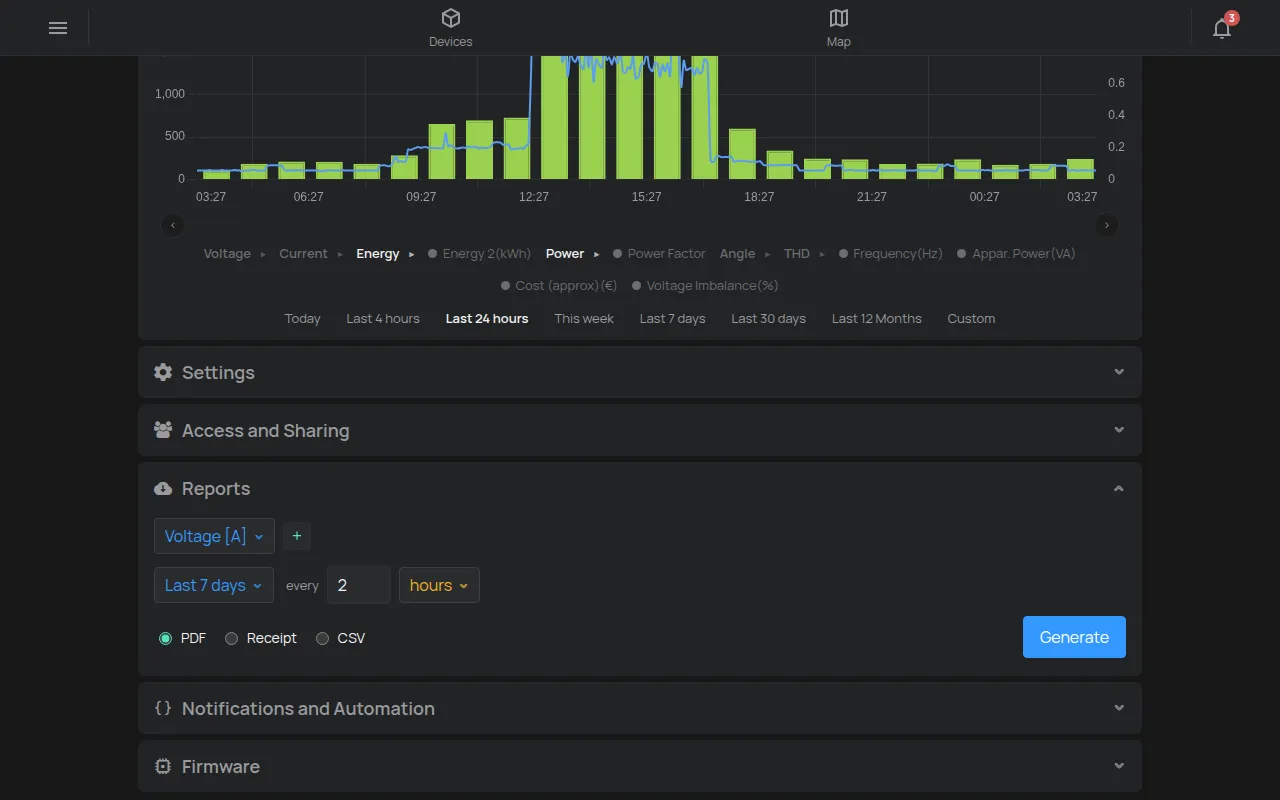
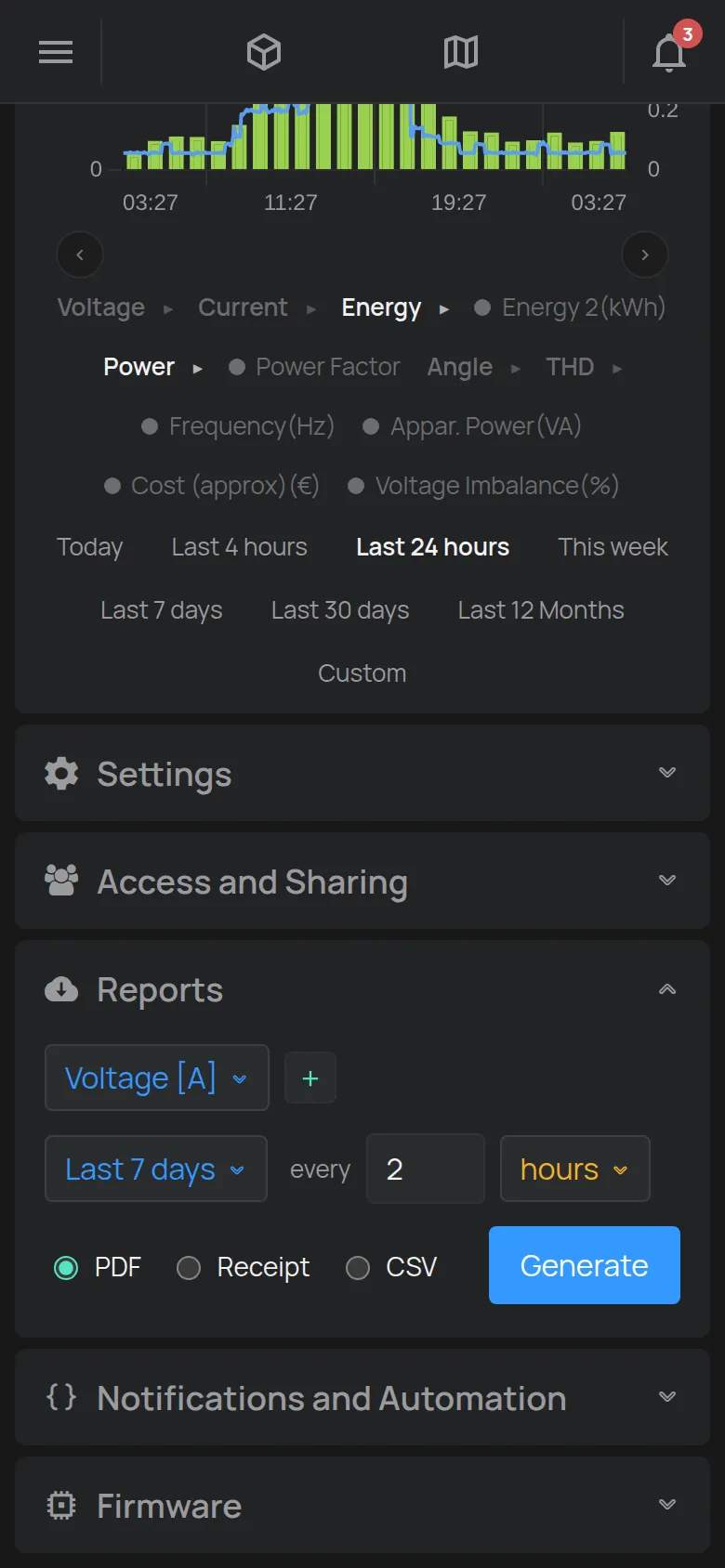
Sekce “Report pro jedno zařízení”- Otevřete stránku zařízení.
- Otevřete sekci Reporty.
- Vyberte měření. Tlačítko + přidá další měření.
- Vyberte rozsah, například Posl. 7 dnů.
- V poli každých vyberte krok, například 2 hodiny.
- Vyberte formát: PDF, Účtenka nebo CSV.
- Klikněte na Vytvořit.
Aplikace stáhne soubor. Když nejsou žádná měření, aplikace zobrazí “Žádná data pro tento rozsah”.
Možnosti
Sekce “Možnosti”- Rozsah: od Dnes do Posl. 12 měsíců. Vlastní nastaví začátek a konec.
- každých: report zobrazuje jednu hodnotu pro každý krok, například jednu hodnotu za 2 hodiny.
- Surová: v seznamu kroků. Report zobrazuje každé měření, které zařízení odeslalo, bez kroku. Soubor má mnohem více řádků. Použijte ji pro několik dnů, například pro zjištění, co se stalo během poruchy.
- Na základě události: pro měření zapnuto a vypnuto, například dveře. Report zobrazuje jen změny.
Report za minulý měsíc
Sekce “Report za minulý měsíc”- V rozsahu vyberte Vlastní. Zobrazí se dvě pole: začátek a konec.
- V poli začátku klikněte na kalendář. Vyberte 1. den minulého měsíce a čas 00:00. Klikněte na Hotovo.
- V poli konce vyberte poslední den téhož měsíce a čas 23:59. Klikněte na Hotovo.
- Klikněte na Vytvořit.
Datum můžete také zadat do pole, například 2026-09-01 00:00 a 2026-09-30 23:59. Pro aktuální měsíc vyberte Tento měsíc.
Zvláštní reporty
Sekce “Zvláštní reporty”Seznam měření obsahuje také zvláštní reporty:
- Aktivita: kdy a jak se výstupy změnily, například z aplikace, z pravidla, z plánu nebo z tlačítka na zařízení. Jen pro přístup Spravovat nebo vlastníka.
- Zastavení: zastávky GPS lokátoru.
- Sledování: kde byly značky BLE. Rozsah je nejvýše 92 dnů.
Formáty souborů
Sekce “Formáty souborů”- PDF: pro tisk a záznamy. Obsahuje logo, sériové číslo, název, Popis zařízení, časové pásmo, statistiky, graf a tabulku s hodnotami.
- Účtenka: úzké PDF pro termotiskárnu 58 mm.
- CSV: pro Excel nebo jiný program. Oddělovač je čárka
,.
Statistiky PDF jsou minimum, maximum, průměr a součet nebo medián.
Rychlý export ze stránky Data
Sekce “Rychlý export ze stránky Data”Stránka Data má tlačítka CSV a PDF. Stahují měření, která vidíte v grafu. Zařízení, které jste skryli v legendě, zůstává v souboru CSV. Viz grafy.
Celá historie
Sekce “Celá historie”Pro export všech dat účtu viz vaše data. Pro automatické stahování z jiného systému viz stahování historických dat.