

Stránka zařízení
Stránka zařízení zobrazuje všechna měření, výstupy, graf a nastavení zařízení. Pro její otevření klikněte na Otevřít zařízení na jeho kartě v seznamu zařízení.
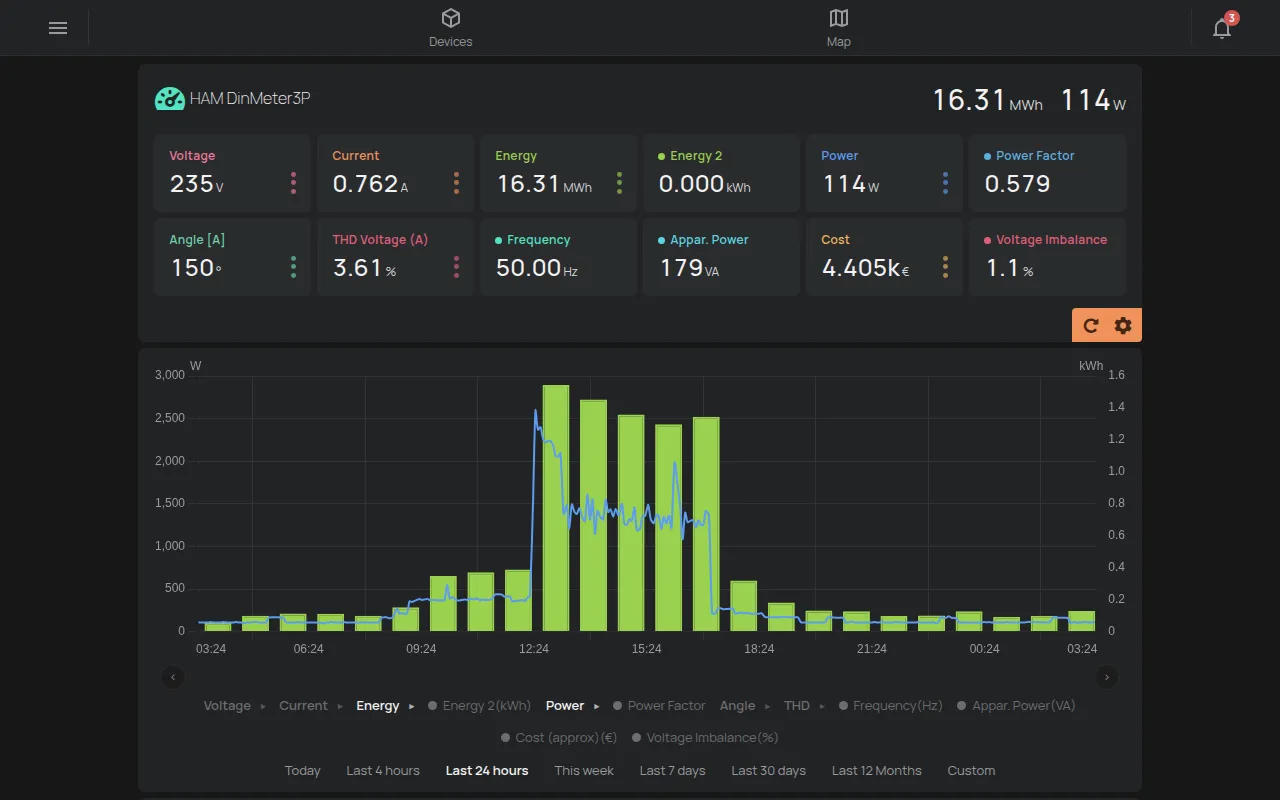
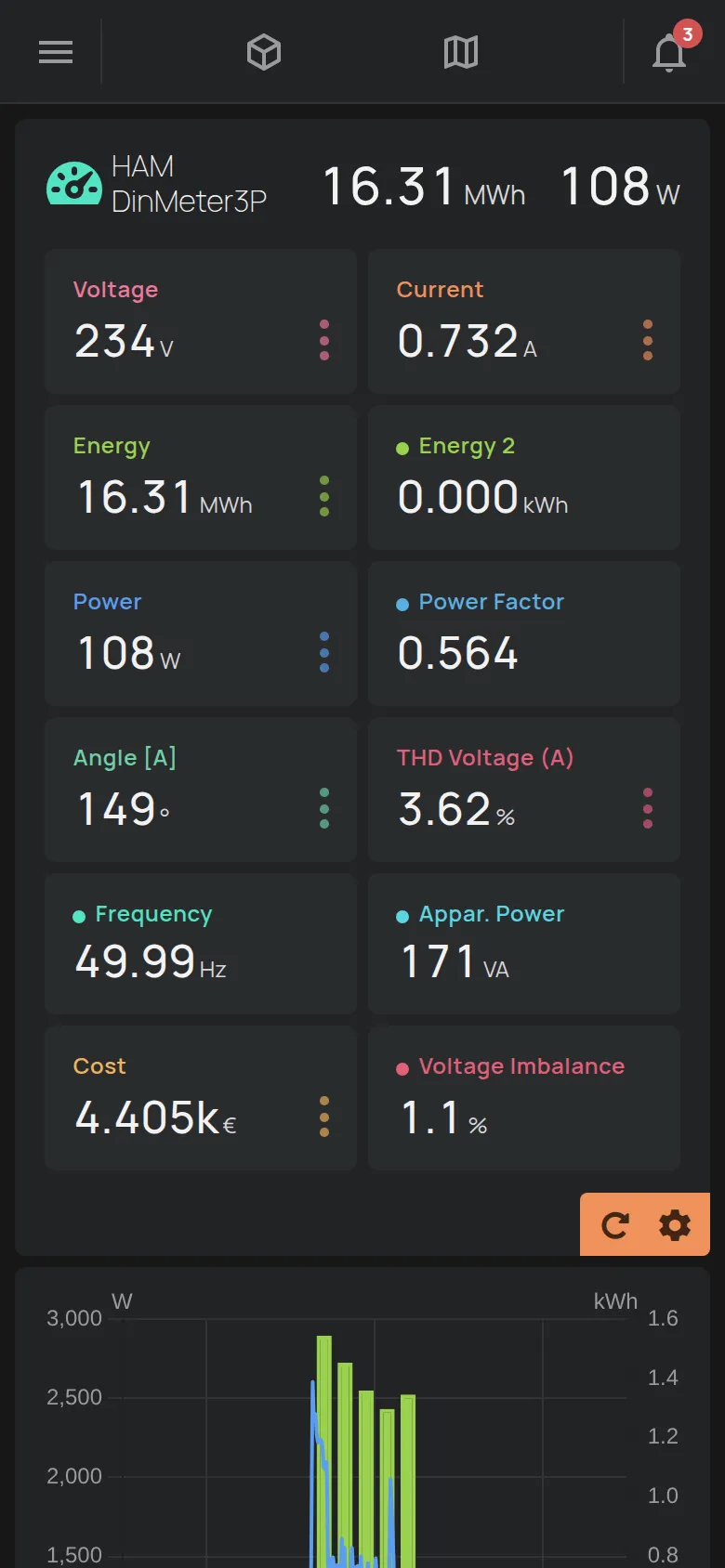
Záhlaví
Sekce “Záhlaví”- Ikona a název zařízení. Když zařízení nemá název, zobrazí se sériové číslo, například
e12:57. - Jedno nebo dvě hlavní měření vpravo.
- Výstupy zařízení, když je zařízení má. Viz ovládání výstupů.
- Znaky pro připojení, varování a alarmy.
Varování a alarmy
Sekce “Varování a alarmy”Ikona Varování ukazuje problém, který platforma na zařízení našla. Kliknutím na ni uvidíte problém. Kliknutím na Zjistit více zobrazíte další informace.
Ikona Alarm zařízení ukazuje, že zařízení je ve stavu alarmu. Kliknutím na ni zobrazíte seznam Aktivní alarmy. Uživatel s přístupem Spravovat nebo vlastník může kliknout na Vymazat alarmy.
Měření
Sekce “Měření”Pod záhlavím má každé měření vlastní buňku. Buňky se aktualizují v reálném čase.
Některá měření mají také hodnoty za období, například energii za den, týden a měsíc. Tyto hodnoty jsou společně v jedné buňce se třemi tečkami. Kliknutím na buňku uvidíte všechny hodnoty.
Aplikace skrývá dva typy měření:
- technické informace, například sériové číslo, IP a sílu signálu,
- měření, která zatím nemají hodnotu.
Skryté měření zobrazíte v režimu úprav.
Obnovení měření
Sekce “Obnovení měření”V rohu sekce jsou dvě tlačítka. Obnovit požádá zařízení, aby ihned odeslalo svá měření. Ozubené kolo Upravit otevře režim úprav.
Režim úprav
Sekce “Režim úprav”Režim úprav mění název zařízení a způsob zobrazení měření.
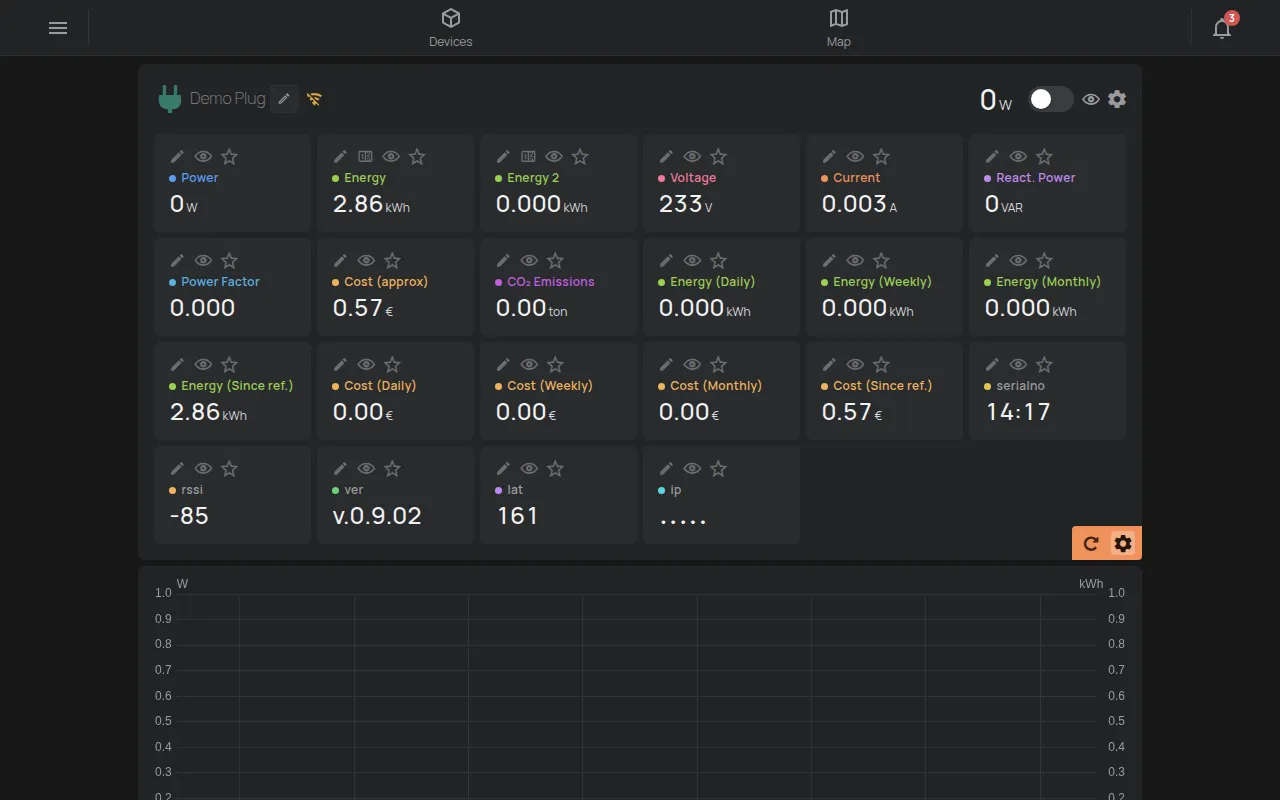
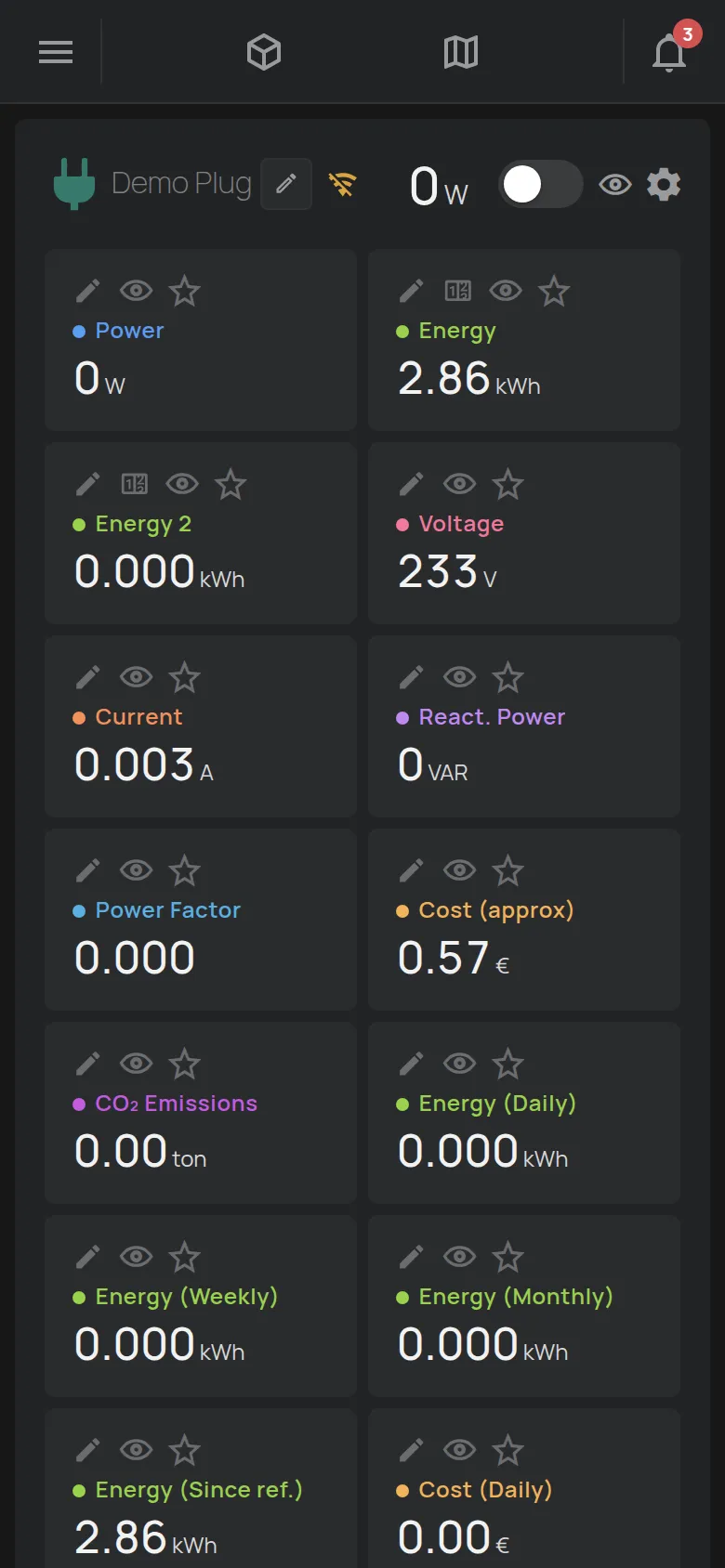
- Klikněte na ozubené kolo Upravit v rohu měření.
- Proveďte změny pomocí nástrojů na každé buňce.
- Kliknutím na Hotovo režim úprav opustíte.
Nástroje na každé buňce:
- Tužka Přejmenovat: změní název měření.
- Oko: přepíná viditelnost měření mezi výchozí, skrytou a zobrazenou.
- Hvězdička: umístí měření do záhlaví a na kartu v seznamu. Můžete vybrat nejvýše 2 měření. Když vyberete třetí, nejstarší výběr se zruší.
- Upravit hodnotu: nastaví hodnotu čítače, například energie. Je jen pro měření, která se sčítají, a jen pro přístup Spravovat nebo vlastníka.
U digitálních vstupů nástroj mění názvy stavů, například “zavřeno” a “otevřeno”. U karet NFC a značek BLE nástroj Pojmenujte toto UID dá název kartě nebo značce.
Změna názvu a ikony
Sekce “Změna názvu a ikony”- Klikněte na ozubené kolo Upravit v rohu měření.
- Klikněte na tužku vedle názvu zařízení.
- Zadejte nový název do pole Jméno. Název má nejvýše 32 znaků.
- Vyberte Ikona. Pole Filtr… najde ikonu.
- Klikněte na Uložit.


Zpráva “Uloženo” potvrdí změnu.
Sekce pod grafem
Sekce “Sekce pod grafem”Pod grafem jsou sekce, které se otevřou jedním kliknutím:
- Nastavení: viz nastavení zařízení.
- Přístup a sdílení: viz sdílení.
- Reporty: viz reporty.
- Upozornění a automatizace: viz plány a vytvoření pravidla.
- Firmware: verze firmwaru a připojení zařízení. Toto je vždy poslední sekce.
Firmware zařízení
Sekce “Firmware zařízení”Sekce Firmware zobrazuje informace o firmwaru a připojení zařízení.
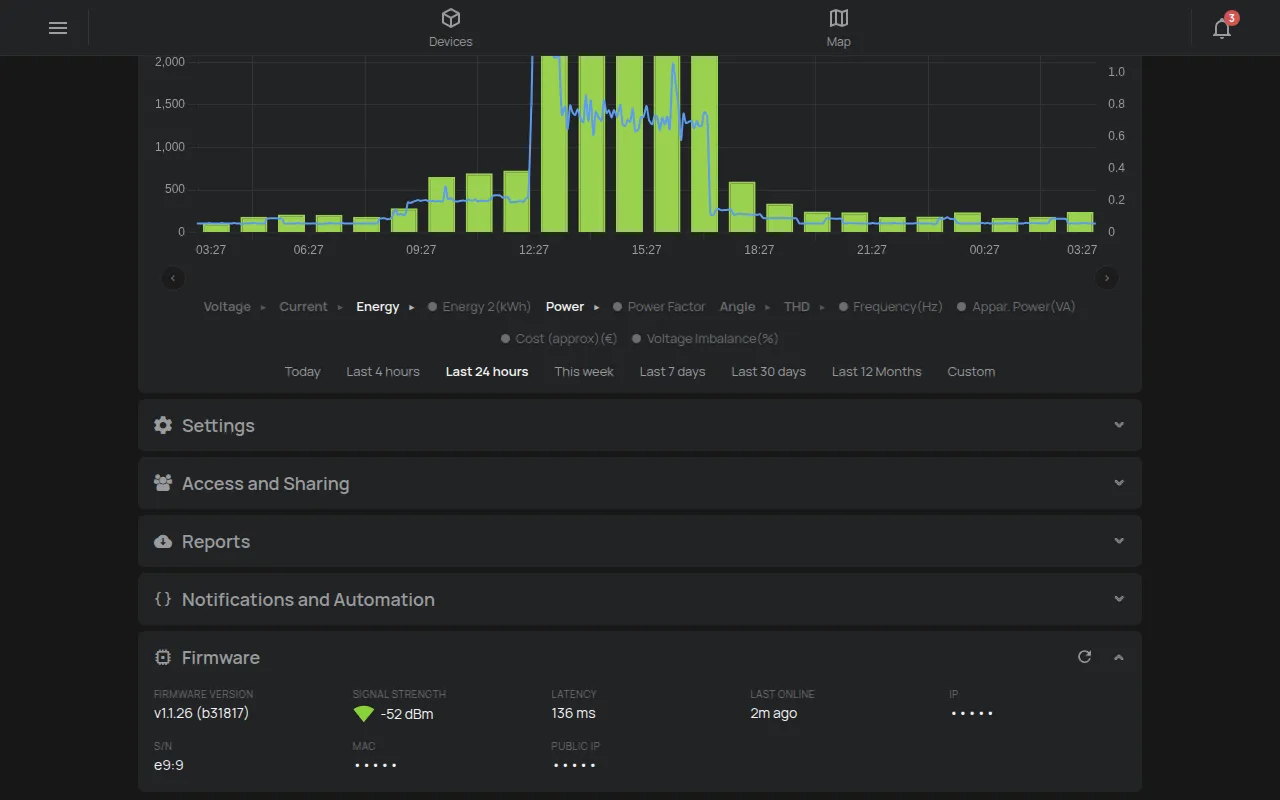
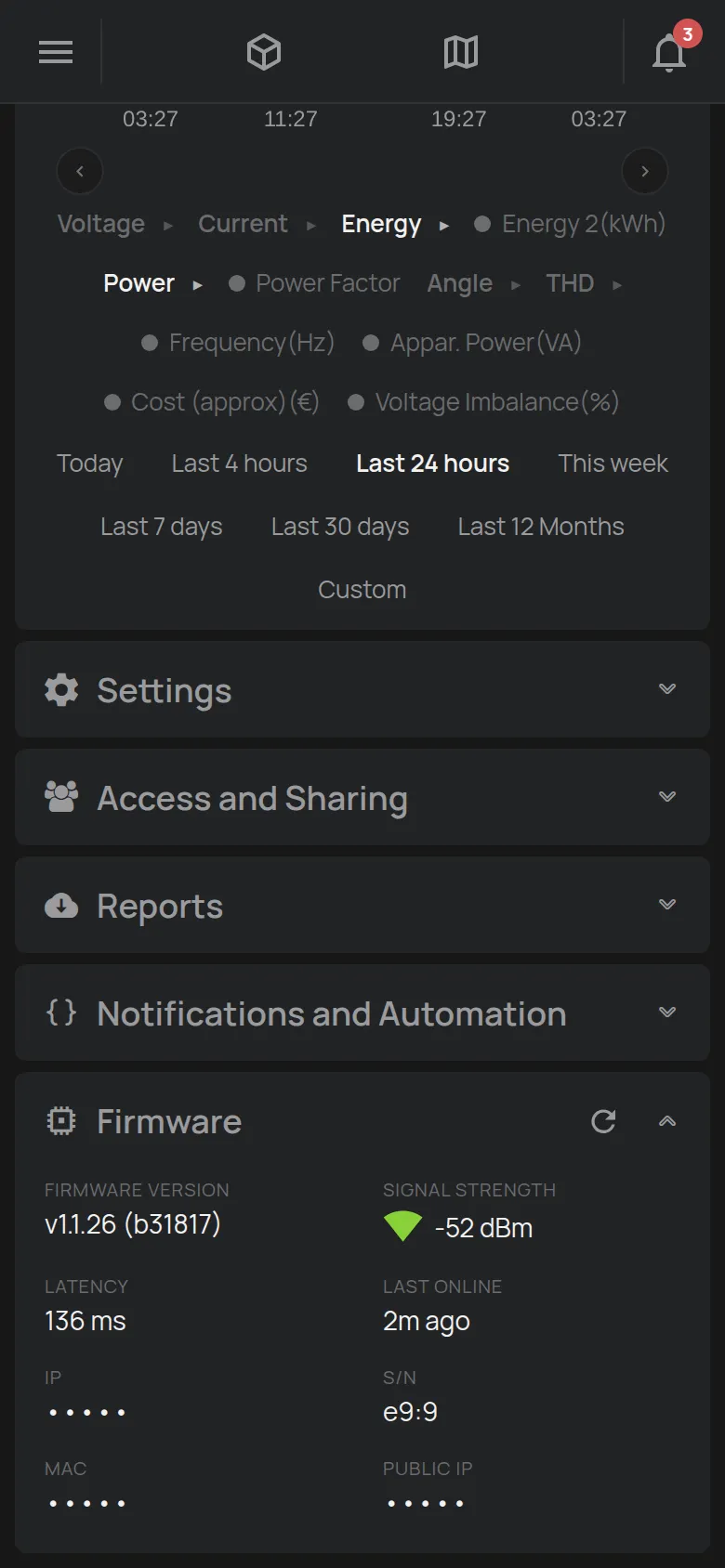
- Verze firmwaru: verze na zařízení.
- Síla signálu: síla WiFi v dBm. Více zelených pruhů znamená lepší signál. Jeden červený pruh znamená slabý signál.
- Latence: doba odezvy zařízení.
- Poslední připojení: kdy se zařízení naposledy připojilo.
- Adresa IP a sériové číslo (S/N).
- Adresa MAC a Veřejná IP, jen pro přístup Spravovat nebo vlastníka.
Zařízení s kartou SIM zobrazují také údaje karty SIM a síťového operátora.
Aplikace nemá tlačítko aktualizace firmwaru. HAM Systems aktualizuje firmware bezdrátově (OTA) ve dvou případech:
- Když o to požádáte.
- Když je nutná oprava zabezpečení. HAM Systems se s vámi nejdříve domluví.
Během aktualizace je zařízení několik minut nedostupné. Potom karta zařízení zobrazuje “Aktualizace firmwaru”. Pro aktualizaci nebo dotazy k verzi kontaktujte podporu.
Stránka pro každý typ zařízení
Sekce “Stránka pro každý typ zařízení”Stránka se mění podle zařízení. Měření, výstupy a nastavení pocházejí z produktu. Toto jsou příklady.
Měřič energie
Sekce “Měřič energie”Měřič zobrazuje výkon, energii, napětí, proud a náklady. V grafu se energie zobrazuje jako sloupce a výkon jako čára. Viz DinMeter3P.
Zásuvka nebo spínač
Sekce “Zásuvka nebo spínač”Zásuvka zobrazuje výkon a má přepínač výstupu.
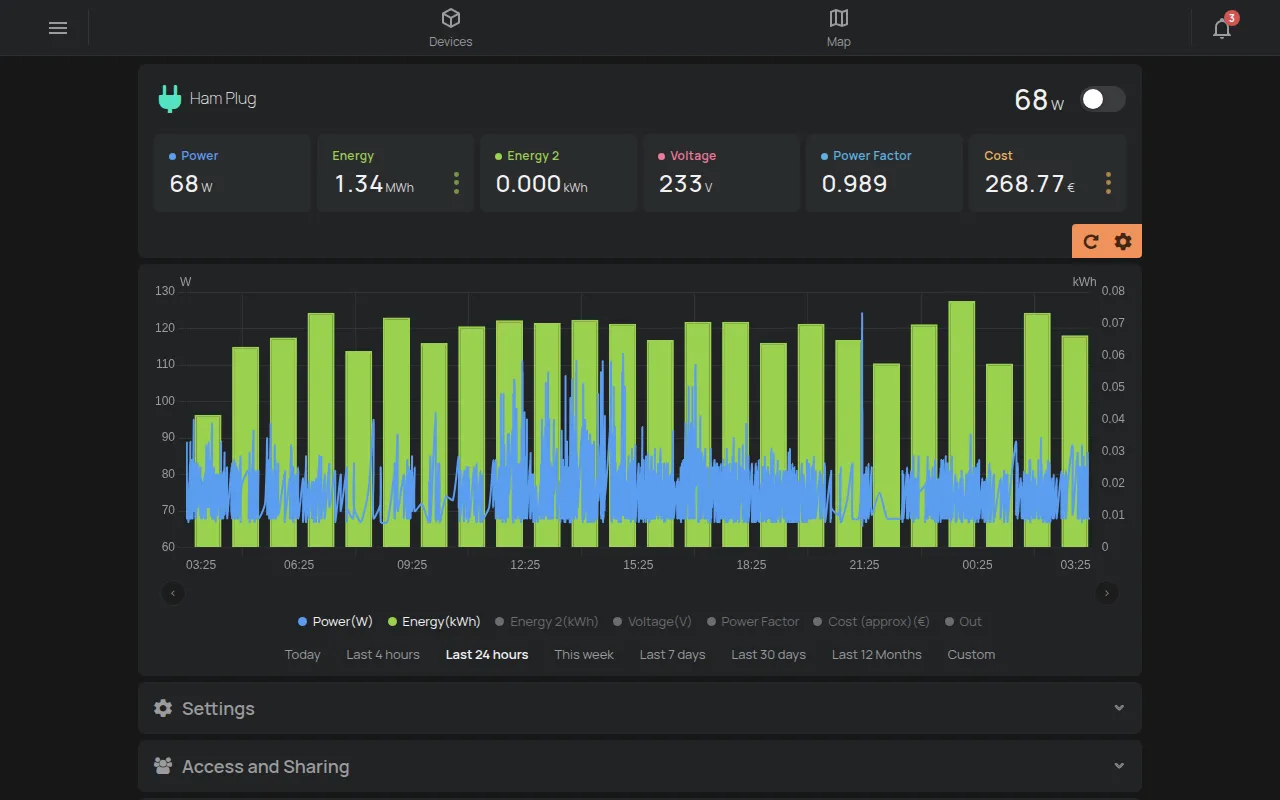
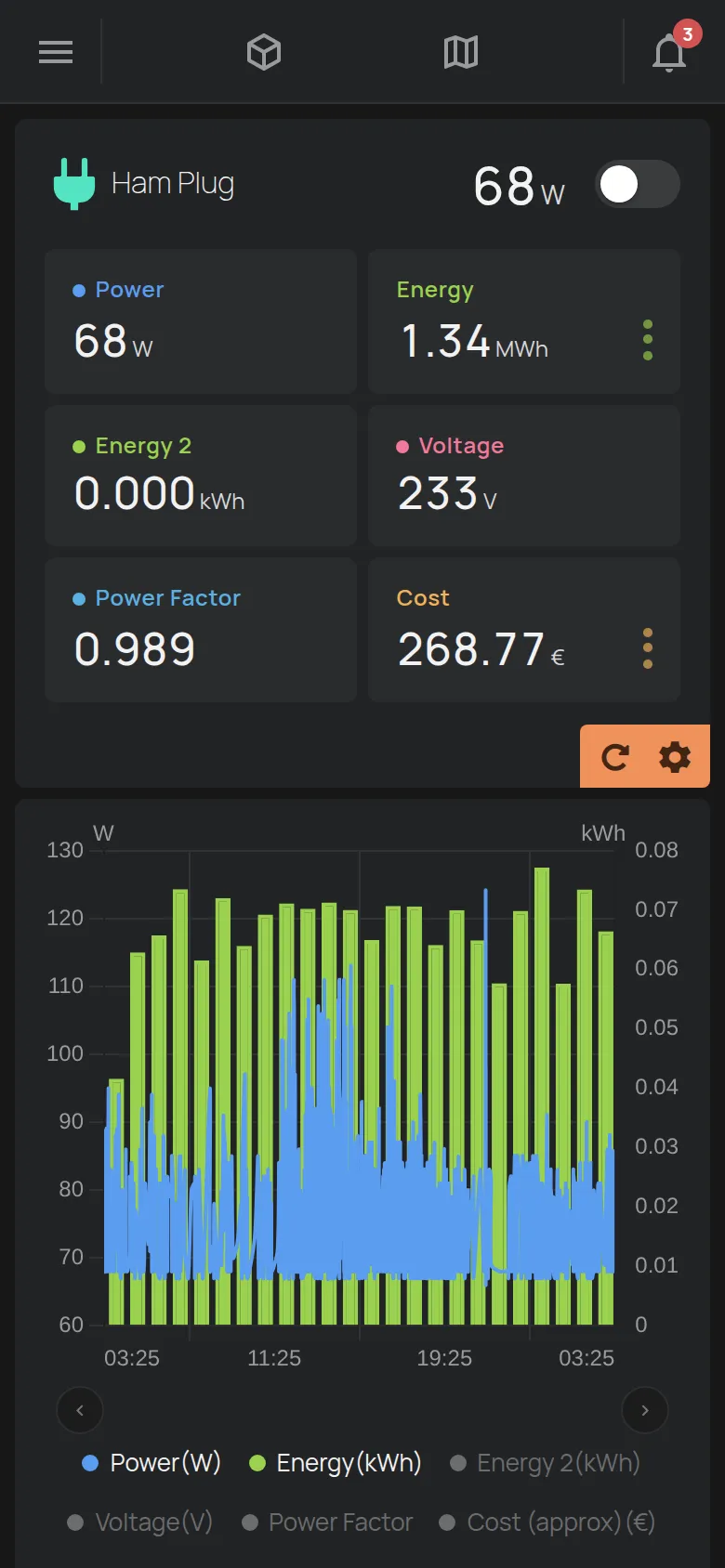
Viz HAM Plug a ovládání výstupů.
Teplotní senzor
Sekce “Teplotní senzor”Senzor zobrazuje teplotu a u některých produktů vlhkost. Nemá výstupy.


Viz katalog zařízení.
Termostat
Sekce “Termostat”Termostat má tlačítka režimu, například OFF, CHLAZENÍ, TOPENÍ a AUTO. Posuvník s tlačítky − a + nastavuje cílovou teplotu.
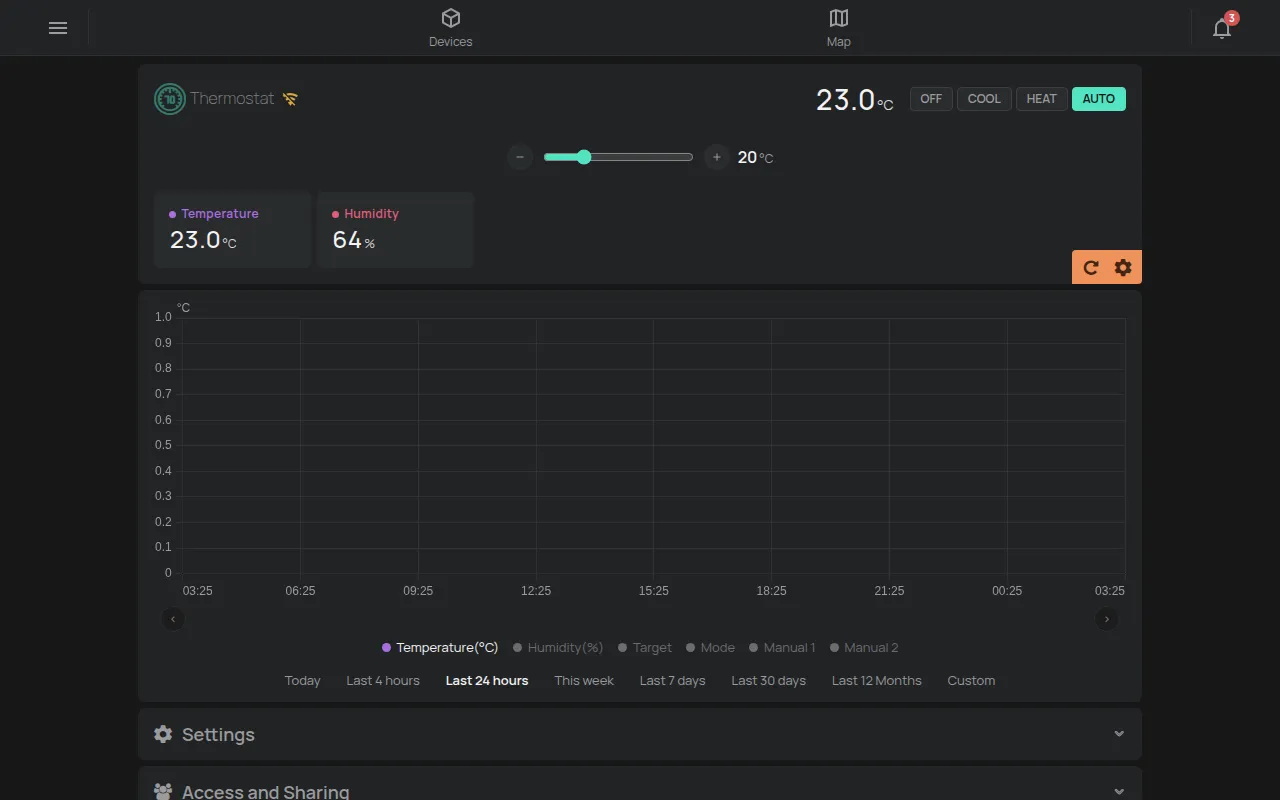
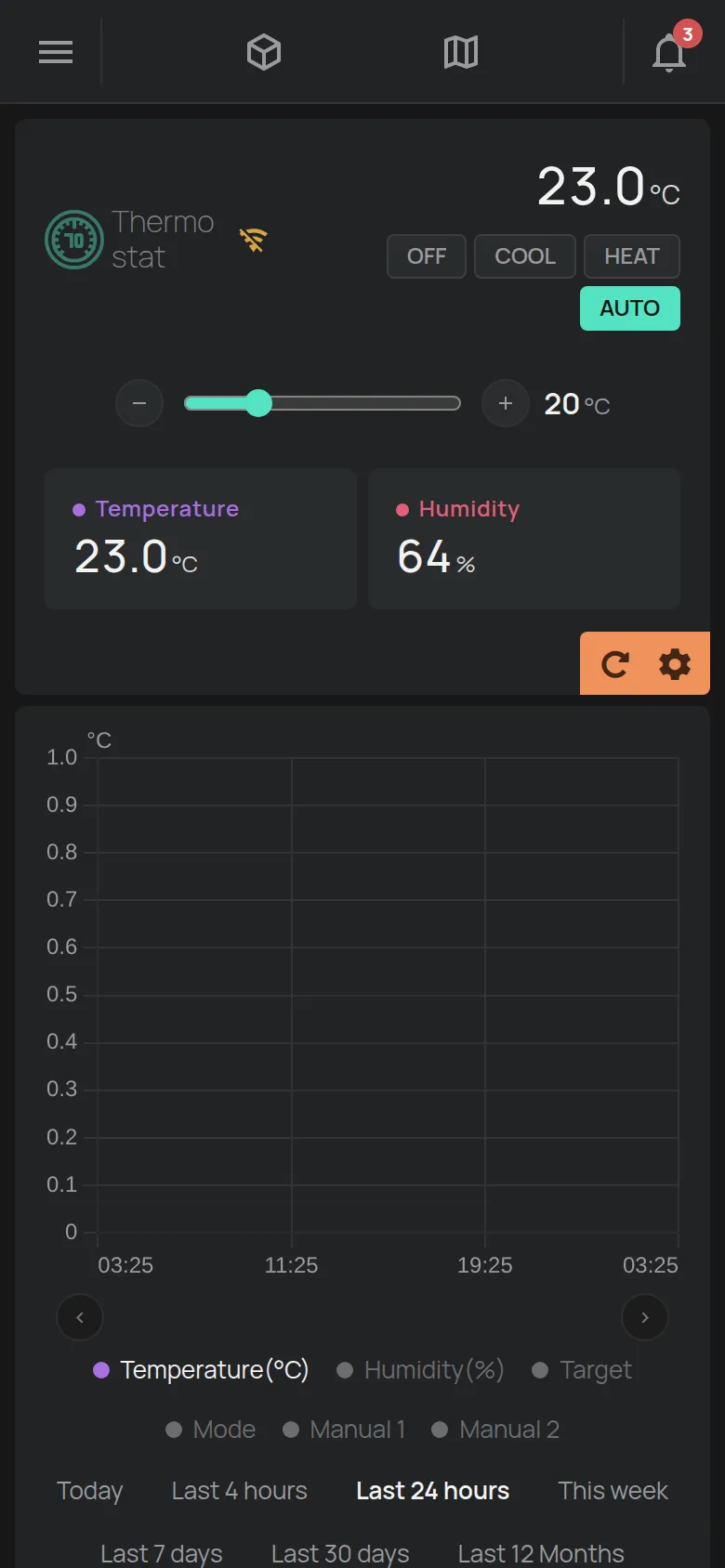
Viz Thermostat.
Klimatizace
Sekce “Klimatizace”RemoteAC ovládá klimatizaci infračerveným signálem. Stránka má tlačítka pro režim, teplotu, ventilátor a naklápění.
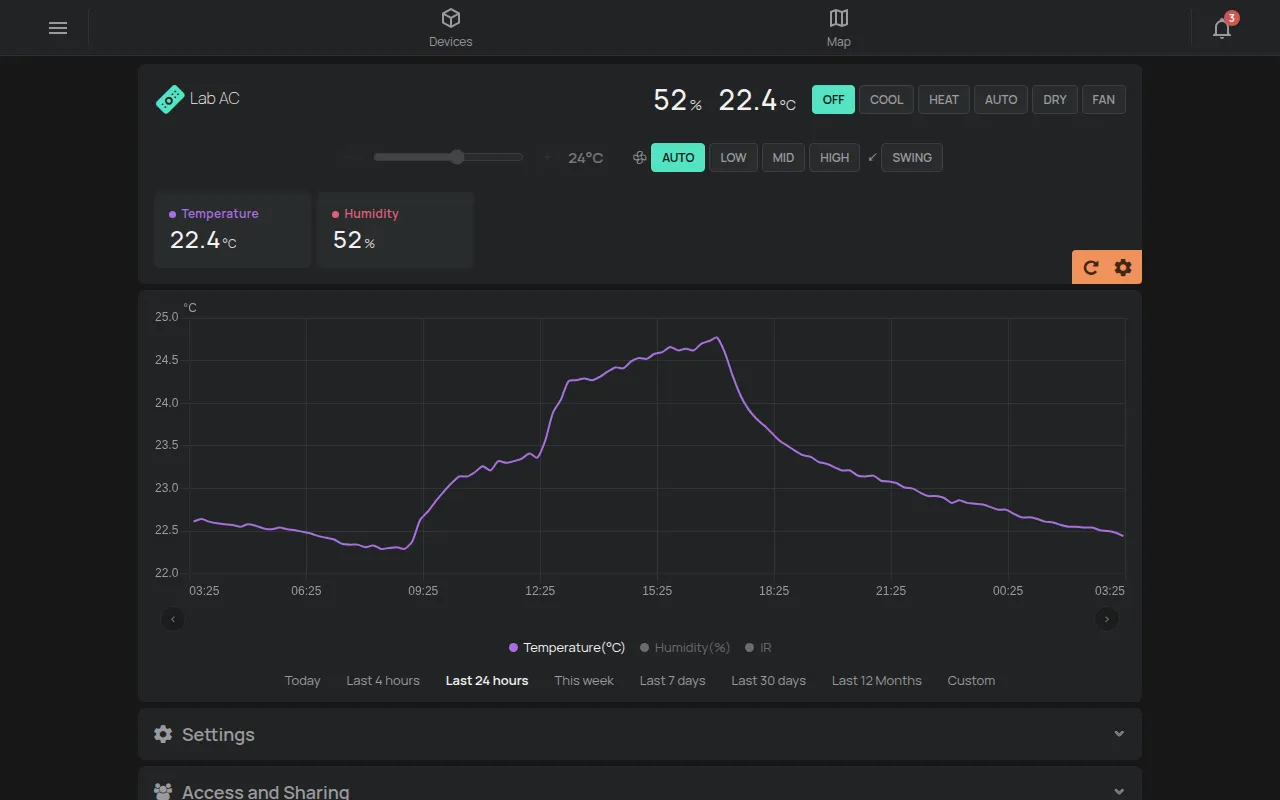
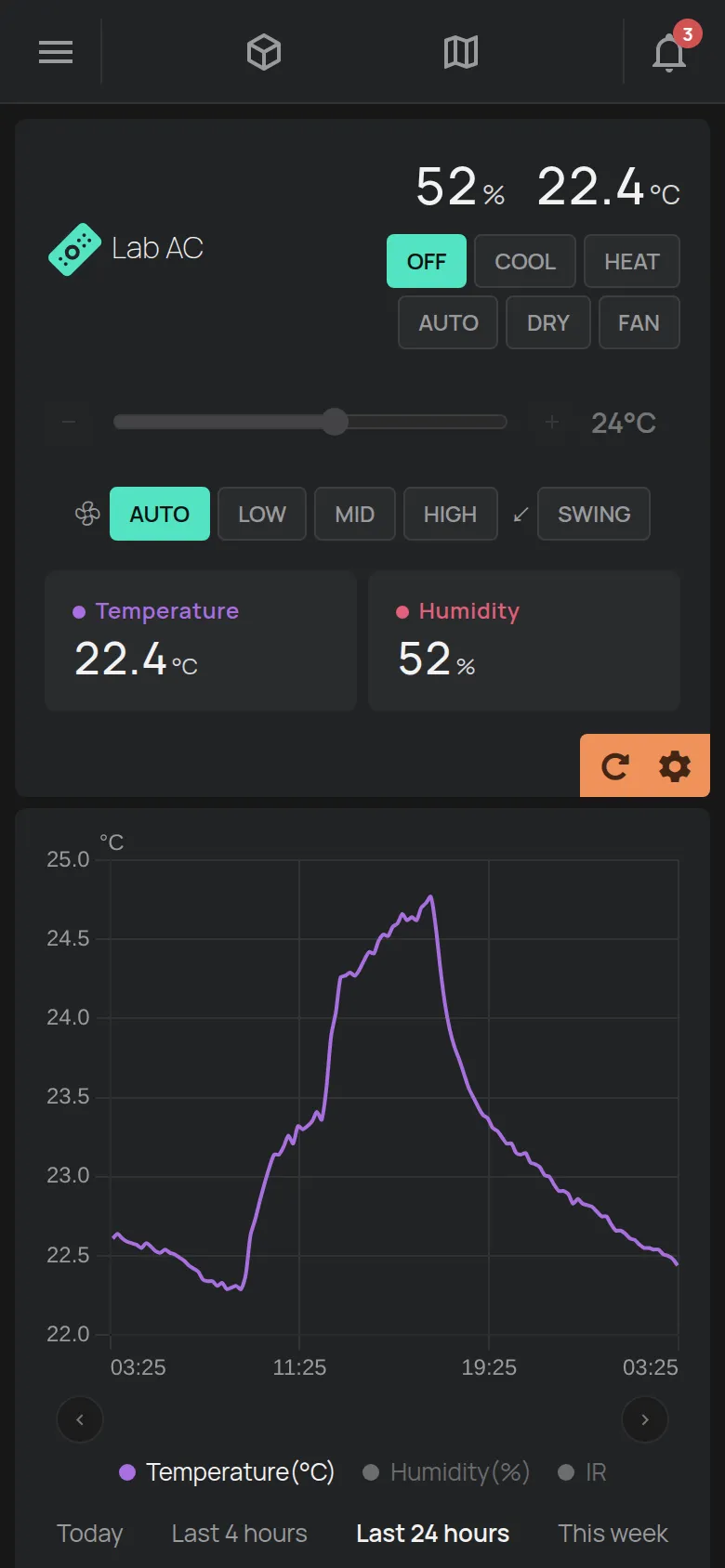
Viz RemoteAC a ovládání výstupů.
GPS lokátor
Sekce “GPS lokátor”Stránka GPS lokátoru má mapu s trasou a zastávkami vozidla. Zobrazuje také rychlost, vzdálenost, napětí baterie a zapalování.
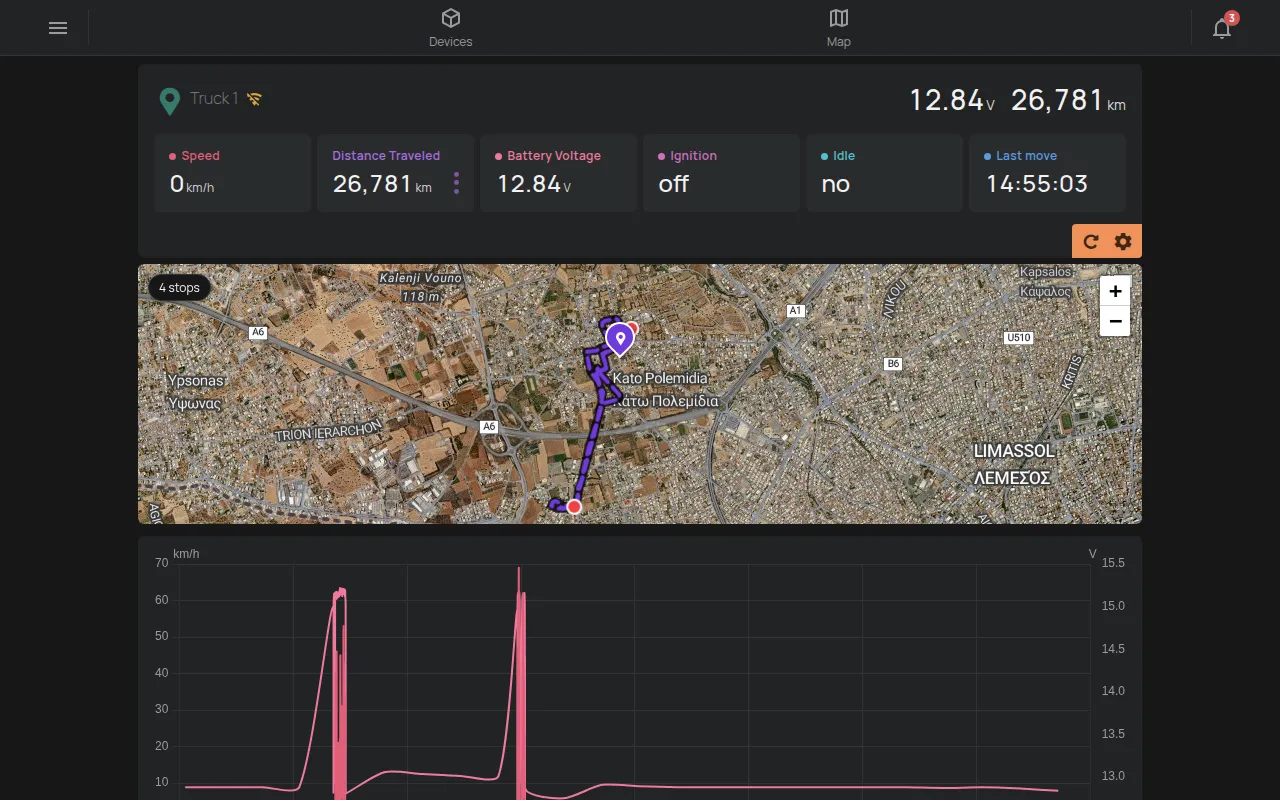
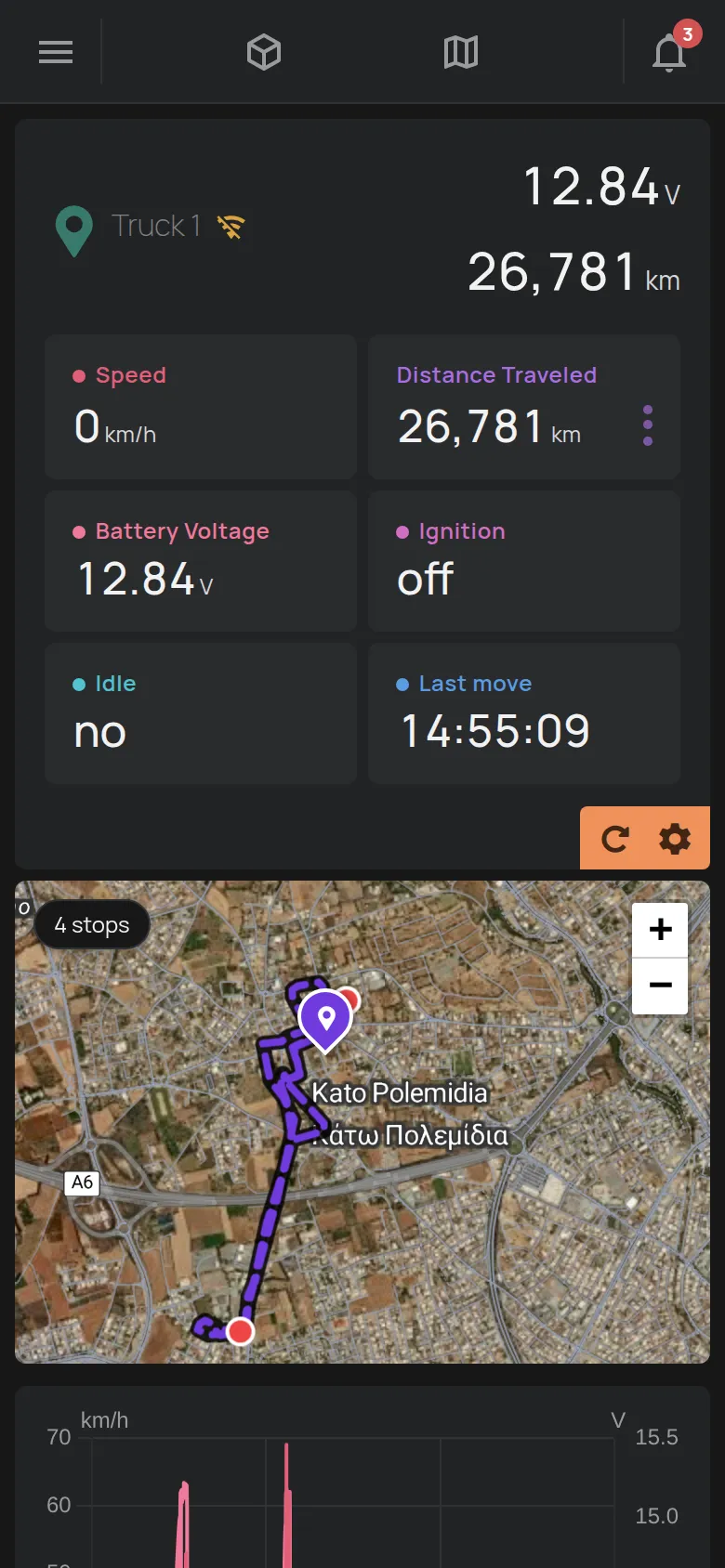
Viz mapa a trasy GPS a GPS lokátory.
Zařízení offline
Sekce “Zařízení offline”Když je zařízení offline, název je šedý a vedle něj je přeškrtnutý znak WiFi. Hodnoty jsou poslední, které zařízení odeslalo.
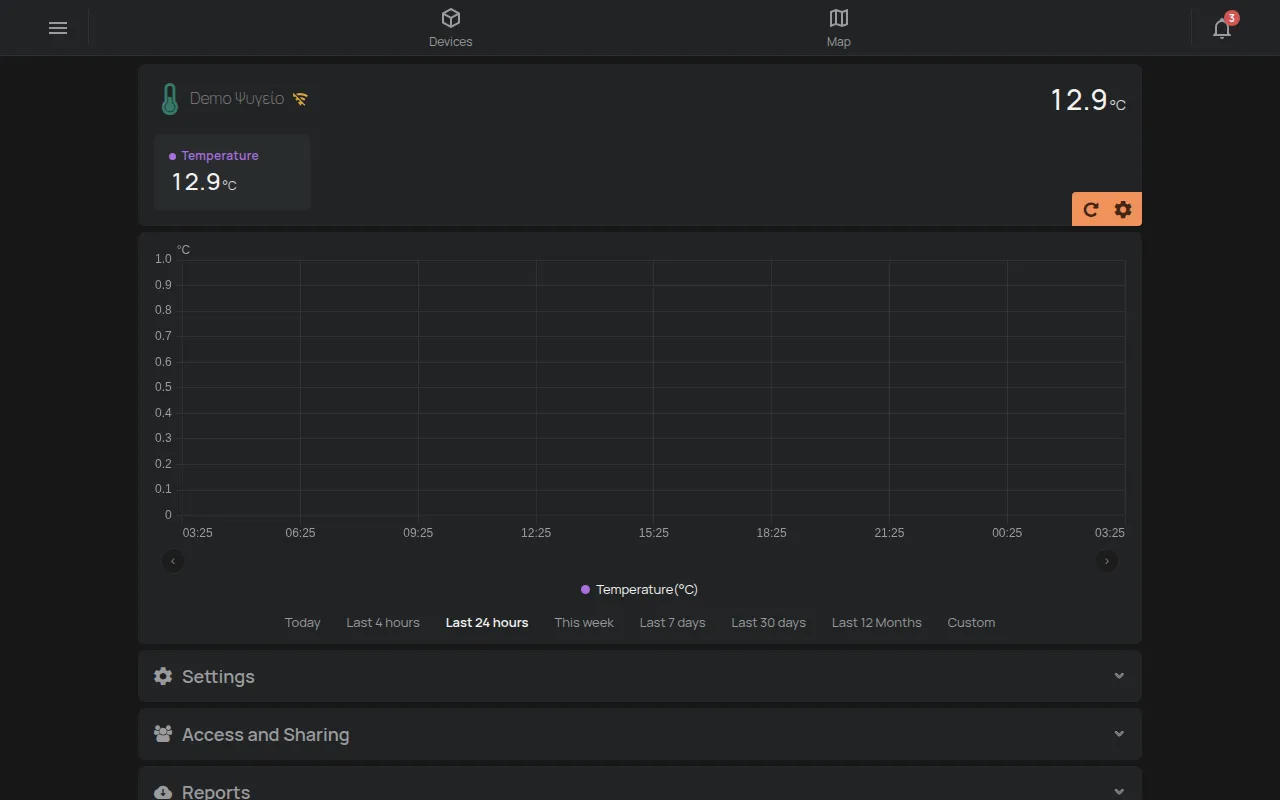
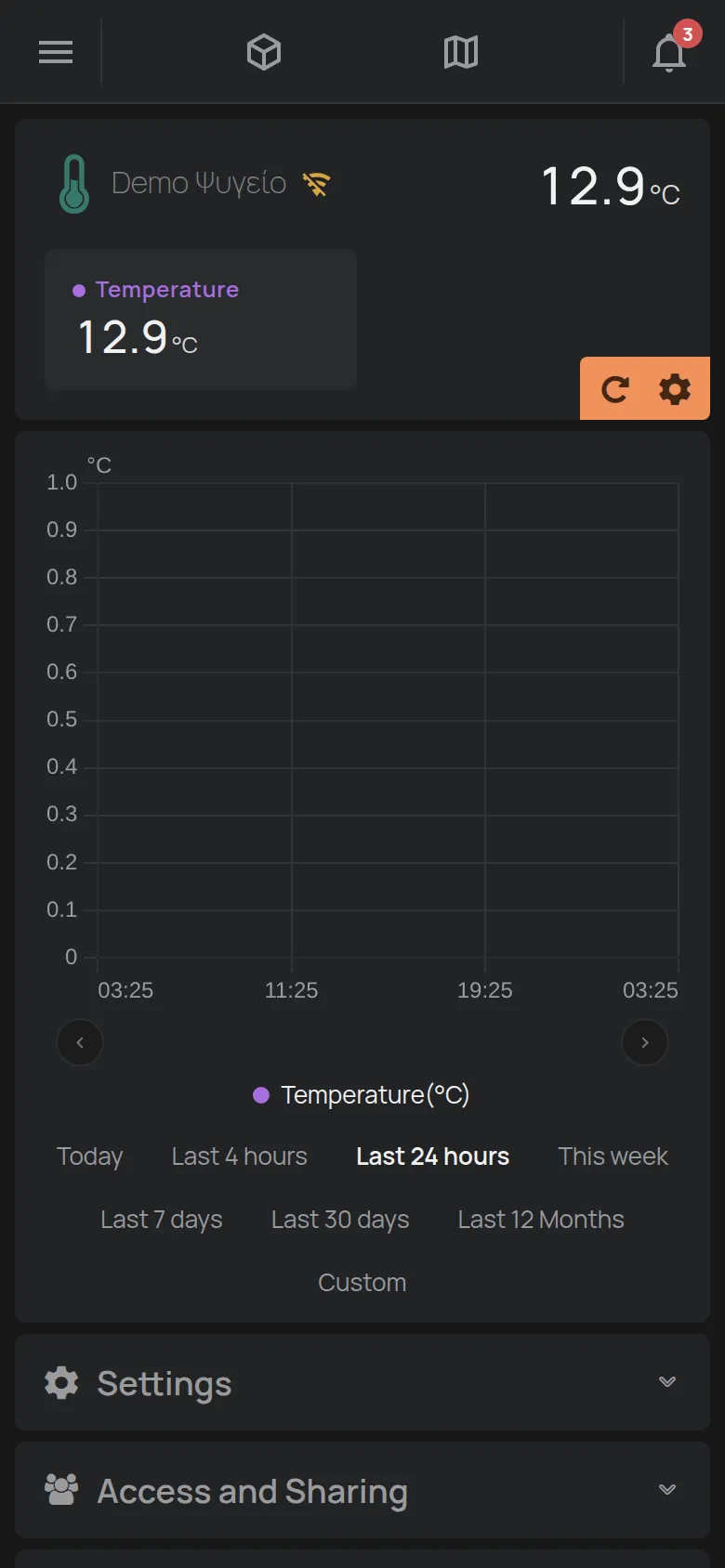
Kliknutím na znak uvidíte Poslední připojení a Síť WiFi. Viz co dělat, když je zařízení offline.