

Laiteluettelo
Laiteluettelo on sovelluksen aloitussivu. Se avautuu yläpalkin välilehdeltä Laitteet.
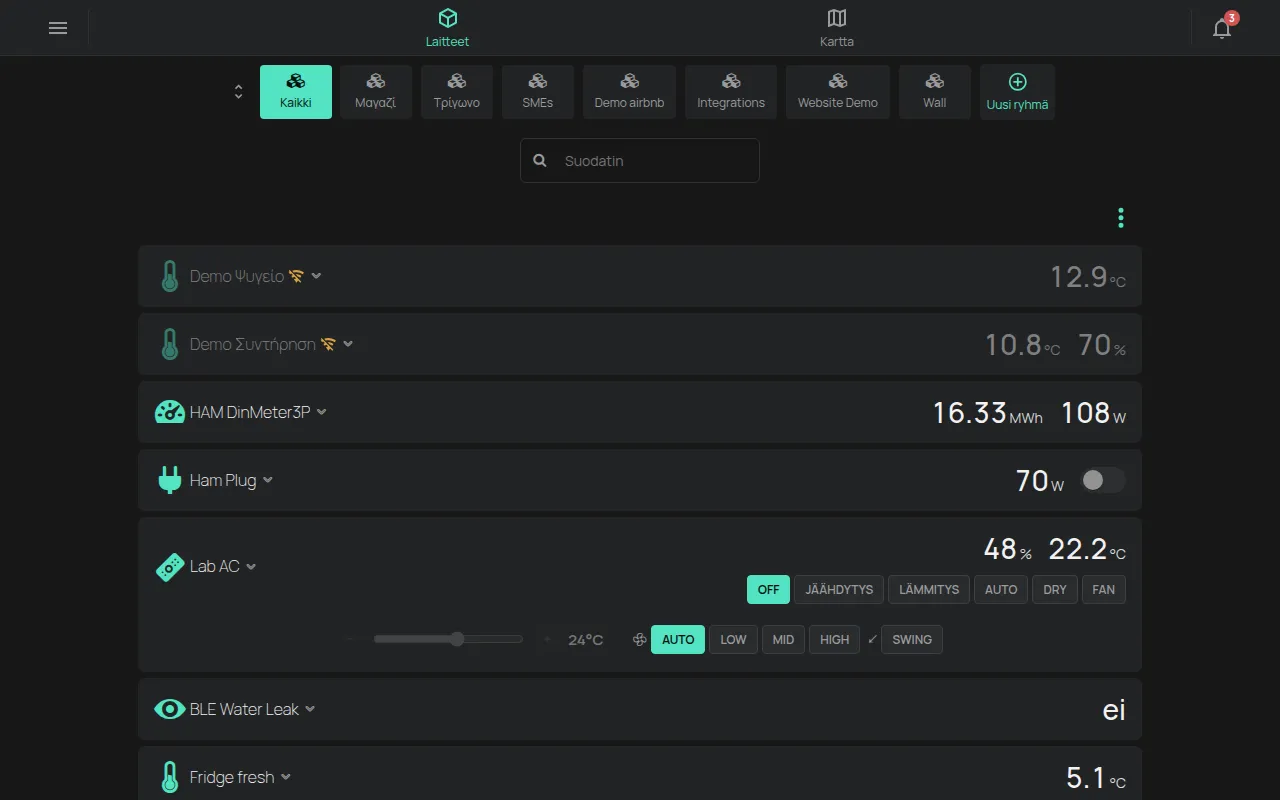
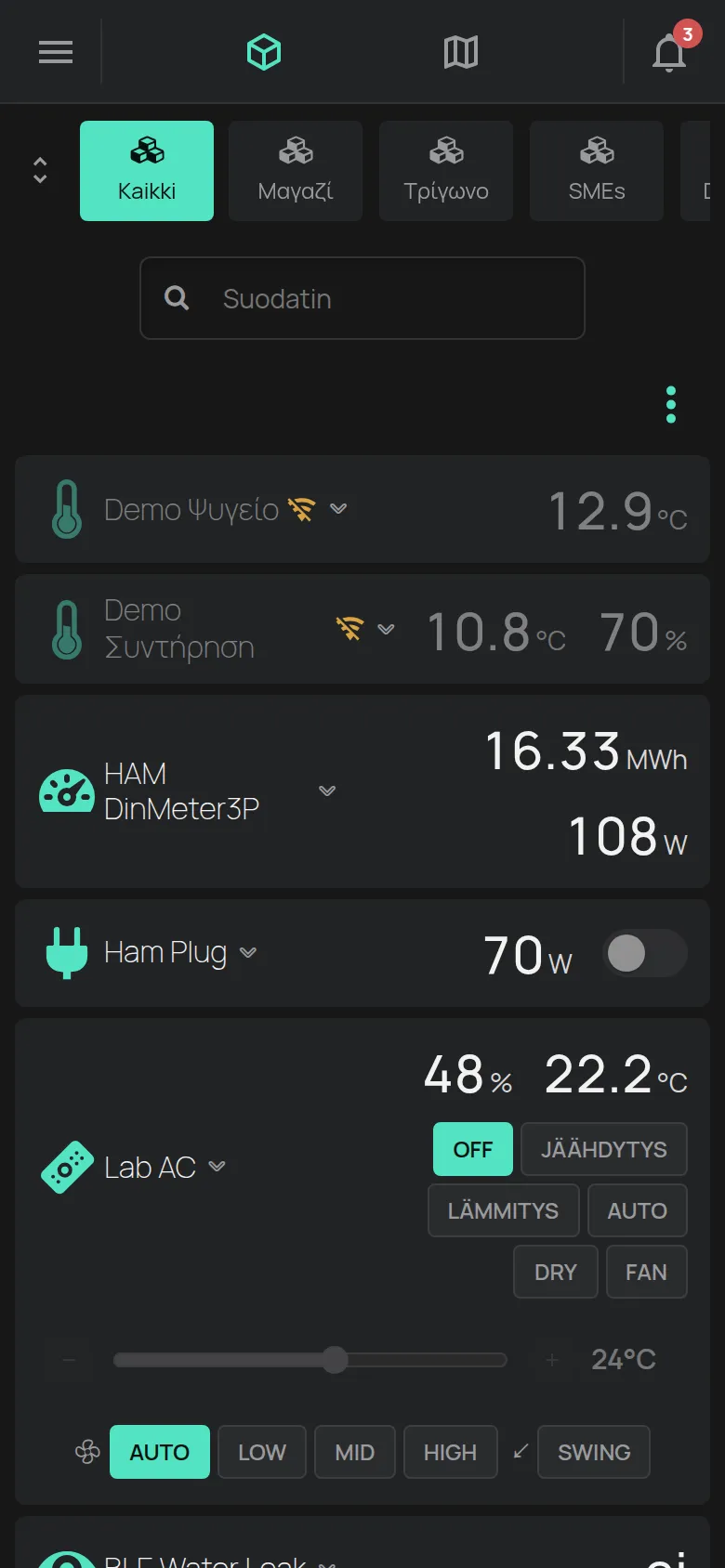
Laitekortti
Osio nimeltä “Laitekortti”Jokaisella laitteella on yksi kortti. Kortti näyttää:
- laitteen kuvakkeen ja nimen,
- päämittauksen, esimerkiksi lämpötilan tai tehon,
- lähdöt, esimerkiksi kytkimen. Lähdöt toimivat kortilta.
Näet kaikki mittaukset napsauttamalla kortin otsikkoa. Sulje se napsauttamalla uudelleen.
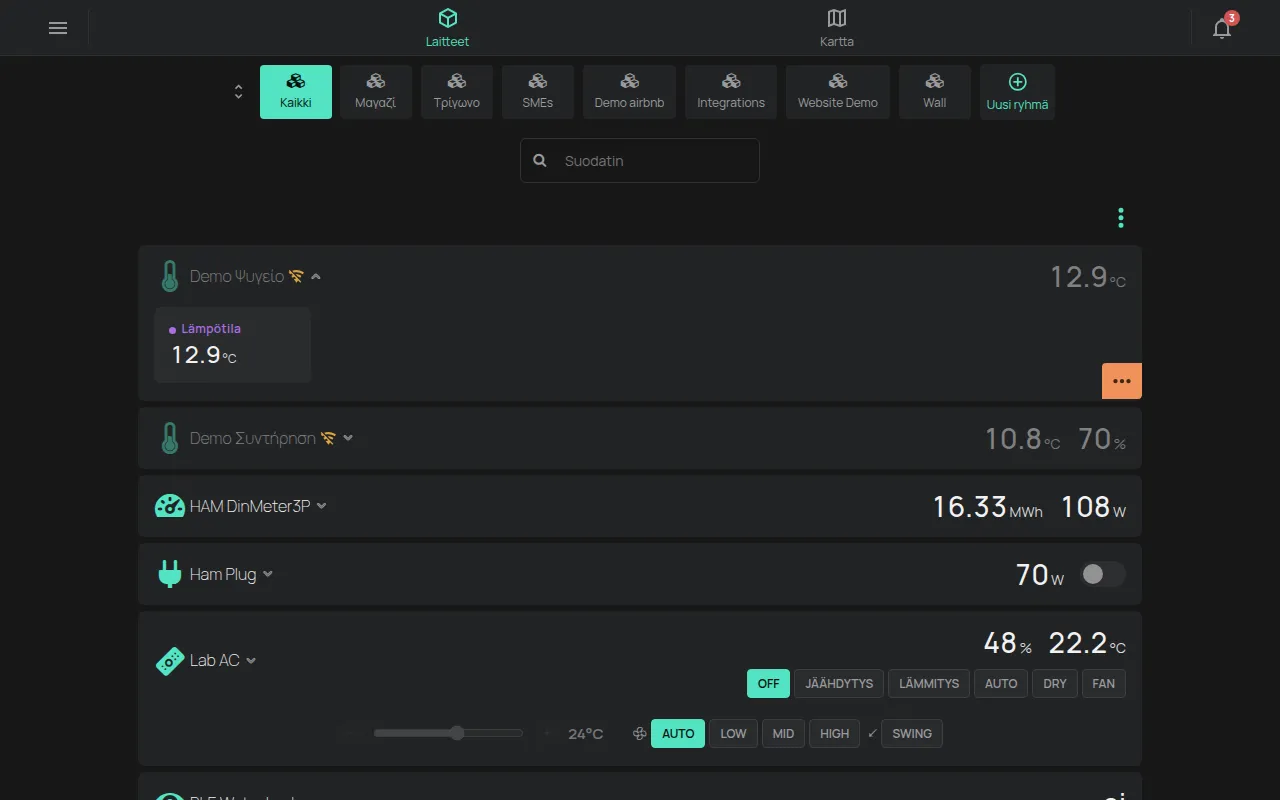
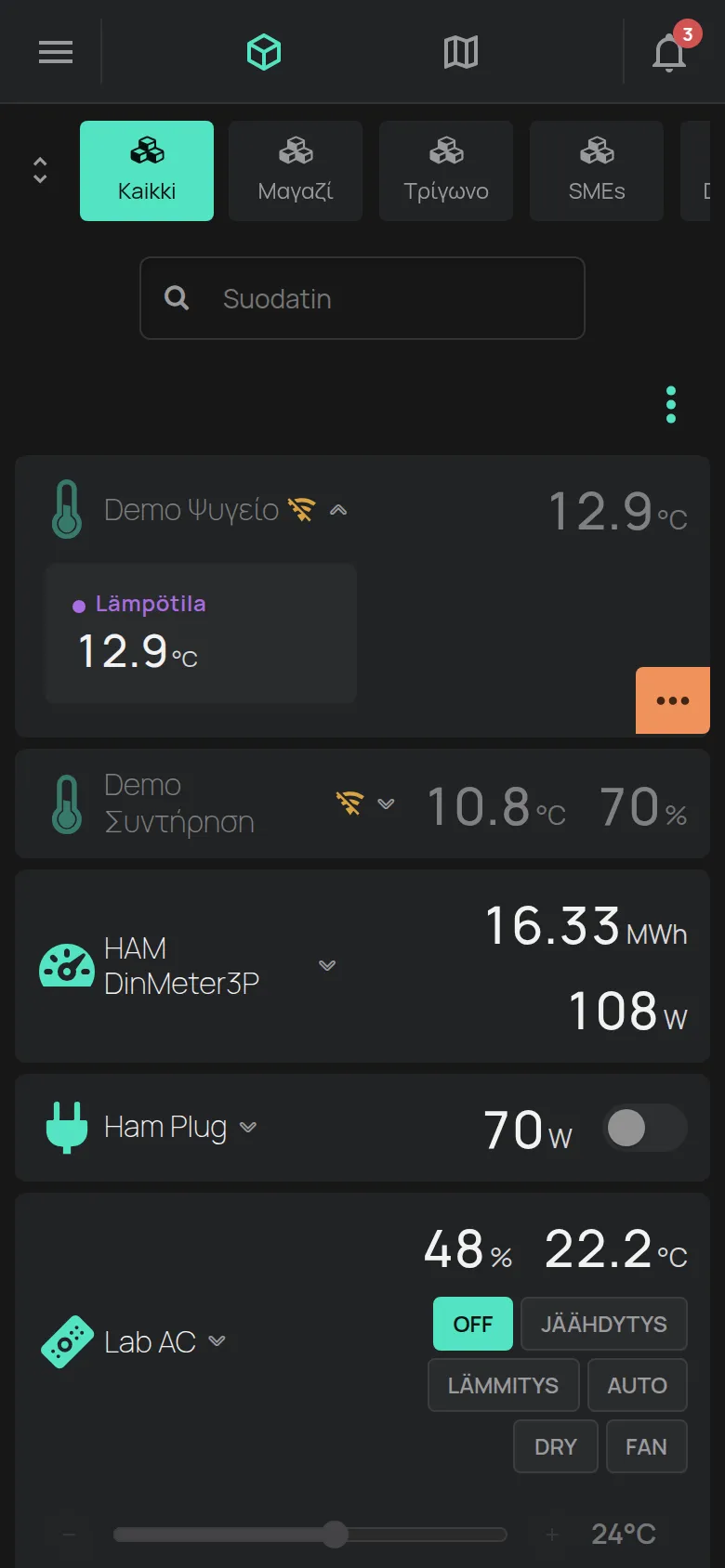
Kun haluat avata laitesivun, napsauta avatun kortin kolmea pistettä ja valitse Avaa laite.
Merkit kortilla
Osio nimeltä “Merkit kortilla”- Oranssi ilmaisin ja WiFi-merkki laitteen nimen vieressä tarkoittavat, että laite on offline-tilassa. Napsauta sitä, niin näet kohdat Viimeisin yhteys ja Verkko. Katso mitä teet, kun laite on offline-tilassa.
- Varoitus- tai hälytyskuvake näyttää laitteen ongelman.
- Teksti “Päivitetään laiteohjelmistoa” näkyy, kun laite päivittää ohjelmistoaan.
Ryhmät
Osio nimeltä “Ryhmät”Ryhmät ovat luettelon yläpuolella:
- Kaikki: kaikki laitteesi.
- Yksi kohta jokaiselle ryhmällesi.
- Paikallinen: laitteet, jotka ovat samassa paikallisverkossa kuin sinä.
- Uusi ryhmä: tekee uuden ryhmän.
Katso laiteryhmät.
Hae laitetta
Osio nimeltä “Hae laitetta”Kenttä Suodatin näkyy, kun ryhmässä on yli 4 laitetta. Kirjoita osa nimestä tai sarjanumerosta, esimerkiksi e12:57. Tietokoneella näppäin f siirtää kohdistimen kenttään.
Työkalut-valikko
Osio nimeltä “Työkalut-valikko”Avaa valikko Työkalut napsauttamalla korttien yläpuolella oikealla olevia kolmea pistettä.
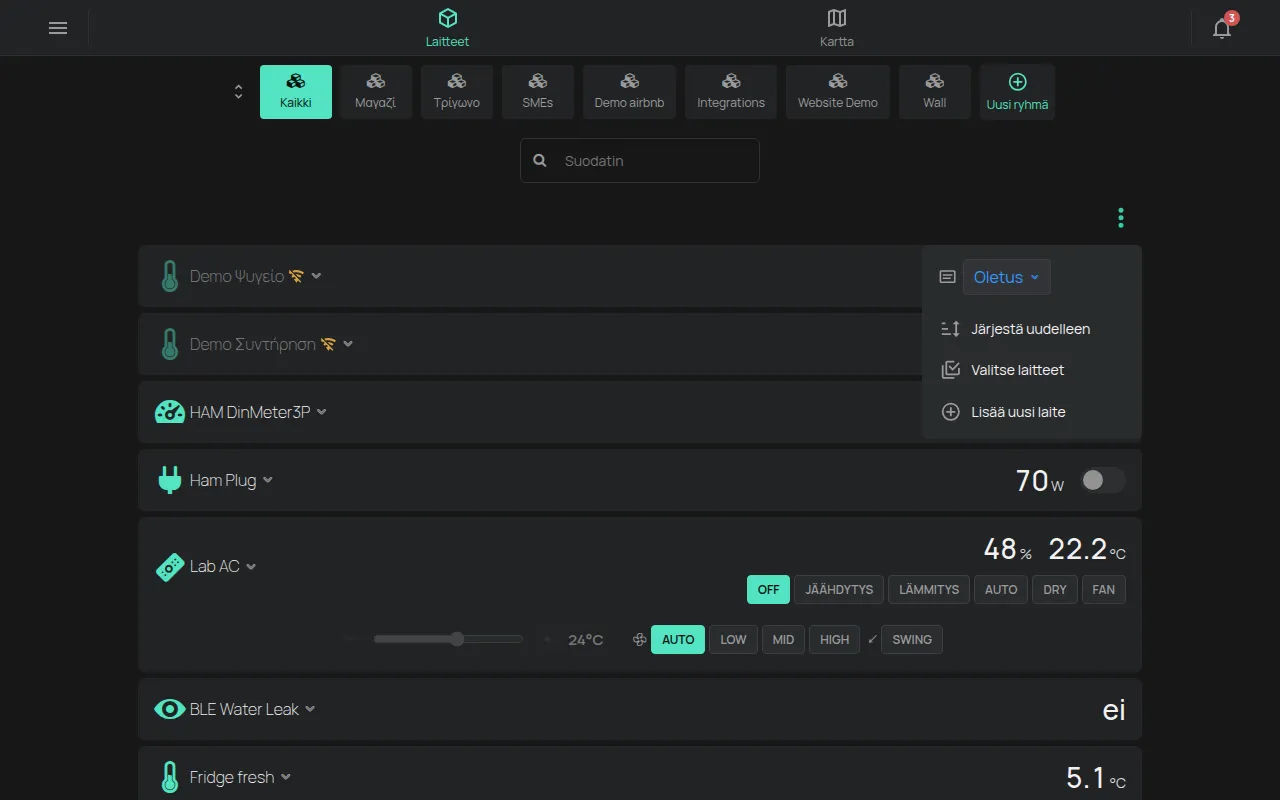
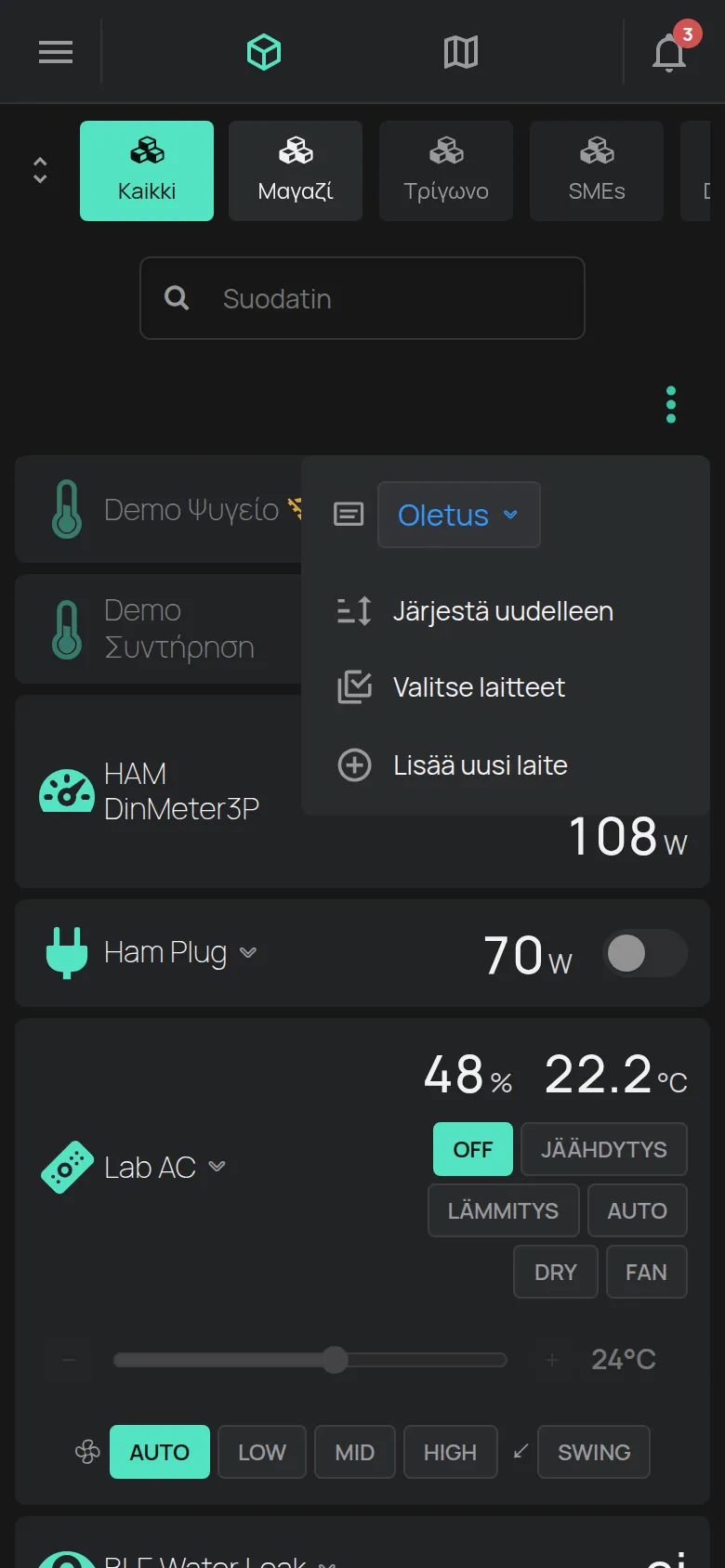
- Näytä kortilla: mittaus, jonka kaikki kortit näyttävät. Vaihtoehto Oletus näyttää kunkin laitteen päämittauksen. Valinta koskee vain tätä selainta tai tätä puhelinta.
- Järjestä uudelleen: muuttaa laitteiden järjestystä.
- Valitse laitteet: valitsee monta laitetta samanaikaisesti.
- Lisää uusi laite: aloittaa uuden laitteen asennuksen. Katso ensimmäinen laitteesi.
Muuta järjestystä
Osio nimeltä “Muuta järjestystä”- Avaa valikko Työkalut.
- Napsauta Järjestä uudelleen.
- Vedä korttia sen kahvasta uuteen paikkaan.
Uusi järjestys tallentuu, kun pudotat kortin. Jokainen ryhmä säilyttää oman järjestyksensä.
Toiminnot monelle laitteelle
Osio nimeltä “Toiminnot monelle laitteelle”- Avaa valikko Työkalut.
- Napsauta Valitse laitteet.
- Valitse laitteet. Valintapalkin valintaruutu valitsee kaikki laitteet.
- Napsauta toimintoa valintapalkissa.
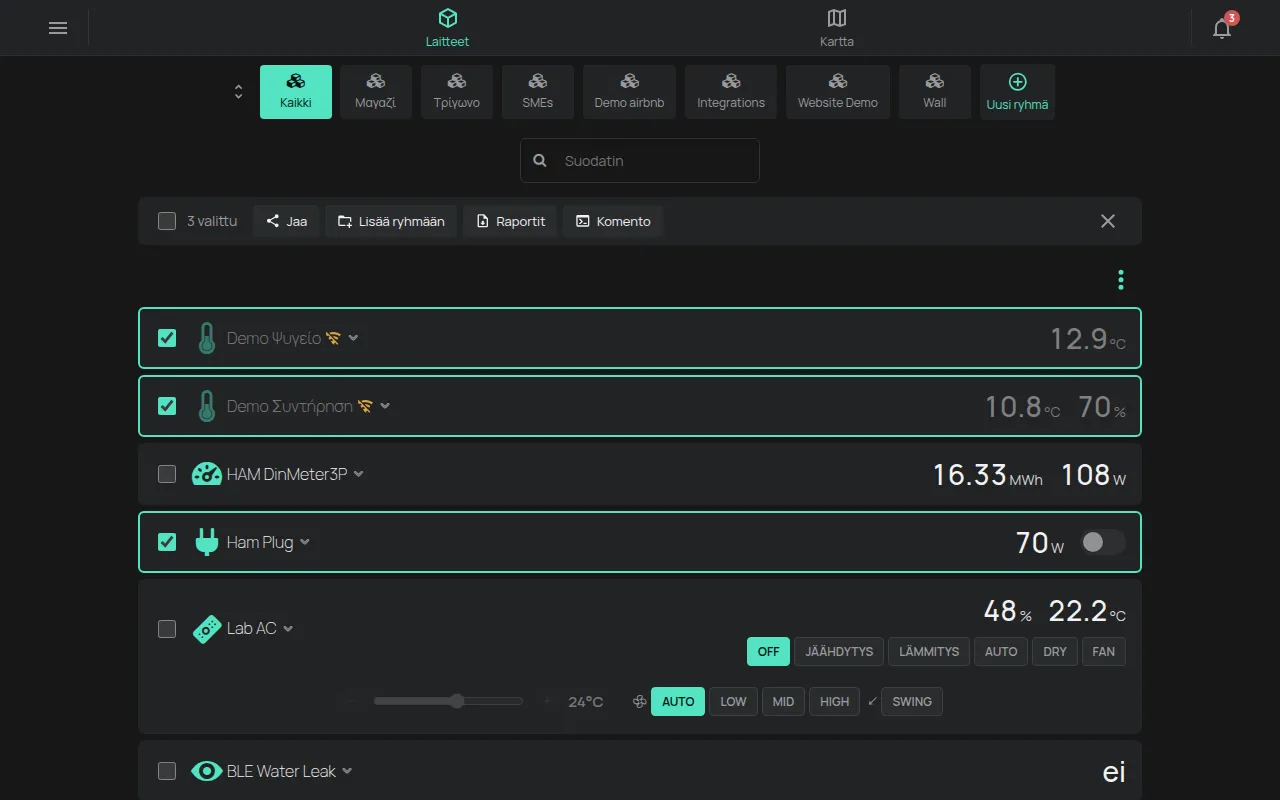
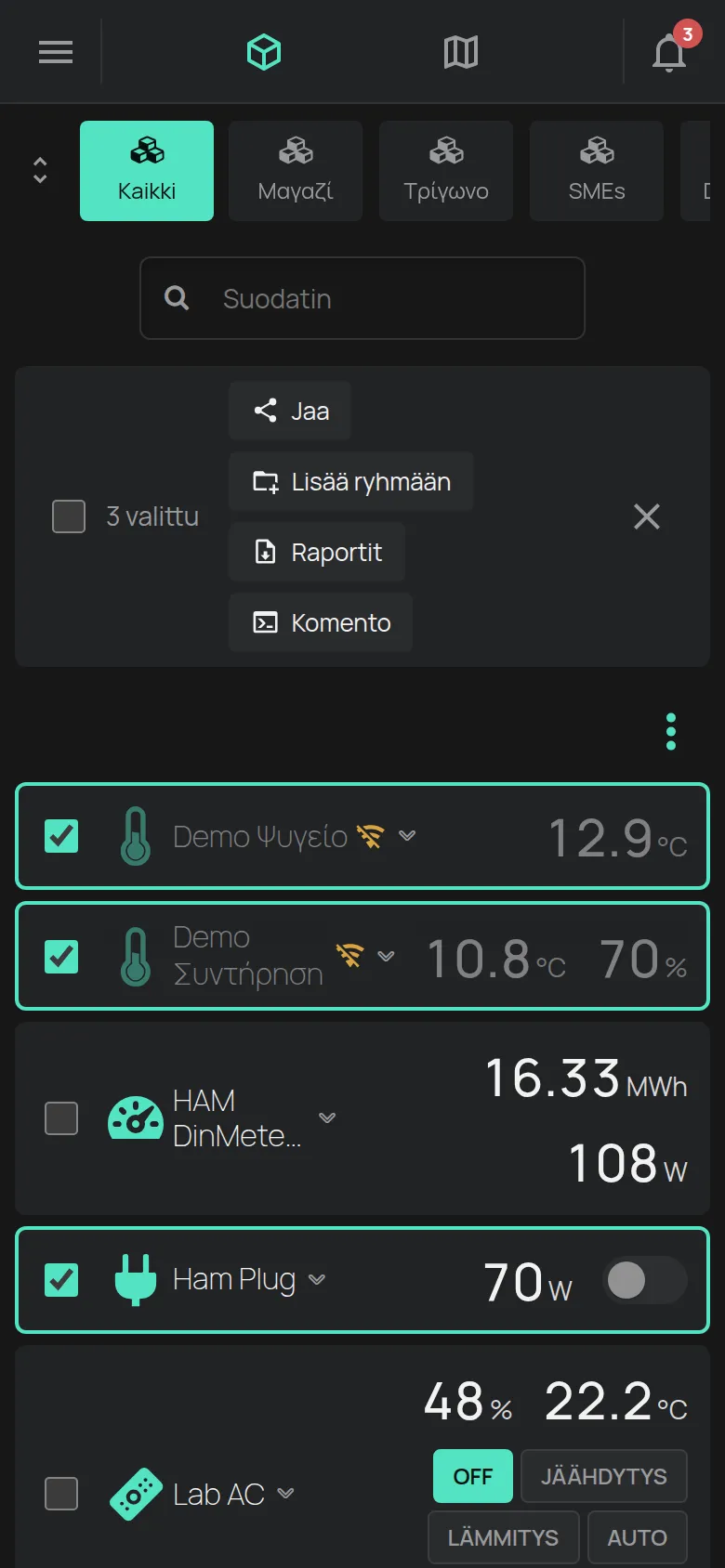
Valintapalkin toiminnot:
- Jaa: antaa toiselle käyttäjälle käyttöoikeuden laitteisiin. Katso jakaminen.
- Lisää ryhmään: lisää laitteet ryhmään.
- Poista ryhmästä: poistaa laitteet näytöllä olevasta ryhmästä. Se näkyy vain ryhmän sisällä.
- Raportit: tekee yhden raportin kaikista laitteista. Katso raportit.
- Liitä aikataulut: kopioi aikataulut laitteisiin. Katso aikataulut.
Skenaariot
Osio nimeltä “Skenaariot”Jos sinulla on skenaarioita, niiden painikkeet näkyvät korttien yläpuolella. Yksi napsautus suorittaa skenaarion. Katso skenaariot.
Ehdotettu sinulle
Osio nimeltä “Ehdotettu sinulle”Luettelon alareunassa osio Ehdotettu sinulle voi näyttää tuotteen, joka sopii laitteisiisi. Piilota ehdotus napsauttamalla Ohita. Ohitus koskee vain tätä selainta tai tätä puhelinta.
Kun luettelo on tyhjä
Osio nimeltä “Kun luettelo on tyhjä”Viesti “Ei vielä laitteita” tarkoittaa, että tilillä ei ole laitteita. Laitteen lisäämisestä katso ensimmäinen laitteesi. Viesti “Ei laitteita” tarkoittaa, että ryhmässä tai suodattimessa ei ole laitteita.