

WiFi-yhteys epäonnistuu
Mitä näet
Osio nimeltä “Mitä näet”Asennuksen viimeisessä vaiheessa sovellus kysyy, mitä LED tekee: Vihreä LED on palaa täysin, on sammuksissa tai vilkkuu. Vastauksesi näyttää ongelman.
| Vihreä LED on | Mitä se tarkoittaa | Mitä teet |
|---|---|---|
| palaa täysin | Laite on yhteydessä. | Jatka ja rekisteröi laite. |
| vilkkuu | Laite ei saanut WiFi-verkon nimeä ja salasanaa. | Katso LED vilkkuu. |
| on sammuksissa | Laite sai tiedot, mutta se ei voi yhdistää internetiin. | Katso LED ei pala. |
Jotkin laitteet näyttävät yhteyden eri tavalla. Esimerkiksi HAM RemoteAC:ssä sininen LED sammuu. Termostaatti näyttää pysyvän yhteyskuvakkeen. Katso Mitä LED-värit tarkoittavat ja laitteesi sivu.
LED vilkkuu
Osio nimeltä “LED vilkkuu”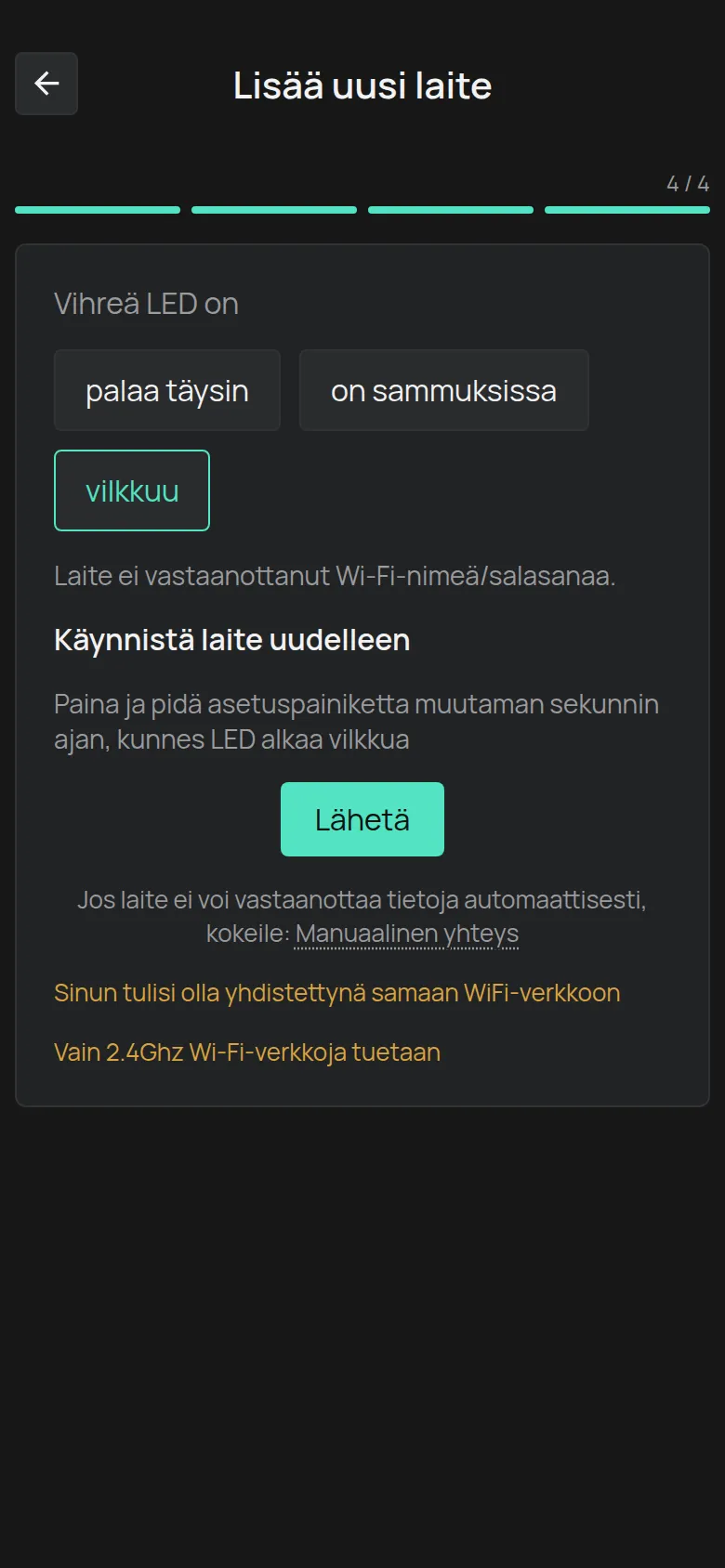
Laite ei saanut WiFi-tietoja. Tämä tapahtuu usein ensimmäisellä yrityksellä.
- Pidä laitteen asennuspainiketta painettuna, kunnes LED alkaa vilkkua.
- Napauta Lähetä. Yleensä toinen yritys onnistuu.
- Jos se ei onnistu, napauta Manuaalinen yhteys. Katso seuraava osio.
Lue myös kaksi viestiä näytön alaosassa:
- Vain 2.4Ghz Wi-Fi-verkkoja tuetaan. HAM-laitteet eivät yhdistä 5 GHz:n verkkoon.
- Sinun tulisi olla yhdistettynä samaan WiFi-verkkoon. Yhdistä puhelimesi siihen WiFi-verkkoon, jota haluat laitteen käyttävän.
Manuaalinen yhteys
Osio nimeltä “Manuaalinen yhteys”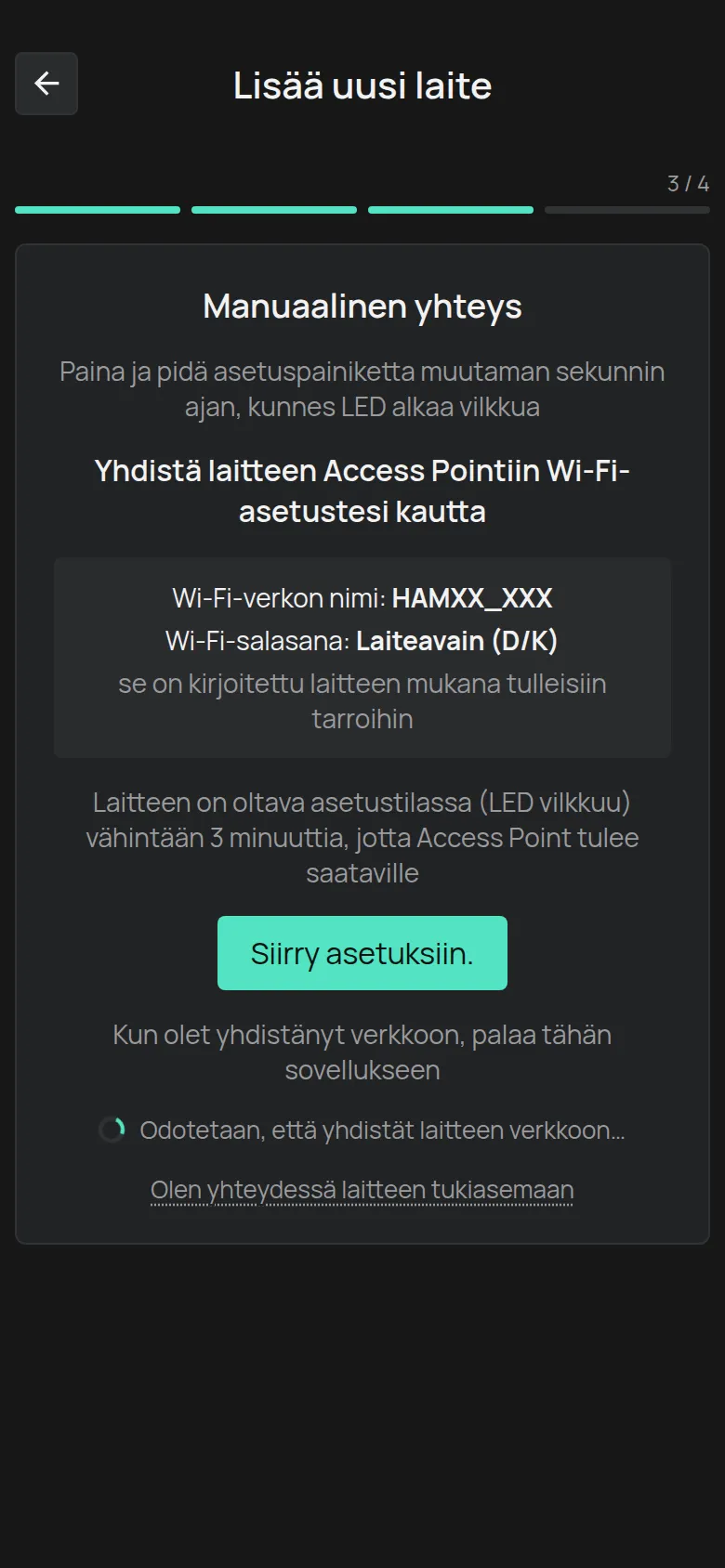
Tällä menetelmällä puhelimesi yhdistää suoraan laitteen WiFi-verkkoon.
- Laita laite asennustilaan. LED vilkkuu.
- Odota vähintään 3 minuuttia. Tämän ajan jälkeen laite näyttää oman WiFi-verkkonsa.
- Napauta Siirry asetuksiin., niin puhelimesi WiFi-asetukset avautuvat.
- Yhdistä verkkoon, jonka nimi on muotoa
HAMXX_XXX. Salasana on Laiteavain (D/K), joka on laitteen tarrassa. - Palaa sovellukseen. Kun sovellus löytää laitteen, se jatkaa itse. Jos se ei jatka, napauta Olen yhteydessä laitteen tukiasemaan.
Katso myös Yhdistä laitteen hotspotin kautta.
LED ei pala
Osio nimeltä “LED ei pala”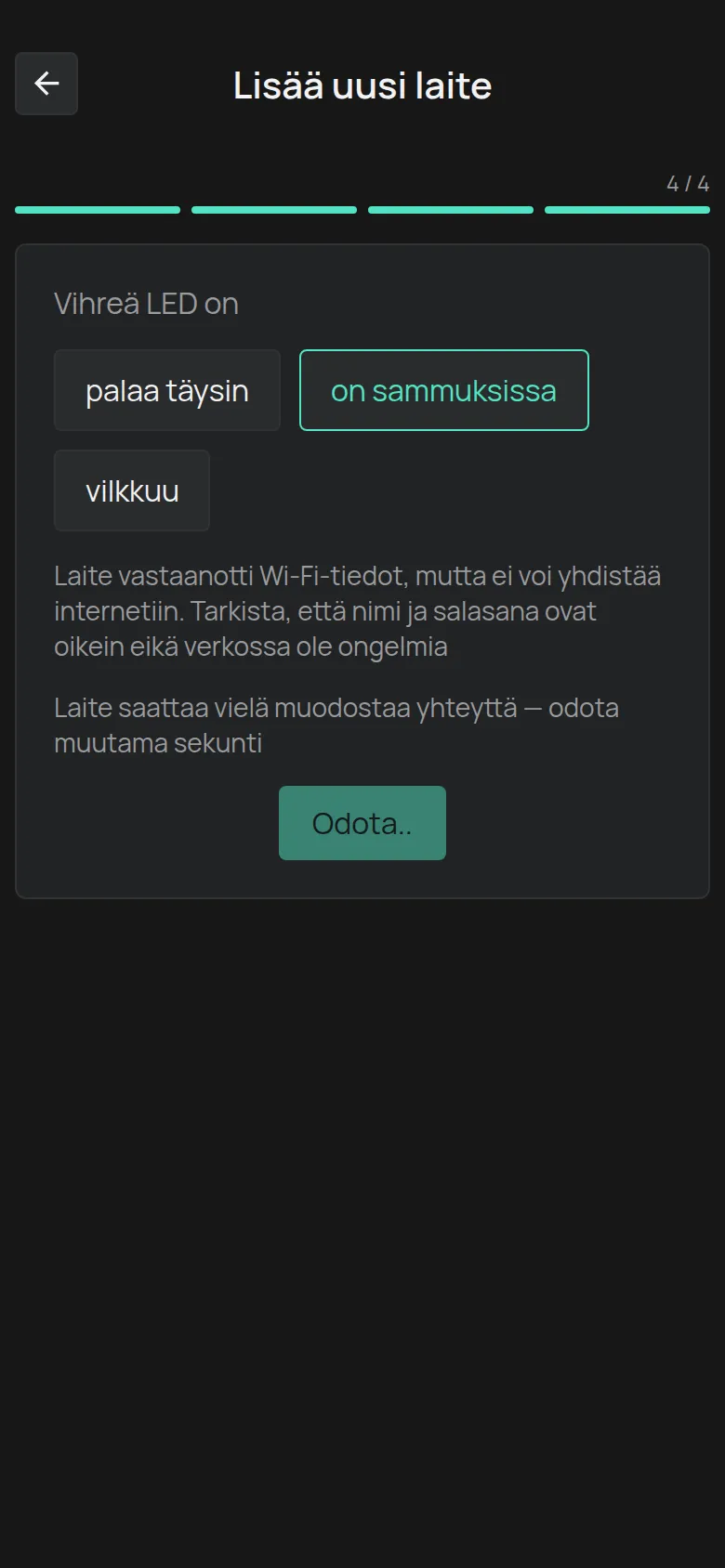
Laite sai nimen ja salasanan, mutta se ei voi yhdistää internetiin. Tarkista nämä kohdat tässä järjestyksessä.
1. Verkon salasana tai nimi on väärin
Osio nimeltä “1. Verkon salasana tai nimi on väärin”Tämä on yleisin syy. Kirjoita nimi ja salasana uudelleen. Yksi välilyönti salasanan lopussa riittää estämään yhteyden. Tarkista isot ja pienet kirjaimet.
2. Verkko ei ole 2.4 GHz
Osio nimeltä “2. Verkko ei ole 2.4 GHz”Kaikki HAM WiFi -laitteet toimivat vain 2.4 GHz:n taajuudella. Monissa routereissa on yksi nimi 2.4 GHz:lle ja 5 GHz:lle yhdessä. Silloin laite ei ehkä yhdistä.
Korjaus: Anna 2.4 GHz:n verkolle eri nimi routerin asetuksissa. Katso Routerin asetukset.
Jos router antaa vain 5 GHz:n verkon, kytke 2.4 GHz:n verkko päälle tai tee toinen verkko (SSID) vain 2.4 GHz:lle. Jos routerissa ei ole 2.4 GHz:ä, lisää 2.4 GHz:n tukiasema.
3. Kanavan leveys ei ole 20 MHz (vanhemmat laitteet)
Osio nimeltä “3. Kanavan leveys ei ole 20 MHz (vanhemmat laitteet)”Vanhemmat laitteet, joiden sarjanumero alkaa numerolla (esimerkiksi 25:), yhdistävät vain 2.4 GHz:n kanavaan, jonka leveys on 20 MHz. Uudemmilla laitteilla, joiden sarjanumero alkaa kirjaimella e (esimerkiksi e13:), tätä rajoitusta ei ole.
Korjaus: Tarkista kanavan leveys WiFi-analysaattorisovelluksella, esimerkiksi WiFimanilla. Aseta 20 MHz routerin asetuksissa.
4. Signaali laitteen kohdalla on heikko
Osio nimeltä “4. Signaali laitteen kohdalla on heikko”Tarkista signaali laitteen kohdalla, ei omassa kohdassasi. Metallipaneelit, jääkaapit ja seinät heikentävät signaalia paljon.
5. Routerilla ei ole internetyhteyttä
Osio nimeltä “5. Routerilla ei ole internetyhteyttä”Avaa verkkosivu toisella laitteella samassa WiFi-verkossa.
6. Routerin tietoturva-asetukset estävät laitteen
Osio nimeltä “6. Routerin tietoturva-asetukset estävät laitteen”Tarkista nämä kohdat routerista:
- Palomuurin taso. Kokeile alempaa tasoa.
- MAC-osoitesuodatin. Kytke se pois päältä tai lisää laite luetteloon.
- Asiakkaiden eristys. Kytke se pois päältä.
- DNS-suodatus. Kytke se pois päältä.
- Kirjautumissivu (captive portal). Laite ei voi kirjautua verkkosivulla. Pyydä IT-osastolta WPA2-PSK-verkko ilman kirjautumissivua.
- Verkon suojaus. Käytä WPA2:ta. Pelkkiä WPA3-verkkoja ja käyttäjänimellä toimivia yritysverkkoja ei tueta.
- IP-osoite. Laite saa osoitteen vain routerin DHCP:ltä.
Yritysverkossa anna IT-osastollesi Verkkovaatimukset (IT:lle).
7. iPhone: paikallisverkon käyttö on pois päältä
Osio nimeltä “7. iPhone: paikallisverkon käyttö on pois päältä”Avaa iPhonessa Asetukset > HAM-sovellus ja kytke Local Network päälle.
Muut viestit
Osio nimeltä “Muut viestit”- Ota Bluetooth käyttöön: Kytke Bluetooth päälle puhelimessasi.
- Androidissa sovellus tarvitsee sijaintiluvan, jotta se näyttää WiFi-verkot. Anna lupa, kun sovellus pyytää sitä.
Milloin otat yhteyttä tukeen
Osio nimeltä “Milloin otat yhteyttä tukeen”- Laite ei siirry asennustilaan.
- Verkko
HAMXX_XXXei tule näkyviin, ei myöskään 3 minuutin jälkeen. - Tarkistit kaikki yllä olevat kohdat, ja LED pysyy sammuksissa.
Ota yhteyttä tukeen ja anna sarjanumero, routerin malli ja mitä kokeilit.