

Vaihda router tai WiFi-salasana
HAM-laite muistaa WiFi-verkon nimen ja salasanan. Jos vaihdat routerin, verkon nimen tai salasanan, laite ei saa yhteyttä ja näkyy offline-tilassa. Jotta laite yhdistyy uudelleen, lähetä sille uudet tiedot.
Ennen kuin aloitat
Osio nimeltä “Ennen kuin aloitat”- Uudessa routerissa on 2.4 GHz:n verkko. Katso Ennen asennusta.
- Jos uudessa routerissa on palomuuri, katso Verkkovaatimukset (IT:lle).
- Puhelimesi on yhdistetty uuteen verkkoon.
Vaiheet
Osio nimeltä “Vaiheet”Laite pysyy tililläsi. Mittaukset, säännöt ja jaot eivät muutu.
-
Avaa HAM-sovelluksessa luettelo Laitteet ja napauta valikkoa ⋮ (Työkalut).
-
Napauta Lisää uusi laite.
Tämä valinta lähettää uudet WiFi-tiedot laitteelle. Se ei lisää toista laitetta tilillesi.
-
Valitse laitteesi malli.
-
Valitse uusi verkko ja kirjoita uusi salasana.
-
Aseta laite asennustilaan: paina asennuspainiketta pohjassa, kunnes LED alkaa vilkkua. Napauta sitten Seuraava.
-
Vastaa LED-kysymykseen.
-
Kun vihreä LED palaa täysin, näyttö kertoo, että laite on yhdistetty. Painiketta Rekisteröi laite ei tarvitse napauttaa, koska laite on jo tililläsi.
-
Napauta painikkeen alla, kysymyksen Jo rekisteröity? vieressä, Sulje. Sovellus avaa laitesivun tai aloitussivun.
Vaiheet tarkemmin ovat sivulla Yhdistä laite WiFi-verkkoon. Jos automaattinen lähetys epäonnistuu, katso Yhdistä laitteen hotspotin kautta.
Tee vaiheet uudelleen jokaiselle WiFi-laitteelle. GPS-paikantimet ja Bluetooth (BLE) -laitteet eivät tarvitse muutosta. BLE-laitteet lähettävät mittauksensa HAM-WiFi-laitteen kautta. Kun se laite yhdistyy uuteen verkkoon, BLE-laitteet lähettävät taas mittauksia. Katso Bluetooth (BLE) -laitteet.
Tarkistus
Osio nimeltä “Tarkistus”-
Avaa laitesivu.
-
Tarkista osiossa Laiteohjelmisto kohdat Verkko ja Signaalin vahvuus.
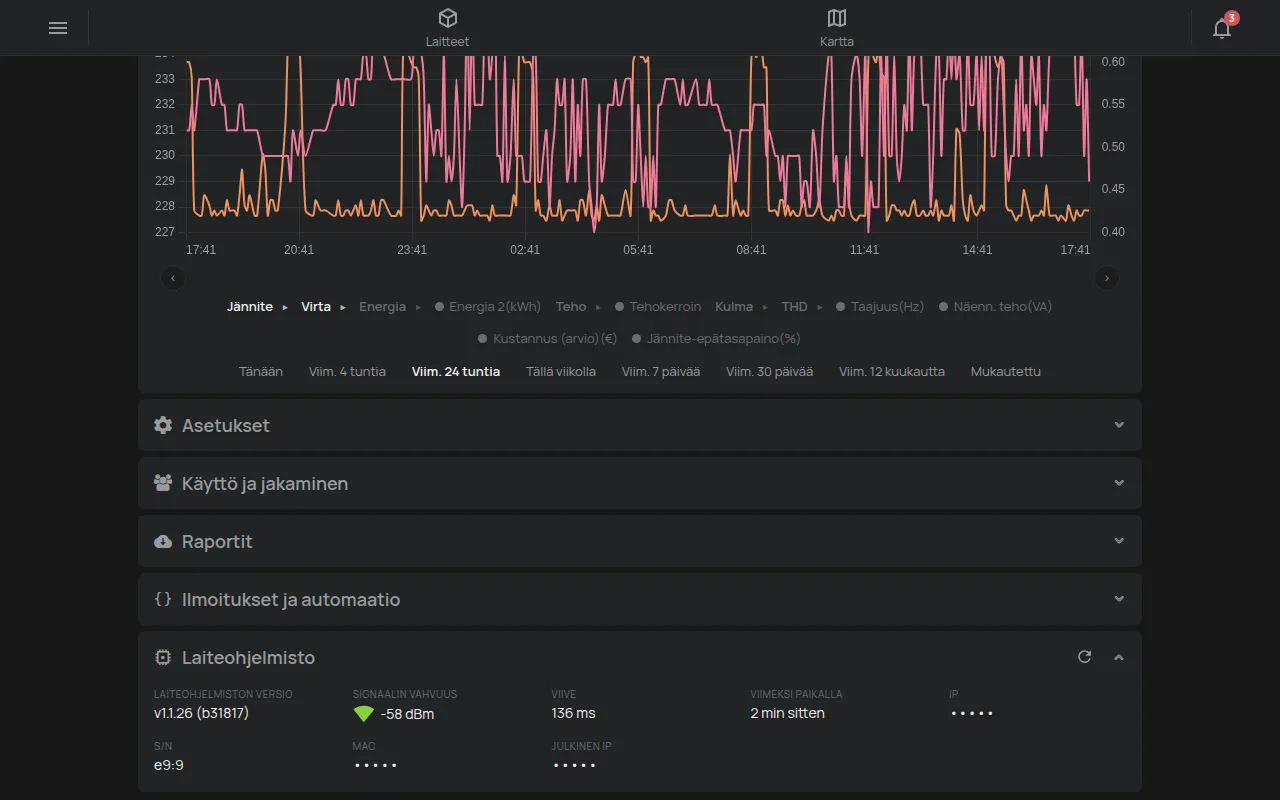
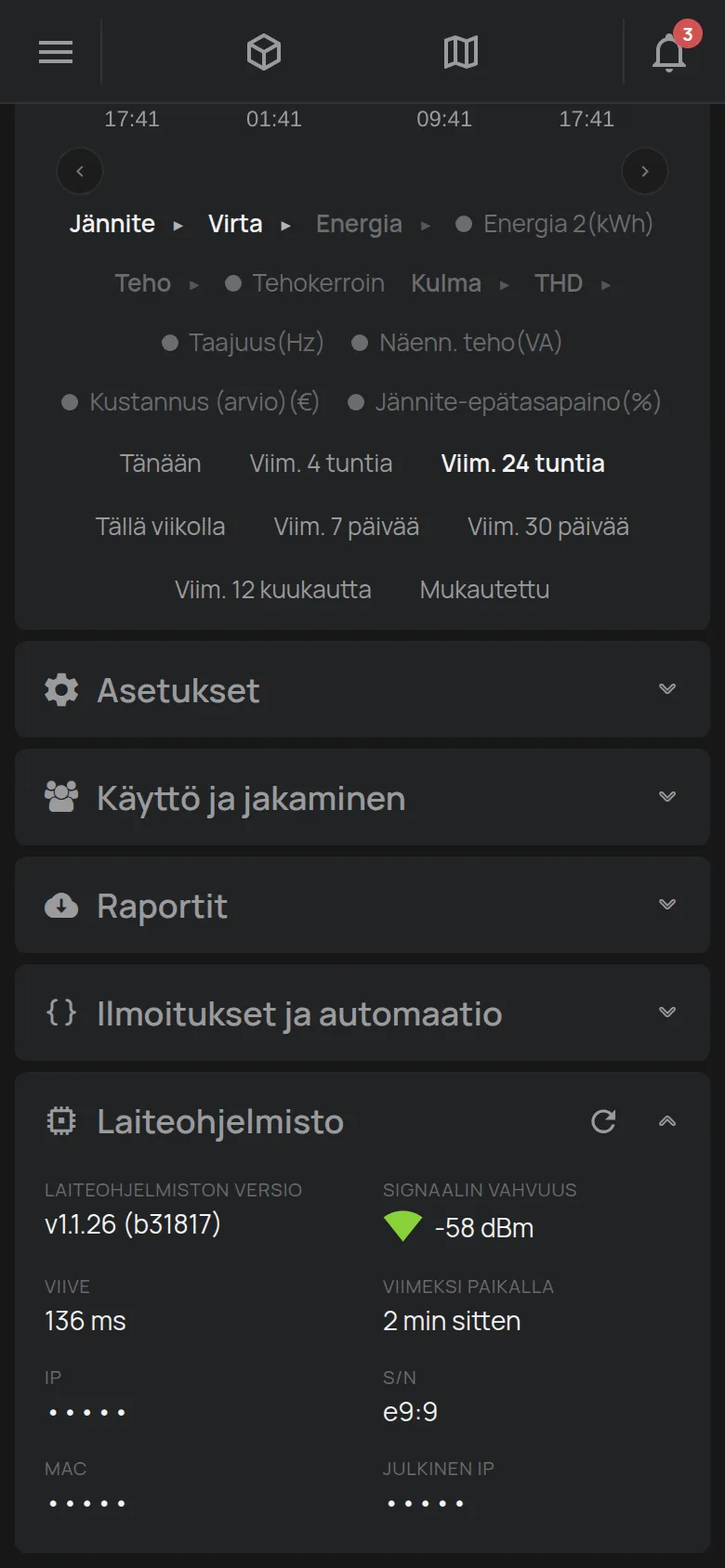
Jos laite pysyy offline-tilassa, katso Laite näkyy offline-tilassa.