

Mobiilisovellus
HAM-sovellus Androidille ja iPhonelle näyttää laitteesi ja lähettää sinulle hälytykset. Tarvitset sitä, kun yhdistät uuden laitteen WiFi-verkkoon.
Puhelinsovellus ja app.hamsystems.eu näyttävät samat tiedot. Kirjaudut sisään samalla tilillä.
Asennus
Osio nimeltä “Asennus”| Puhelin | Mistä saat sen | Vähimmäisversio |
|---|---|---|
| Android | Google Play | Android 6 |
| iPhone | App Store | iOS 14 |
-
Avaa puhelimesi linkki tai hae sovelluskaupasta “HAM Systems”.
-
Asenna sovellus. Puhelimessa sen nimi on HAM.
-
Avaa sovellus.
Jos sinulla on tili, kirjaudu sisään sähköpostiosoitteellasi ja salasanallasi. Jos sinulla ei ole tiliä, napauta Luo tili. Katso Luo tili.
Sovellus tarvitsee internetyhteyden. Se ei toimi ilman yhteyttä.
Luvat, joita sovellus pyytää
Osio nimeltä “Luvat, joita sovellus pyytää”Sovellus pyytää lupia, kun se tarvitsee niitä. Napauta Salli, jotta kaikki toimii oikein.
| Lupa | Miksi sovellus tarvitsee sen |
|---|---|
| Ilmoitukset | Jotta se voi lähettää sinulle sääntöjesi hälytykset. |
| Sijainti (Android) | Android pyytää sitä, jotta WiFi-verkot näkyvät laitteen asennuksen aikana. Sovellus ei seuraa sijaintiasi. |
| Bluetooth tai Lähellä olevat laitteet | Jotta se voi lähettää WiFi-tiedot uudelle laitteelle. |
| Lähellä olevat WiFi-laitteet (Android 13 ja uudemmat) | Jotta se löytää laitteen asennuksen aikana. |
| Paikallisverkko (iPhone) | Jotta se voi viestiä verkkosi laitteen kanssa asennuksen aikana. |
Ilmoitukset puhelimessasi
Osio nimeltä “Ilmoitukset puhelimessasi”Puhelimesi rekisteröityy ilmoituksia varten, kun kirjaudut sovellukseen. Kun napautat Kirjaudu ulos, puhelin ei enää saa ilmoituksia.
Androidissa sovelluksella on kaksi ilmoitusluokkaa: Hälytykset sääntöjäsi varten ja hamOS™-oivallukset. Voit asettaa kummankin äänen puhelimen asetuksissa.
Jos napautit ilmoitusten kohdalla Älä salli, sovellus ei kysy uudelleen. Ota ilmoitukset käyttöön puhelimen asetuksissa:
- Android: Asetukset > Sovellukset > HAM > Ilmoitukset.
- iPhone: Asetukset > HAM > Ilmoitukset.
Valikkojen nimet vaihtelevat hieman puhelimesta toiseen.
Ensimmäinen katsaus sovellukseen
Osio nimeltä “Ensimmäinen katsaus sovellukseen”Ensimmäinen näyttö on luettelo Laitteet. Jokaisella laitteella on kortti ja sen mittaukset. Avaa kortti napauttamalla sitä. Lisää aiheesta Laiteluettelo.
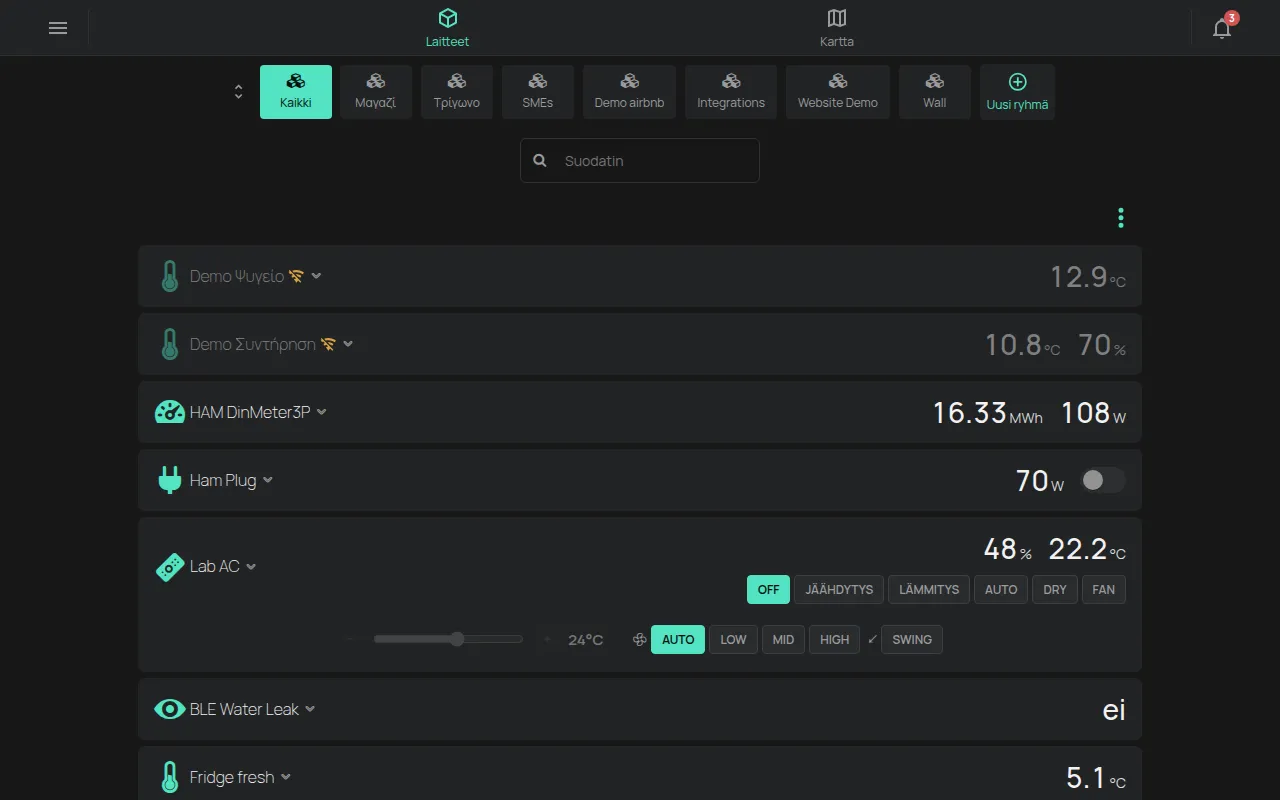
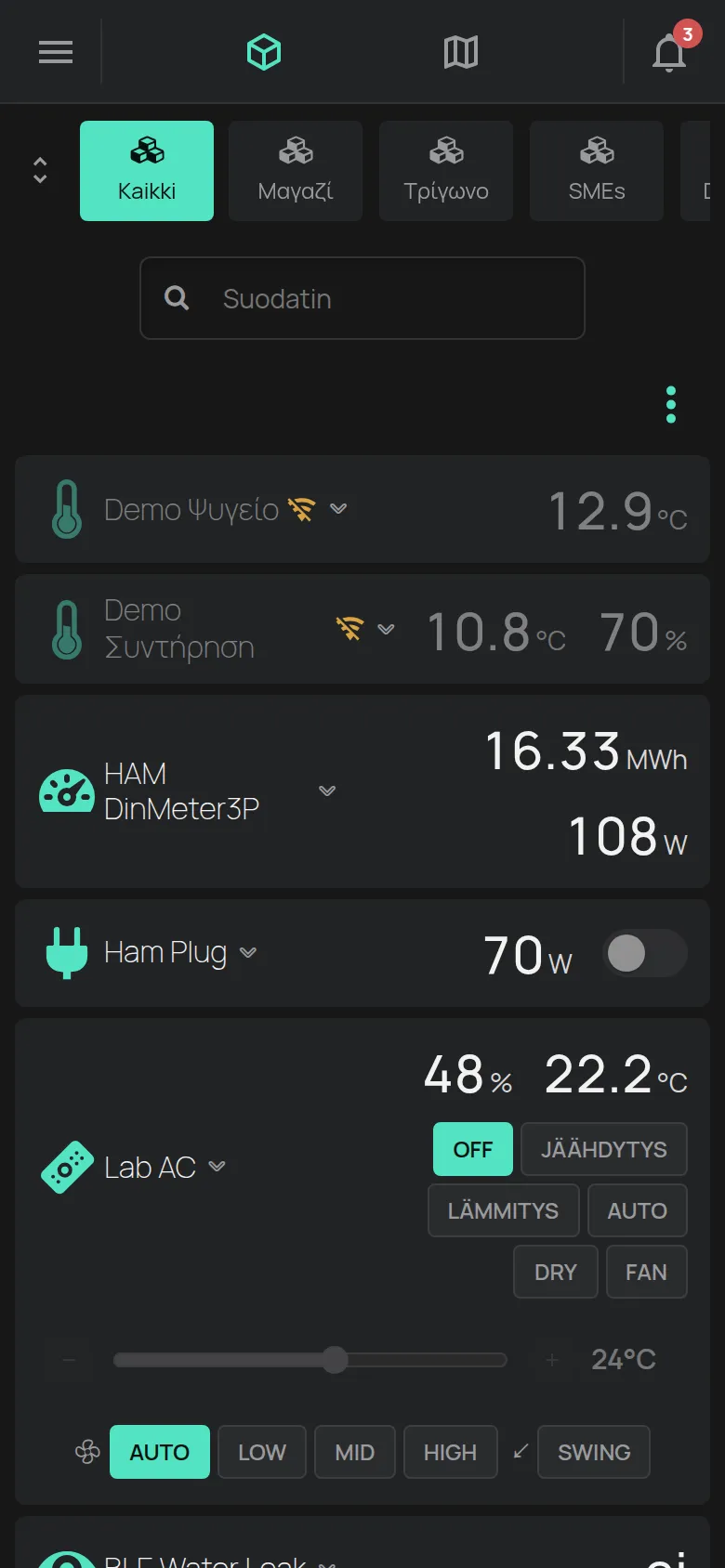
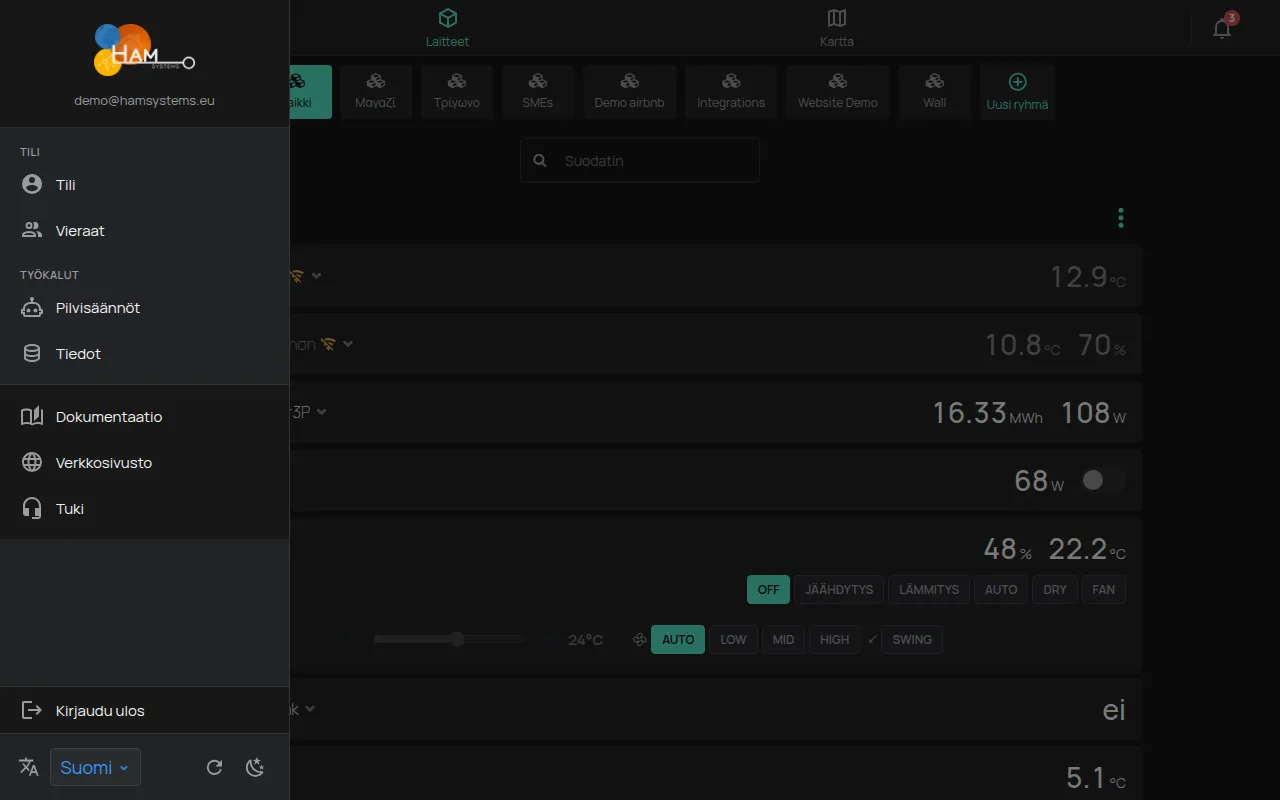
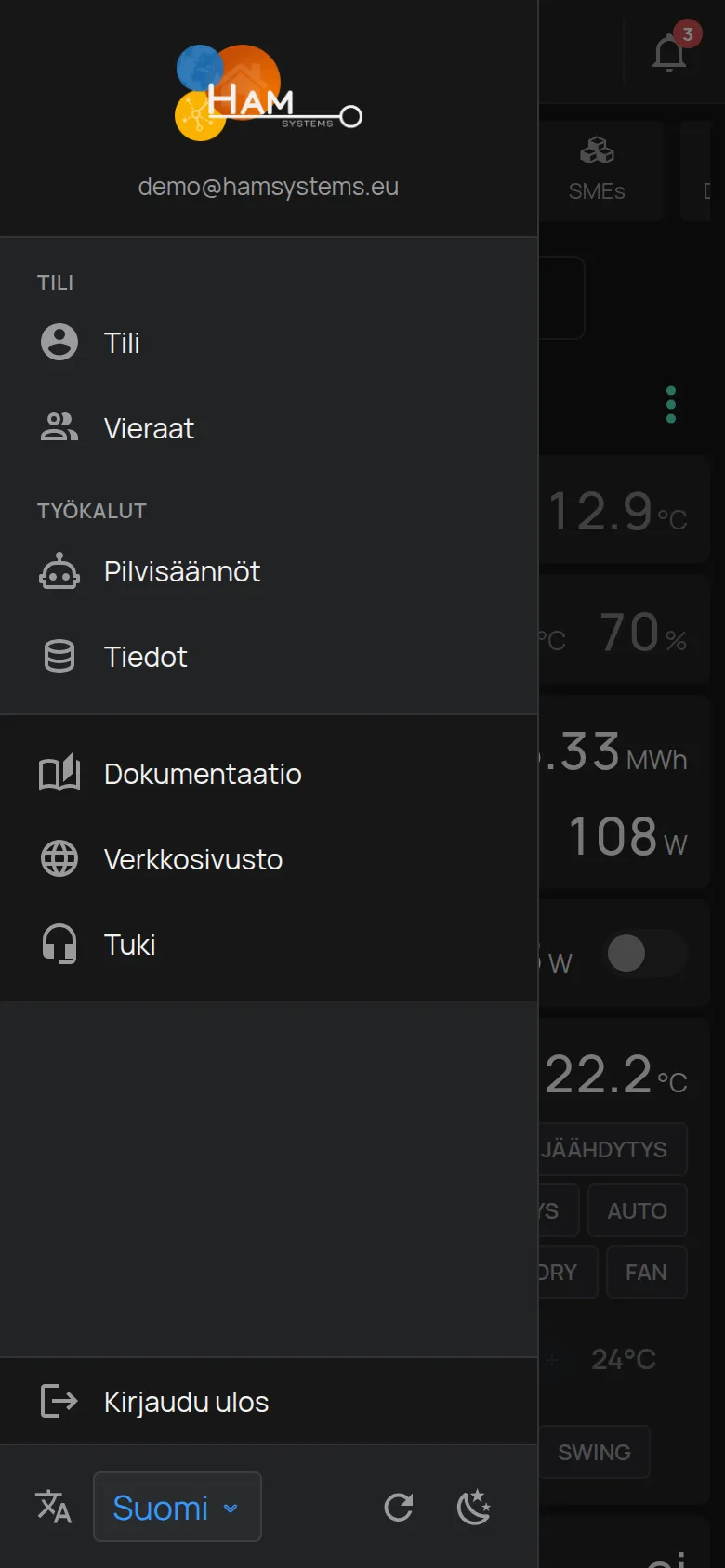
Vasemman yläkulman painike Valikko avaa sivuvalikon. Siellä ovat Tili, Vieraat, Pilvisäännöt, Tiedot ja Kirjaudu ulos. Alareunassa vaihdat asetukset Kieli ja Teema.
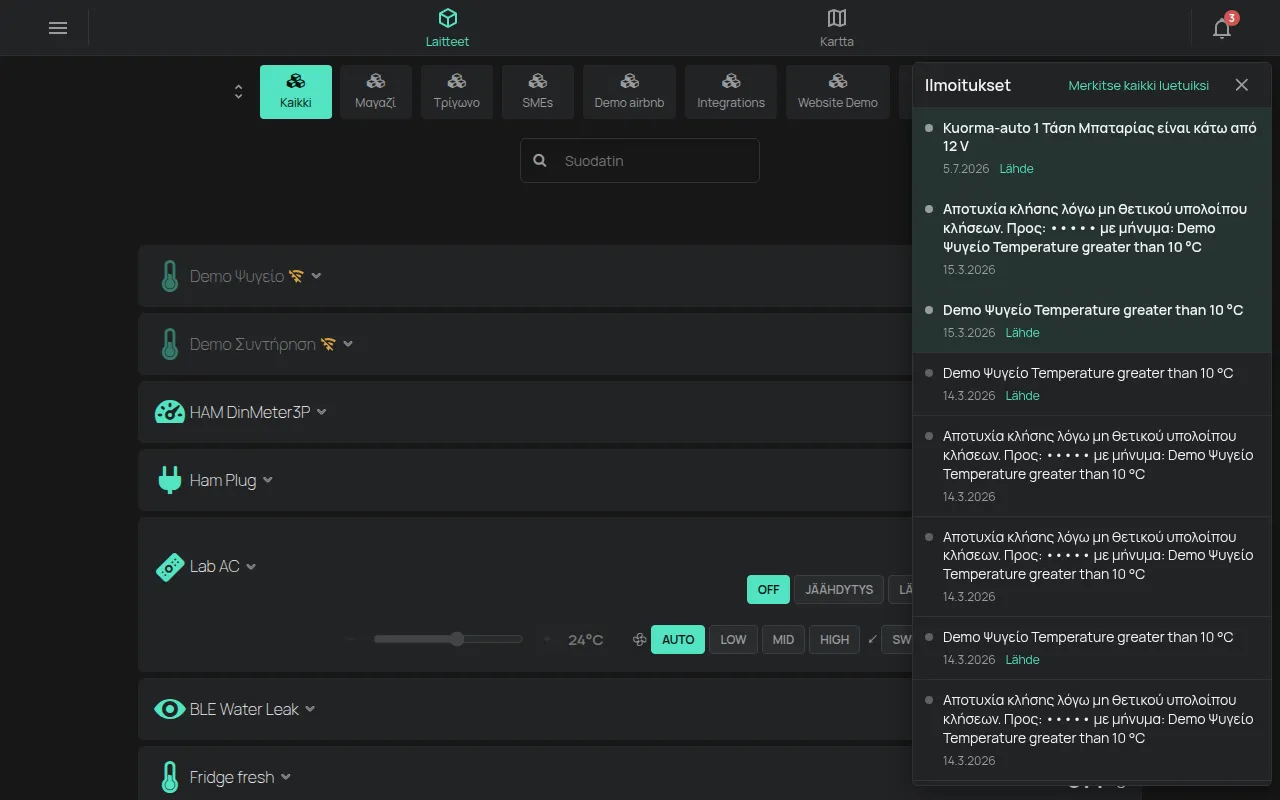
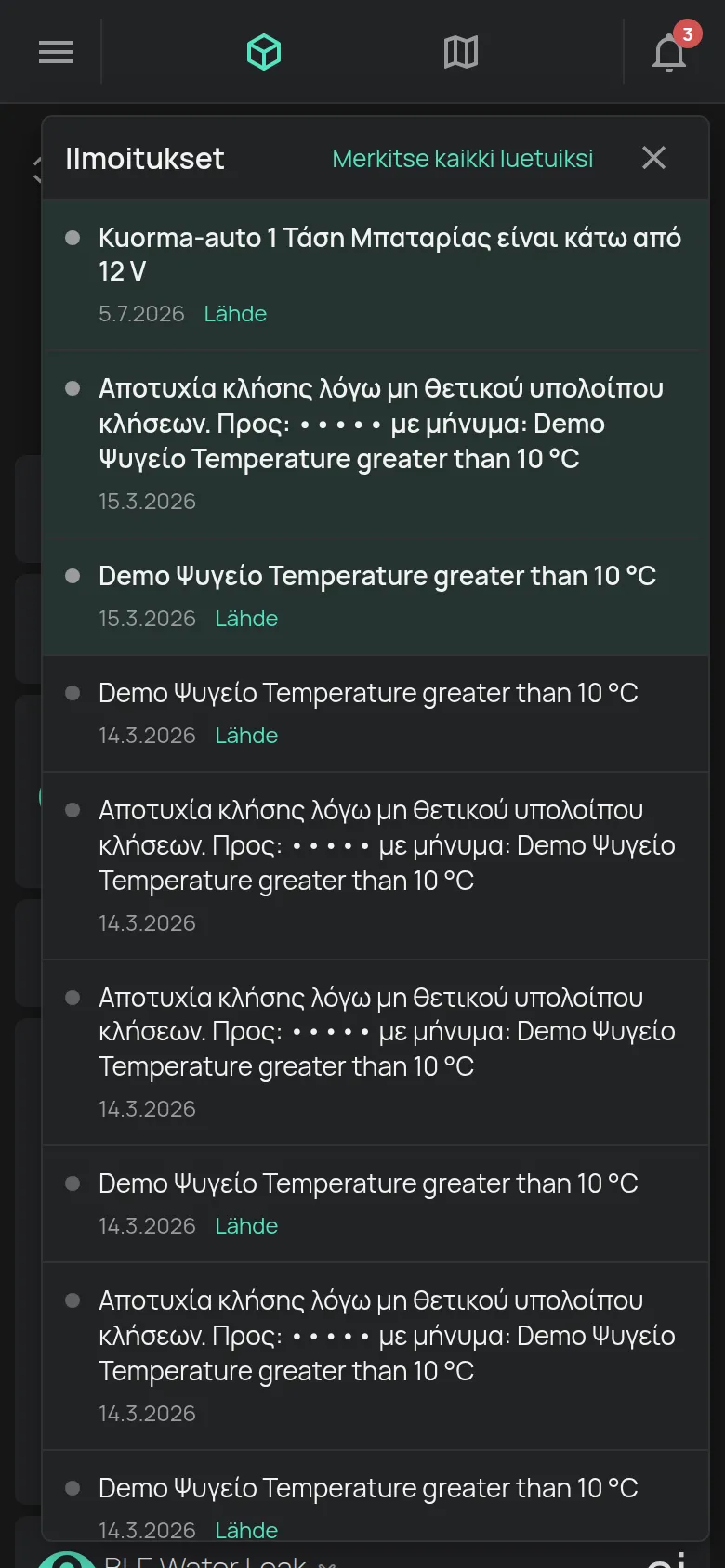
Oikean yläkulman kello avaa kohdan Ilmoitukset. Kellon numero näyttää, montako ilmoitusta et ole lukenut. Katso Ilmoituskello.
Seuraava vaihe
Osio nimeltä “Seuraava vaihe”Luo tilisi. Jos sinulla on jo tili, lisää ensimmäinen laitteesi.