

Ensimmäinen hälytyksesi
Hälytys on HAMissa sääntö: “jos tämä tapahtuu, hälytä minulle”. Helpoin tapa tehdä ensimmäinen sääntö on laitesivun painike Suositellut asennukset. Sovellus ehdottaa sääntöjä laitteesi tyypin mukaan. Se ehdottaa rajat laitteen mittausten perusteella.
Säännöt toimivat HAM-pilvessä. Ne hälyttävät sinulle myös silloin, kun sovellus on suljettu.
Ennen kuin aloitat
Osio nimeltä “Ennen kuin aloitat”- Laite on rekisteröity tilillesi ja lähettää mittauksia. Katso Ensimmäinen laitteesi vaihe vaiheelta.
- Jotta saat hälytykset puhelimeesi, HAM-sovelluksella on lupa ilmoituksiin. Katso Mobiilisovellus.
Mitä ehdotamme kullekin laitetyypille
Osio nimeltä “Mitä ehdotamme kullekin laitetyypille”| Laite | Mitä sovellus ehdottaa |
|---|---|
| Lämpömittari, esim. HAM ThermoSense, ThermoSenseX1, ThermoSenseX2, PoolSense | Hälytys, kun lämpötila menee alueen ulkopuolelle. Hälytys, kun laite menettää yhteyden tai virran. |
| Lämpömittari ja kosteus, esim. HAM HumiSense, IAQSense, Thermostat | Hälytys, kun lämpötila tai kosteus menee alueen ulkopuolelle. Hälytys, kun laite menettää yhteyden tai virran. |
| HAM DinSwitch -keskusrele | Lähdön automaattinen sammutus lyhyen ajan jälkeen. Päälle- ja poiskytkentäajat. Hälytys, kun laite menettää yhteyden tai virran. |
| HAM RemoteAC -ilmastointilaitteen ohjain | Päälle- ja poiskytkentäajat. Joissakin malleissa ilmastointilaite sammuu, kun ovi tai ikkuna avautuu. |
| Bluetooth-lämpötila-anturi tai GPS-paikannin lämpötilalla | Hälytys, kun lämpötila tai kosteus menee alueen ulkopuolelle. |
| Pistorasia, kytkin, rele, energiamittari, ovianturi, vuotoanturi, GPS-paikannin ilman lämpötilaa | Sovelluksella ei ole ehdotuksia. Tee oma sääntö. |
Painike Suositellut asennukset ei näy, kun olet jo ottanut kaikki ehdotukset käyttöön.
Hälytys, kun lämpötila on alueen ulkopuolella
Osio nimeltä “Hälytys, kun lämpötila on alueen ulkopuolella”Esimerkkinä on jääkaappi. Samat vaiheet koskevat kosteutta, ehdotuksella Kosteus alueen ulkopuolella.
-
Avaa laitesivu luettelosta Laitteet.
-
Avaa osio Ilmoitukset ja automaatio.
-
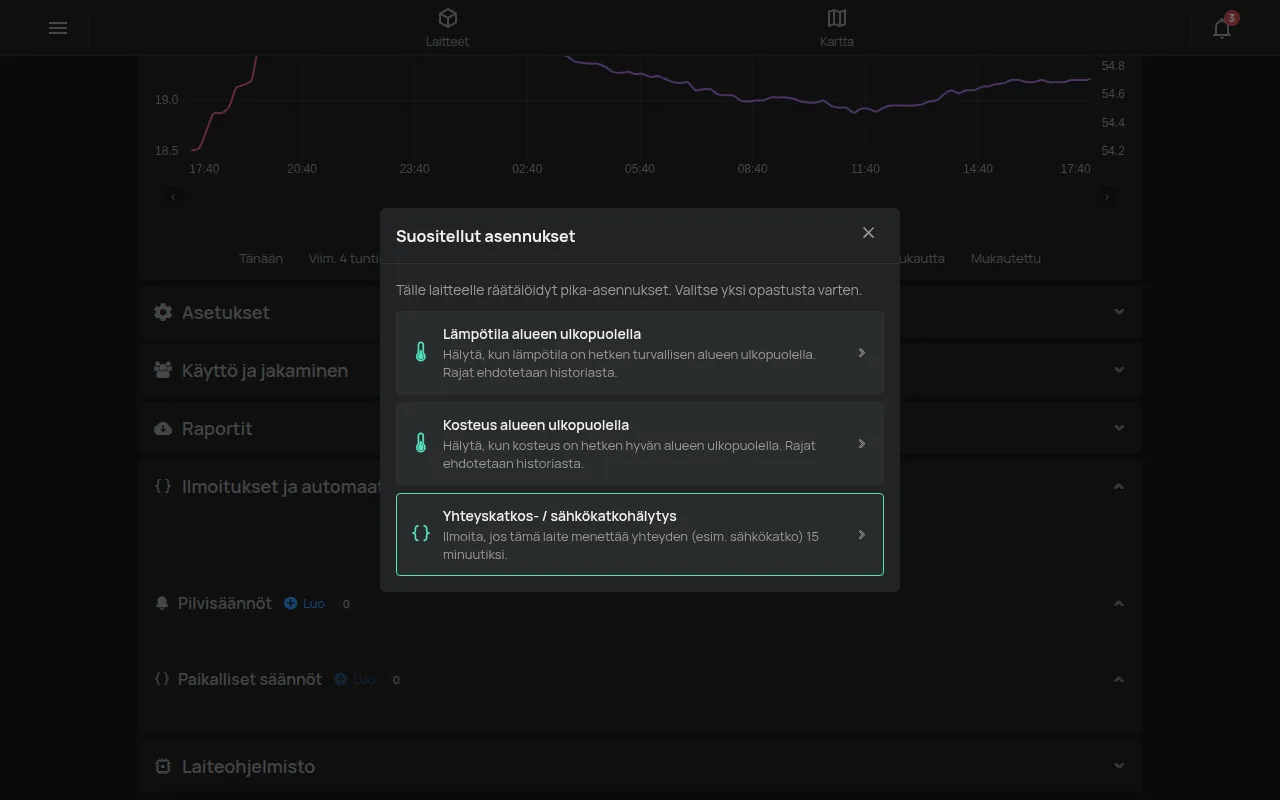
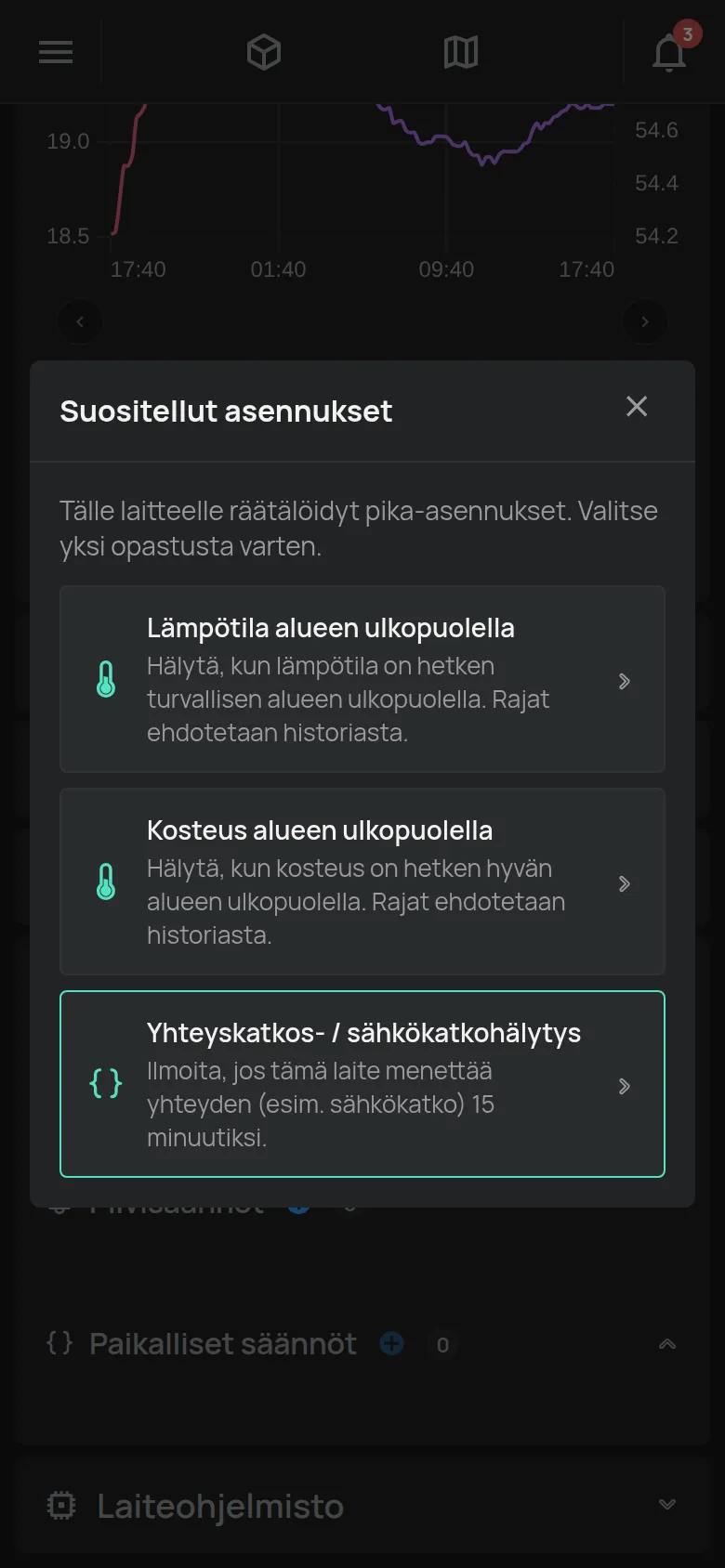
Napauta lamppukuvakkeella merkittyä painiketta Suositellut asennukset.
Painikkeen numero näyttää, montako ehdotusta laitteella on.
-
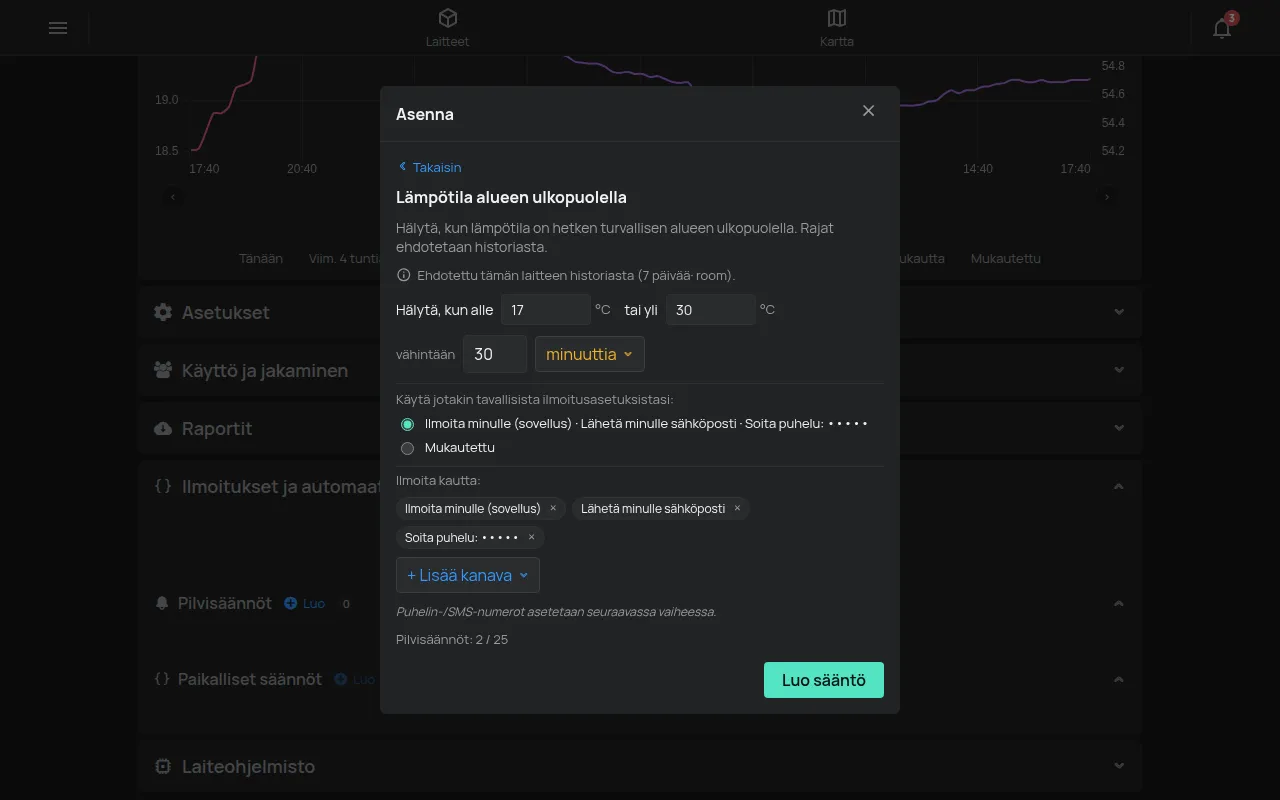
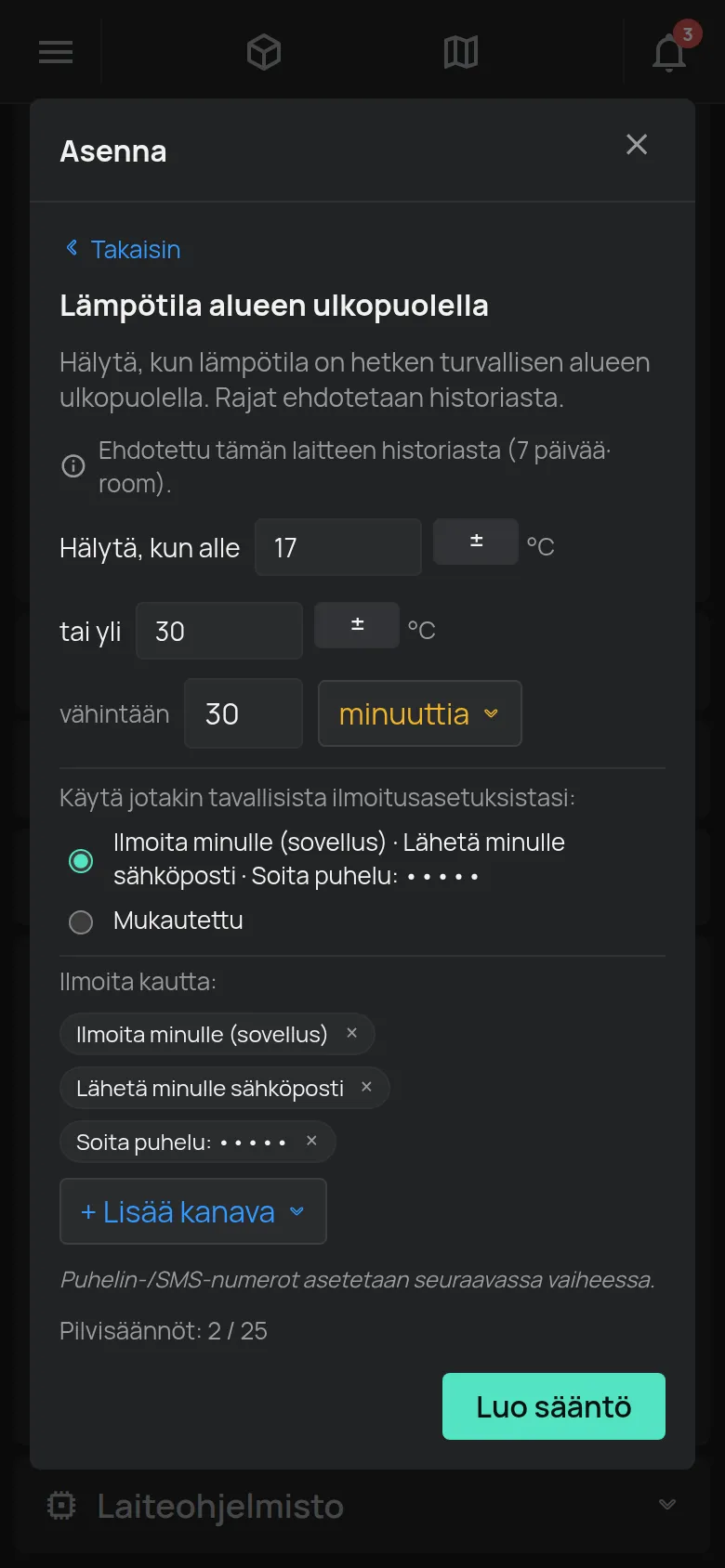
Napauta Lämpötila alueen ulkopuolella.
-
Tarkista rajat kentissä Hälytä, kun alle ja tai yli. Muuta niitä tarvittaessa.
-
Aseta kenttään vähintään, kuinka kauan arvon on oltava alueen ulkopuolella. Sovellus ehdottaa kestoa.
-
Valitse kohdassa Ilmoita kautta, miten saat hälytyksen. Lisää kanava napauttamalla + Lisää kanava.
-
Napauta Luo sääntö.
Uusi sääntö avautuu laitteen kohdassa Pilvisäännöt.
-
Jos valitsit SMS-viestin tai puhelun, kirjoita numero säännön kenttään Puhelinnumero. Maatunnuksen oletus on +30.
-
Napauta säännössä Tallenna.
Hälytys, kun laite menee offline-tilaan
Osio nimeltä “Hälytys, kun laite menee offline-tilaan”Tämä hälytys kertoo, että laite lopetti mittausten lähettämisen. Yleisin syy on sähkökatko. Suosittelemme sitä jokaiselle laitteelle.
-
Avaa laitesivu ja osio Ilmoitukset ja automaatio.
-
Napauta Suositellut asennukset.
-
Napauta Yhteyskatkos- / sähkökatkohälytys.
Sääntö käynnistyy, kun laite on offline-tilassa 15 minuuttia.
-
Valitse kohdassa Ilmoita kautta, miten saat hälytyksen.
-
Napauta Luo sääntö.
-
Napauta säännössä Tallenna.
Lisää aiheesta Hälytys, kun laite menee offline-tilaan.
Miten hälytys saapuu
Osio nimeltä “Miten hälytys saapuu”| Kanava | Mitä saat |
|---|---|
| Sovellus | Ilmoituksen puhelimeesi ja sovelluksen kelloon. |
| Sähköposti | Sähköpostin, jonka aihe on “hamOS™ Alert” ja säännön nimi. |
| SMS | Viestin asettamaasi numeroon. |
| Puhelu | Puhelun, jossa ääni lukee viestin. |
SMS-viestit ja puhelut vaativat paketin. Sääntöjen määrällä on raja jokaisella tilillä. Katso Mitä maksuton käyttö sisältää ja Push, sähköposti, SMS, puhelu.
Oma sääntö
Osio nimeltä “Oma sääntö”Muita hälytyksiä varten tee oma sääntö laitesivulta.
-
Avaa laitesivu ja osio Ilmoitukset ja automaatio.
-
Napauta kohdassa Pilvisäännöt Luo.
Uusi sääntö avautuu. Ensimmäinen ehto tarkistaa jo tämän laitteen.
-
Aseta ehto ja toiminto. Katso Luo sääntö.
-
Napauta Tallenna.
Näet kaikki sääntösi kohdassa Valikko > Pilvisäännöt.
Hälytys ei saapunut
Osio nimeltä “Hälytys ei saapunut”Katso Hälytys ei saapunut.
Seuraava vaihe
Osio nimeltä “Seuraava vaihe”Katso Miten säännöt toimivat ja Sääntöesimerkit.