

Bluetooth (BLE) -laitteet
HAMin Bluetooth (BLE) -laitteet toimivat paristolla, eikä niillä ole omaa internetyhteyttä. Ne eivät tarvitse WiFi-asennusta. Rekisteröit ne tilillesi laiteavaimella, ja toinen HAM-laite kuuntelee niitä.
Esimerkkejä BLE-laitteista:
Miten mittaukset kulkevat
Osio nimeltä “Miten mittaukset kulkevat”- BLE-laite lähettää tilansa Bluetoothin kautta.
- HAM-WiFi-laite, jossa on BLE-keskitintoiminto, tai GPS-paikannin kuulee sen.
- Tämä laite lähettää mittaukset HAM-pilveen.
BLE-laitteen sivun mittaus Kuullut näyttää, mikä laite kuuli sen viimeksi.
Lisää BLE-laite
Osio nimeltä “Lisää BLE-laite”-
Varmista, että keskitinlaite on online-tilassa. Jos se on uusi, yhdistä se ensin WiFi-verkkoon. Katso Yhdistä laite WiFi-verkkoon.
-
Etsi Laiteavain BLE-laitteen tarrasta. Kirjoita se muistiin ennen kuin asennat laitteen.
-
Avaa sovelluksessa luettelo Laitteet ja napauta valikkoa ⋮ (Työkalut).
-
Napauta Lisää uusi laite.
-
Napauta BLE-ovianturi / BLE-vuotoanturi / BLE-laite.
Ikkuna Lisää uusi laite avautuu heti.
-
Kirjoita avain kenttään Laiteavain.
-
Napauta Lisää.
Sovellus avaa BLE-laitteen sivun.
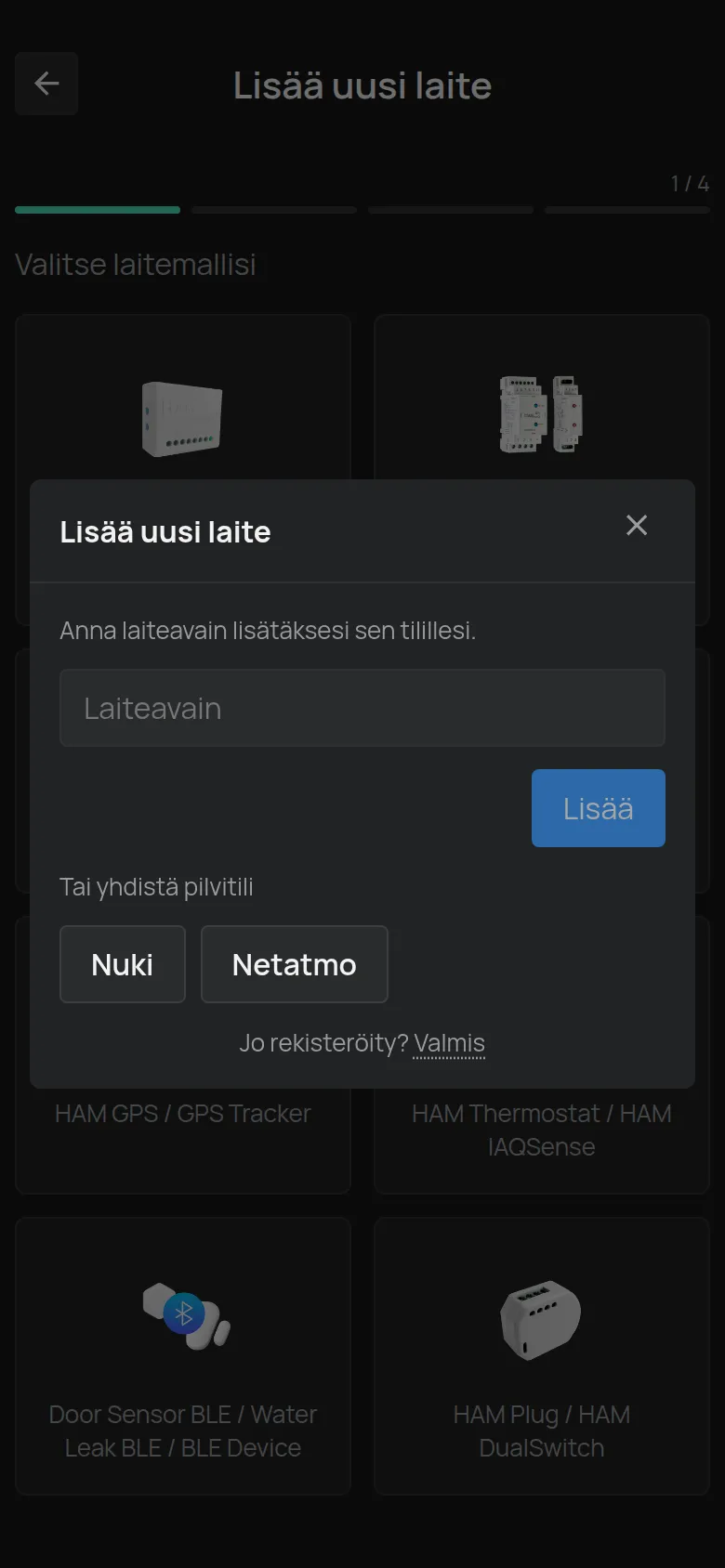
Voit tehdä saman rekisteröinnin myös tietokoneelta. Katso Rekisteröi laite laiteavaimella.
Sijoitus
Osio nimeltä “Sijoitus”- Sijoita BLE-laite keskitinlaitteen lähelle. Ovikontakteille tuotesivu antaa kantamaksi enintään noin kaksi huonetta.
- Betoniseinät ja metalli lyhentävät kantamaa.
- Kun olet asentanut laitteen, avaa BLE-laitteen sivu ja tarkista, että mittauksia saapuu.
Kunkin tuotteen sijoitusohjeet ovat sen sivulla laiteluettelossa.
BLE-laite näkyy offline-tilassa
Osio nimeltä “BLE-laite näkyy offline-tilassa”| Syy | Mitä teet |
|---|---|
| Keskitinlaite on offline-tilassa. | Tarkista ensin keskitinlaite. Katso Laite näkyy offline-tilassa. |
| BLE-laite on kaukana keskitinlaitteesta. | Siirrä jompikumpi lähemmäs. |
| Paristo on heikko. | Tarkista mittaus Akku ja vaihda paristo. |