

Mittausraportit (PDF, CSV)
Raportti on tiedosto, jossa on laitteen mittaukset tietyltä aikaväliltä. Teet sen laitesivun osiossa Raportit.
PDF-lämpötilaraportti on tiedosto, jonka annat terveystarkastukseen (HACCP). Mittauksissa on päivämäärä ja kellonaika, ja sovellus säilyttää ne.
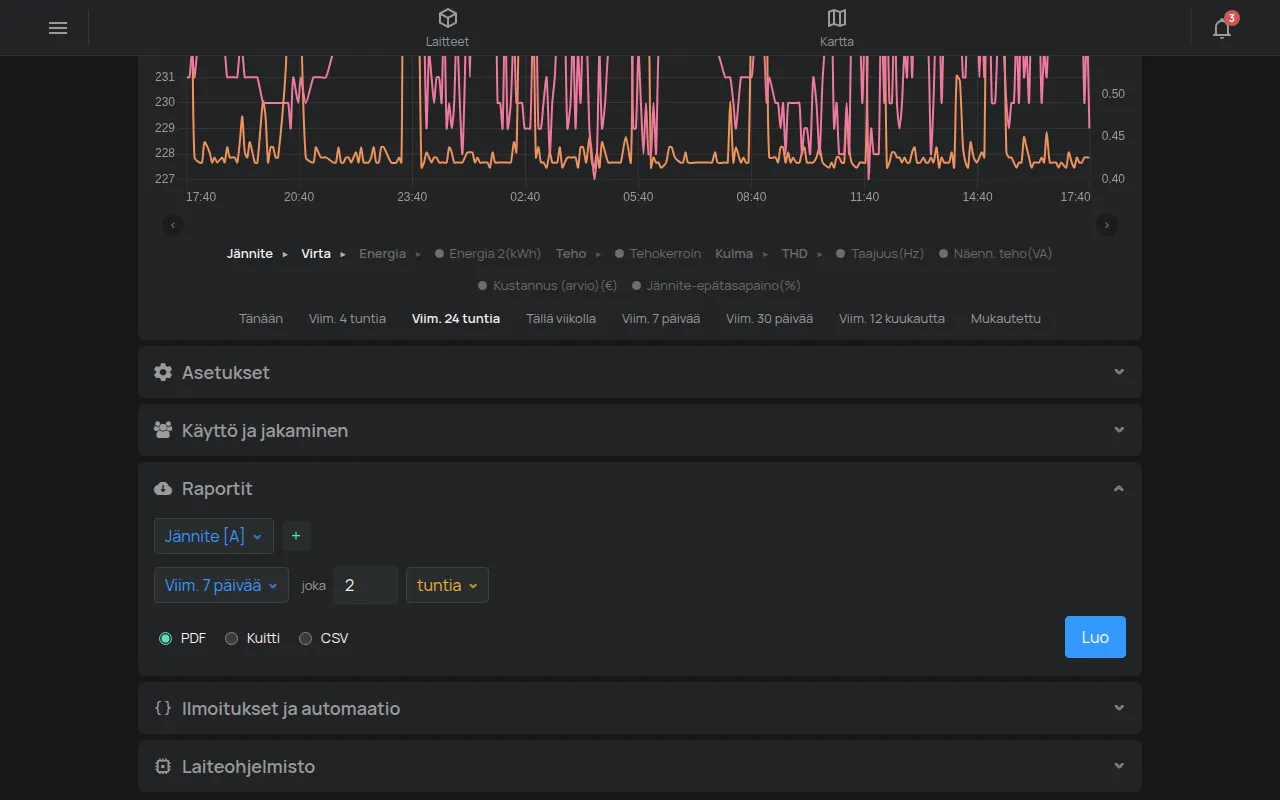
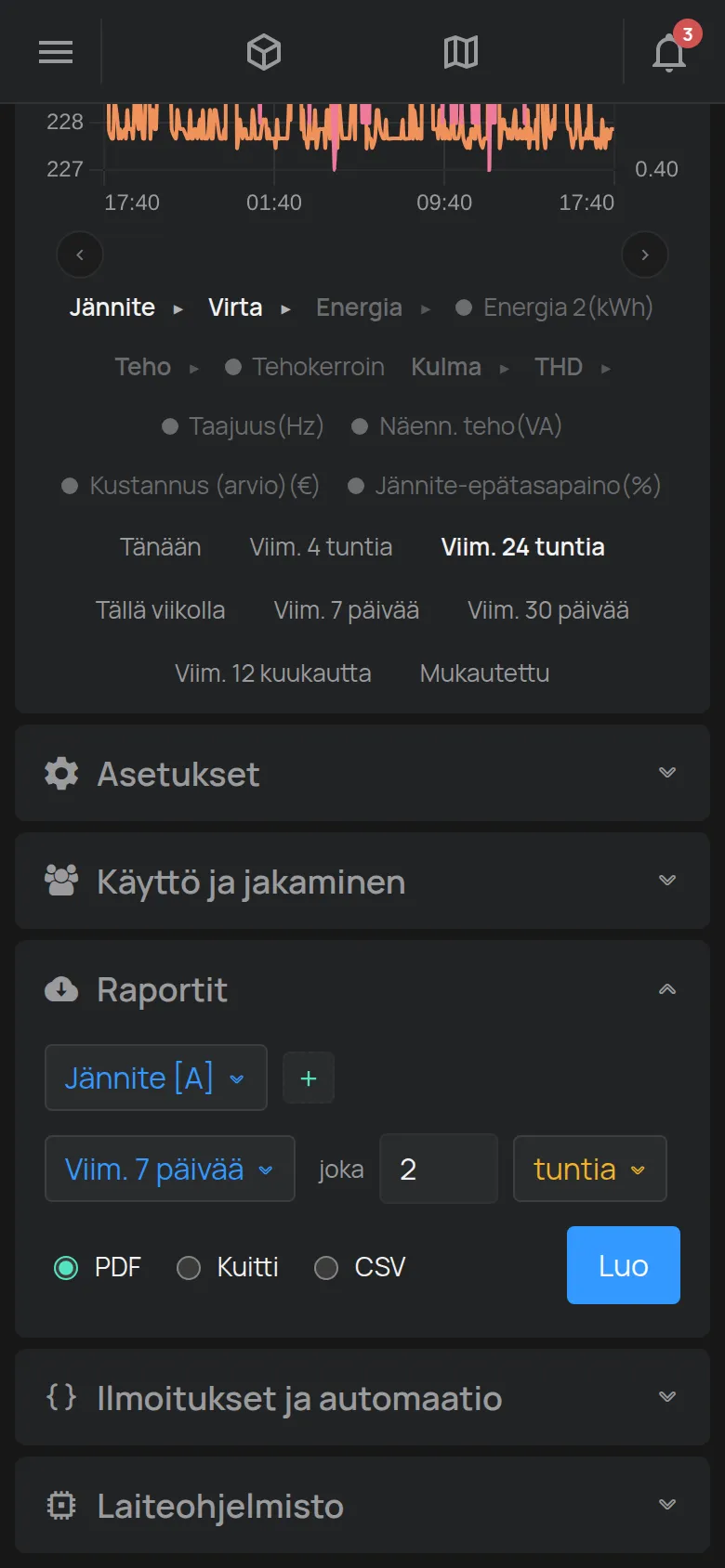
Raportti monelle laitteelle
Osio nimeltä “Raportti monelle laitteelle”Yhdistetty raportti tekee yhden tiedoston monelle laitteelle samanaikaisesti. Monen jääkaapin tarkastukseen tämä on nopein raportti.
- Avaa laiteluettelossa valikko Työkalut.
- Napsauta Valitse laitteet.
- Valitse laitteet.
- Napsauta valintapalkissa Raportit.
- Valitse mittaus, aikaväli, askel ja muoto.
- Kun haluat yhden tiedoston laitetta kohti, ota käyttöön Erillinen tiedosto per laite (ZIP).
- Napsauta Luo.
Raportti avautuu aikavälillä Viim. 7 päivää, askeleella 1 päivä ja PDF-muodossa. Laitteet, joilla ei ole mittauksia aikavälillä, eivät näy tiedostossa.
Yhdistetty raportti avautuu myös sivulta Tiedot kolmen pisteen painikkeella.
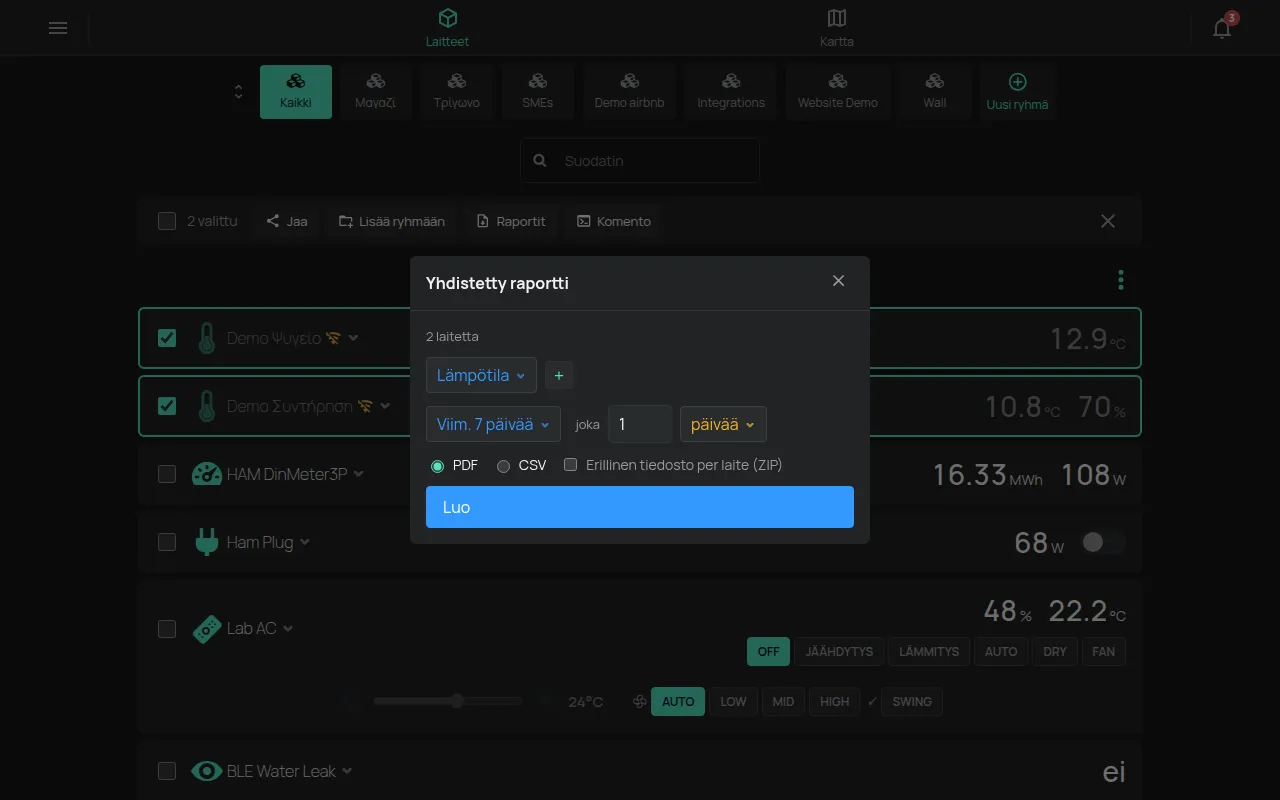
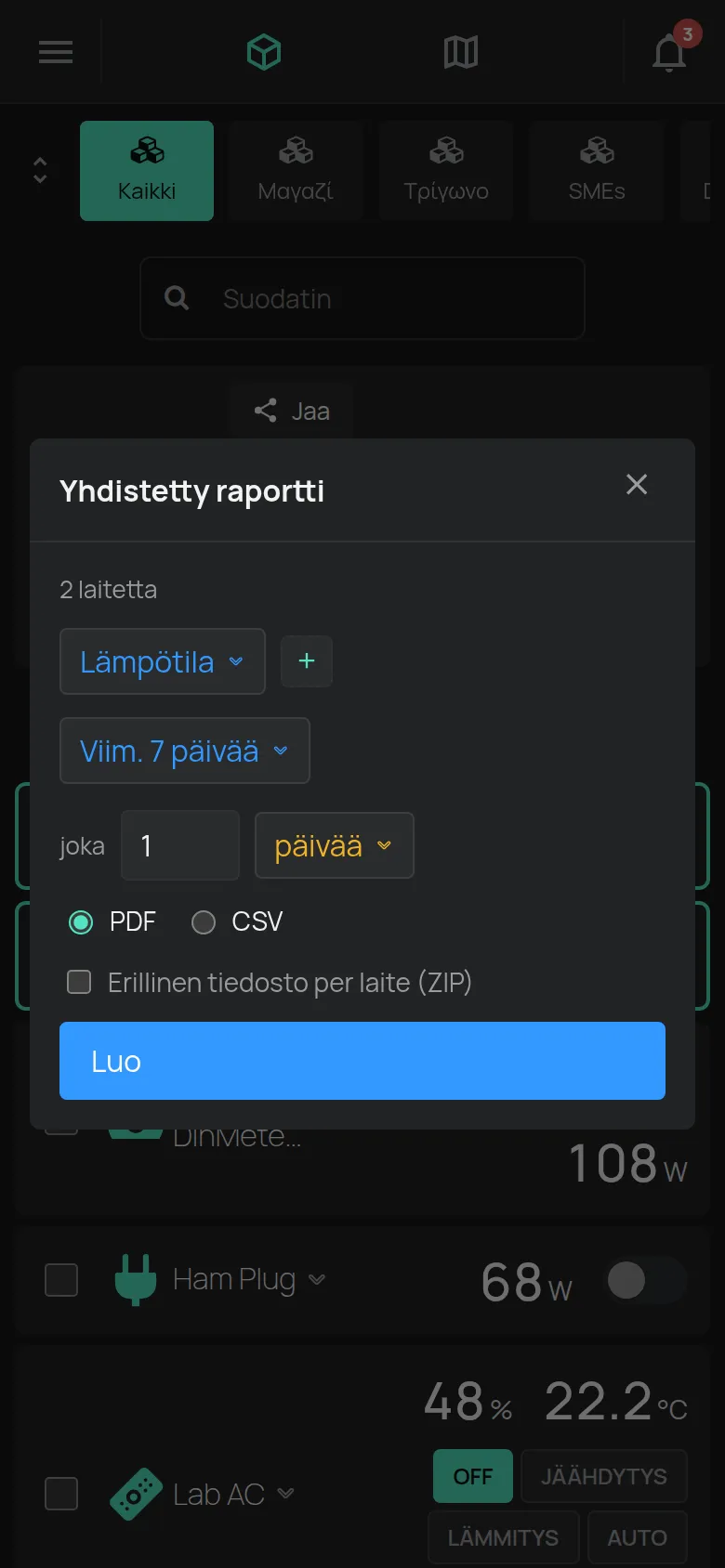
Raportti yhdelle laitteelle
Osio nimeltä “Raportti yhdelle laitteelle”- Avaa laitesivu.
- Avaa osio Raportit.
- Valitse mittaus. Painike + lisää toisen mittauksen.
- Valitse aikaväli, esimerkiksi Viim. 7 päivää.
- Valitse kohdassa joka askel, esimerkiksi 2 tuntia.
- Valitse muoto: PDF, Kuitti tai CSV.
- Napsauta Luo.
Sovellus lataa tiedoston. Jos mittauksia ei ole, sovellus näyttää “Ei dataa tällä alueella”.
Vaihtoehdot
Osio nimeltä “Vaihtoehdot”- Aikaväli: vaihtoehdosta Tänään vaihtoehtoon Viim. 12 kuukautta. Mukautettu asettaa alun ja lopun.
- joka: raportti näyttää yhden arvon jokaista askelta kohti, esimerkiksi yhden arvon 2 tunnin välein.
- Raaka: askelluettelossa. Raportti näyttää jokaisen mittauksen, jonka laite lähetti, ilman askelta. Tiedostossa on paljon enemmän rivejä. Käytä sitä muutamalle päivälle, esimerkiksi kun haluat nähdä, mitä tapahtui vian aikana.
- Tapahtumapohjainen: päällä- ja pois-mittauksille, esimerkiksi ovelle. Raportti näyttää vain muutokset.
Raportti viime kuukaudelta
Osio nimeltä “Raportti viime kuukaudelta”- Valitse aikaväliksi Mukautettu. Kaksi kenttää näkyy: alku ja loppu.
- Napsauta alkukentässä kalenteria. Valitse viime kuukauden 1. päivä ja kellonaika 00:00. Napsauta Valmis.
- Valitse loppukentässä saman kuukauden viimeinen päivä ja kellonaika 23:59. Napsauta Valmis.
- Napsauta Luo.
Voit myös kirjoittaa päivämäärän kenttään, esimerkiksi 2026-09-01 00:00 ja 2026-09-30 23:59. Kuluvalle kuukaudelle valitse Tämä kuukausi.
Erityisraportit
Osio nimeltä “Erityisraportit”Mittausten luettelossa on myös erityisraportteja:
- Toiminta: milloin ja miten lähdöt muuttuivat, esimerkiksi sovelluksesta, säännöstä, aikataulusta tai laitteen painikkeesta. Vain käyttöoikeustasolla Hallitse tai omistajalle.
- Pysähdykset: GPS-paikantimen pysähdykset.
- Seuranta: missä BLE-tunnisteet olivat. Aikaväli on enintään 92 päivää.
Tiedostomuodot
Osio nimeltä “Tiedostomuodot”- PDF: tulostukseen ja arkistointiin. Siinä on logo, sarjanumero, nimi, Laitteen kuvaus, aikavyöhyke, tilastot, kaavio ja arvotaulukko.
- Kuitti: kapea PDF 58 mm:n lämpötulostimelle.
- CSV: Exceliä tai muuta ohjelmaa varten. Erotin on pilkku
,.
PDF-tilastot ovat minimi, maksimi, keskiarvo ja summa tai mediaani.
Nopea vienti Tiedot-sivulta
Osio nimeltä “Nopea vienti Tiedot-sivulta”Sivulla Tiedot on painikkeet CSV ja PDF. Ne lataavat mittaukset, jotka näet kaaviossa. Laite, jonka piilotit selitteessä, pysyy CSV-tiedostossa. Katso kaaviot.
Koko historia
Osio nimeltä “Koko historia”Tilin kaikkien tietojen viennistä katso tietosi. Automaattisesta latauksesta toisesta järjestelmästä katso lataa historiatiedot.