

Yhdistä laitteen hotspotin kautta
Kun sovellus ei voi lähettää WiFi-tietoja automaattisesti, käytä valintaa Manuaalinen yhteys. Laite luo oman WiFi-verkon (hotspot). Yhdistät puhelimen tähän verkkoon, ja sovellus lähettää tiedot suoraan laitteelle.
Käytä tätä tapaa, kun:
- LED jatkaa vilkkumista painikkeen Lähetä jälkeen,
- sinulla on iPhone eikä automaattinen lähetys toimi (iPhonessa tämä tapa on usein ainoa, joka toimii),
- puhelimen Bluetooth ei toimi.
Ennen kuin aloitat
Osio nimeltä “Ennen kuin aloitat”- Sinulla on tarrassa oleva Laiteavain (D/K). Se on laitteen verkon salasana.
- Olet jo kirjoittanut WiFi-verkkosi nimen ja salasanan ohjattuun asennukseen. Katso Yhdistä laite WiFi-verkkoon.
Vaiheet
Osio nimeltä “Vaiheet”-
Napauta ohjatussa asennuksessa Manuaalinen yhteys.
Linkki on ohjenäytössä, lähetysnäytössä ja vastauksessa vilkkuu.
-
Aseta laite asennustilaan: paina asennuspainiketta pohjassa, kunnes LED alkaa vilkkua.
-
Odota vähintään 3 minuuttia LEDin vilkkuessa.
Laite käynnistää verkkonsa vasta tämän ajan jälkeen.
-
Napauta Siirry asetuksiin..
Puhelimen WiFi-asetukset avautuvat.
-
Yhdistä laitteen verkkoon. Sen nimi alkaa
HAM, esimerkiksiHAMe12_57. -
Kirjoita salasanaksi tarrassa oleva Laiteavain.
-
Palaa HAM-sovellukseen.
Sovellus havaitsee yhteyden ja näyttää Yhdistetty laitteen verkkoon. Jos se odottaa yhä, napauta Olen yhteydessä laitteen tukiasemaan.
-
Napauta Lähetä.
Sovellus lähettää laitteelle WiFi-verkon, jonka kirjoitit ohjattuun asennukseen.
-
Yhdistä puhelin taas tavalliseen WiFi-verkkoosi.
-
Vastaa LED-kysymykseen ja rekisteröi laite, kuten sivulla Yhdistä laite WiFi-verkkoon.
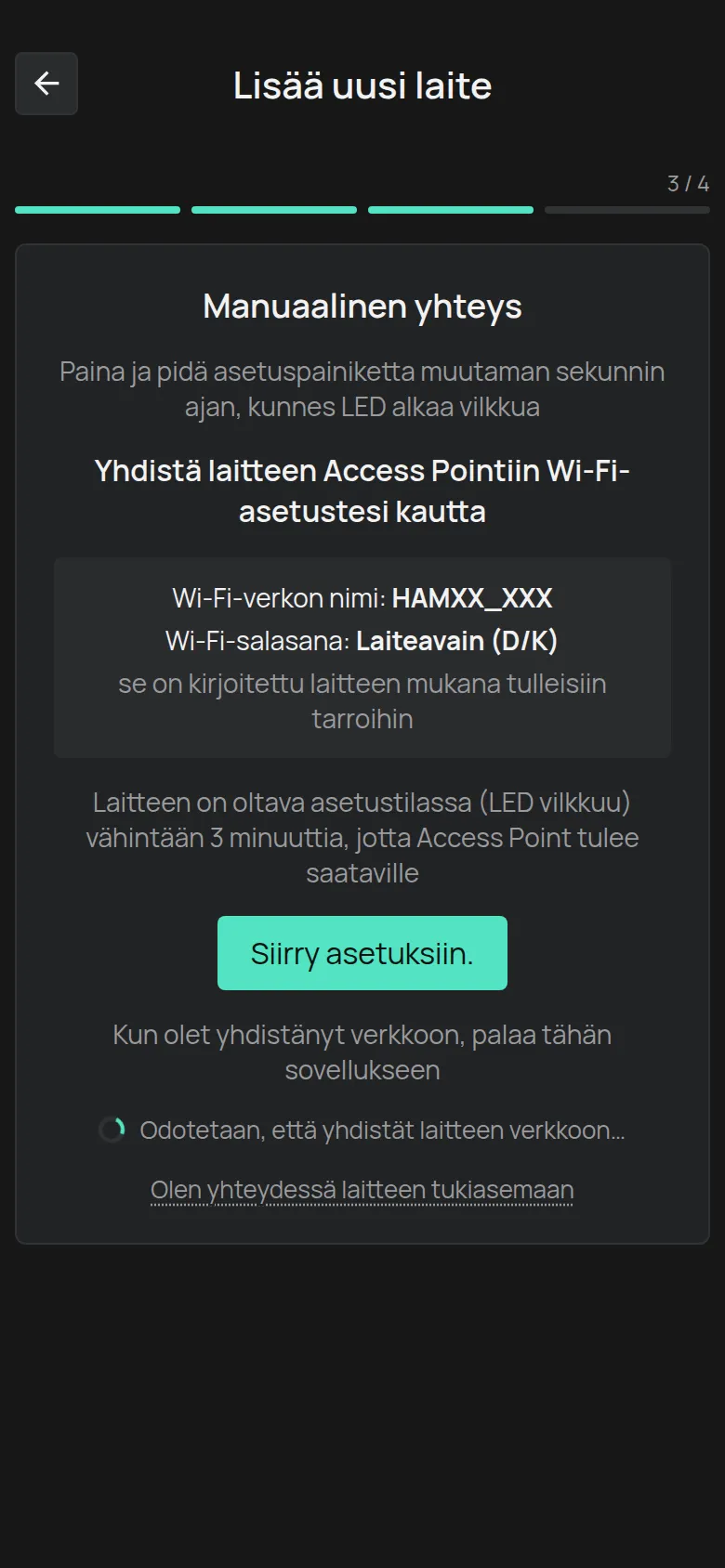
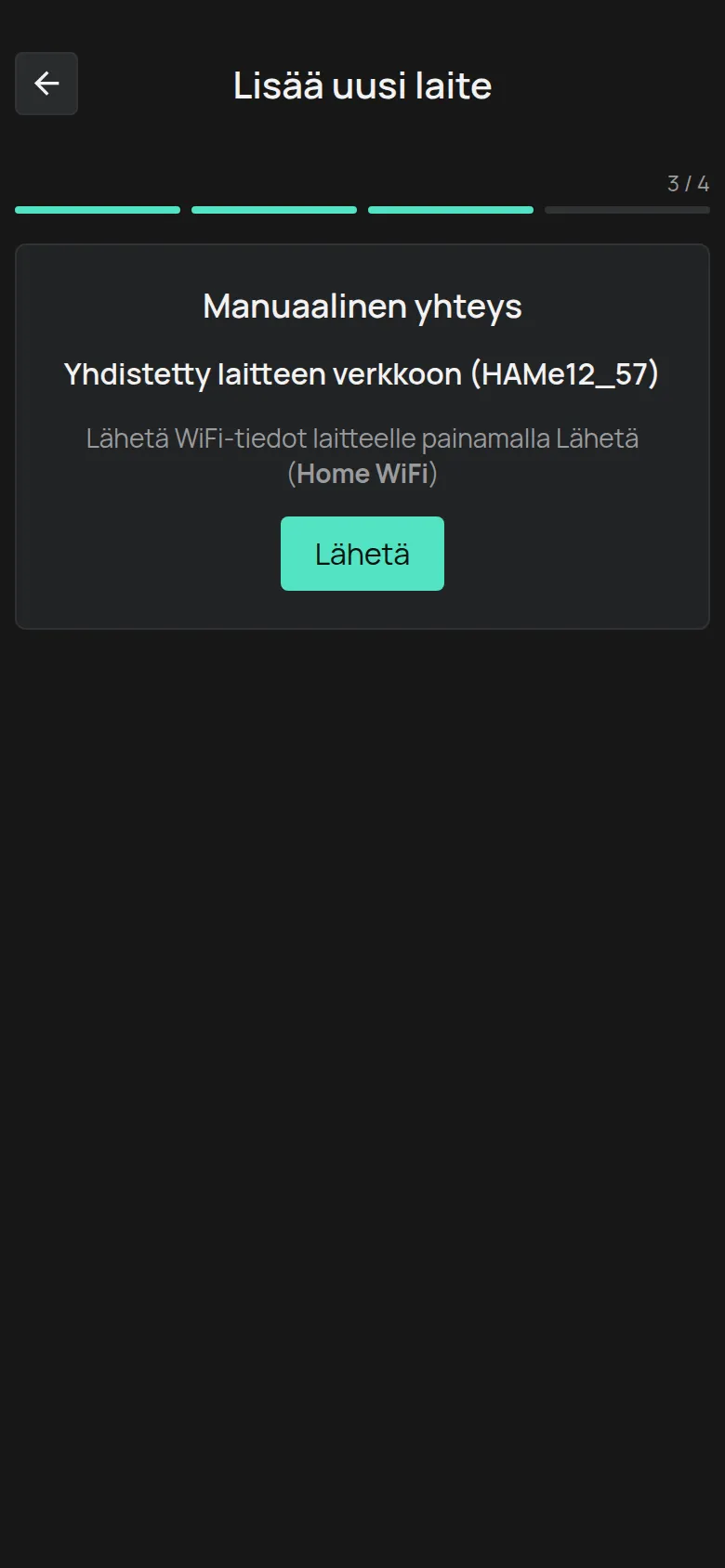
Laitteen sarjanumero näkyy sen verkon nimessä. Verkko HAMe12_57 kuuluu laitteelle e12:57.
Jos lähetys epäonnistuu
Osio nimeltä “Jos lähetys epäonnistuu”Jos näet viestin Laitteeseen ei saatu yhteyttä. Tarkista, että olet yhteydessä sen tukiasemaan:
-
Tarkista WiFi-asetuksista, että puhelin on yhä yhdistetty verkkoon
HAM.... -
Napauta linkkiä tekstin Avaa tämä linkki selaimessasi alla.
Linkki lähettää tiedot laitteelle puhelimen selaimesta.
-
Napauta Seuraava ja jatka LED-tarkistukseen.
Et näe laitteen verkkoa
Osio nimeltä “Et näe laitteen verkkoa”- Odota 3 minuuttia. Verkko ei näy heti.
- Tarkista, että LED vilkkuu yhä. Jos se lakkasi, aseta laite uudelleen asennustilaan.
- Siirrä puhelin lähemmäs laitetta.
Jos verkko ei näy koskaan, laitteessa voi olla vika. Ota yhteyttä tukeen ja anna tarrassa oleva sarjanumero.