

Rekisteröi laite laiteavaimella
Laite näkyy tililläsi vasta, kun rekisteröit sen sen laiteavaimella (D/K). Avain todistaa, että laite on sinun hallussasi. Sovellus kutsuu tätä vaihetta nimellä Rekisteröi laite.
Laite, joka on online-tilassa mutta jota ei ole rekisteröity, ei näy missään. Se lähettää mittauksia, mutta mikään tili ei näe niitä.
Milloin tarvitset tätä sivua
Osio nimeltä “Milloin tarvitset tätä sivua”- WiFi-asennuksen jälkeen. Ohjattu asennus ohjaa sinut tänne lopuksi. Katso Ensimmäinen laitteesi vaihe vaiheelta.
- GPS-paikantimille ja Bluetooth (BLE) -laitteille. Ne eivät tarvitse WiFi-verkkoa. Rekisteröit ne pelkällä avaimella.
- Laitteelle, joka on jo online-tilassa, esimerkiksi jos asentajasi asensi sen.
Asennatko laitteita asiakkaille?
Osio nimeltä “Asennatko laitteita asiakkaille?”Rekisteröi laite asiakkaan tilille alusta alkaen. Silloin sitä ei tarvitse siirtää myöhemmin. Jos haluat asentaa ja ylläpitää asiakkaan laitteita, pyydä lupaa hallinnoida asiakkaan tiliä. Katso Asentajan tai kumppanin hallinnointi.
Jos olet jo rekisteröinyt laitteen omalle tilillesi, katso Siirrä laite toiseen paikkaan tai toiselle tilille.
Mistä löydät laiteavaimen
Osio nimeltä “Mistä löydät laiteavaimen”Avain on painettu tarroihin, jotka tulivat laitteen mukana. Yksi tarra on yleensä laitteen takana. Toinen on ohjeiden ensimmäisellä sivulla. Sarjanumero (S/N) on avaimen vieressä.
Rekisteröi puhelimesta
Osio nimeltä “Rekisteröi puhelimesta”-
Avaa HAM-sovellus.
-
Napauta luettelossa Laitteet valikkoa ⋮ (Työkalut) ja sitten Lisää uusi laite.
-
Avaa rekisteröinti-ikkuna jollakin näistä tavoista:
- GPS-paikantimelle tai BLE-laitteelle napauta malliasi luettelossa. Ikkuna avautuu heti.
- WiFi-laitteelle, joka on jo online-tilassa, valitse mallisi. Napauta WiFi-näytössä Rekisteröi laite kohdan Onko laite jo verkossa? vieressä.
-
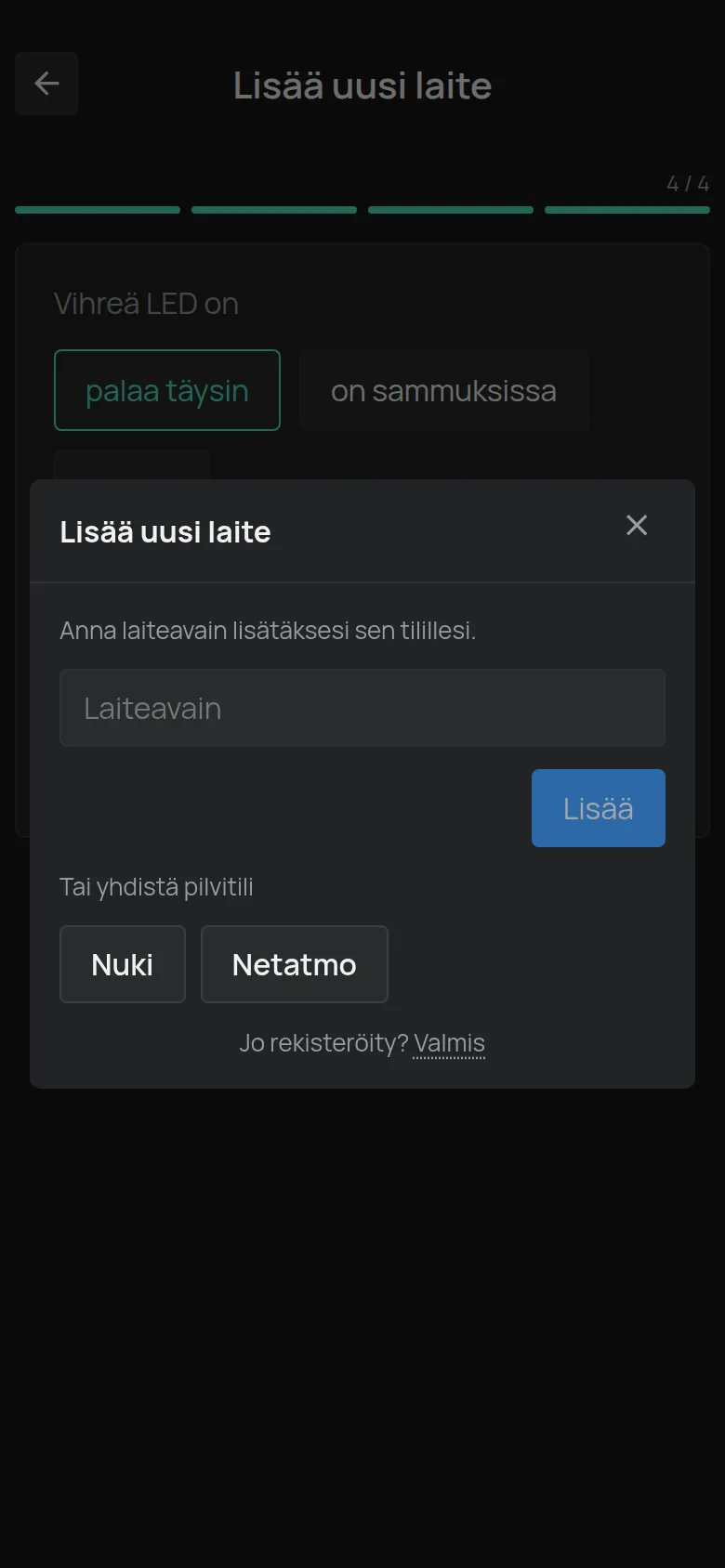
Kirjoita avain kenttään Laiteavain.
-
Napauta Lisää.
Sovellus avaa laitesivun.
Rekisteröi tietokoneelta
Osio nimeltä “Rekisteröi tietokoneelta”-
Avaa app.hamsystems.eu.
-
Napauta luettelossa Laitteet valikkoa ⋮ (Työkalut) ja sitten Lisää uusi laite.
-
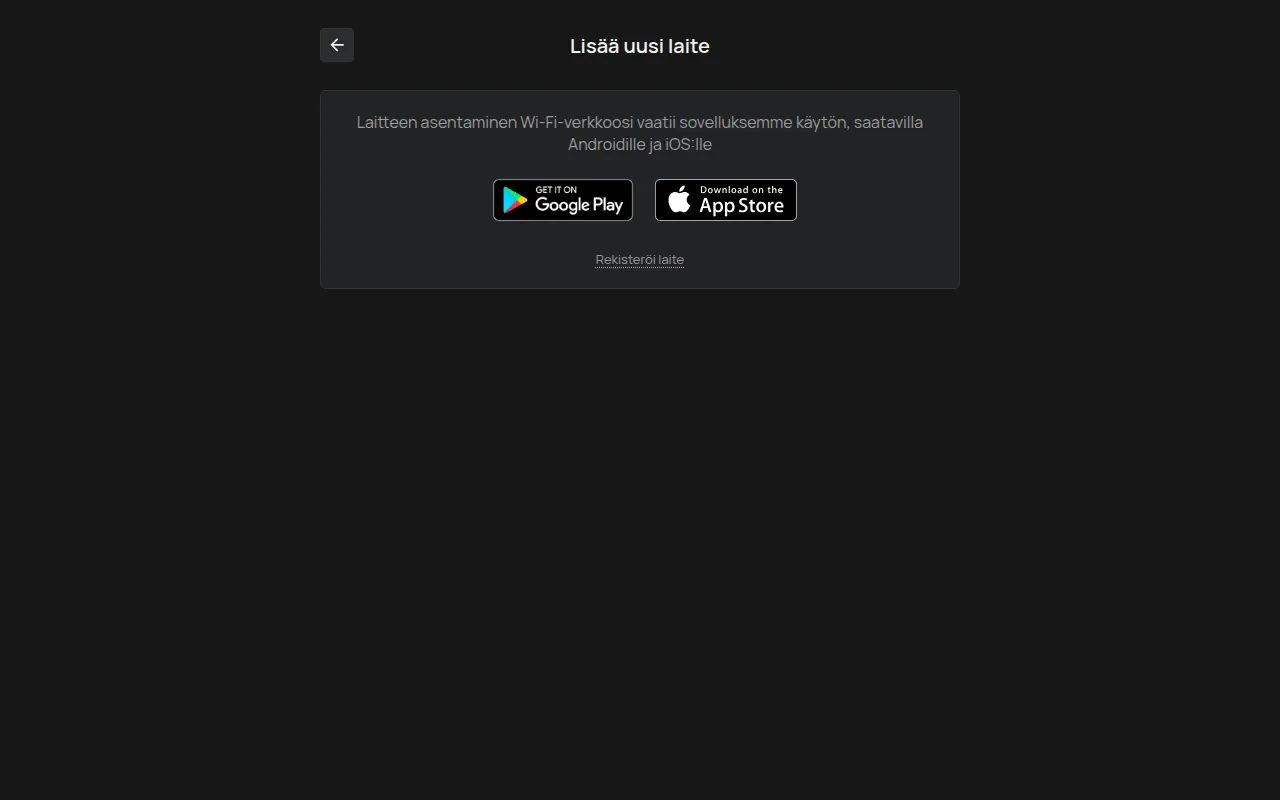
Napauta linkkiä Rekisteröi laite Google Play- ja App Store -painikkeiden alla.
-
Kirjoita avain kenttään Laiteavain.
-
Napauta Lisää.
Virheilmoitukset
Osio nimeltä “Virheilmoitukset”| Viesti | Mitä se tarkoittaa | Mitä teet |
|---|---|---|
| Virheellinen avain | Avain ei vastaa mitään laitetta. | Kirjoita avain uudelleen. Varo kirjaimia ja numeroita, jotka näyttävät samalta, kuten O ja 0. |
| Laite kuuluu jo jollekin toiselle. | Toinen tili on jo rekisteröinyt laitteen. | Katso Laite kuuluu toiselle tilille. |
| Omistat tämän laitteen jo. | Laite on jo tililläsi. | Sinun ei tarvitse tehdä mitään. Löydät sen luettelosta Laitteet. |
| Liian monta yritystä. Yritä myöhemmin uudelleen. | Kokeilit monta avainta lyhyessä ajassa. | Odota hetki ja yritä uudelleen oikealla avaimella. |
| Laitetta ei voitu lisätä | Rekisteröinti ei valmistunut. | Tarkista internetyhteytesi ja yritä uudelleen. Jos viesti ei poistu, ota yhteyttä tukeen. |
Kadotit laiteavaimen
Osio nimeltä “Kadotit laiteavaimen”Tuki voi auttaa sinua, jos sinulla on sarjanumero (S/N). Löydät sen:
- laitteen takana olevasta tarrasta,
- ohjeiden ensimmäiseltä sivulta,
- sen WiFi-verkon nimestä, jonka laite luo asennustilassa (esimerkiksi verkko
HAMe12_57kuuluu sarjanumerollee12:57), - laitesivun osiosta Laiteohjelmisto, jos laite oli jo tililläsi.
Lähetä sarjanumero tuelle.
Laite on rekisteröity, mutta se ei näytä mittauksia
Osio nimeltä “Laite on rekisteröity, mutta se ei näytä mittauksia”Rekisteröinti ei yhdistä laitetta WiFi-verkkoon. Jos laite ei ole vielä online-tilassa, seuraa ohjetta Yhdistä laite WiFi-verkkoon. Jos se oli online-tilassa ja lopetti, katso Laite näkyy offline-tilassa.