

Luo sääntö
Teet säännön sivulla Säännöt tai laitteen sivulla. Sääntö toimii vasta, kun painat Tallenna.
Helpoin tapa aloittaa on laitesivun Suositellut asennukset. Katso Ensimmäinen hälytyksesi.
Tarvitset:
- vähintään yhden laitteen tililläsi,
- vapaan sääntövarauksen. Sivun Säännöt oikeassa yläkulmassa oleva laskuri näyttää, montako sääntöä sinulla on ja montako voit tehdä.
Tee sääntö
Osio nimeltä “Tee sääntö”- Avaa sivuvalikko.
- Napauta ryhmässä Työkalut Pilvisäännöt. Sivu Säännöt avautuu.
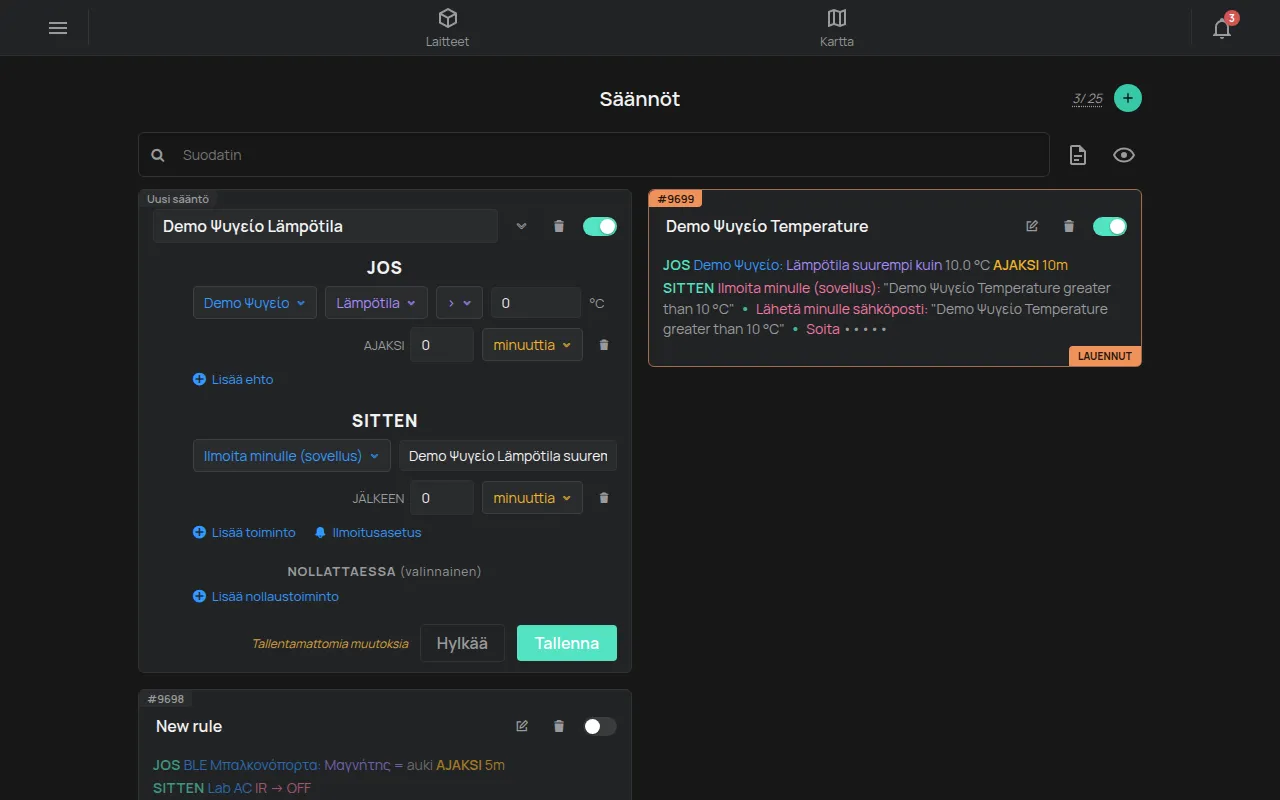
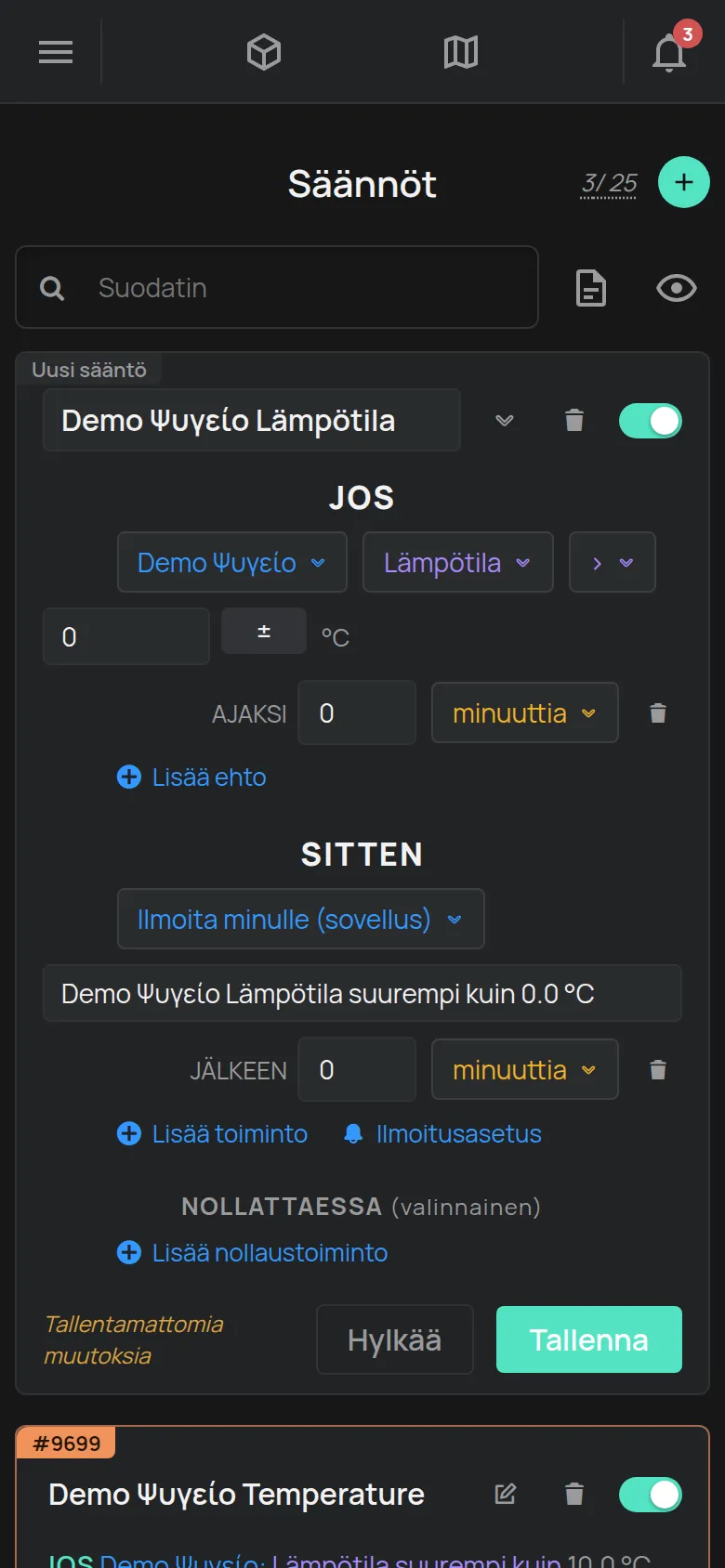
- Napauta oikeassa yläkulmassa painiketta +. Uusi kortti, jossa on nimike Uusi sääntö, tulee näkyviin.
- Valitse kohdassa JOS laite, mittaus ja vertailu, esimerkiksi >.
- Kirjoita raja-arvo. Käytä yksikköä, jonka sovellus näyttää, esimerkiksi °C.
- Kirjoita kohtaan AJAKSI, kuinka kauan ehdon on pysyttävä totena. Valitse yksikkö, esimerkiksi minuuttia.
- Lisää ehtoja napauttamalla Lisää ehto.
- Valitse kohdassa NIIN toiminto, esimerkiksi Ilmoita minulle (sovellus). Sovellus kirjoittaa viestin. Voit muuttaa sitä.
- Lisää toimintoja napauttamalla Lisää toiminto.
- Jos haluat viestin, kun ongelma päättyy, napauta Lisää nollaustoiminto.
- Kirjoita nimi kenttään Säännön nimi. Jos jätät sen tyhjäksi, sääntö saa laitteen nimen.
- Napauta Tallenna.
Kortti sulkeutuu ja näyttää säännön yhtenä lauseena, esimerkiksi: JOS Jääkaappi: Lämpötila on yli 8.0 °C AJAKSI 15m NIIN Ilmoita minulle (sovellus).
Jos näet viestin Et voi luoda enempää sääntöjä, tilisi on rajassaan. Katso Mitä maksuton käyttö sisältää.
Laitesivulta
Osio nimeltä “Laitesivulta”- Avaa laite.
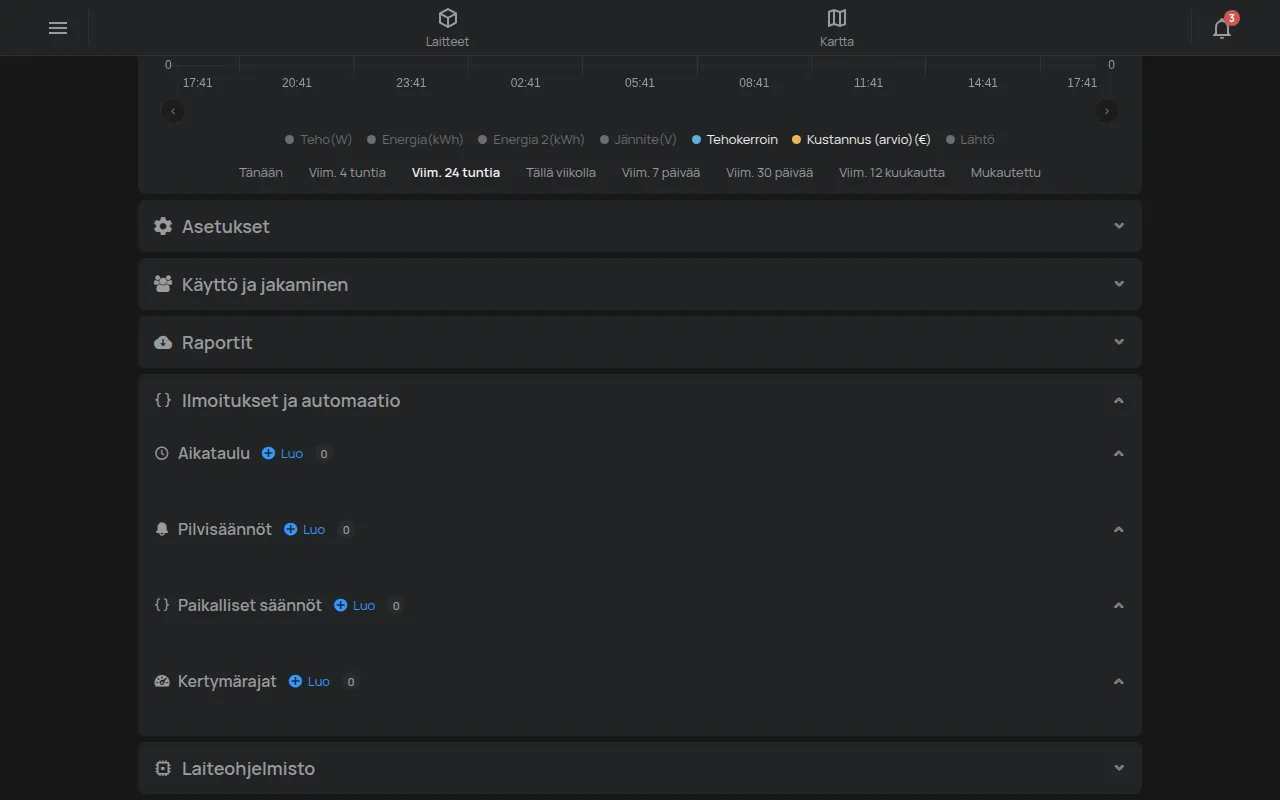
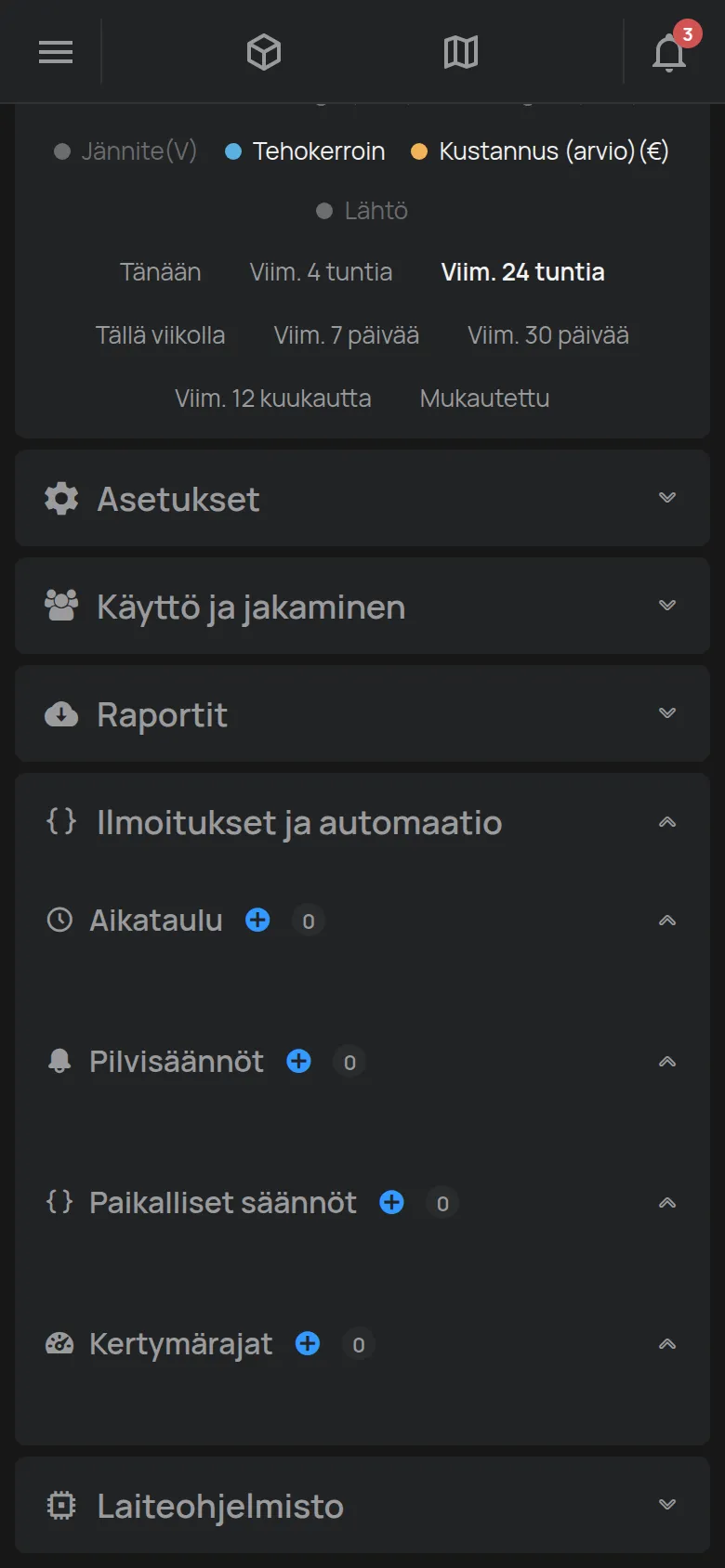
- Avaa osio Ilmoitukset ja automaatio.
- Napauta kohdassa Pilvisäännöt Luo. Ensimmäisessä ehdossa on jo tämä laite.
- Jatka yllä olevasta vaiheesta 4.
Suositellut asennukset
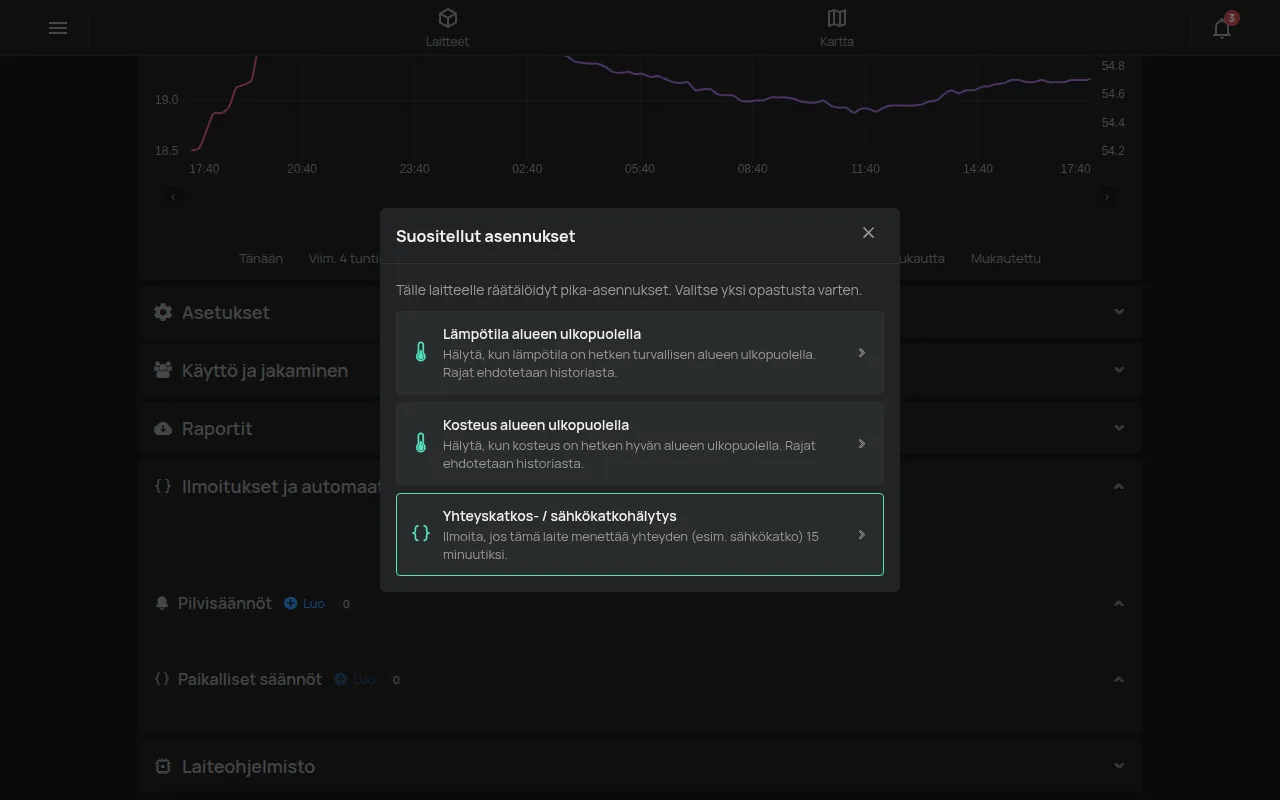
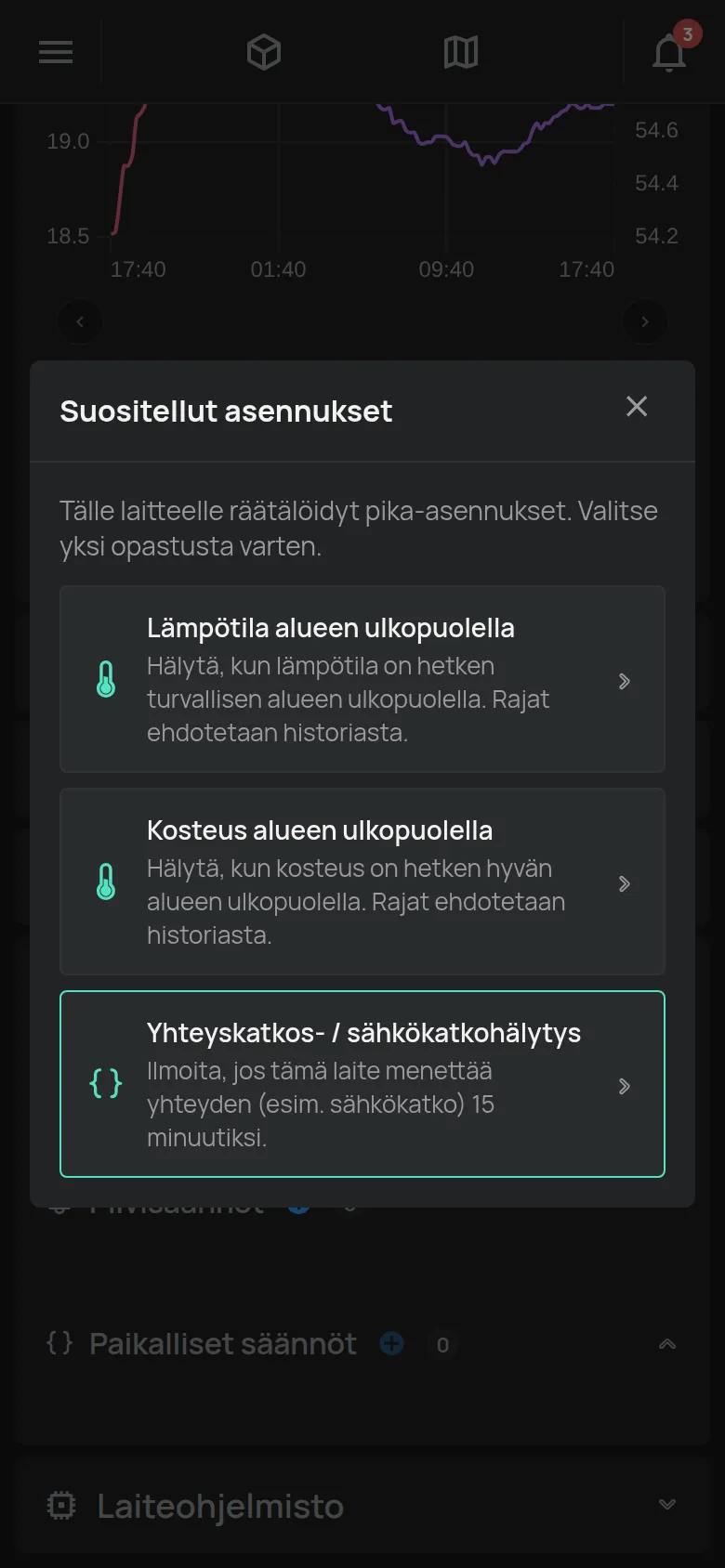
Osio nimeltä “Suositellut asennukset”Monille laitteille sovellus ehdottaa valmiita sääntöjä. Avaa laitesivulla osio Ilmoitukset ja automaatio. Napauta hehkulamppukuvakkeen painiketta Suositellut asennukset. Painike näkyy vain, kun laitteelle on ehdotuksia. Esimerkkejä:
- Hälytys, kun laite lakkaa lähettämästä tietoja 15 minuutiksi.
- Hälytys, kun lämpötila tai kosteus on alueen ulkopuolella. Sovellus ehdottaa rajoja viimeisten 7 päivän historian perusteella.
Napauta ehdotusta, esimerkiksi Lämpötila alueen ulkopuolella. Täytä kentät Hälytä, kun alle, tai yli ja vähintään. Valitse kohdassa Ilmoita kautta, miten haluat saada hälytyksen. Napauta Luo sääntö. Sovellus avaa uuden säännön näillä arvoilla. Tarkista se ja napauta Tallenna.
Ehdotus piiloutuu, kun laitteella on jo samanlainen sääntö.
Muuta sääntöä
Osio nimeltä “Muuta sääntöä”- Napauta säännön kortissa kuvaketta Muokkaa (kynä).
- Tee muutokset.
- Napauta Tallenna. Jos haluat säilyttää vanhan säännön, napauta Peruuta.
Kun muutoksia ei ole tallennettu, kortti näyttää Tallentamattomia muutoksia.
Poista sääntö käytöstä
Osio nimeltä “Poista sääntö käytöstä”Käytöstä poistettu sääntö pysyy tallennettuna, mutta pilvi ei tarkista sitä eikä se lähetä mitään.
- Napauta säännön kortin kytkintä. Nimike muuttuu muotoon Pois käytöstä, ja kortti avautuu.
- Napauta Tallenna.
Kun haluat piilottaa käytöstä poistetut säännöt luettelosta, napauta silmäkuvaketta (Piilota poistetut käytöstä).
Poista sääntö
Osio nimeltä “Poista sääntö”- Napauta säännön kortin roskakorikuvaketta.
- Napauta kysymyksessä Poistetaanko tämä sääntö? OK.
Testaa sääntö
Osio nimeltä “Testaa sääntö”Sovelluksessa ei ole testipainiketta. Näin tarkistat, että hälytykset tulevat perille:
- Tee väliaikainen sääntö ehdolla, joka on tosi nyt. Esimerkiksi lämpötila yli 0 °C, AJAKSI 0 minuuttia.
- Lisää kohtaan NIIN samat toiminnot kuin oikeaan sääntöösi.
- Napauta Tallenna.
- Odota laitteen seuraavaa mittausta. Tarkista kello, sähköpostisi tai puhelimesi.
- Poista väliaikainen sääntö.
Jos hälytystä ei tullut, katso Hälytys ei saapunut.
Ilmoitusraportti
Osio nimeltä “Ilmoitusraportti”Sivu Säännöt tekee raportin lähetetyistä hälytyksistä. Napauta asiakirjakuvaketta (Ilmoitusraportti). Valitse aikaväli ja muoto PDF tai CSV. Napauta Luo.