

Ensimmäinen laitteesi vaihe vaiheelta
Yhdistä uusi laite WiFi-verkkoon, lisää se tilillesi ja katso ensimmäiset mittaukset. Vaiheet koskevat WiFi-laitteita, kuten HAM ThermoSense, HAM DinMeter3P ja HAM DinSwitchM.
Jotkin laitteet eivät tarvitse näitä vaiheita. Lisäät ne pelkällä laiteavaimella:
- GPS-paikantimet,
- Bluetooth (BLE) -laitteet,
- laitteet, jotka asentaja on jo yhdistänyt WiFi-verkkoon.
Näistä laitteista katso Rekisteröi laite laiteavaimella. Niiden asennuksesta katso Asenna GPS-paikannin ajoneuvoon tai Bluetooth (BLE) -laitteet.
Video näyttää koko polun puhelimessa, mallin valinnasta rekisteröintiin.
Mitä tarvitset
Osio nimeltä “Mitä tarvitset”- HAM-tilin. Katso Luo tili.
- HAM-sovelluksen puhelimeesi. Katso Mobiilisovellus.
- WiFi-verkkosi nimen ja salasanan. Verkon on oltava 2.4 GHz.
- Laitteen tarran, jossa on Laiteavain (D/K).
Koko tarkistus ennen aloitusta on sivulla Ennen asennusta.
1. Sijoita laite ja kytke virta
Osio nimeltä “1. Sijoita laite ja kytke virta”-
Etsi tarra, jossa on Laiteavain. Ota siitä kuva tai säilytä se turvallisessa paikassa.
-
Sijoita laite paikkaan, jossa se pysyy. Jos laite mittaa mittapäällä, aseta myös mittapää paikalleen.
-
Kytke virta.
Tee WiFi-asennus siinä kohdassa, jossa laite pysyy. Jos asennat laitteen toimistossa ja siirrät sen myöhemmin, WiFi-signaali ei ehkä yllä uuteen kohtaan. Mittapäistä ja johdotuksesta katso Mittapään sijoitus ja johdotus.
2. Avaa ohjattu asennus puhelimessa
Osio nimeltä “2. Avaa ohjattu asennus puhelimessa”-
Yhdistä puhelimesi samaan WiFi-verkkoon, jota laite käyttää.
-
Avaa HAM-sovellus.
-
Napauta luettelossa Laitteet valikkoa ⋮ (Työkalut).
-
Napauta Lisää uusi laite.
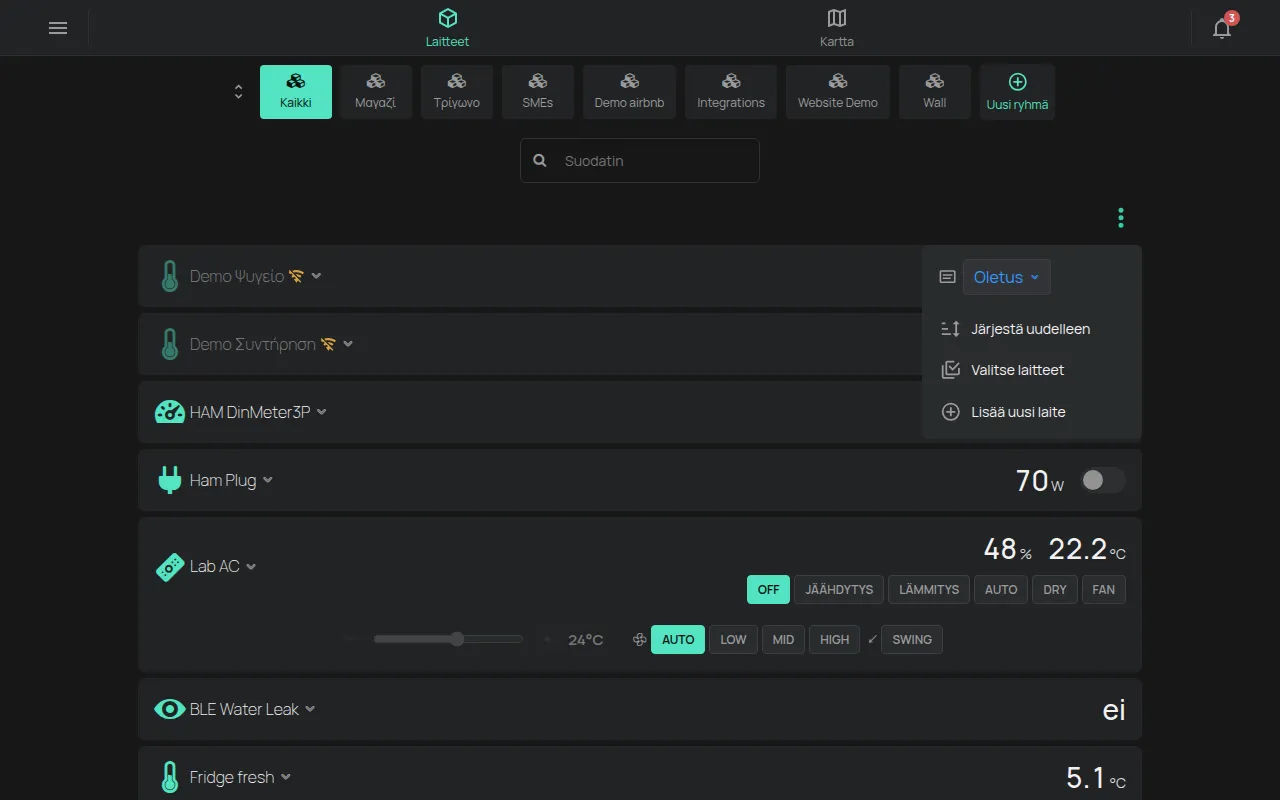
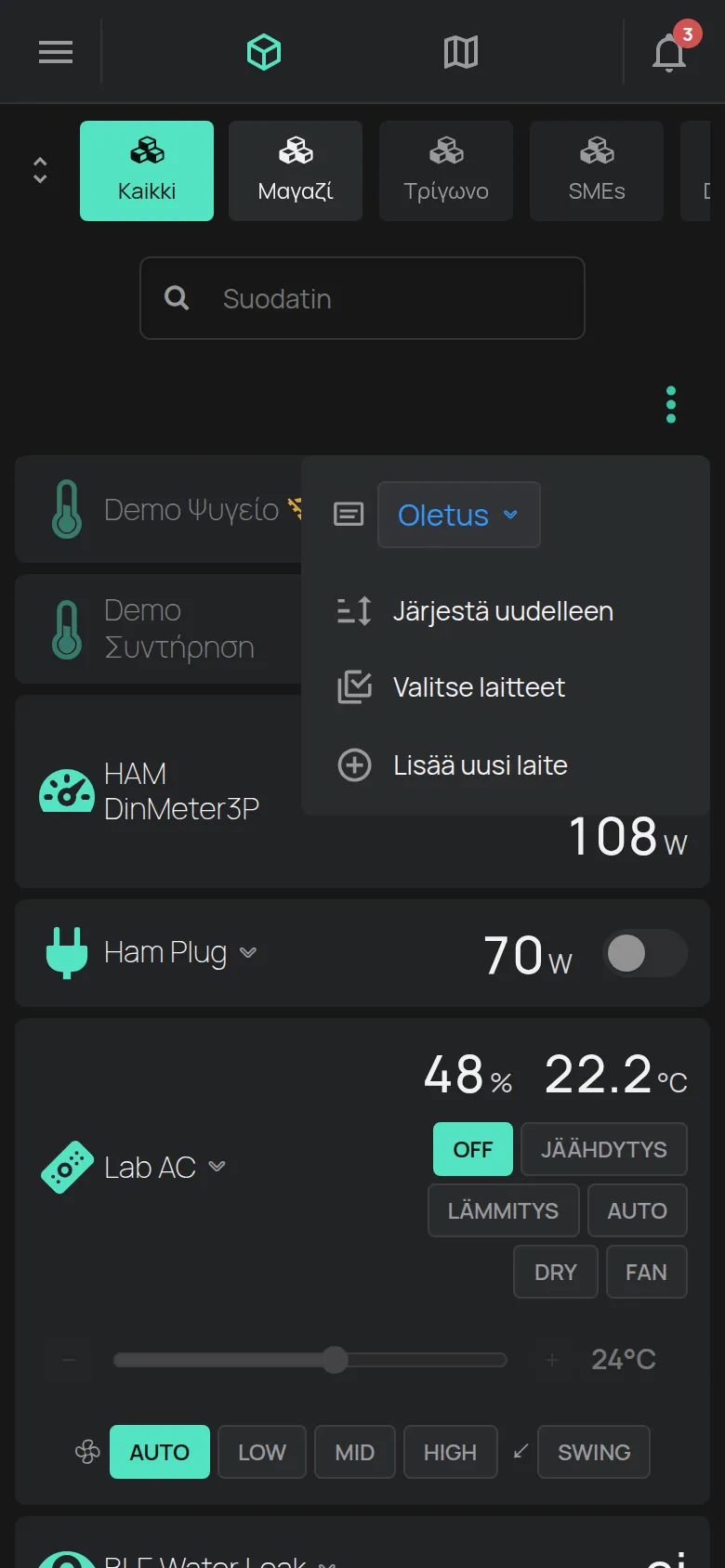
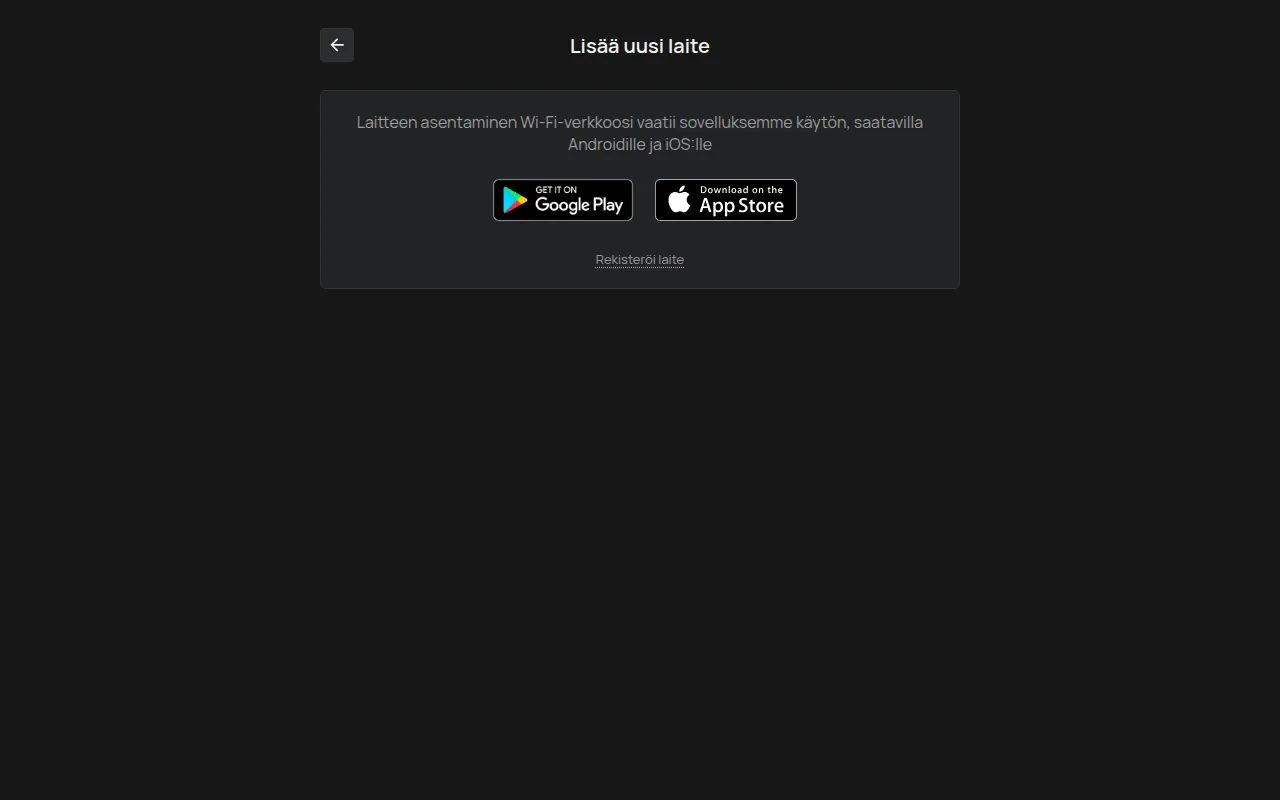
3. Lähetä WiFi-tiedot laitteelle
Osio nimeltä “3. Lähetä WiFi-tiedot laitteelle”-
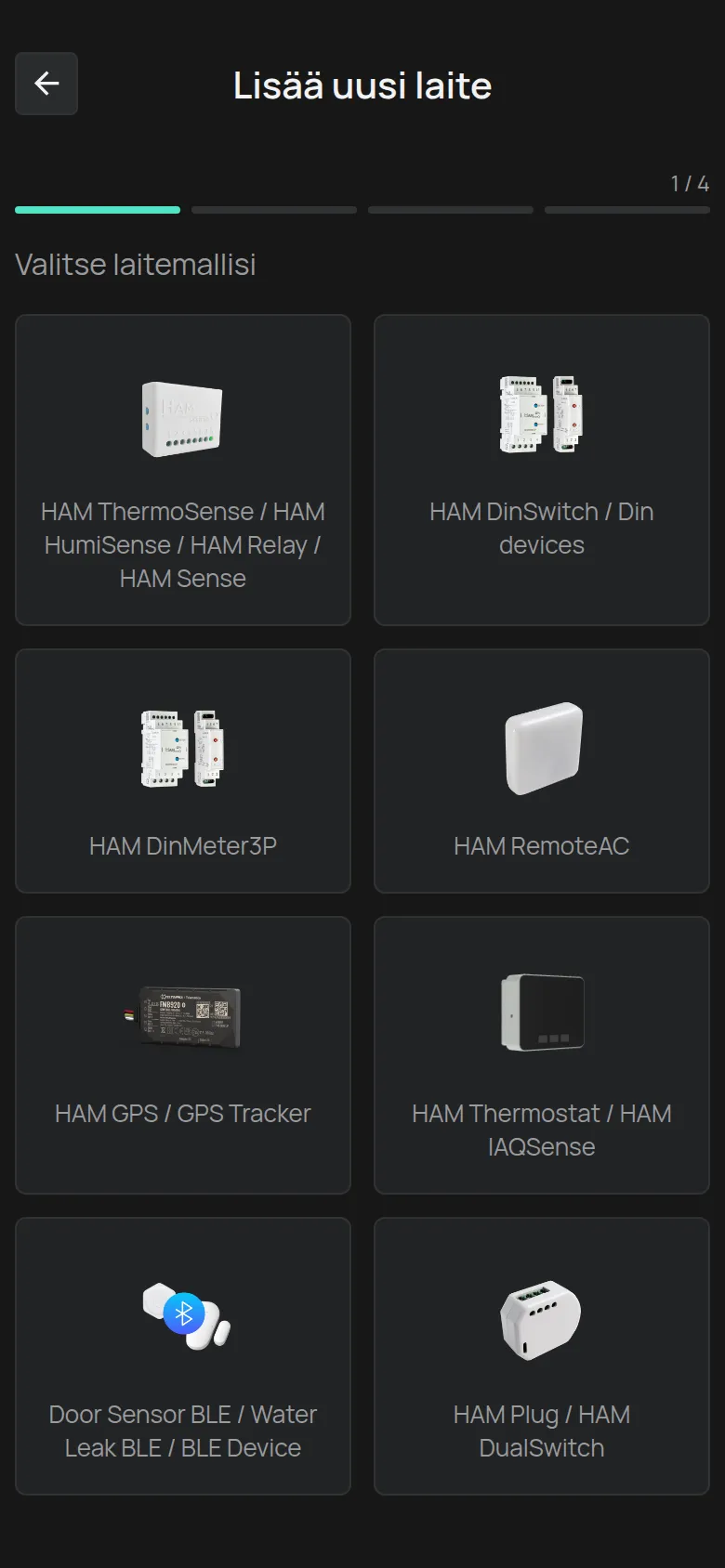
Valitse laitemallisi luettelosta Valitse laitemallisi.
-
Valitse verkkosi kohdassa WiFi-verkko ja kirjoita Salasana.
-
Napauta Seuraava.
-
Aseta laite asennustilaan: paina asennuspainiketta pohjassa, kunnes LED alkaa vilkkua.
-
Napauta Seuraava.
Sovellus lähettää tiedot laitteelle. LED lakkaa vilkkumasta, kun laite vastaanottaa ne.
Vaiheet tarkemmin ovat sivulla Yhdistä laite WiFi-verkkoon.
4. Tarkista LED
Osio nimeltä “4. Tarkista LED”Sovellus kysyy, mitä laitteen LED tekee: palaa täysin, on sammuksissa tai vilkkuu.
- palaa täysin: laite on yhdistetty internetiin. Jatka vaiheeseen 5.
- on sammuksissa: laite vastaanotti tiedot, mutta ei saa yhteyttä. Yleensä WiFi-salasana on väärä. Napauta Takaisin ja kirjoita salasana uudelleen.
- vilkkuu: laite ei vastaanottanut tietoja. Lähetä ne uudelleen napauttamalla Lähetä.
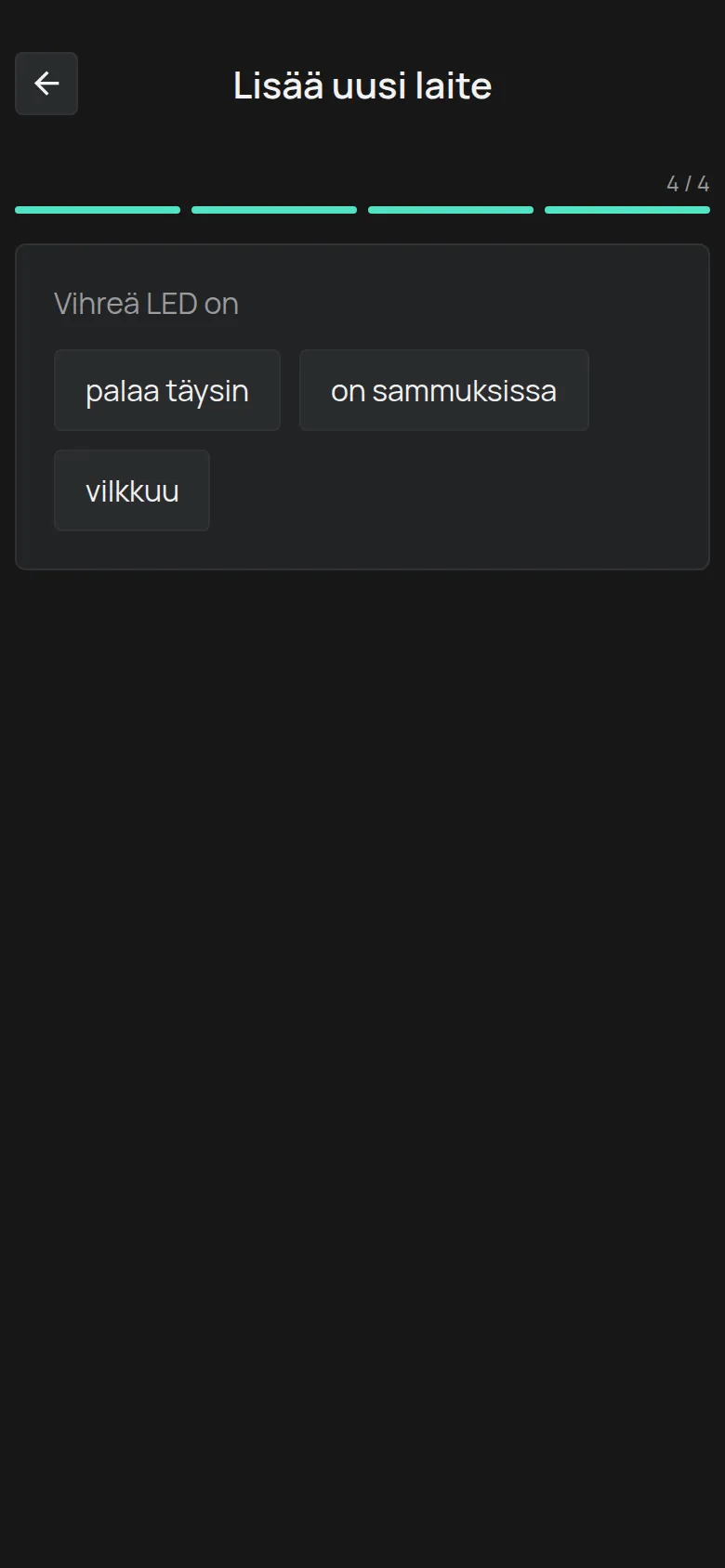
LEDin merkitys on eri malleissa erilainen. Katso Mitä LED-värit tarkoittavat.
5. Rekisteröi laite tilillesi
Osio nimeltä “5. Rekisteröi laite tilillesi”-
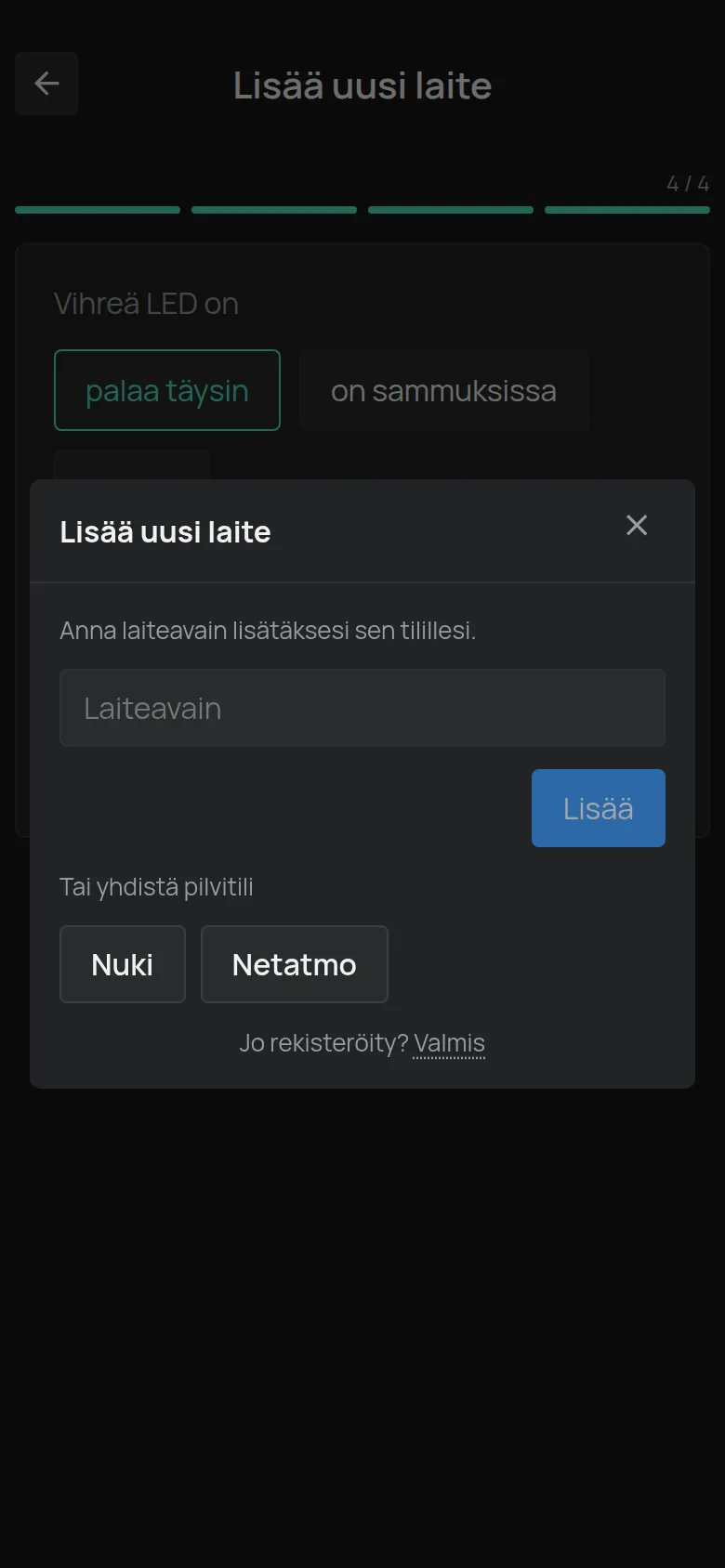
Napauta Rekisteröi laite.
-
Kirjoita tarrassa oleva Laiteavain.
-
Napauta Lisää.
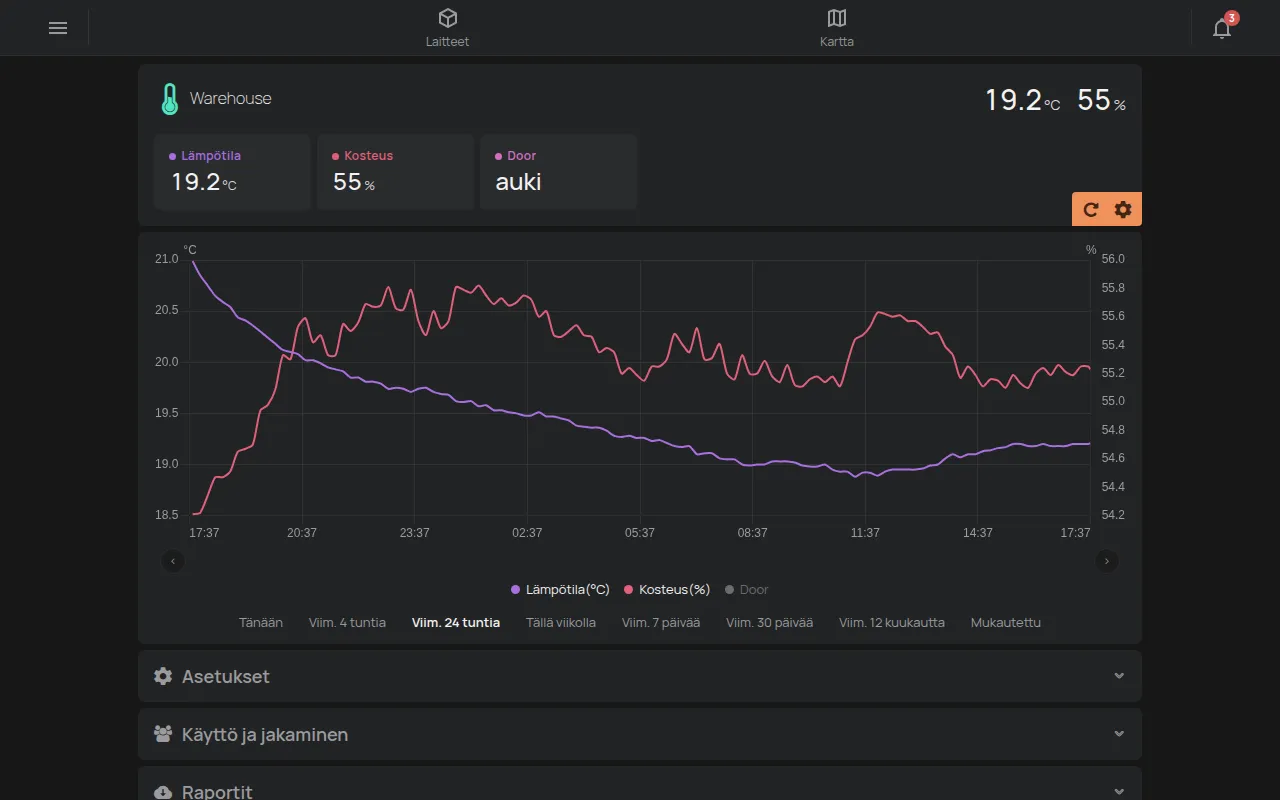
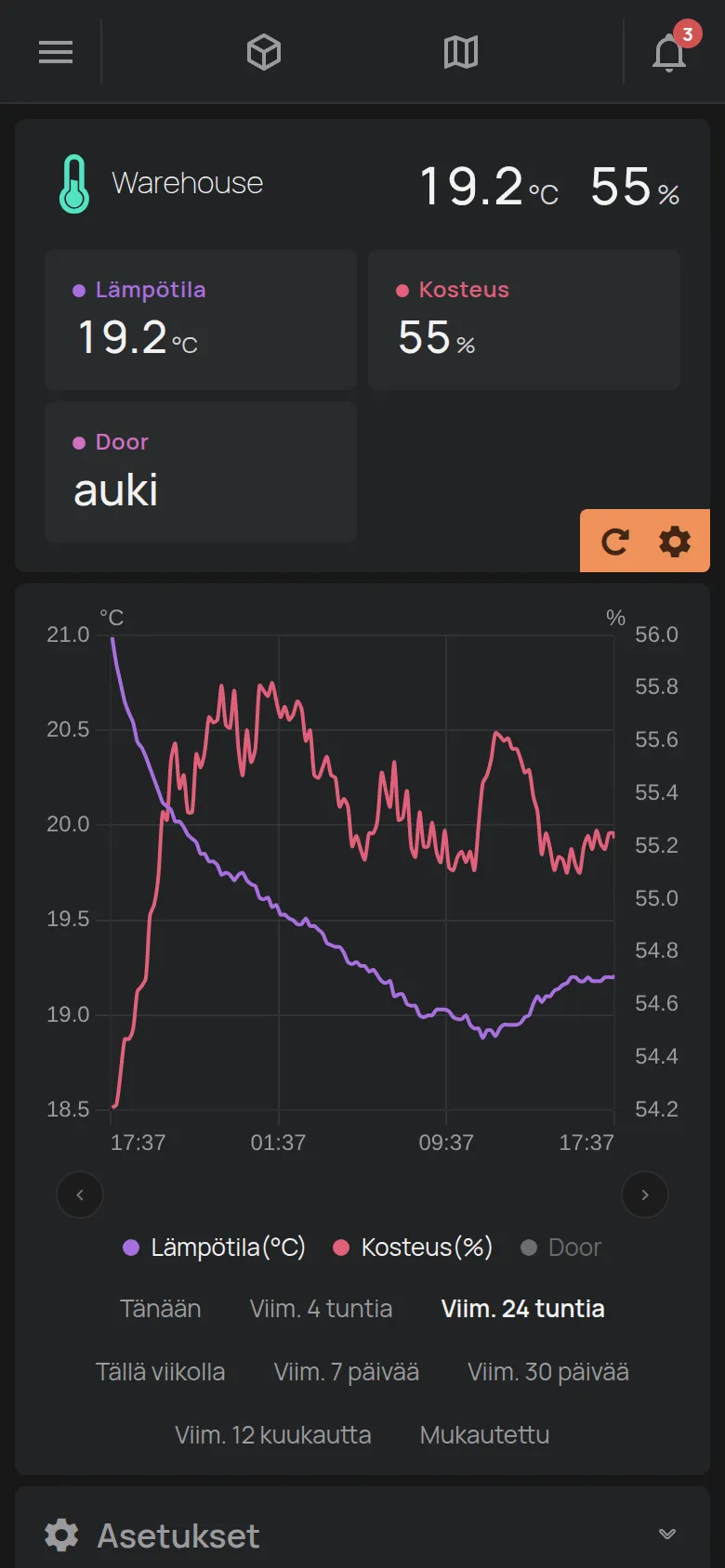
Sovellus avaa uuden laitteen sivun. Ensimmäiset mittaukset näkyvät lyhyen ajan kuluttua. Jos näet virheilmoituksen, katso Rekisteröi laite laiteavaimella.
6. Anna laitteelle nimi
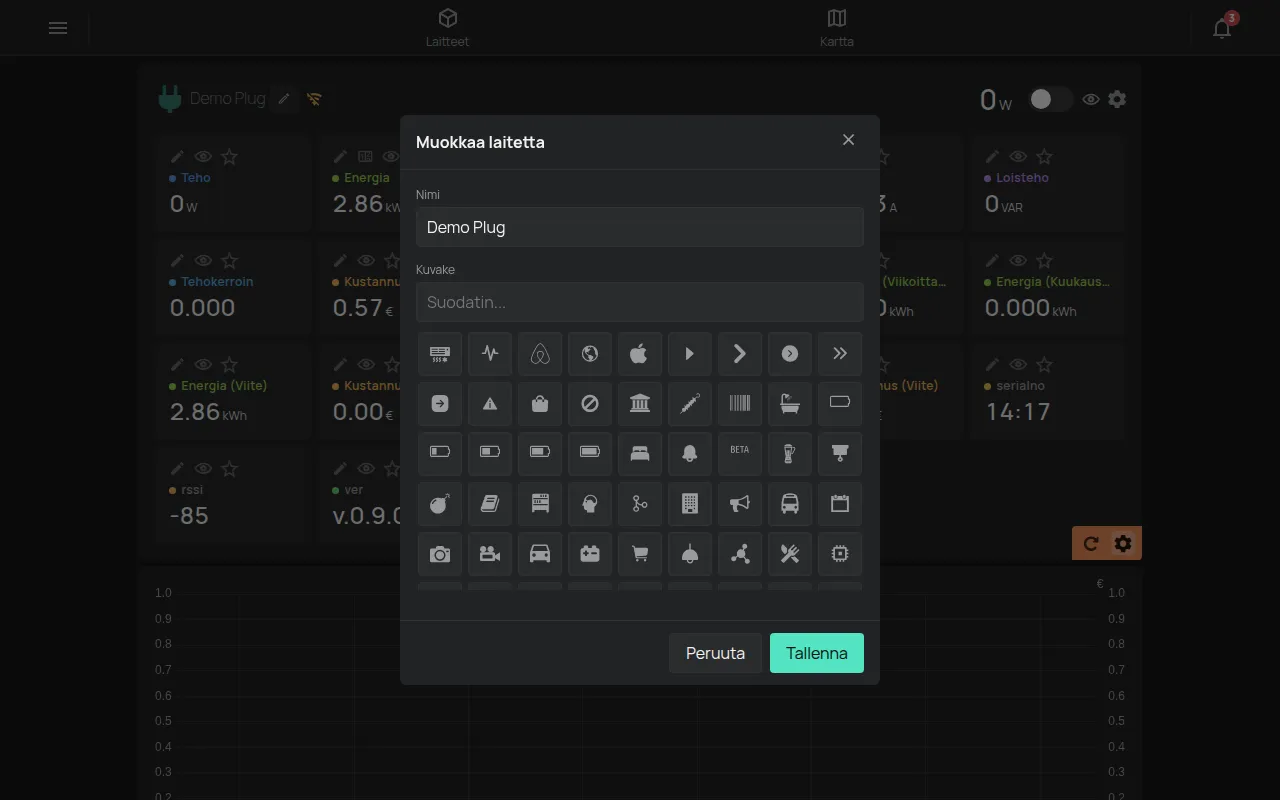
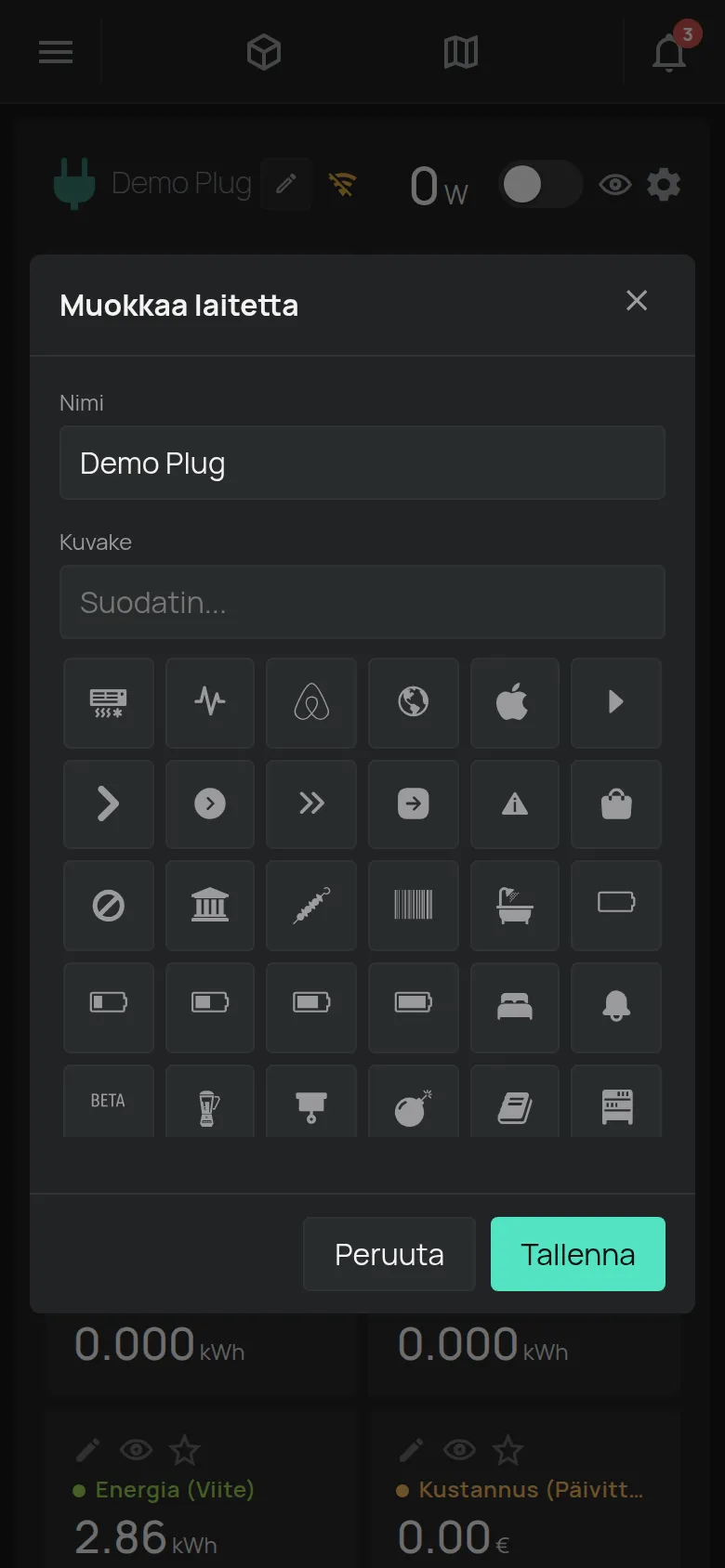
Osio nimeltä “6. Anna laitteelle nimi”Uusi laite näkyy sarjanumerollaan, esimerkiksi t5:123. Anna sille nimi, joka kertoo, missä se on, esimerkiksi “Keittiön jääkaappi”.
-
Napauta laitesivulla rataskuvaketta Muokkaa.
-
Napauta kynää laitteen nimen vieressä.
-
Kirjoita Nimi. Nimessä on enintään 32 merkkiä.
-
Napauta Tallenna.
7. Aseta ensimmäinen hälytyksesi
Osio nimeltä “7. Aseta ensimmäinen hälytyksesi”Laite mittaa nyt, mutta se ei vielä hälytä sinulle. Katso Ensimmäinen hälytyksesi, jotta saat hälytyksen esimerkiksi, kun jääkaappi lämpenee tai laite menee offline-tilaan.
Jos asennus ei valmistu
Osio nimeltä “Jos asennus ei valmistu”- Sovellus ei lähetä tietoja laitteelle: katso Yhdistä laitteen hotspotin kautta.
- Laite ei yhdisty WiFi-verkkoon: katso WiFi-yhteys epäonnistuu.
- Viesti kertoo, että laite kuuluu jollekulle toiselle: katso Laite kuuluu toiselle tilille.