

Laitesivu
Laitesivu näyttää laitteen kaikki mittaukset, lähdöt, kaavion ja asetukset. Avaa se napsauttamalla laitteen kortilla laiteluettelossa Avaa laite.
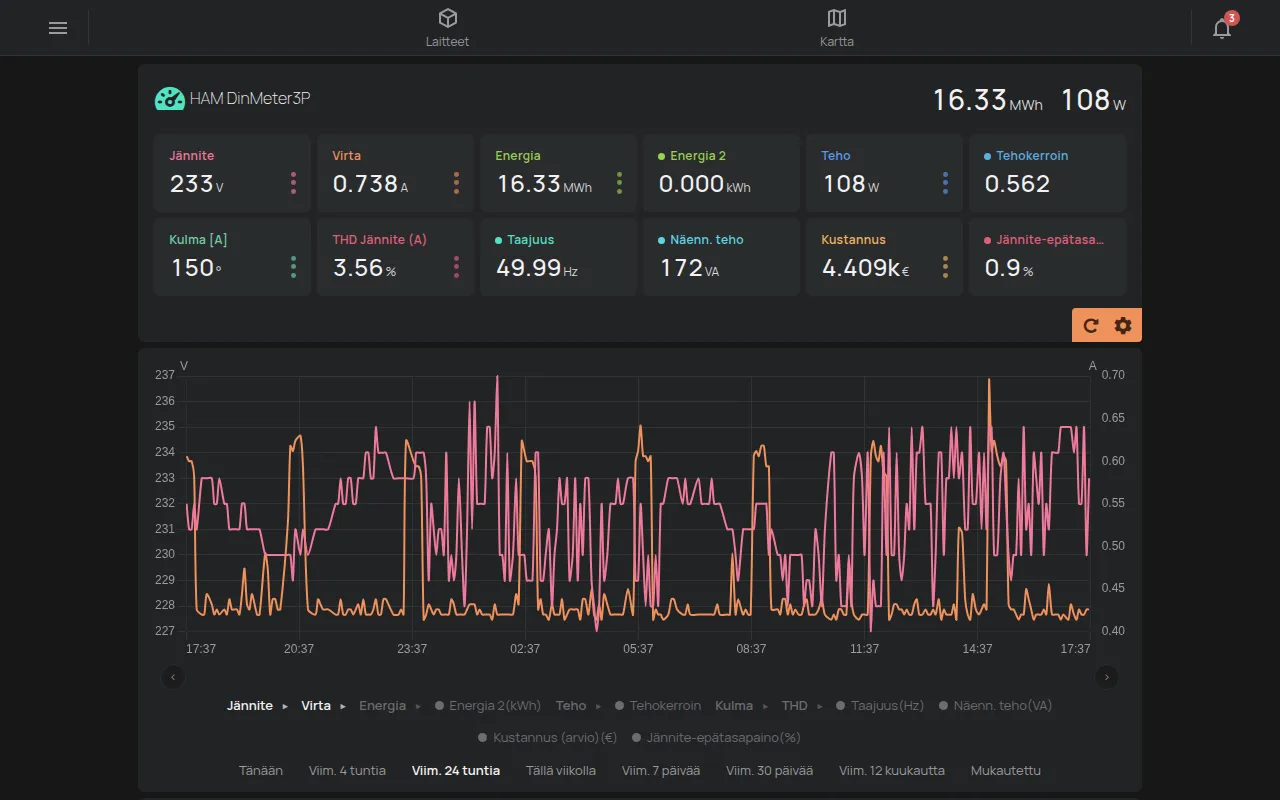
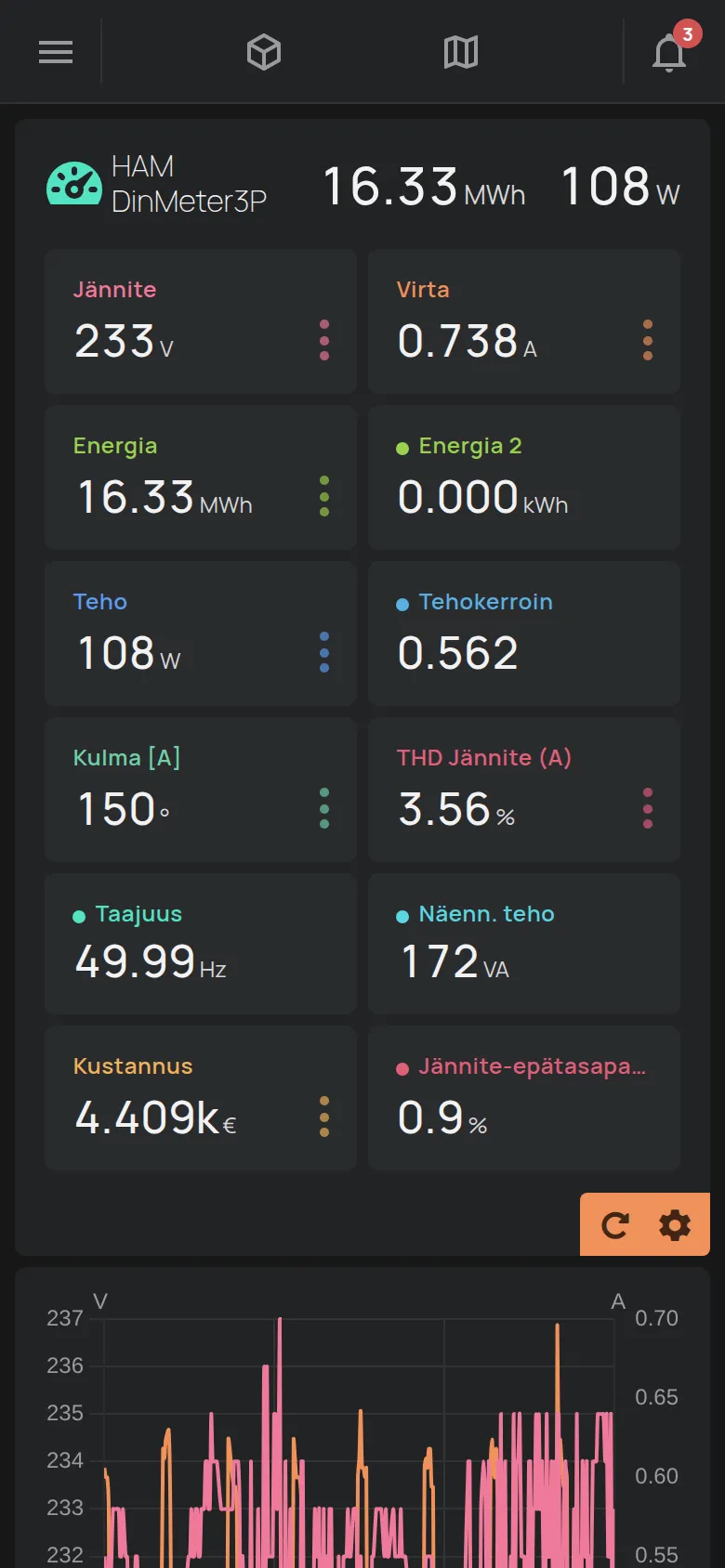
Otsikko
Osio nimeltä “Otsikko”- Laitteen kuvake ja nimi. Jos laitteella ei ole nimeä, näkyy sarjanumero, esimerkiksi
e12:57. - Yksi tai kaksi päämittausta oikealla.
- Laitteen lähdöt, jos laitteessa on lähtöjä. Katso lähtöjen ohjaimet.
- Merkit yhteydelle, varoituksille ja hälytyksille.
Varoitukset ja hälytykset
Osio nimeltä “Varoitukset ja hälytykset”Kuvake Varoitukset näyttää ongelman, jonka alusta löysi laitteesta. Napsauta sitä, niin näet ongelman. Saat lisätietoa napsauttamalla Lue lisää.
Kuvake Laitehälytys näyttää, että laite on hälytystilassa. Napsauta sitä, niin näet luettelon Aktiiviset hälytykset. Käyttäjä, jolla on käyttöoikeustaso Hallitse, tai omistaja voi napsauttaa Kuittaa hälytykset.
Mittaukset
Osio nimeltä “Mittaukset”Otsikon alapuolella jokaisella mittauksella on solu. Solut päivittyvät reaaliajassa.
Joillakin mittauksilla on myös jaksokohtaisia arvoja, esimerkiksi energia päivää, viikkoa ja kuukautta kohti. Nämä arvot ovat yhdessä solussa, jossa on kolme pistettä. Napsauta solua, niin näet kaikki arvot.
Sovellus piilottaa kahdenlaisia mittauksia:
- tekniset tiedot, esimerkiksi sarjanumeron, IP-osoitteen ja signaalin vahvuuden,
- mittaukset, joilla ei vielä ole arvoa.
Kun haluat näyttää piilotetun mittauksen, käytä muokkaustilaa.
Päivitä mittaukset
Osio nimeltä “Päivitä mittaukset”Osion kulmassa on kaksi painiketta. Päivitä pyytää laitetta lähettämään mittauksensa heti. Rataskuvake Muokkaa avaa muokkaustilan.
Muokkaustila
Osio nimeltä “Muokkaustila”Muokkaustila muuttaa laitteen nimeä ja sitä, miten mittaukset näkyvät.
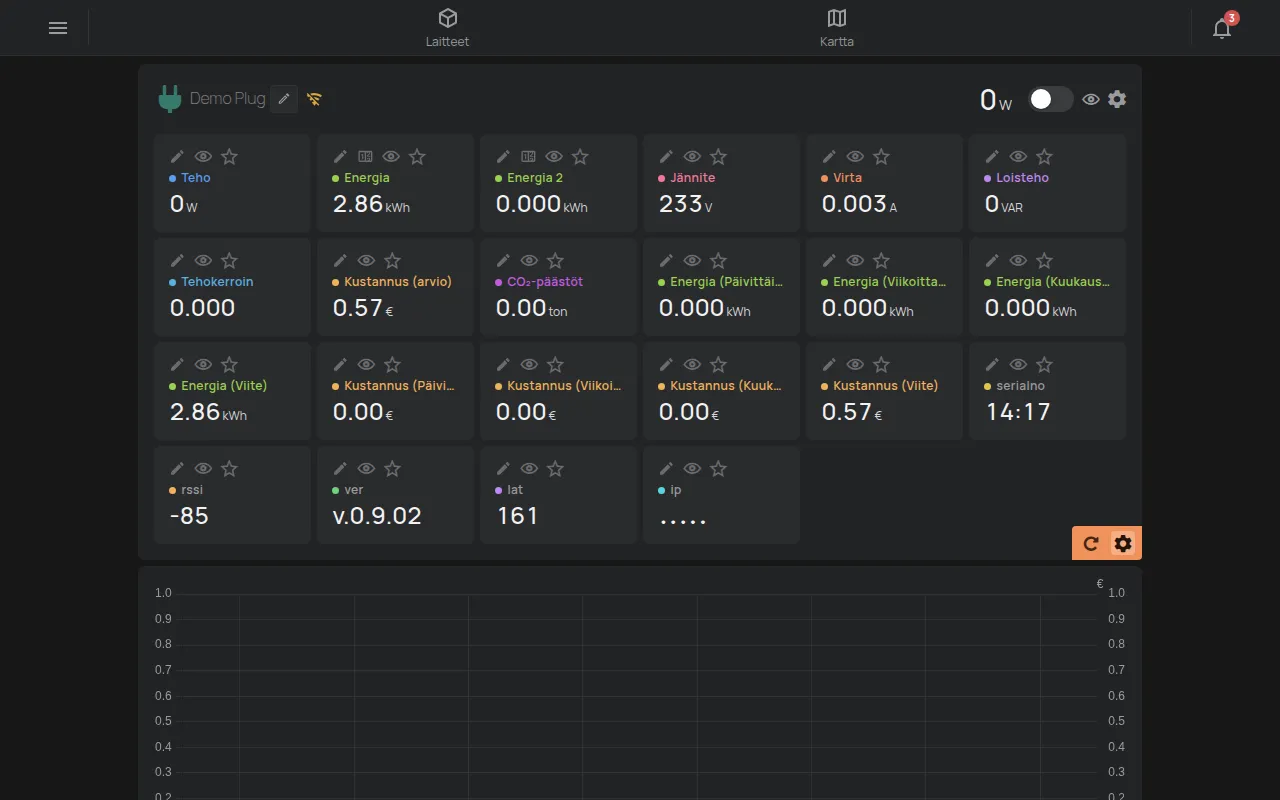
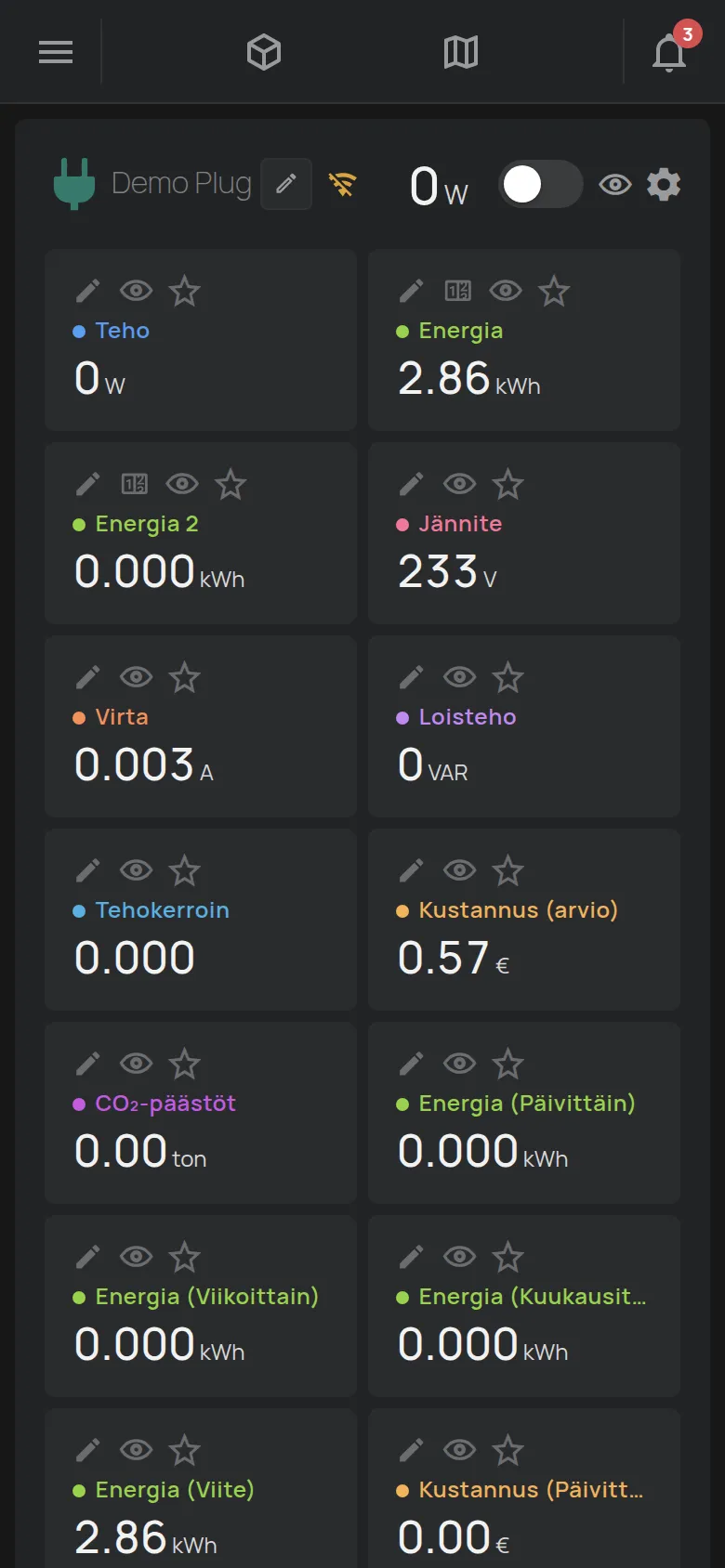
- Napsauta mittausten kulmassa rataskuvaketta Muokkaa.
- Tee muutokset jokaisen solun työkaluilla.
- Poistu muokkaustilasta napsauttamalla Valmis.
Jokaisen solun työkalut:
- Kynäkuvake Nimeä uudelleen: muuttaa mittauksen nimeä.
- Silmäkuvake: vaihtaa mittauksen näkyvyyttä: oletus, piilotettu tai näkyvä.
- Tähtikuvake: näyttää mittauksen otsikossa ja luettelon kortilla. Voit valita enintään 2 mittausta. Jos valitset kolmannen, vanhin valinta poistuu.
- Muokkaa arvoa: asettaa laskurin arvon, esimerkiksi energian. Se koskee vain kertyviä mittauksia, ja vain käyttöoikeustasolla Hallitse tai omistajalla.
Digitaalisissa tuloissa yksi työkalu muuttaa tilojen nimiä, esimerkiksi “suljettu” ja “auki”. NFC-korteissa ja BLE-tunnisteissa työkalu Nimeä tämä UID antaa kortille tai tunnisteelle nimen.
Muuta nimeä ja kuvaketta
Osio nimeltä “Muuta nimeä ja kuvaketta”- Napsauta mittausten kulmassa rataskuvaketta Muokkaa.
- Napsauta laitteen nimen vieressä olevaa kynäkuvaketta.
- Kirjoita uusi Nimi. Nimessä on enintään 32 merkkiä.
- Valitse Kuvake. Kenttä Suodatin… löytää kuvakkeen.
- Napsauta Tallenna.
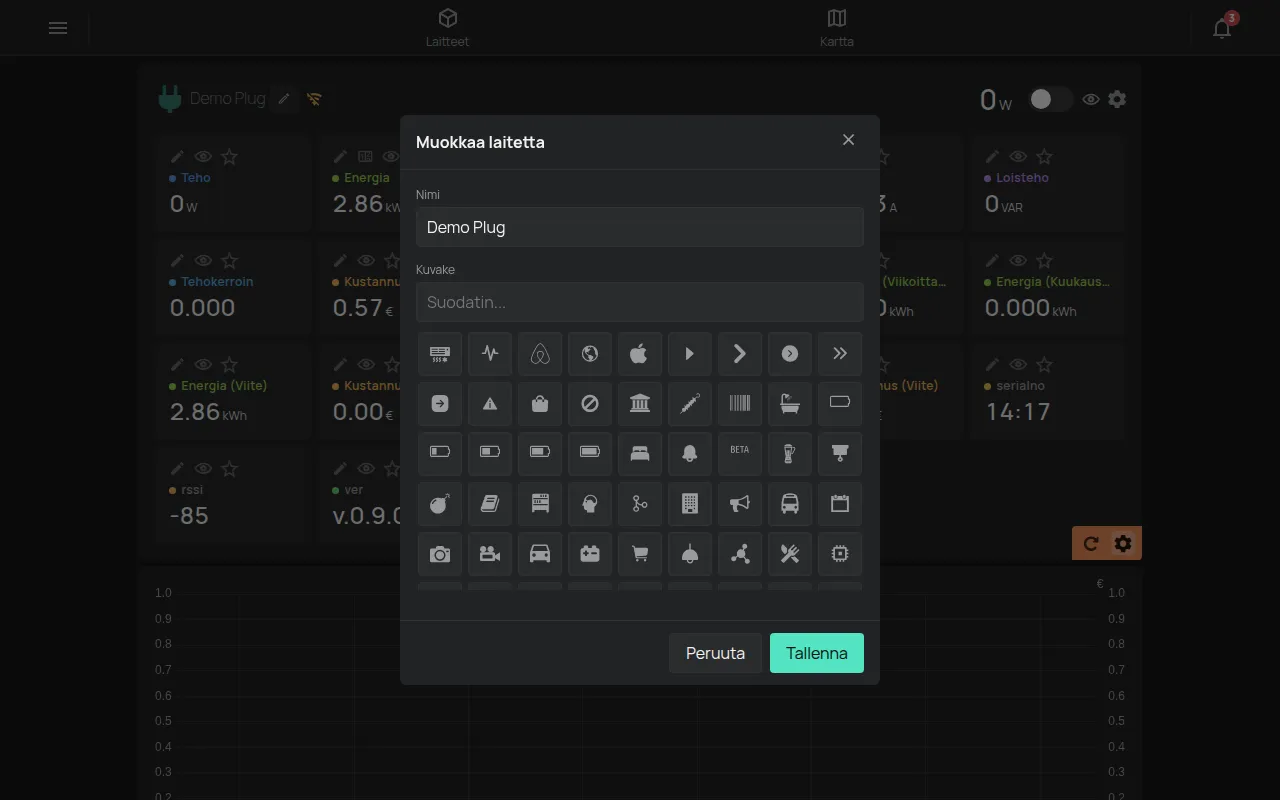
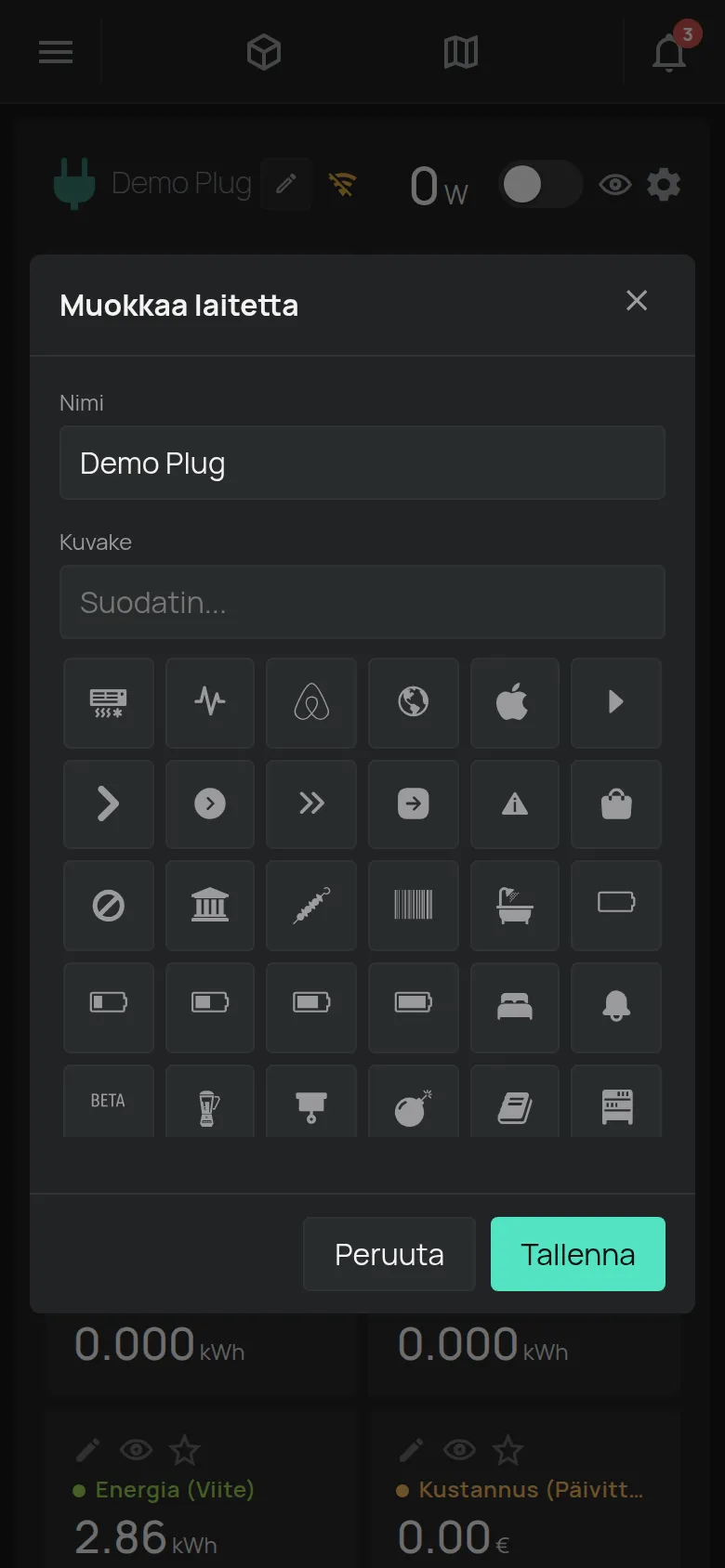
Viesti “Tallennettu” vahvistaa muutoksen.
Kaavion alapuolella olevat osiot
Osio nimeltä “Kaavion alapuolella olevat osiot”Kaavion alapuolella on osioita, jotka avautuvat yhdellä napsautuksella:
- Asetukset: katso laitteen asetukset.
- Käyttö ja jakaminen: katso jakaminen.
- Raportit: katso raportit.
- Ilmoitukset ja automaatio: katso aikataulut ja luo sääntö.
- Laiteohjelmisto: laitteen laiteohjelmiston versio ja yhteys. Tämä on aina viimeinen osio.
Laitteen laiteohjelmisto
Osio nimeltä “Laitteen laiteohjelmisto”Osio Laiteohjelmisto näyttää tietoja laitteen laiteohjelmistosta ja yhteydestä.
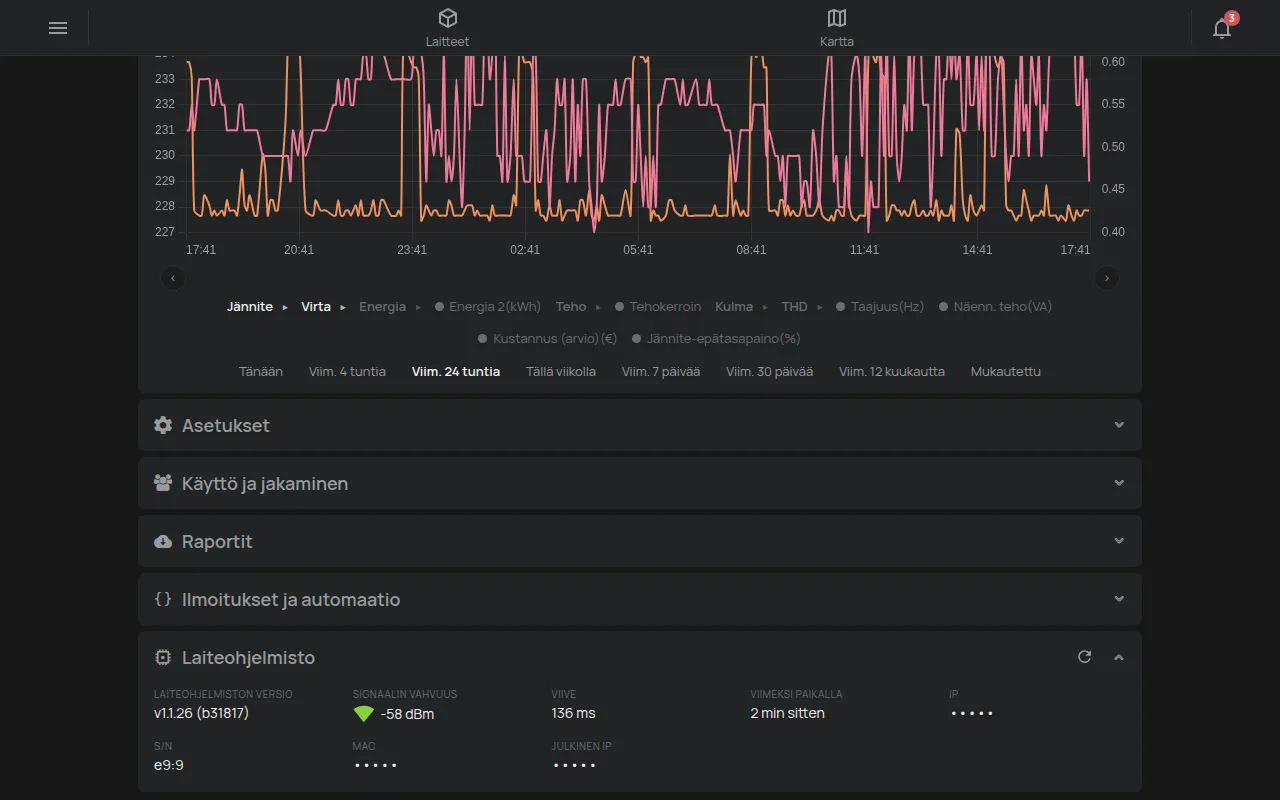
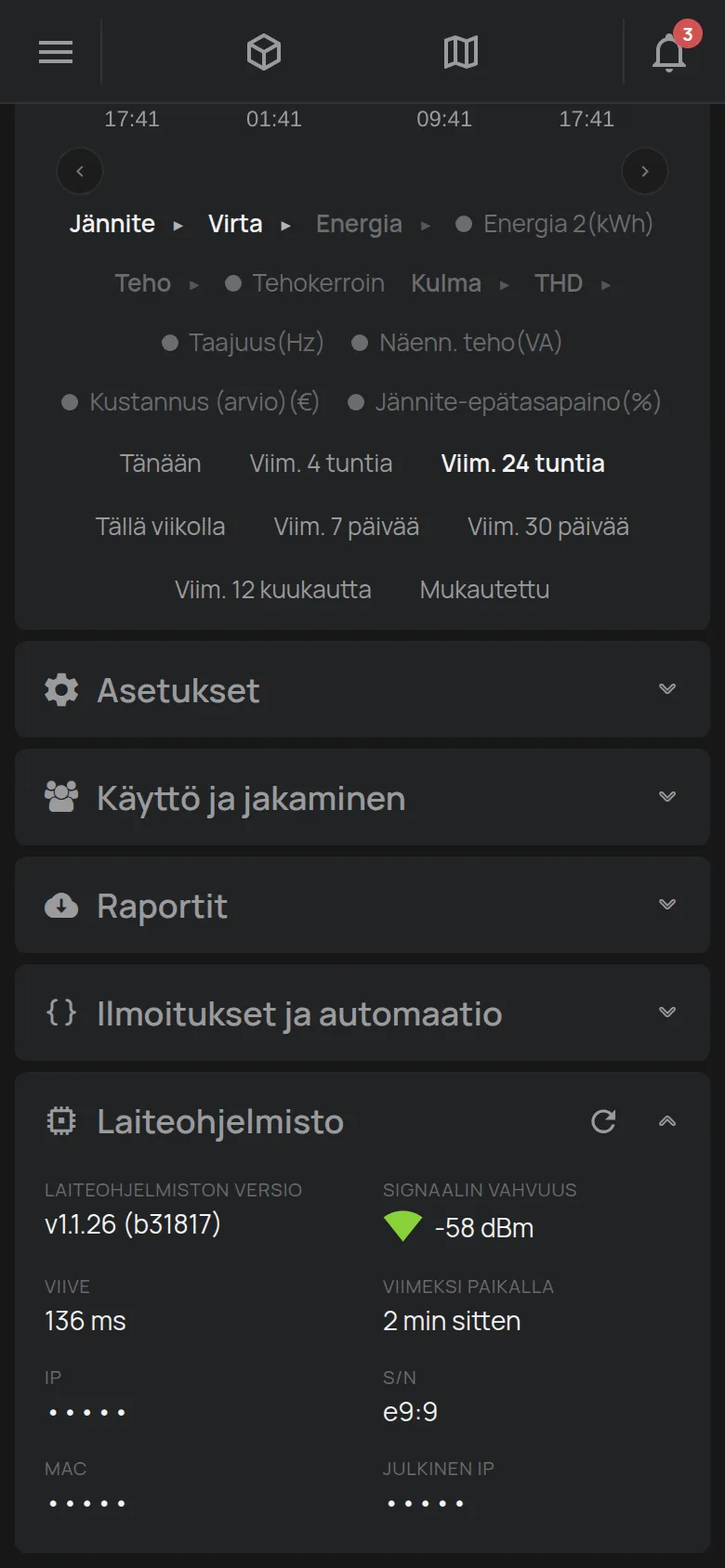
- Laiteohjelmiston versio: laitteen versio.
- Signaalin vahvuus: WiFi-signaalin vahvuus dBm-yksikköinä. Mitä enemmän vihreitä palkkeja, sitä parempi signaali. Yksi punainen palkki tarkoittaa heikkoa signaalia.
- Viive: laitteen vasteaika.
- Viimeisin yhteys: milloin laite viimeksi muodosti yhteyden.
- IP-osoite ja sarjanumero (S/N).
- MAC-osoite ja Julkinen IP, vain käyttöoikeustasolla Hallitse tai omistajalle.
Laitteet, joissa on SIM-kortti, näyttävät myös SIM-kortin tiedot ja verkko-operaattorin.
Sovelluksessa ei ole laiteohjelmiston päivityspainiketta. HAM Systems päivittää laiteohjelmiston langattomasti (OTA) kahdessa tapauksessa:
- Kun pyydät sitä.
- Kun tietoturvapäivitys on tarpeen. HAM Systems sopii siitä ensin kanssasi.
Laite ei ole käytettävissä muutamaan minuuttiin päivityksen aikana. Silloin laitekortti näyttää “Päivitetään laiteohjelmistoa”. Päivitystä tai versiota koskevissa kysymyksissä ota yhteyttä tukeen.
Sivu kullekin laitetyypille
Osio nimeltä “Sivu kullekin laitetyypille”Sivu muuttuu laitteen mukaan. Mittaukset, lähdöt ja asetukset tulevat tuotteesta. Nämä ovat esimerkkejä.
Energiamittari
Osio nimeltä “Energiamittari”Mittari näyttää tehon, energian, jännitteen, virran ja kustannuksen. Kaaviossa energia näkyy pylväinä ja teho viivana. Katso DinMeter3P.
Pistorasia tai kytkin
Osio nimeltä “Pistorasia tai kytkin”Pistorasia näyttää tehon, ja siinä on kytkin lähtöä varten.
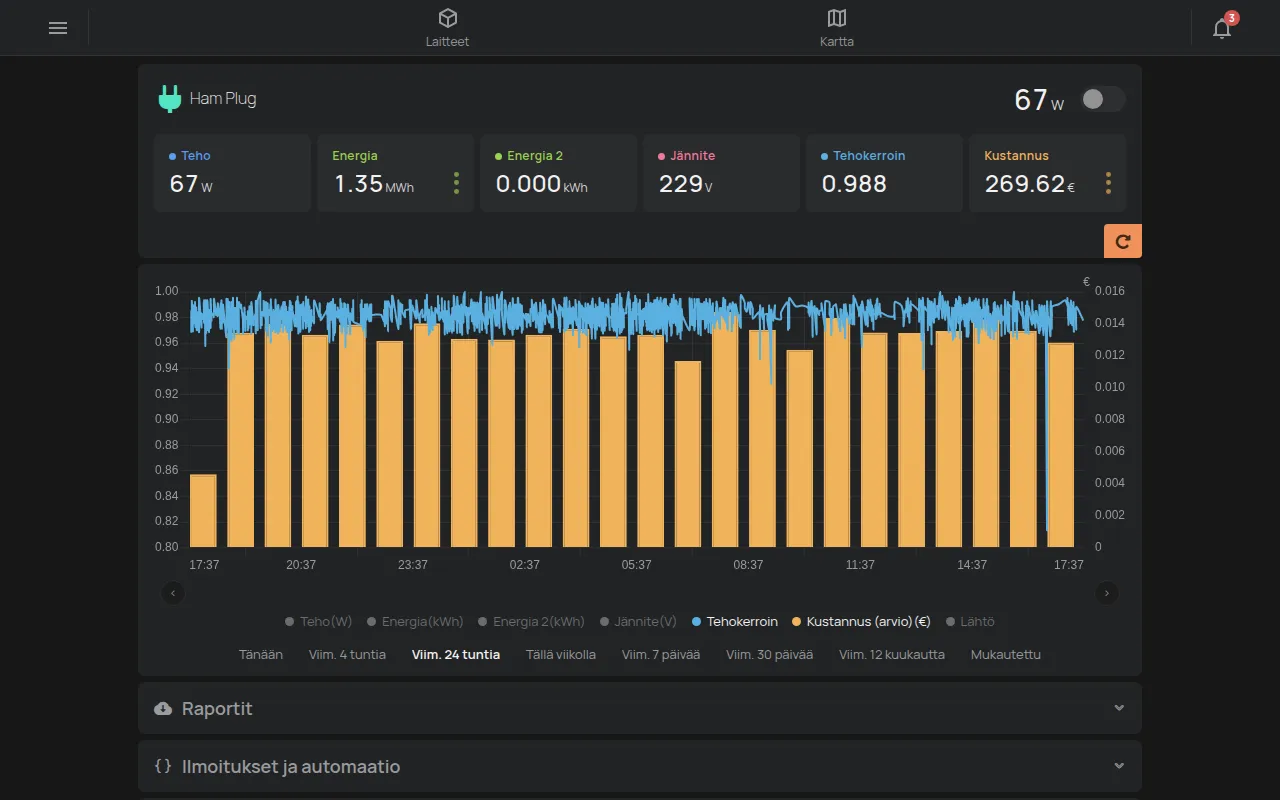
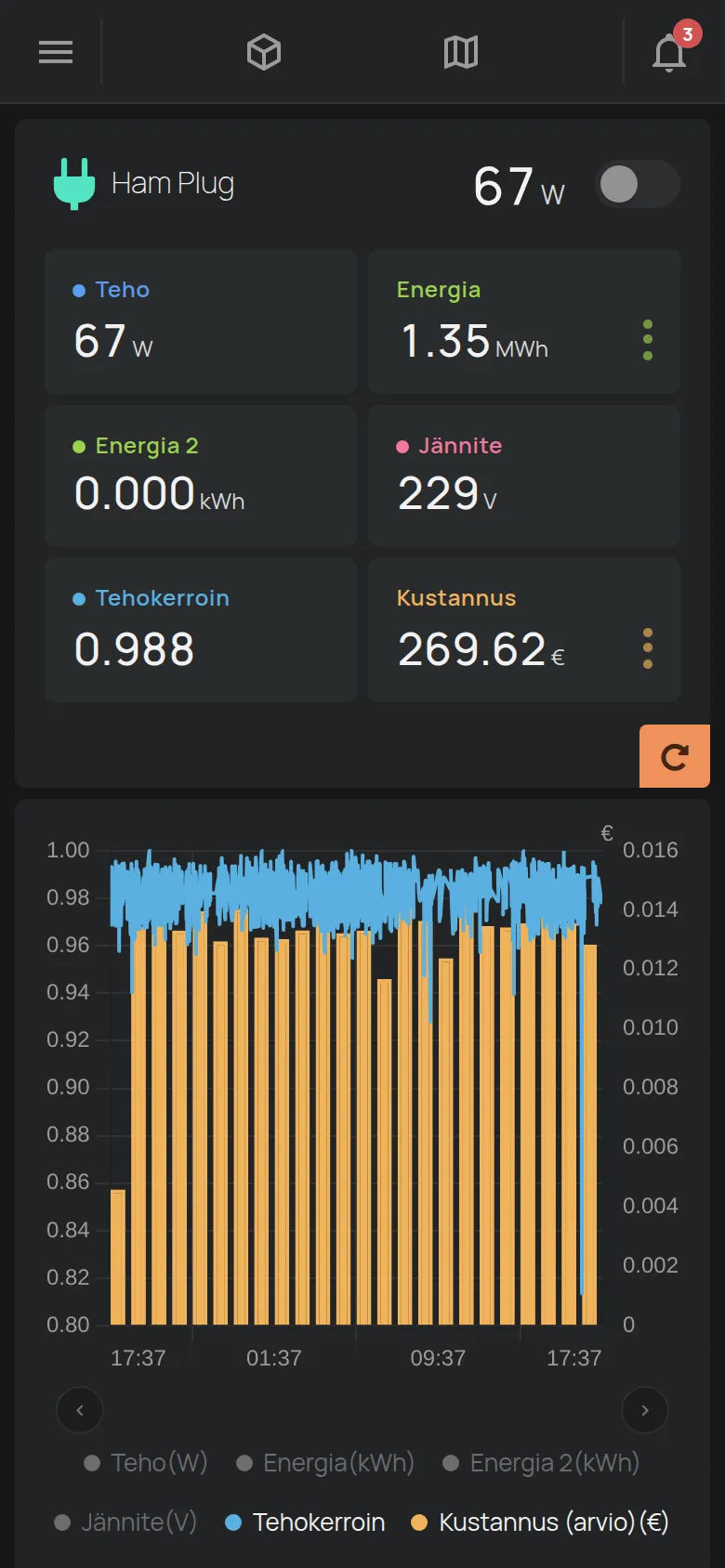
Katso HAM Plug ja lähtöjen ohjaimet.
Lämpötila-anturi
Osio nimeltä “Lämpötila-anturi”Anturi näyttää lämpötilan ja joissakin tuotteissa kosteuden. Siinä ei ole lähtöjä.
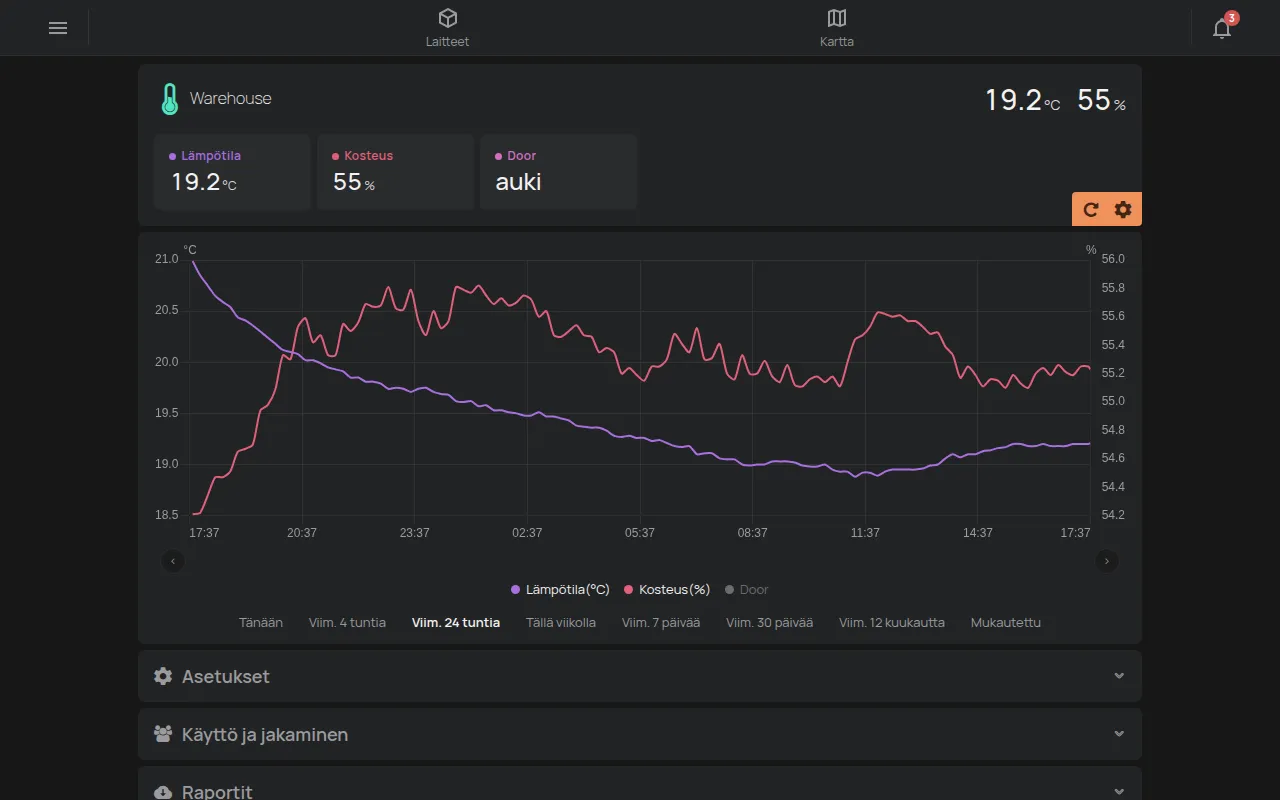
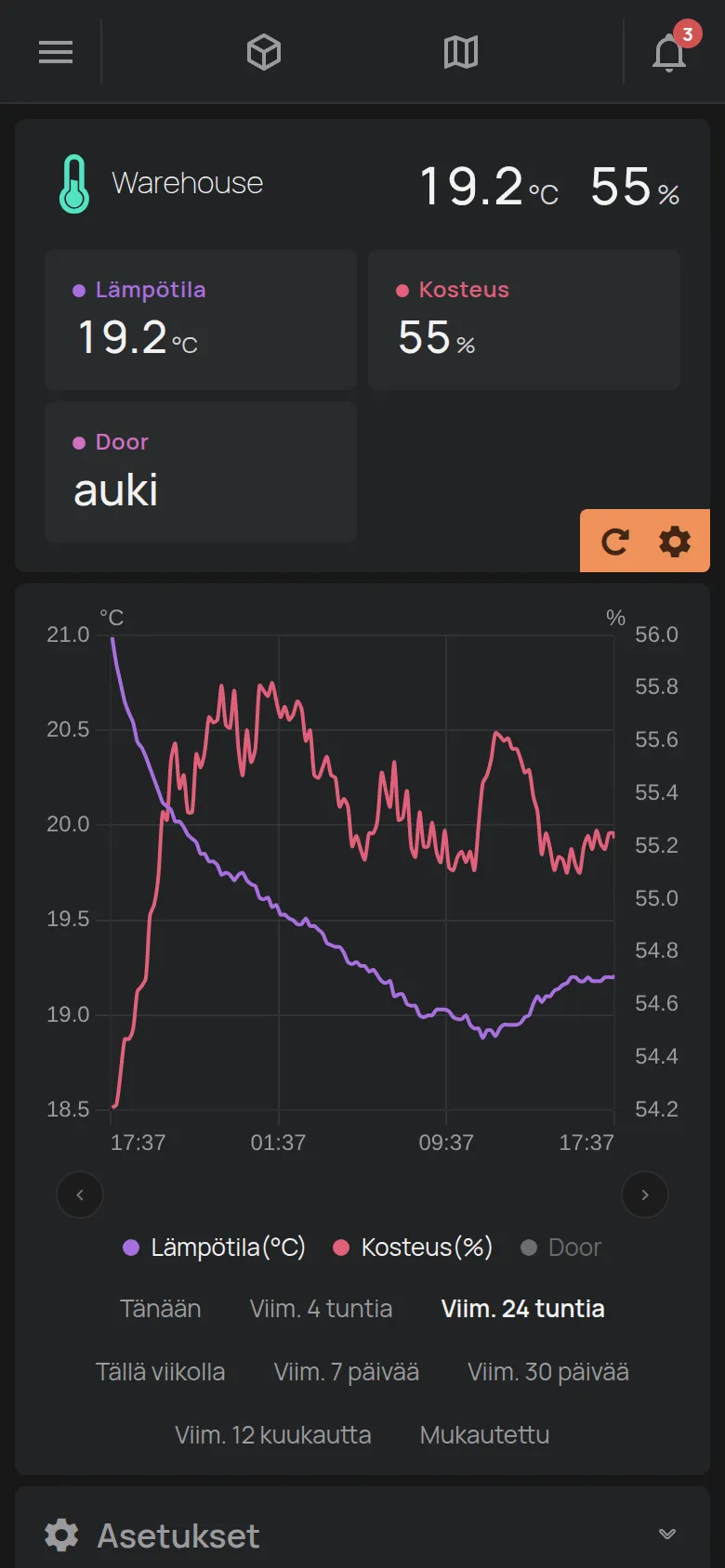
Katso laiteluettelo.
Termostaatti
Osio nimeltä “Termostaatti”Termostaatissa on tilapainikkeet, esimerkiksi OFF, JÄÄHDYTYS, LÄMMITYS ja AUTO. Liukusäädin ja painikkeet − ja + asettavat tavoitelämpötilan.
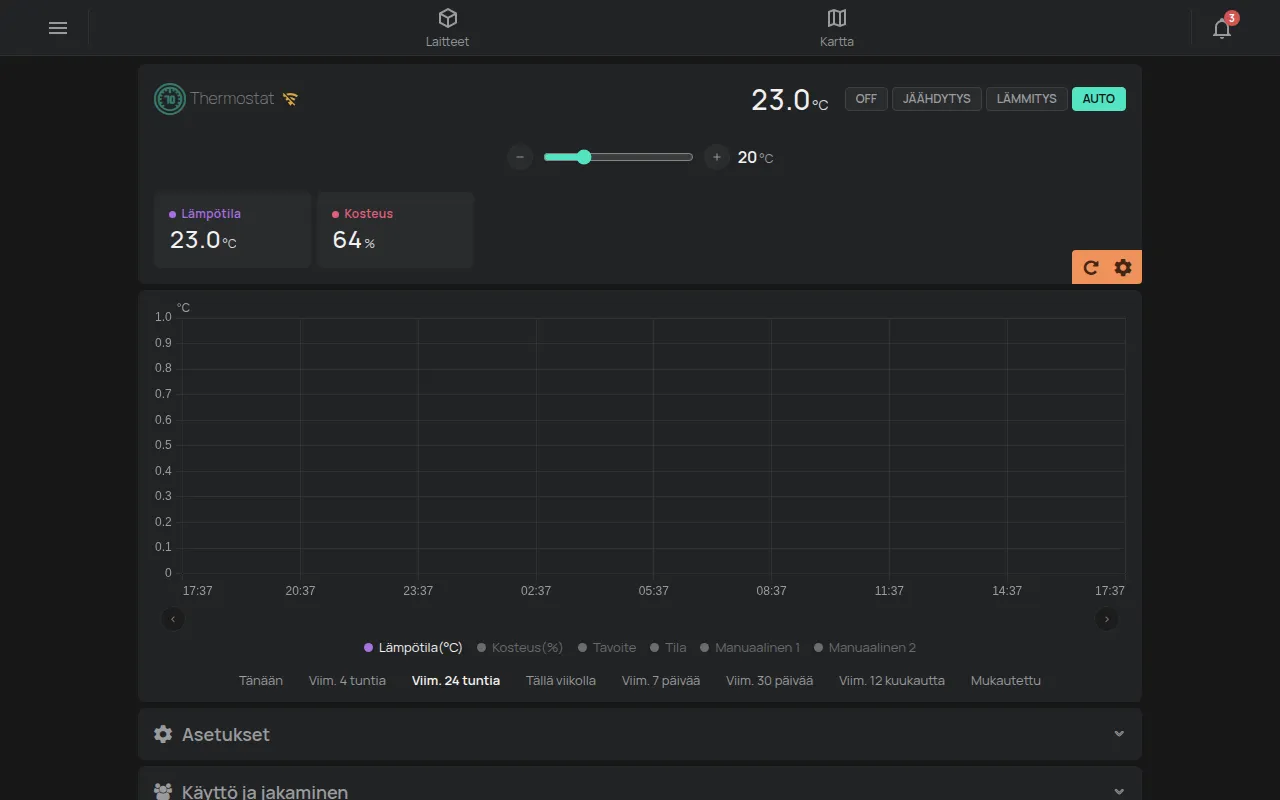
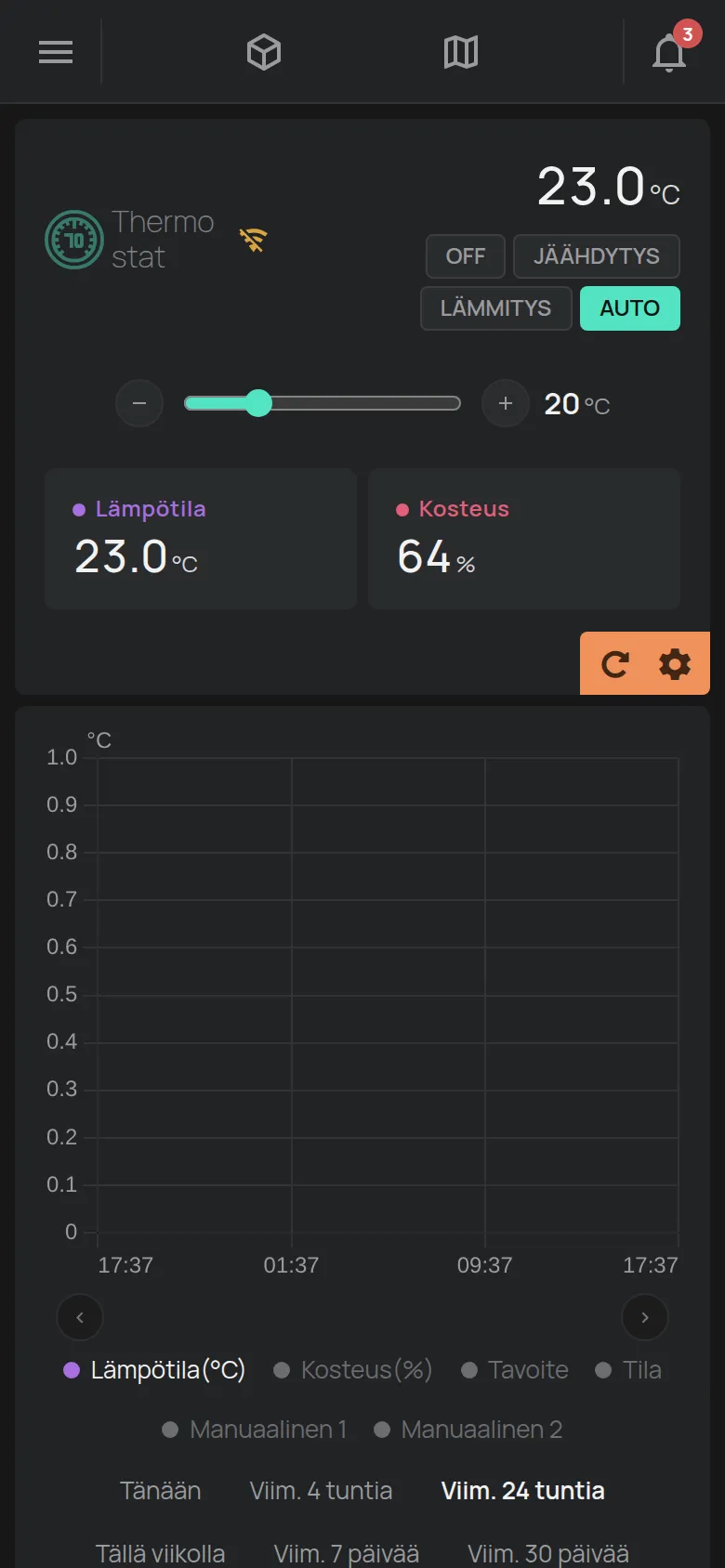
Katso Thermostat.
Ilmastointilaite
Osio nimeltä “Ilmastointilaite”RemoteAC ohjaa ilmastointilaitetta infrapunalla. Sivulla on painikkeet tilalle, lämpötilalle, tuulettimelle ja heilurille.
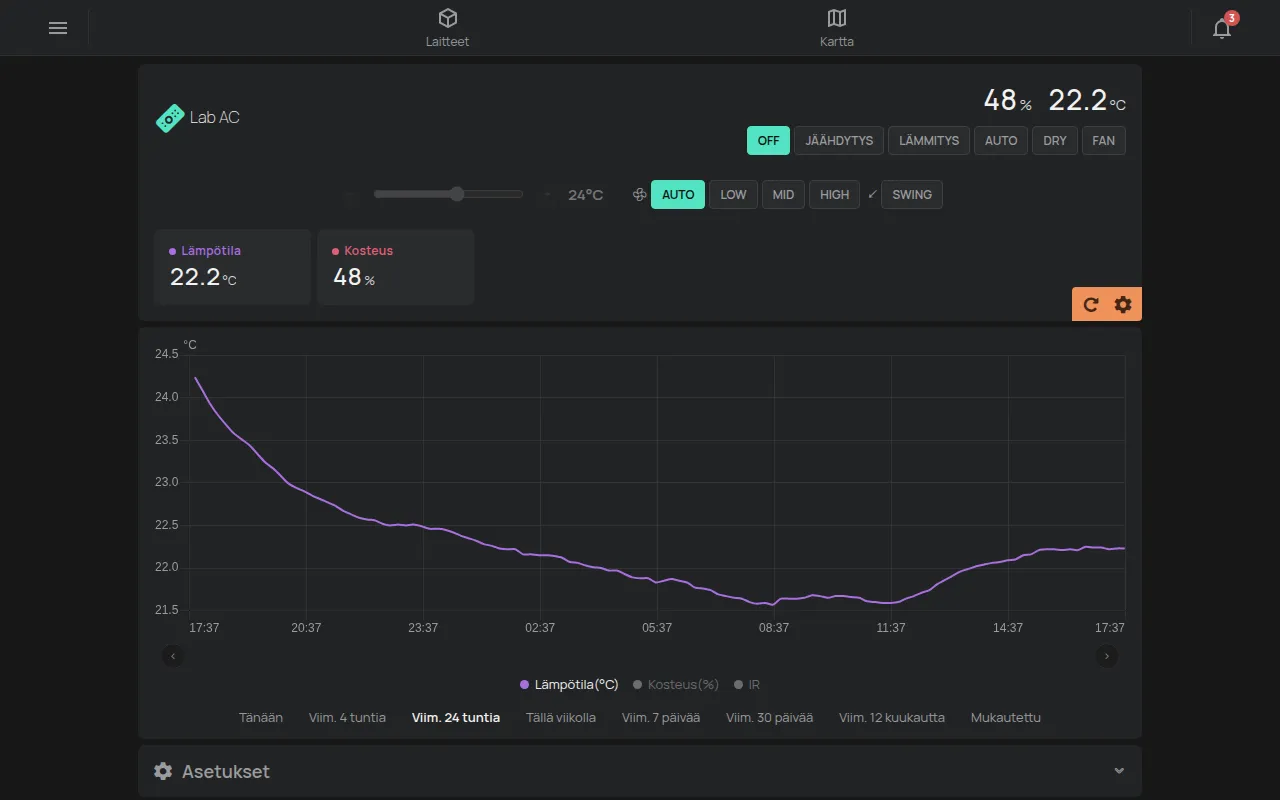
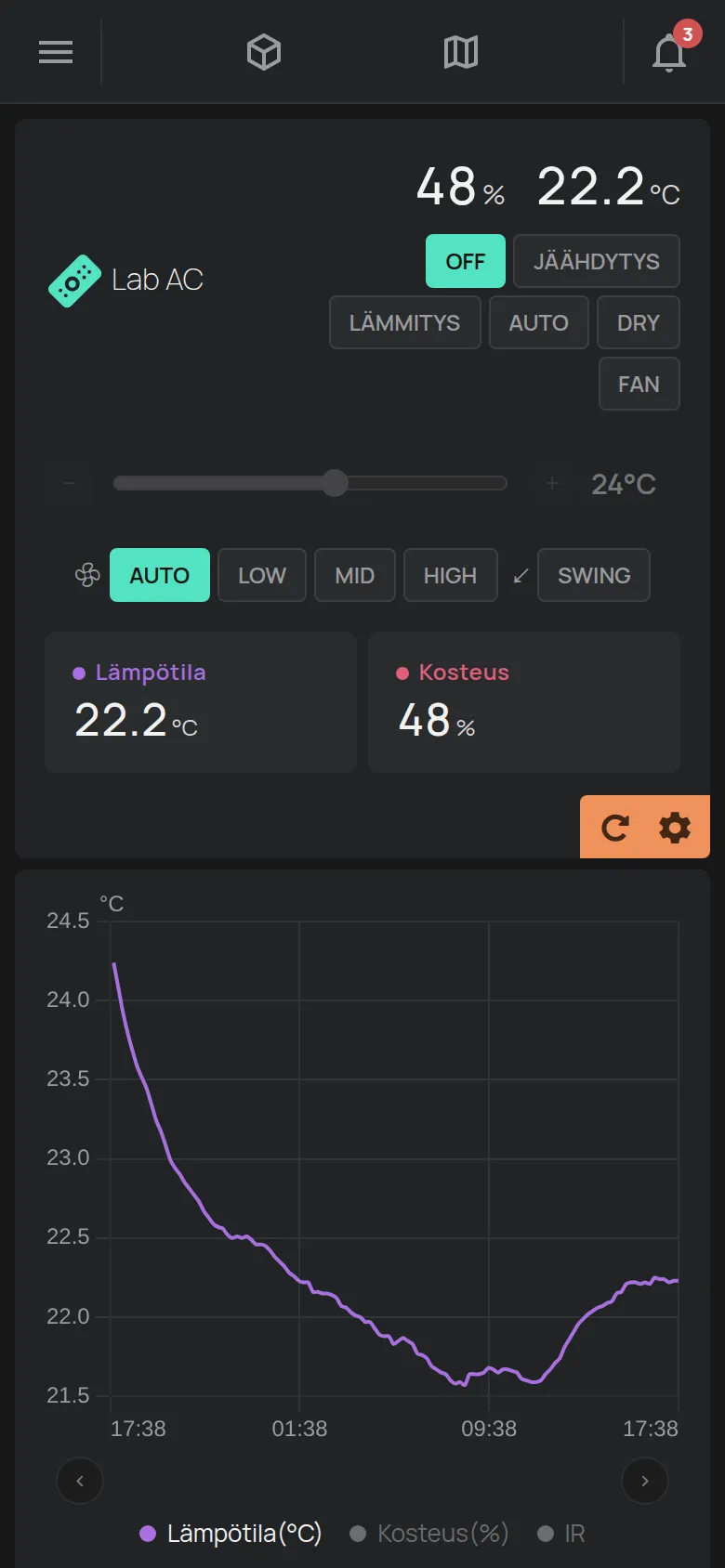
Katso RemoteAC ja lähtöjen ohjaimet.
GPS-paikannin
Osio nimeltä “GPS-paikannin”GPS-paikantimen sivulla on kartta, joka näyttää ajoneuvon reitin ja pysähdykset. Se näyttää myös nopeuden, matkan, akun jännitteen ja virta-avaimen tilan.
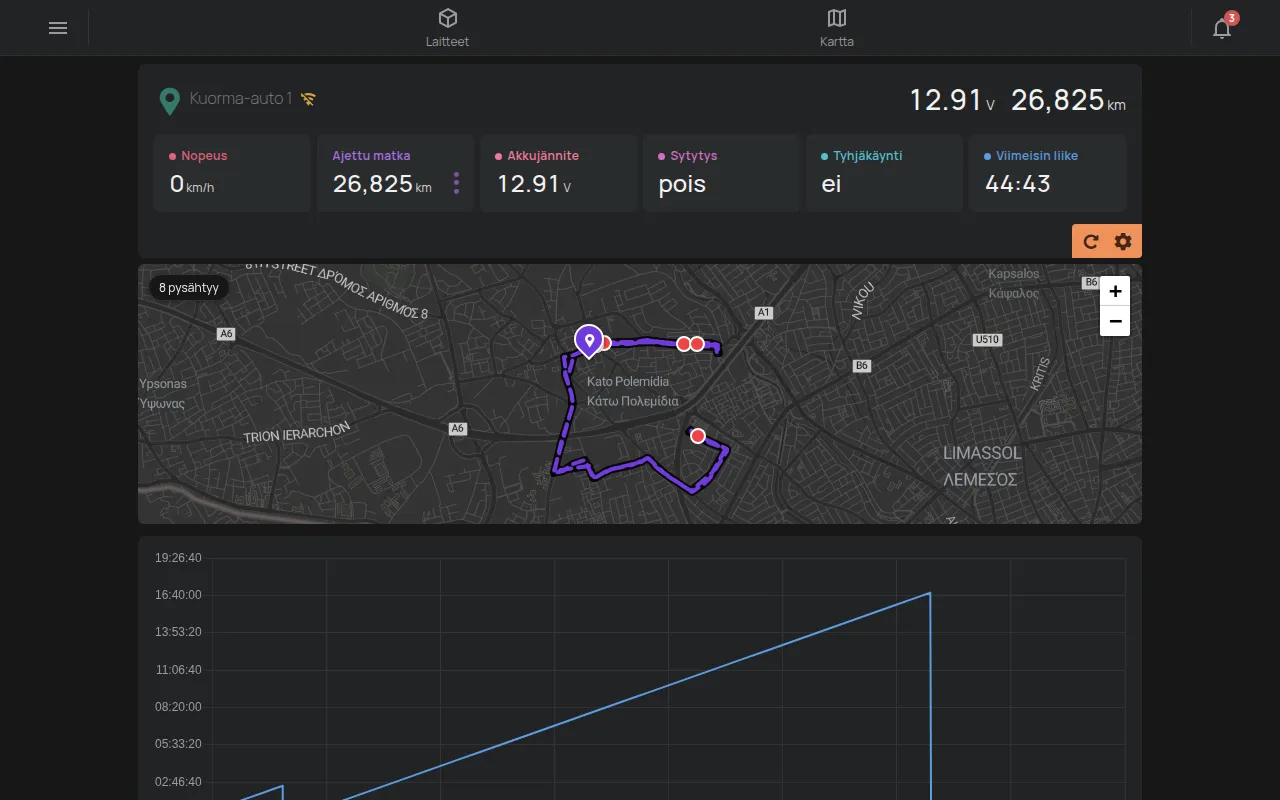
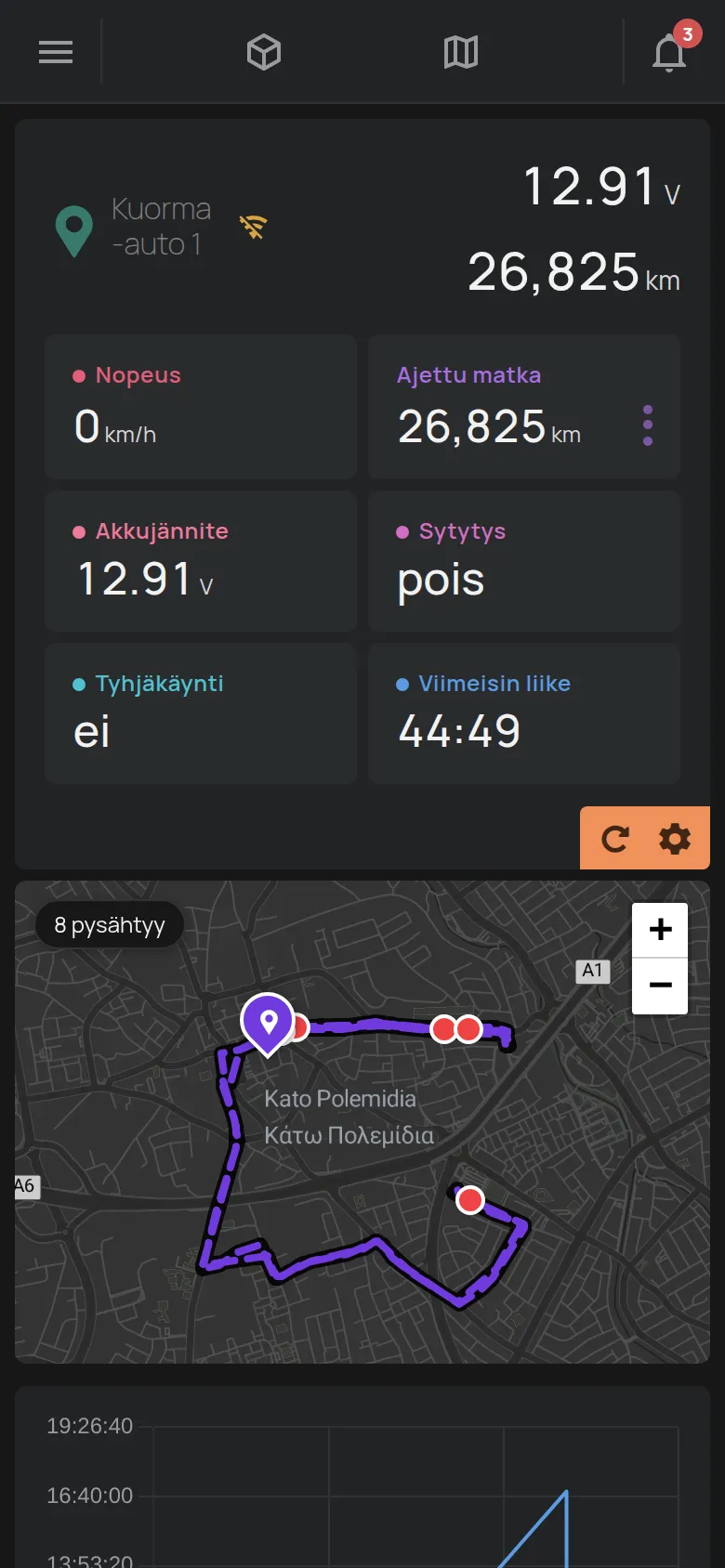
Katso kartta ja GPS-reitit ja GPS-paikantimet.
Laite offline-tilassa
Osio nimeltä “Laite offline-tilassa”Kun laite on offline-tilassa, nimi on harmaa ja sen vieressä näkyy oranssi ilmaisin ja WiFi-merkki. Arvot ovat viimeiset, jotka laite lähetti.
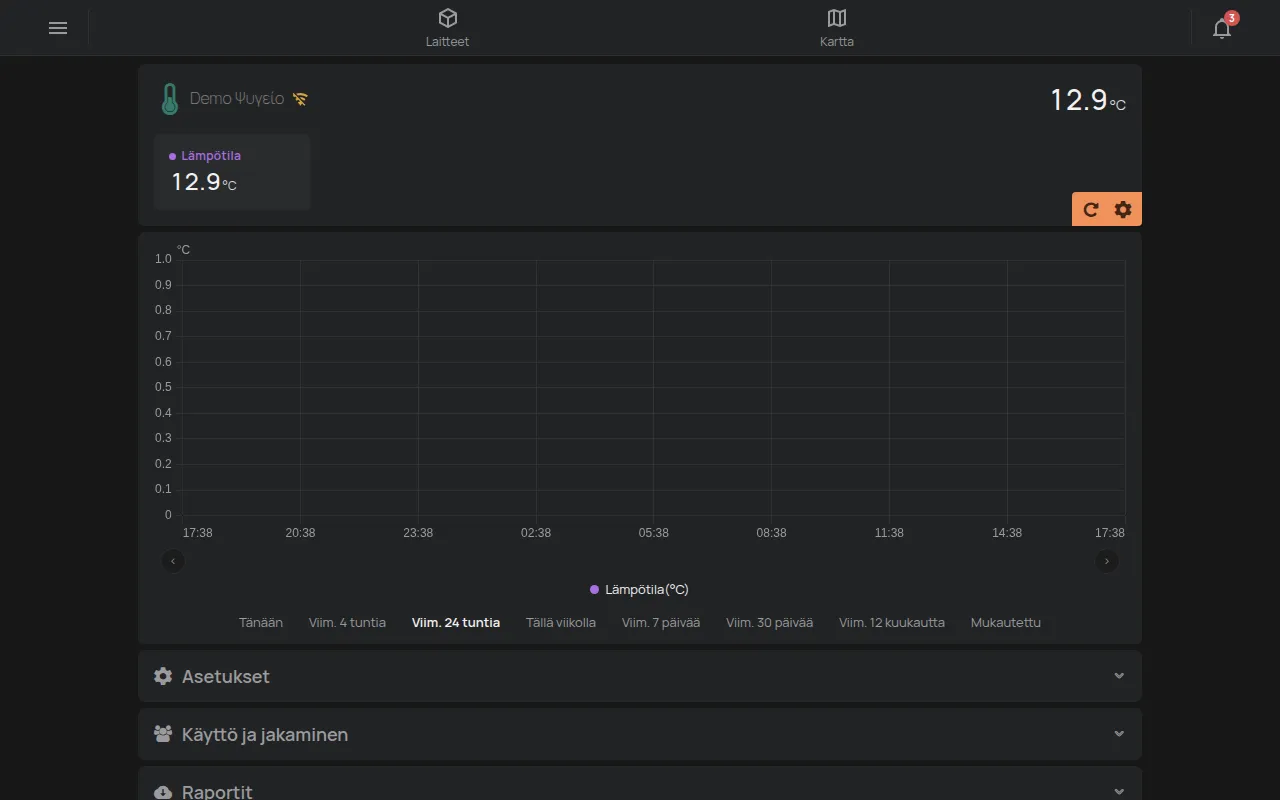
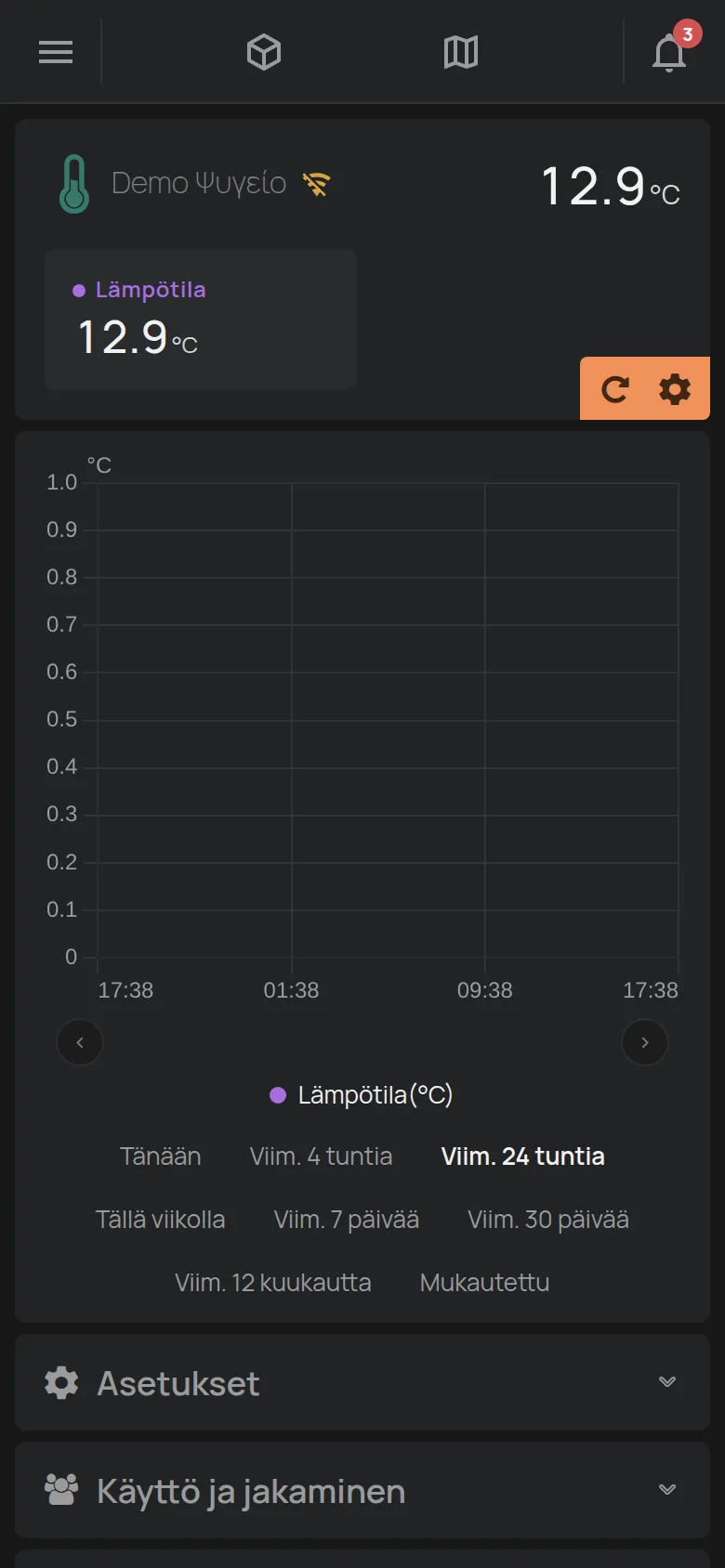
Napsauta merkkiä, niin näet kohdat Viimeisin yhteys ja WiFi Verkko. Katso mitä teet, kun laite on offline-tilassa.