

Yhdistä laite WiFi-verkkoon
Uusi WiFi-laite ei tunne verkkoasi. HAM-sovelluksen ohjattu asennus lähettää WiFi-verkkosi nimen ja salasanan laitteelle. Sitten lisäät laitteen tilillesi.
Asennus toimii vain puhelinsovelluksesta (Android tai iPhone). WiFi-tiedot kulkevat puhelimesta suoraan laitteelle. Ne eivät kulje HAM-palvelimien kautta.
Ajoneuvojen GPS-paikantimet ja Bluetooth (BLE) -laitteet eivät tarvitse tätä sivua. Katso Asenna GPS-paikannin ajoneuvoon ja Bluetooth (BLE) -laitteet.
Ennen kuin aloitat
Osio nimeltä “Ennen kuin aloitat”- Verkko on 2.4 GHz ja siinä on internetyhteys.
- Puhelimesi on yhdistetty samaan verkkoon.
- Puhelimen Bluetooth on päällä.
- Laite on kohdassa, jossa se pysyy, ja siinä on virta.
- Sinulla on tarra, jossa on Laiteavain.
Koko tarkistus on sivulla Ennen asennusta.
Vaihe 1: Valitse malli
Osio nimeltä “Vaihe 1: Valitse malli”-
Avaa HAM-sovellus.
-
Napauta luettelossa Laitteet valikkoa ⋮ (Työkalut).
-
Napauta Lisää uusi laite.
-
Napauta kohdassa Valitse laitemallisi vaihtoehtoa, joka sisältää laitteesi.
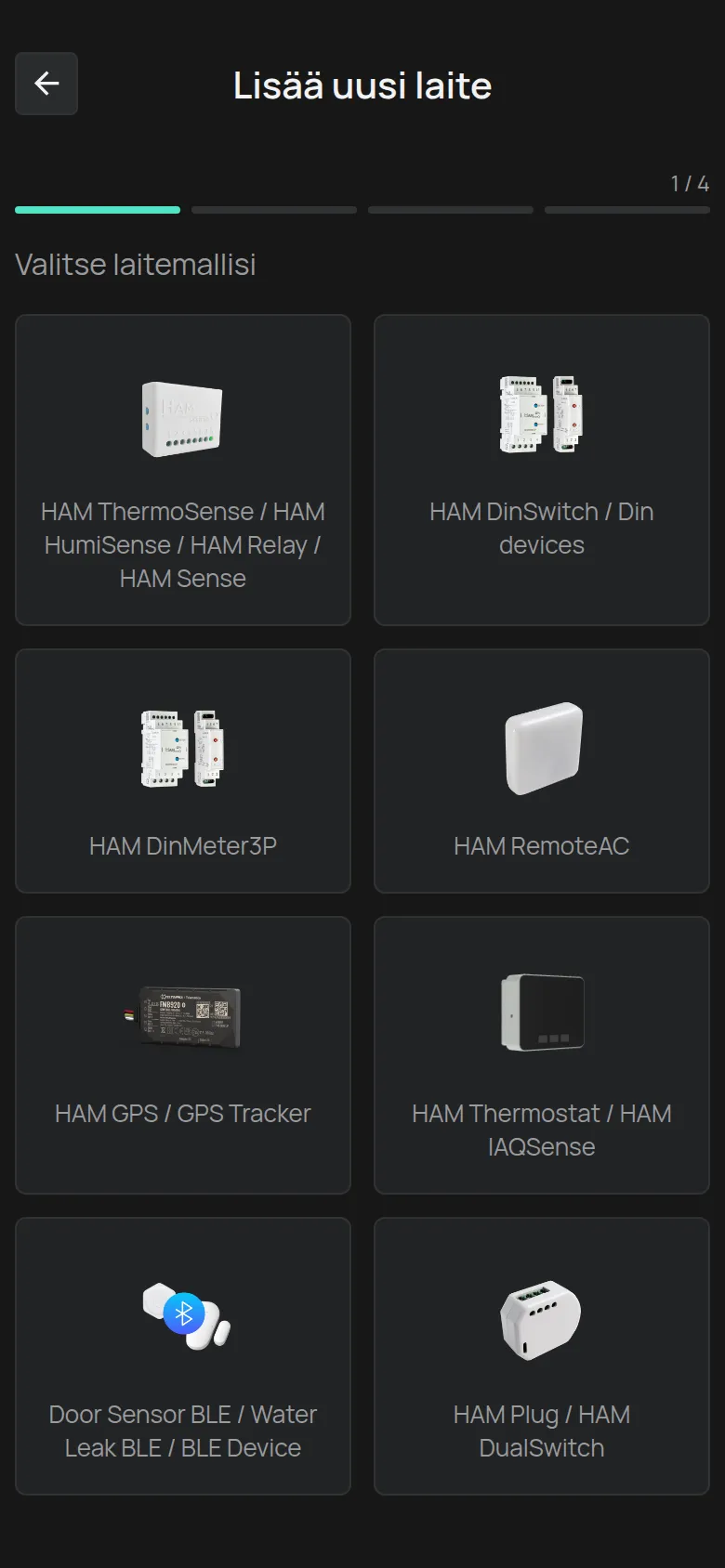
Jokainen vaihtoehto kattaa laitteet, joilla on sama asennustapa:
| Vaihtoehto luettelossa | Miten laite siirtyy asennustilaan |
|---|---|
| HAM ThermoSense / HAM HumiSense / HAM Relay / HAM Sense | Paina asennuspainiketta pohjassa muutama sekunti, kunnes vihreä LED vilkkuu. |
| HAM DinSwitch / Din devices (HAM DinSwitch, HAM DinSwitchM) | Paina päälle/pois-painiketta pohjassa muutama sekunti, kunnes LED vilkkuu. |
| HAM DinMeter3P | Paina painiketta SETUP pohjassa muutama sekunti, kunnes vihreä LED vilkkuu. |
| HAM RemoteAC | Paina asennuspainiketta pohjassa muutama sekunti, kunnes vihreä LED vilkkuu. |
| HAM Thermostat / HAM IAQSense | Paina keskimmäistä painiketta pohjassa muutama sekunti, kunnes WiFi-kuvake vilkkuu. |
| HAM Plug / HAM DualSwitch | Laitteessa ei ole asennuspainiketta. Odota, kunnes LED vilkkuu. |
| HAM GPS / GPS Tracker | WiFi-verkkoa ei tarvita. Sovellus avaa rekisteröinnin heti. |
| BLE-ovianturi / BLE-vuotoanturi / BLE-laite | WiFi-verkkoa ei tarvita. Sovellus avaa rekisteröinnin heti. |
Etkö löydä laitettasi? Katso laitesivun osio Asennus laiteluettelossa. Esimerkiksi HAM SonicSense on samassa kotelossa kuin HAM Sense. Jos et ole varma, ota yhteyttä tukeen.
Vaihe 2: Kirjoita WiFi-tiedot
Osio nimeltä “Vaihe 2: Kirjoita WiFi-tiedot”-
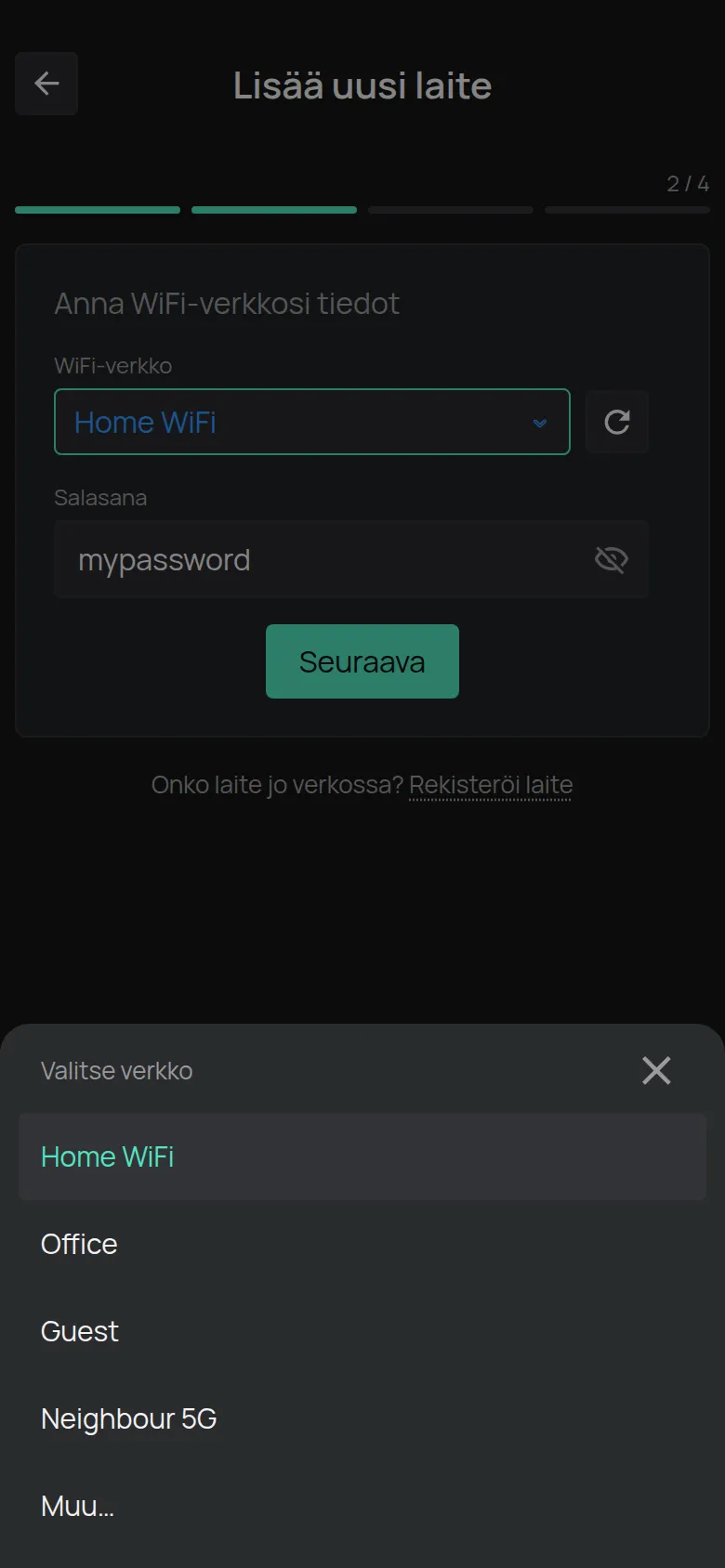
Valitse verkkosi kohdassa WiFi-verkko.
Jos et näe sitä, napauta luettelon vieressä painiketta Skannaa uudelleen. Piilotetulle verkolle valitse Muu… ja kirjoita nimi kenttään Wi-Fi-verkon nimi.
-
Kirjoita WiFi-salasana kenttään Salasana.
-
Napauta Seuraava.
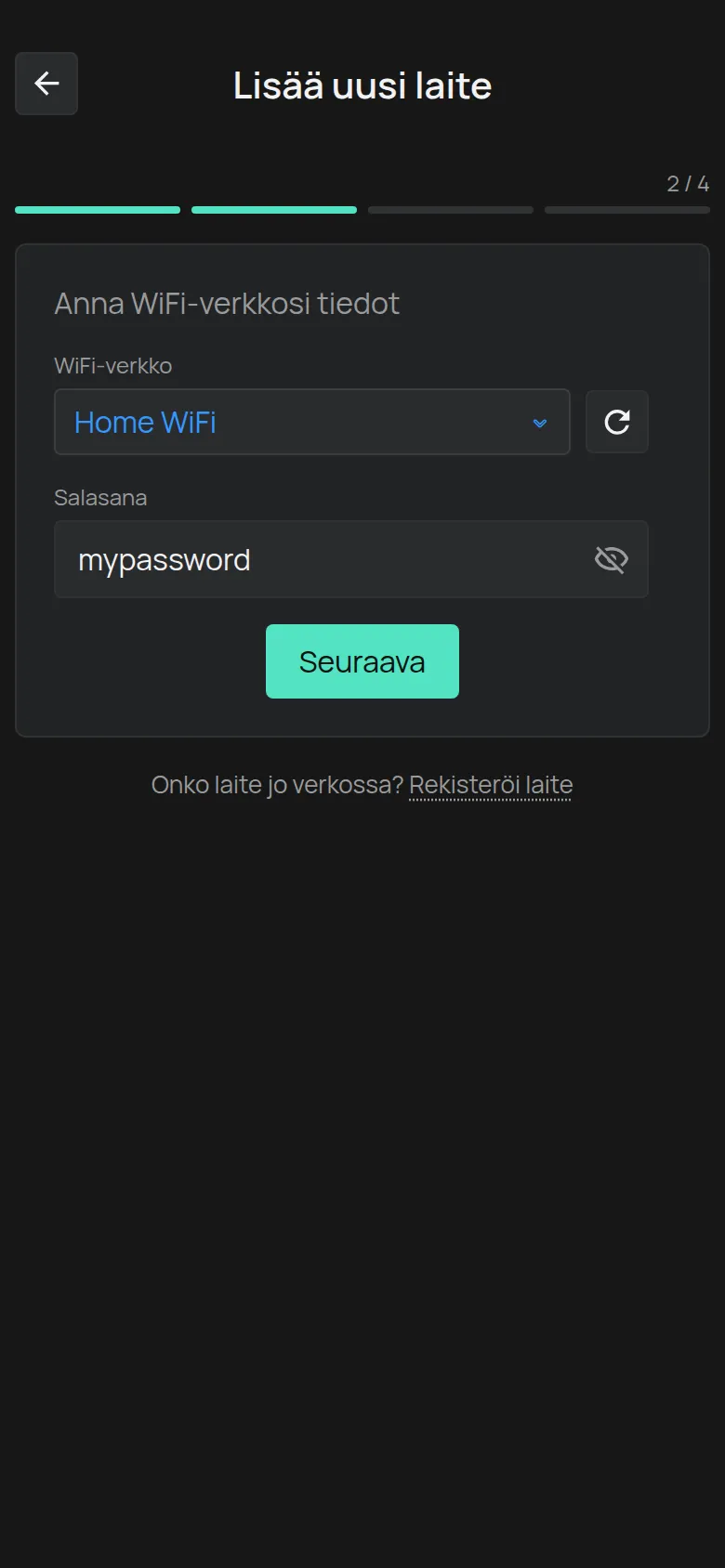
Salasana näkyy selkotekstinä, jotta voit tarkistaa sen. Piilota se napauttamalla silmää. Sovellus muistaa salasanan jokaiselle verkolle. Seuraavalla kerralla se täyttää sen puolestasi.
Androidissa verkkoluettelo tarvitsee sijaintiluvan. Jos luettelo ei näy, kirjoita verkon nimi käsin.
Vaihe 3: Aseta laite asennustilaan
Osio nimeltä “Vaihe 3: Aseta laite asennustilaan”-
Noudata ohjeita: paina asennuspainiketta pohjassa, kunnes LED alkaa vilkkua.
-
Napauta Seuraava.
Painike aktivoituu 2 sekunnin kuluttua. Siihen asti se näyttää Odota...
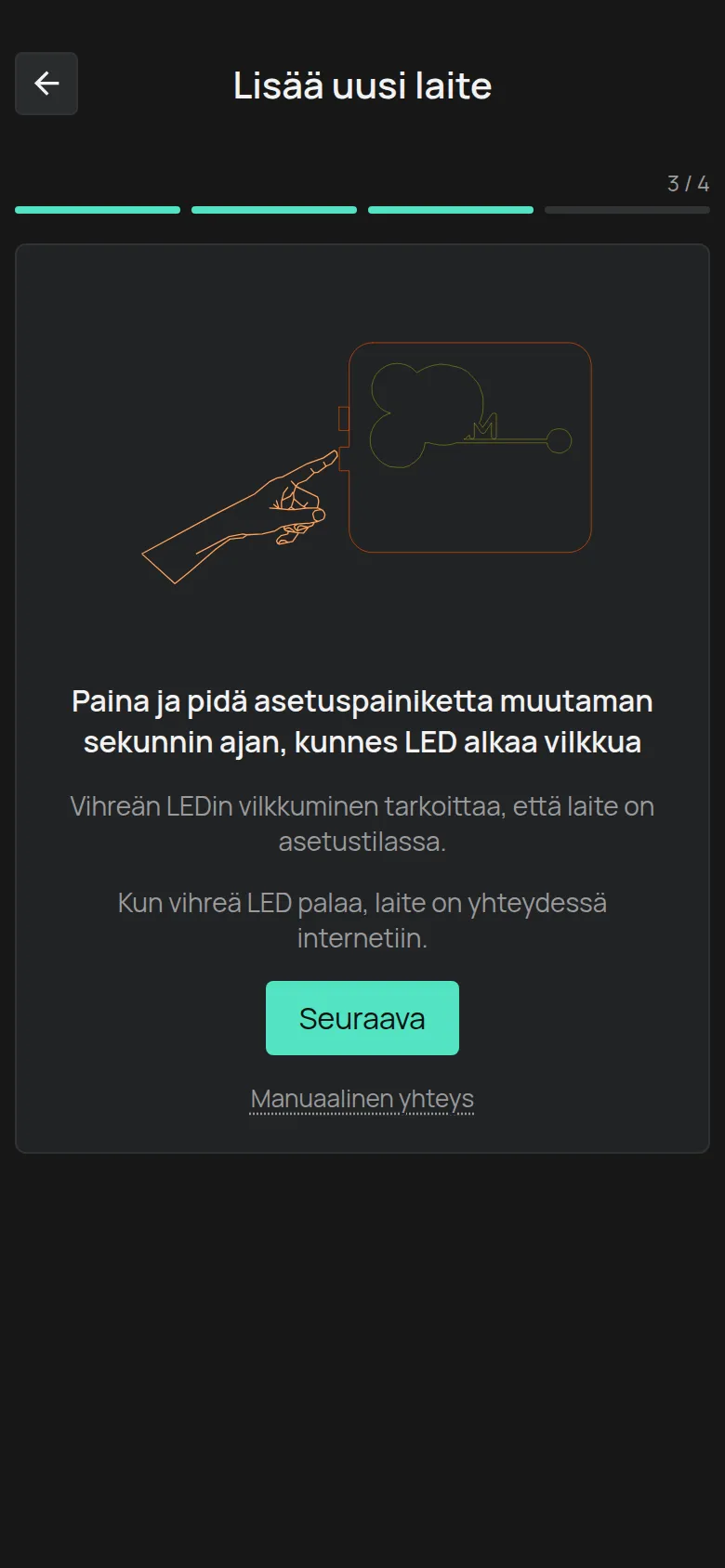
Jos näet viestin Ota Bluetooth käyttöön, kytke puhelimen Bluetooth päälle.
Sovellus lähettää tiedot laitteelle WiFi-verkon ja Bluetoothin kautta samaan aikaan. Näet viestin Lähetetään WiFi-tunnuksia laitteeseen…. LED lakkaa vilkkumasta, kun laite vastaanottaa tiedot.
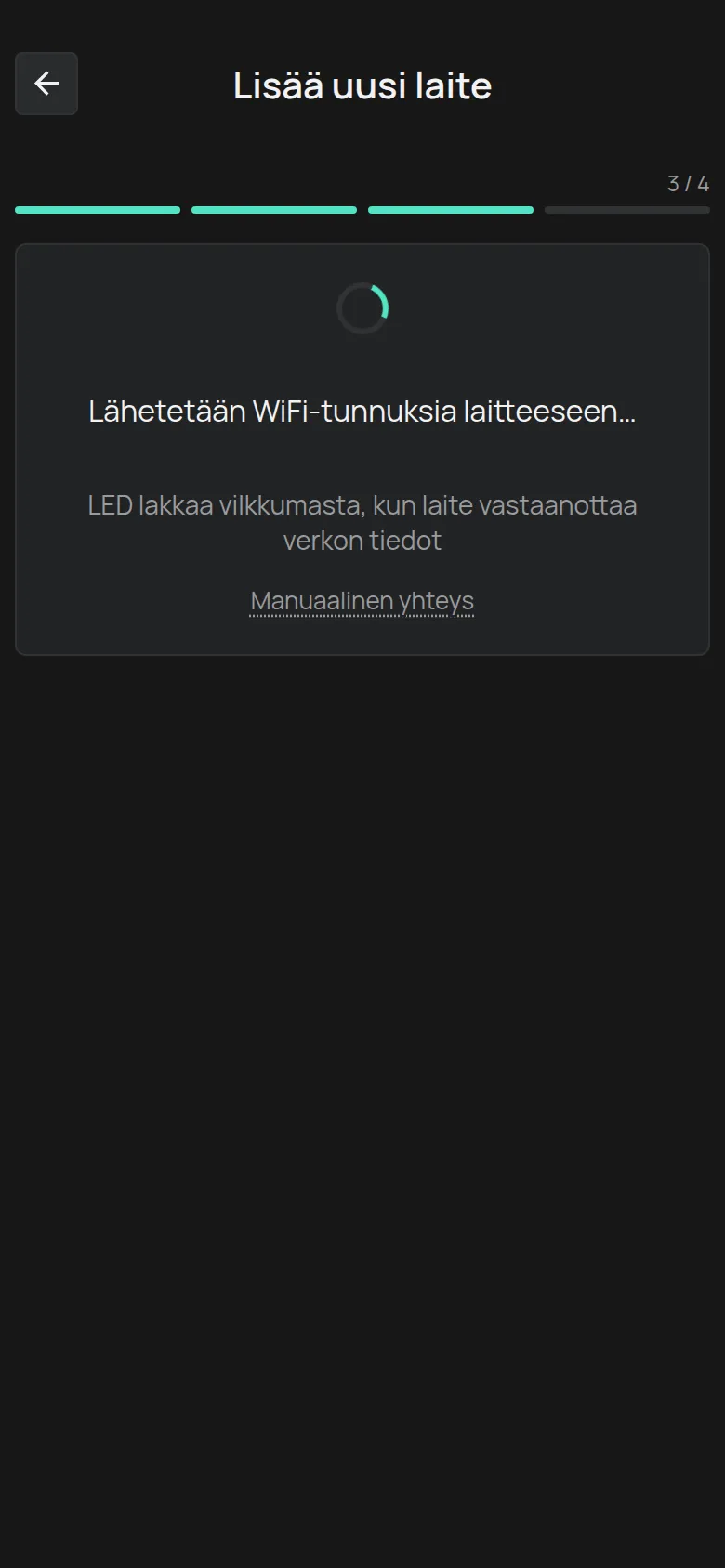
Vaihe 4: Tarkista LED
Osio nimeltä “Vaihe 4: Tarkista LED”Sovellus kysyy, mitä Vihreä LED on tekee. Odota muutama sekunti ja napauta vastausta.
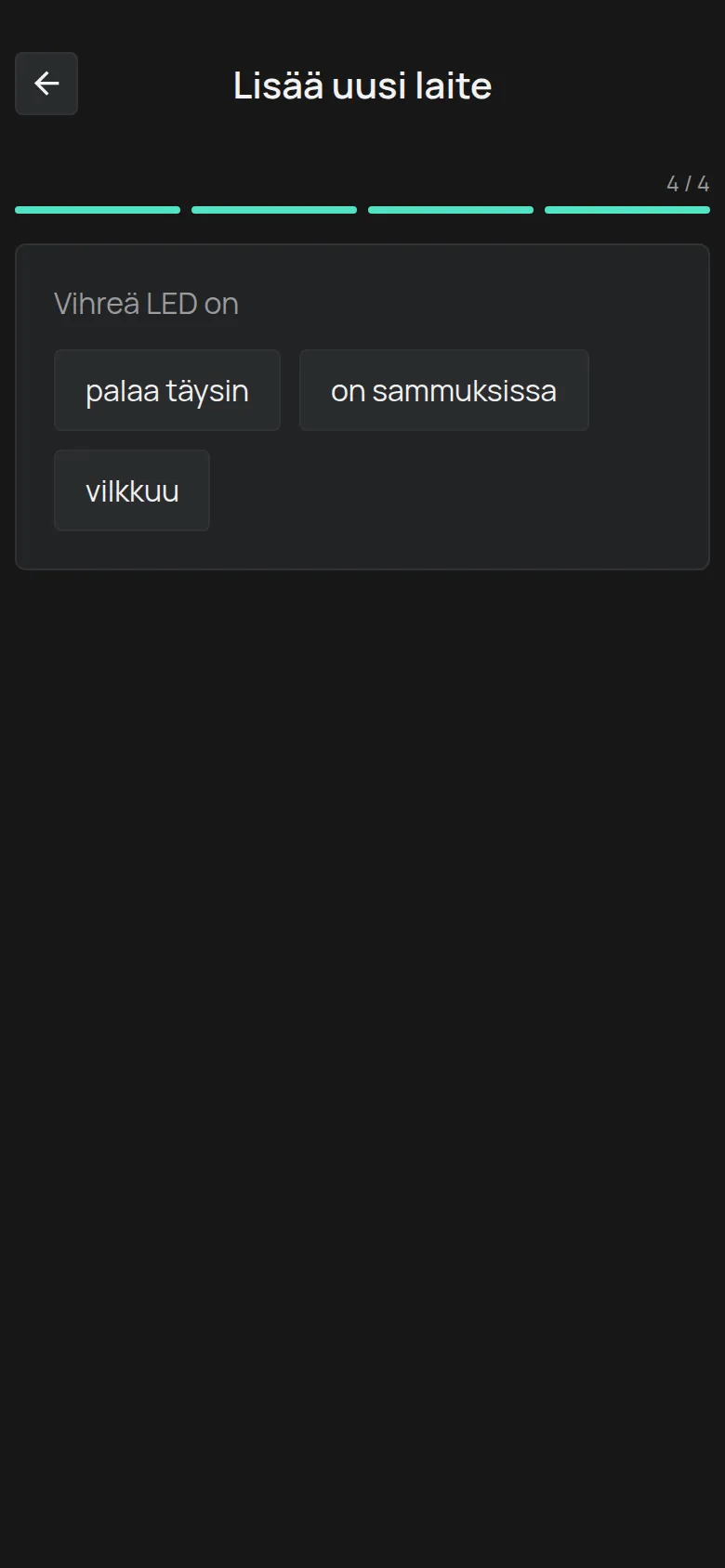
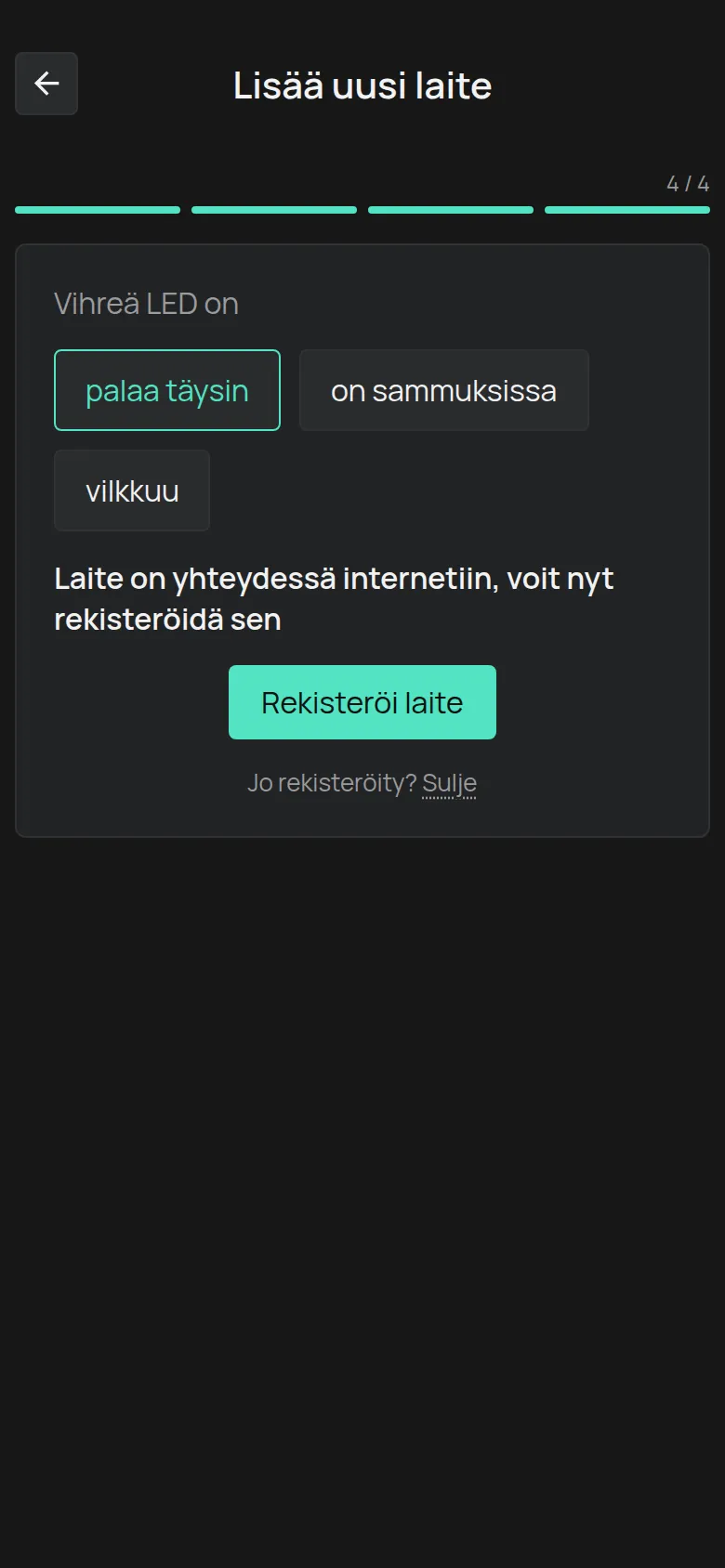
palaa täysin
Osio nimeltä “palaa täysin”Laite on yhdistetty internetiin. Jatka vaiheeseen 5.
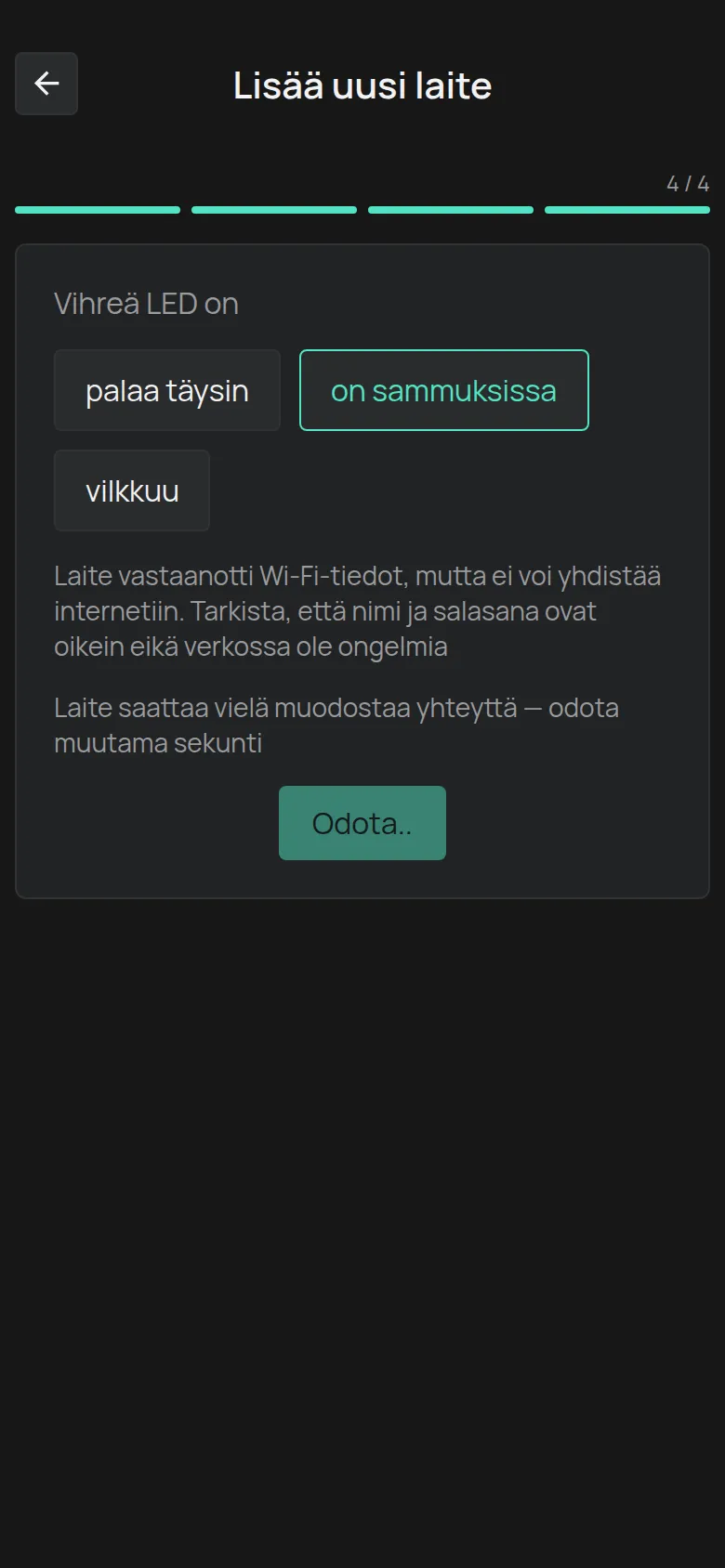
on sammuksissa
Osio nimeltä “on sammuksissa”Laite vastaanotti WiFi-tiedot, mutta se ei saa yhteyttä internetiin.
-
Odota muutama sekunti. Laite voi vielä muodostaa yhteyttä.
-
Napauta Takaisin. Painike aktivoituu 5 sekunnin kuluttua.
-
Tarkista WiFi-verkon nimi ja salasana.
-
Aloita uudelleen vaiheesta 3.
Jos LED ei syty, katso WiFi-yhteys epäonnistuu.
vilkkuu
Osio nimeltä “vilkkuu”Laite ei vastaanottanut WiFi-tietoja.
-
Aseta laite uudelleen asennustilaan: paina asennuspainiketta pohjassa, kunnes LED alkaa vilkkua.
-
Napauta Lähetä.
-
Jos LED vilkkuu yhä, napauta Manuaalinen yhteys ja seuraa ohjetta Yhdistä laitteen hotspotin kautta.
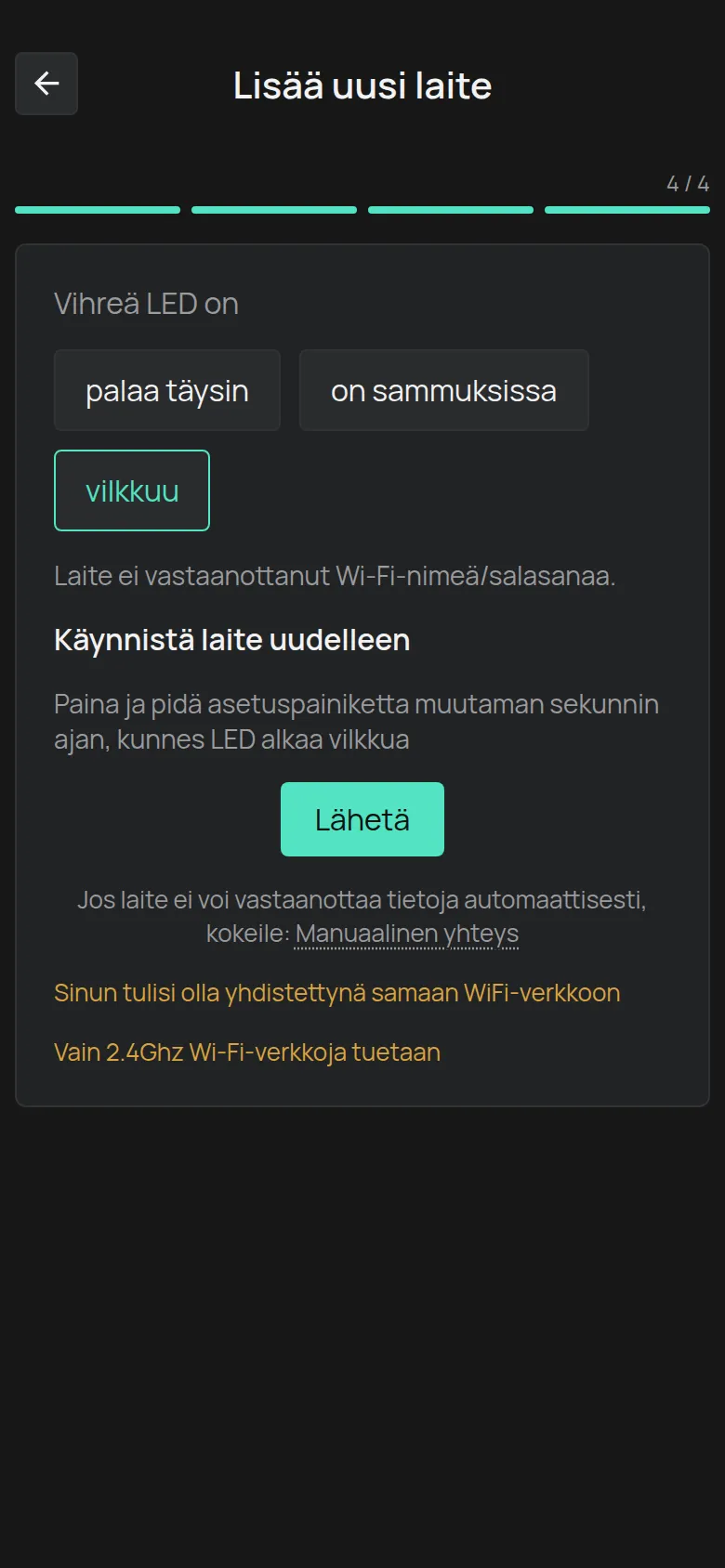
Näyttö muistuttaa kahdesta säännöstä: Sinun tulisi olla yhdistettynä samaan WiFi-verkkoon ja Vain 2.4Ghz Wi-Fi-verkkoja tuetaan.
Vaihe 5: Rekisteröi laite
Osio nimeltä “Vaihe 5: Rekisteröi laite”-
Napauta Rekisteröi laite.
-
Kirjoita tarrassa oleva Laiteavain.
-
Napauta Lisää.
Sovellus avaa uuden laitteen sivun.
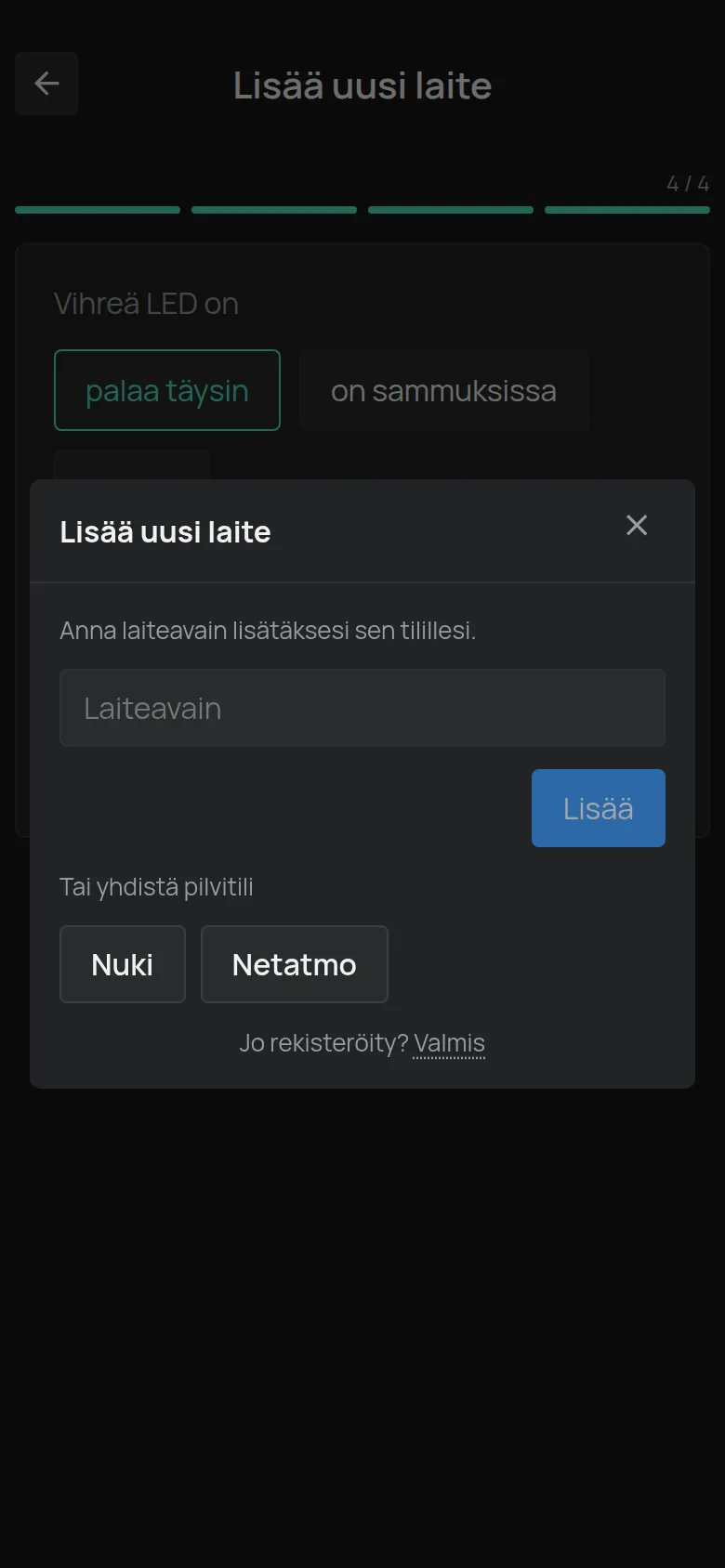
Jos laite on jo tililläsi, esimerkiksi koska vaihdoit routerin, et tarvitse uutta rekisteröintiä. Napauta Sulje kohdan Jo rekisteröity? vieressä.
Virheilmoituksista katso Rekisteröi laite laiteavaimella.
Jos jokin menee vikaan
Osio nimeltä “Jos jokin menee vikaan”- Sovellus ei voi lähettää tietoja: Yhdistä laitteen hotspotin kautta.
- LED ei syty: WiFi-yhteys epäonnistuu.
- Laite yhdistyi, mutta myöhemmin se näkyy offline-tilassa: Laite näkyy offline-tilassa.