

Vendégek és felhasználók
Kétféleképpen adhat hozzáférést az eszközeihez: HAM fiókkal rendelkező felhasználónak, vagy fiók nélküli vendégnek.
| Felhasználó | Vendég | |
|---|---|---|
| HAM fiók | Igen, a saját e-mail címével | Nem |
| Hogyan lép be | Az e-mail címével és a jelszavával | Hivatkozással vagy QR-kóddal |
| Időtartam | Amíg el nem távolítja a hozzáférést | Amíg a hivatkozás le nem jár |
| Mit lát | A megosztott eszközöket, az Ön által adott szinten | Csak a megosztott eszközöket. Szabályokat, adatokat és fiókot nem. |
| Korlát | Nincs korlát | A fiók vendégkerete |
A vendég jó megoldás szállodai szobához, bérelt házhoz vagy olyan személyzethez, akiknek néhány napra kell hozzáférés.
Megosztás egy felhasználóval
Szekció neve “Megosztás egy felhasználóval”A másik felhasználónak HAM fiókra van szüksége. Az eszköz oldalán nyissa meg a Hozzáférés és megosztás részt, írja be az e-mail címét, és válasszon hozzáférési szintet. A felhasználó meghívást kap, és elfogadja.
Az összes lépéshez és a hozzáférési szintekhez lásd: Eszközök megosztása.
Vendégek
Szekció neve “Vendégek”Nyissa meg az oldalsó menüt. A Fiók csoportban koppintson a Vendégek elemre.
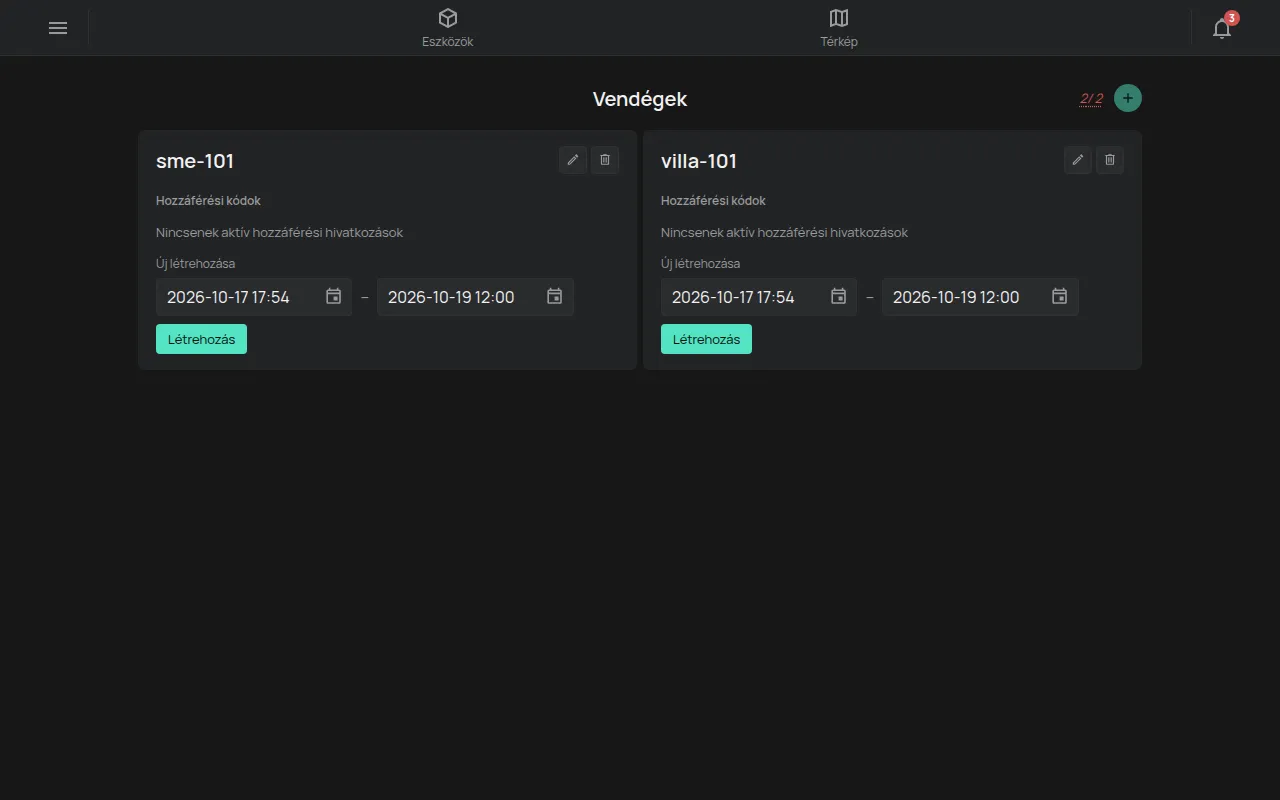
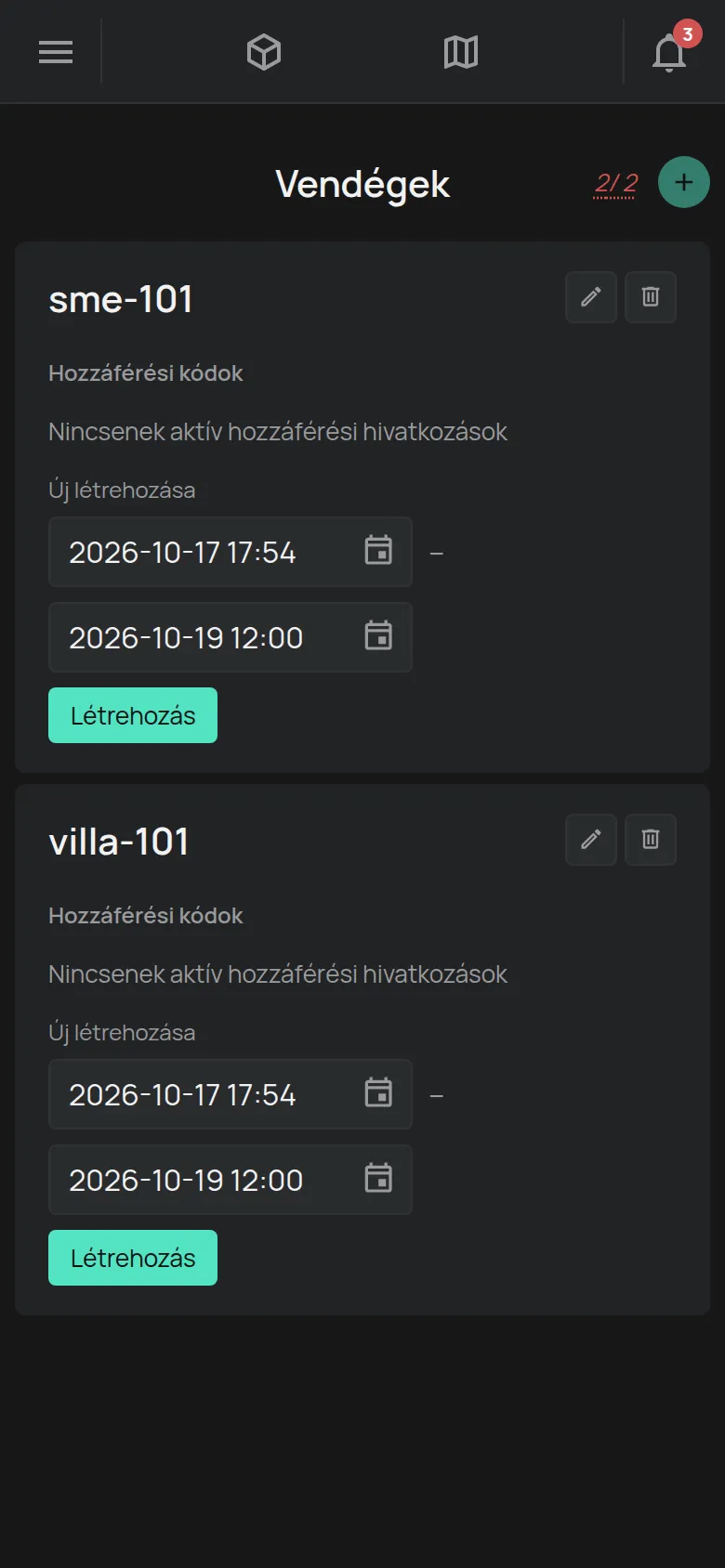
A + melletti számláló mutatja, hány vendége van, és hány lehet. Lásd: Mi ingyenes.
1. A vendég létrehozása
Szekció neve “1. A vendég létrehozása”- A Vendégek oldalon koppintson a + gombra. Megnyílik az Új vendég létrehozása ablak.
- Írjon be egy nevet, például a szoba számát. A név legfeljebb 32 karakter.
- Koppintson az Új vendég létrehozása gombra. A vendég megjelenik a listában.
Ha az alkalmazás ezt mutatja: Elérte a korlátot, töröljön egy vendéget, akire nincs szüksége. Csomagot is vásárolhat.
2. Eszközök hozzárendelése a vendéghez
Szekció neve “2. Eszközök hozzárendelése a vendéghez”- Nyissa meg az eszközt, amelyet meg szeretne adni.
- Nyissa meg a Hozzáférés és megosztás részt.
- Az E-mail / Vendég neve mezőbe írja be a vendég nevét.
- Válassza ki a hozzáférési szintet. A Nézet csak megtekintést enged. A Vezérlés vezérlést is enged, például egy lámpa bekapcsolását.
- Koppintson a Megosztás gombra.
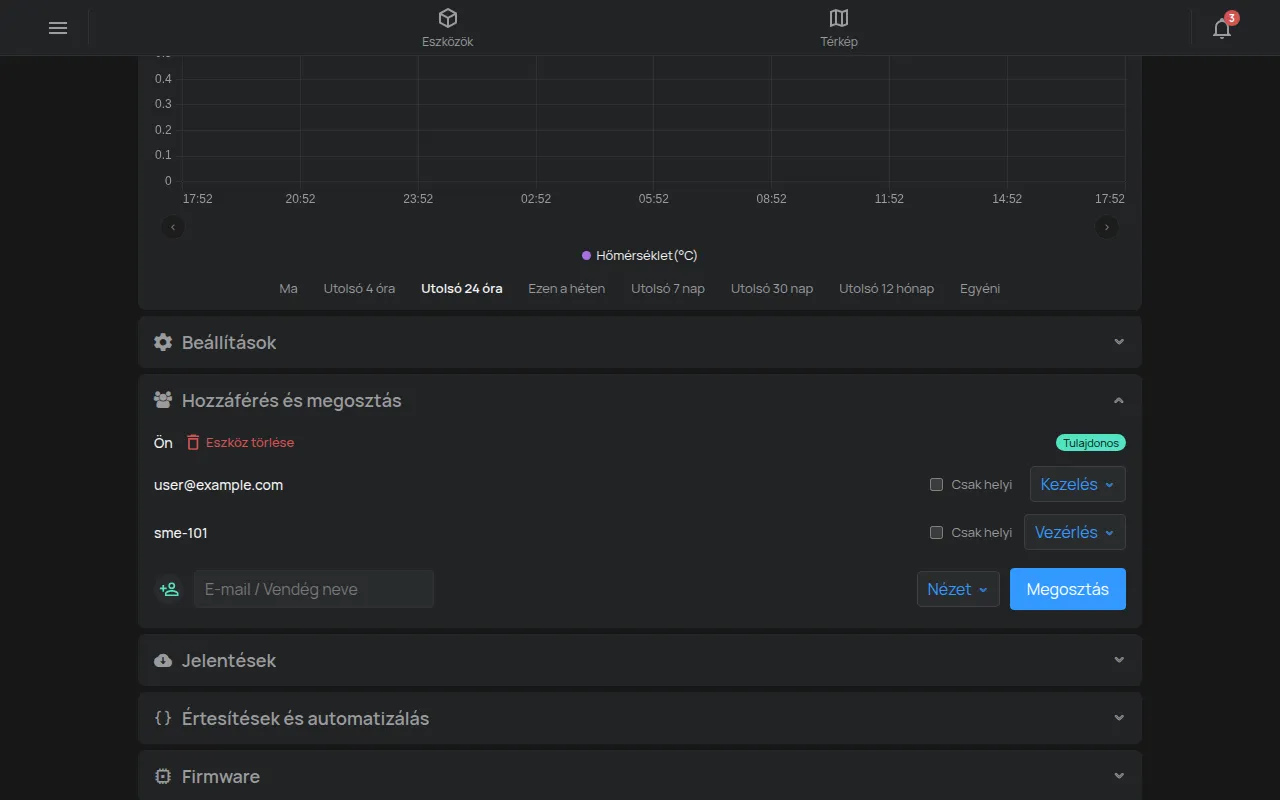
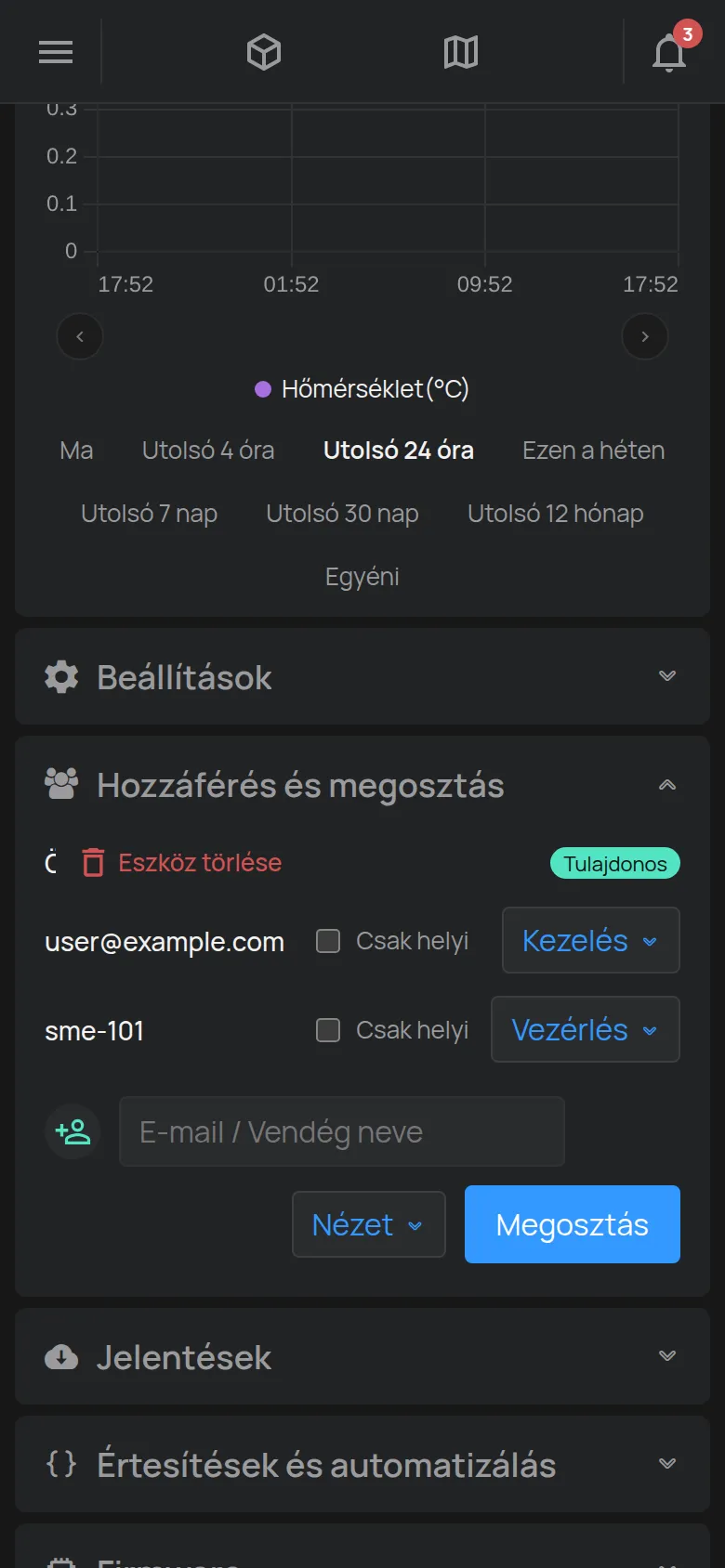
Ismételje meg ezt minden eszköznél.
3. A hozzáférési hivatkozás létrehozása
Szekció neve “3. A hozzáférési hivatkozás létrehozása”- A Vendégek oldalon keresse meg a vendég kártyáját.
- Az Új létrehozása részben állítsa be a hivatkozás érvényességi időszakának kezdetét és végét. Az alapértelmezés: mostantól két nappal későbbi 12:00-ig.
- Koppintson a Létrehozás gombra. A hivatkozás megjelenik a Hozzáférési kódok alatt, azzal az időponttal, amikor lejár.
4. A hivatkozás elküldése
Szekció neve “4. A hivatkozás elküldése”- Koppintson a Hivatkozás másolása gombra, és küldje el a hivatkozást egy üzenetben.
- Vagy koppintson a QR/hivatkozás gombra egy QR-kód megtekintéséhez. Koppintson a Letöltés gombra a mentéséhez vagy kinyomtatásához.
A vendég megnyitja a hivatkozást a telefonján, és azonnal látja az eszközöket. Nincs szüksége alkalmazásra, e-mail címre vagy jelszóra.
A hozzáférés megszüntetése
Szekció neve “A hozzáférés megszüntetése”A hivatkozás a lejáratakor leáll. A hozzáférés korábbi megszüntetéséhez:
- A vendég kártyáján koppintson a hivatkozás melletti Token törlése gombra. Erősítse meg.
- Koppintson a Vendégek kijelentkeztetése gombra. Erősítse meg. Mindenki, aki már megnyitotta a hivatkozást, kijelentkezik.
Ugyanabban a szobában a következő vendégnek hozzon létre új hivatkozást. A vendég és az eszközei ugyanazok maradnak.
Vendég módosítása vagy törlése
Szekció neve “Vendég módosítása vagy törlése”Minden vendégkártya jobb felső sarkában két gomb van:
- A ceruza, Név szerkesztése, módosítja a nevet.
- A kuka, Vendég törlése, törli a vendéget. Az alkalmazás megerősítést kér.