

Az első eszköze lépésről lépésre
Csatlakoztasson egy új eszközt a WiFi-hálózathoz, adja hozzá a fiókjához, és nézze meg az első méréseket. A lépések a WiFi eszközökre érvényesek, például a HAM ThermoSense, a HAM DinMeter3P és a HAM DinSwitchM eszközre.
Egyes eszközöknél nincs szükség ezekre a lépésekre. Ezeket csak az Eszközkulccsal adja hozzá:
- GPS nyomkövetők,
- Bluetooth (BLE) eszközök,
- olyan eszközök, amelyeket a telepítő már csatlakoztatott a WiFi-hálózathoz.
Ezekhez az eszközökhöz lásd: Eszköz igénylése az eszközkulccsal. A telepítésükhöz lásd: GPS nyomkövető beszerelése járműbe vagy Bluetooth (BLE) eszközök.
A videó a teljes folyamatot mutatja a telefonon, a modell kiválasztásától az igénylésig.
Mire van szüksége
Szekció neve “Mire van szüksége”- Egy HAM fiókra. Lásd: Fiók létrehozása.
- A HAM alkalmazásra a telefonján. Lásd: A mobilalkalmazás.
- A WiFi-hálózat nevére és jelszavára. A hálózatnak 2,4 GHz-esnek kell lennie.
- Az eszköz címkéjére az Eszközkulccsal (D/K).
A kezdés előtti teljes ellenőrzéshez lásd: Telepítés előtt.
1. Helyezze el az eszközt, és adjon neki tápellátást
Szekció neve “1. Helyezze el az eszközt, és adjon neki tápellátást”-
Keresse meg az Eszközkulcsot tartalmazó címkét. Fényképezze le, vagy tegye biztonságos helyre.
-
Tegye az eszközt a végleges helyére. Ha szondával mér, a szondát is tegye a helyére.
-
Csatlakoztassa a tápellátást.
A WiFi beállítását azon a helyen végezze el, ahol az eszköz maradni fog. Ha az irodában állítja be, és később áthelyezi, a WiFi jel esetleg nem éri el az új helyet. A szondákhoz és a bekötéshez lásd: Szondák elhelyezése és bekötés.
2. Nyissa meg a beállítási varázslót a telefonon
Szekció neve “2. Nyissa meg a beállítási varázslót a telefonon”-
Csatlakoztassa a telefonját ugyanahhoz a WiFi-hálózathoz, amelyet az eszköz használni fog.
-
Nyissa meg a HAM alkalmazást.
-
Az Eszközök listában koppintson a ⋮ menüre (Eszközök).
-
Koppintson az Új eszköz hozzáadása elemre.
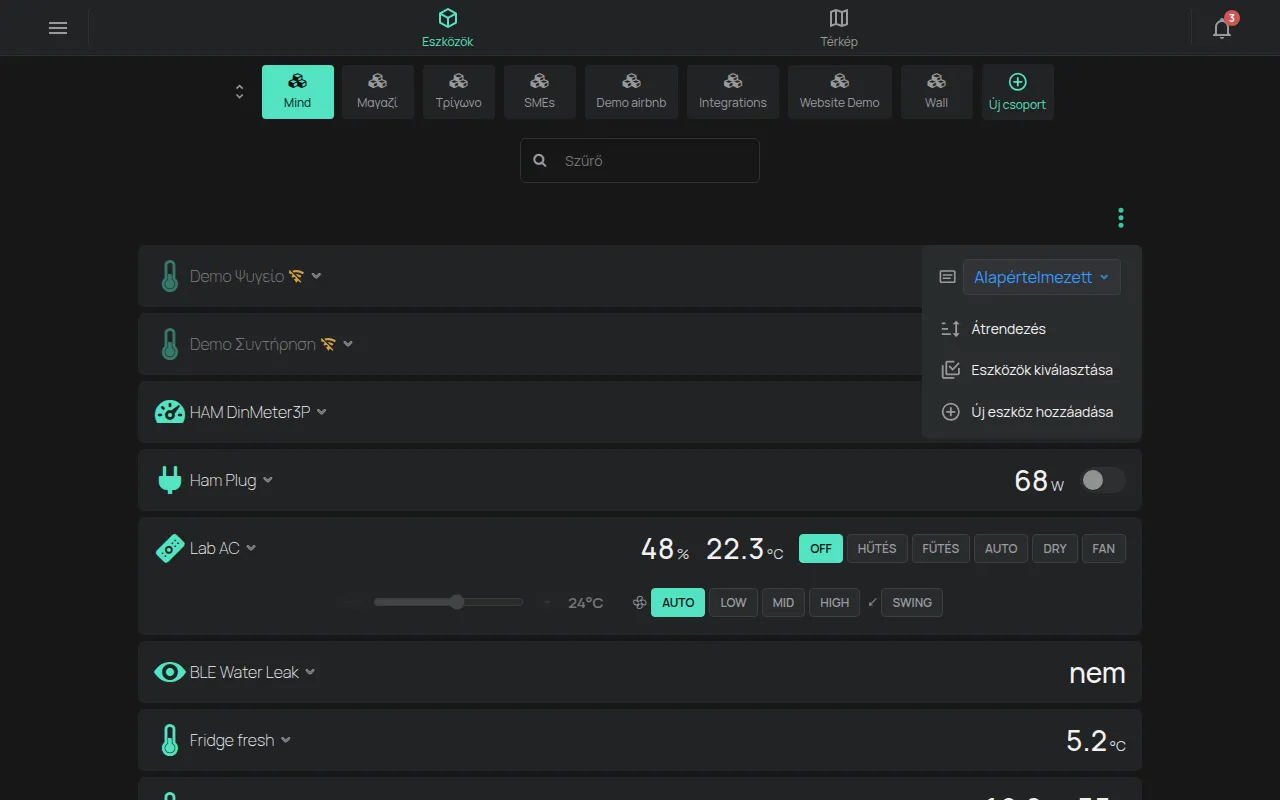
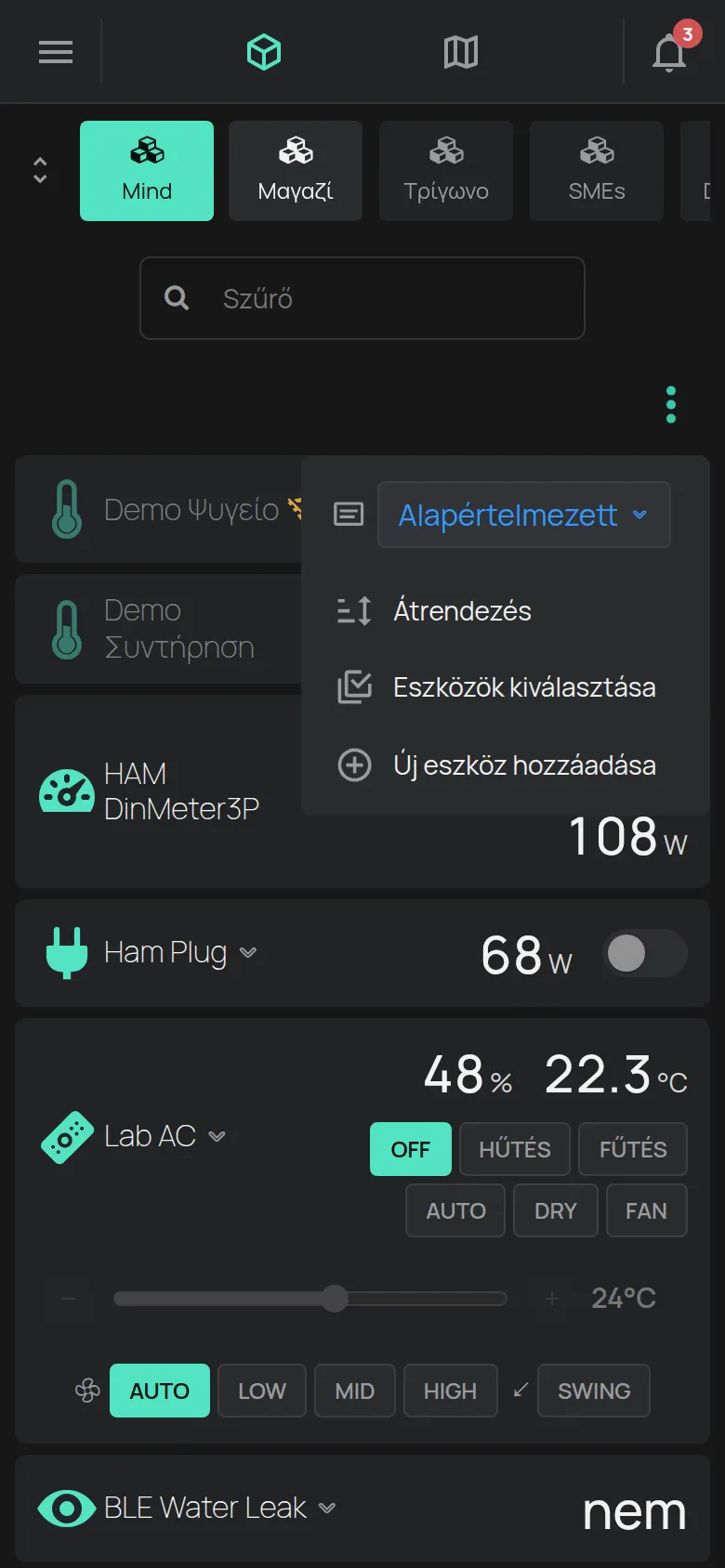
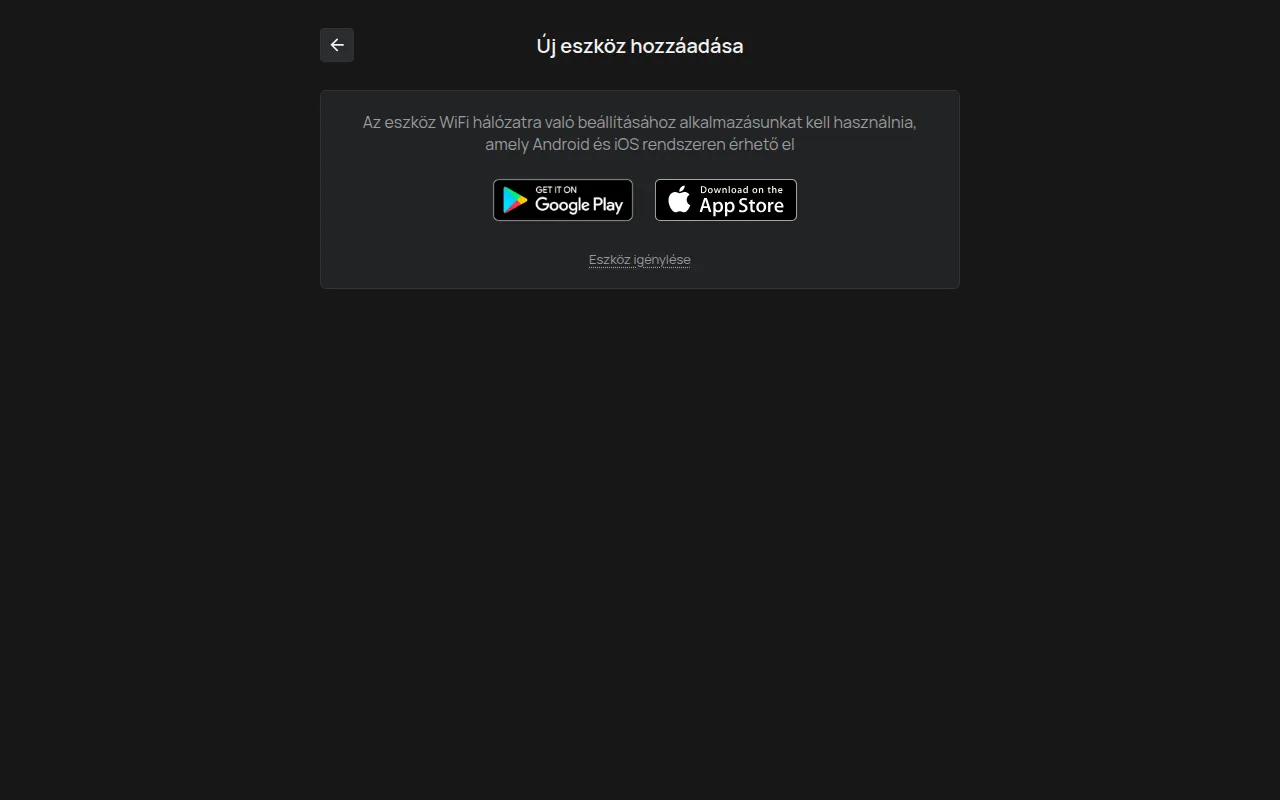
3. Küldje el a WiFi adatokat az eszköznek
Szekció neve “3. Küldje el a WiFi adatokat az eszköznek”-
Válassza ki az eszköze modelljét a Válassza ki az eszközmodellt listában.
-
Válassza ki a hálózatát a WiFi-hálózat mezőben, és írja be a Jelszó mezőbe a jelszót.
-
Koppintson a Következő gombra.
-
Kapcsolja az eszközt beállítási módba: nyomja meg és tartsa lenyomva a beállítógombot, amíg a LED villogni nem kezd.
-
Koppintson a Következő gombra.
Az alkalmazás elküldi az adatokat az eszköznek. A LED abbahagyja a villogást, amikor az eszköz megkapja őket.
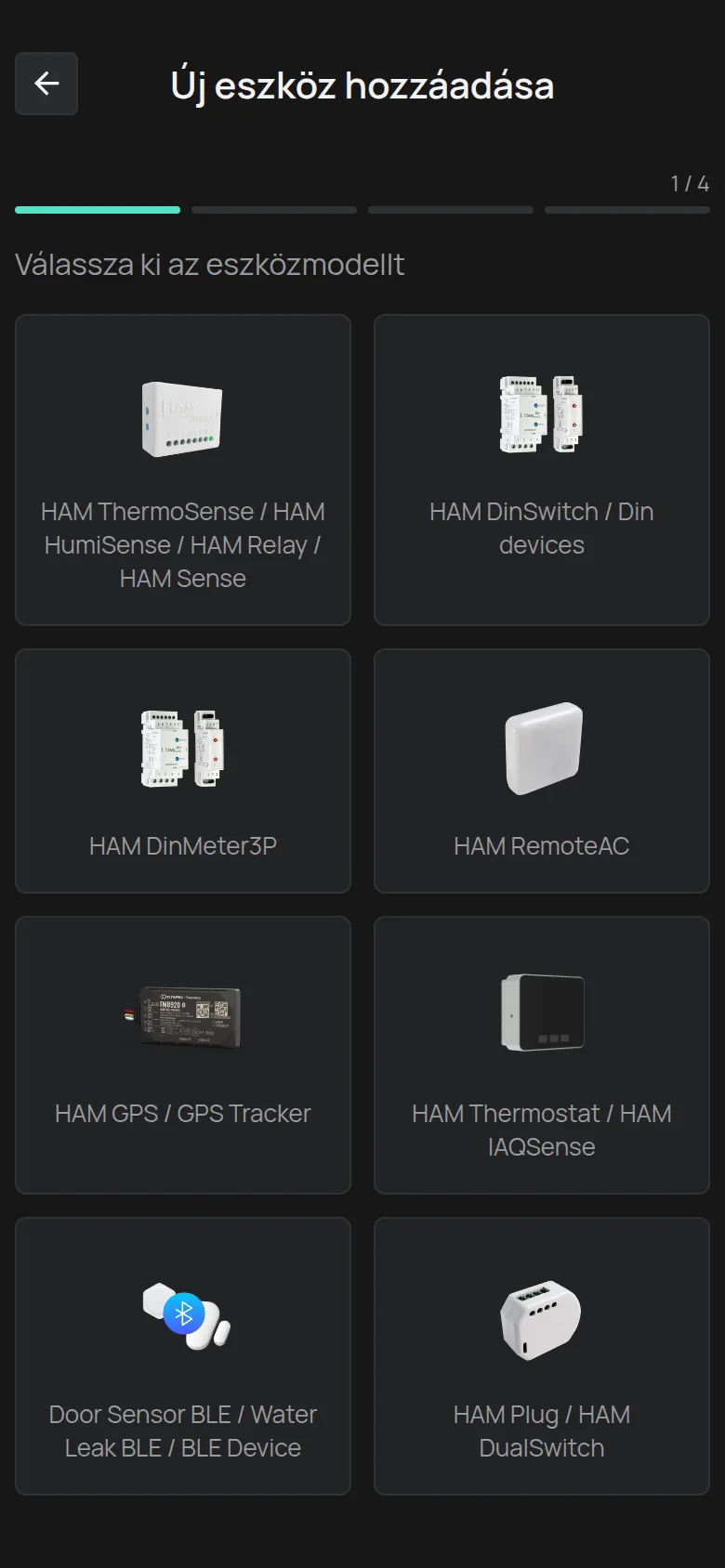
A lépések teljes részletességgel itt találhatók: Eszköz csatlakoztatása WiFi-hálózathoz.
4. Ellenőrizze a LED-et
Szekció neve “4. Ellenőrizze a LED-et”Az alkalmazás megkérdezi, mit csinál az eszköz LED-je: teljesen világít, teljesen kikapcsolt vagy villog.
- teljesen világít: az eszköz csatlakozik az internethez. Folytassa az 5. lépéssel.
- teljesen kikapcsolt: az eszköz megkapta az adatokat, de nem tud csatlakozni. Általában a WiFi jelszó hibás. Koppintson a Vissza gombra, és írja be újra.
- villog: az eszköz nem kapta meg az adatokat. Koppintson a Küldés gombra az ismételt küldéshez.
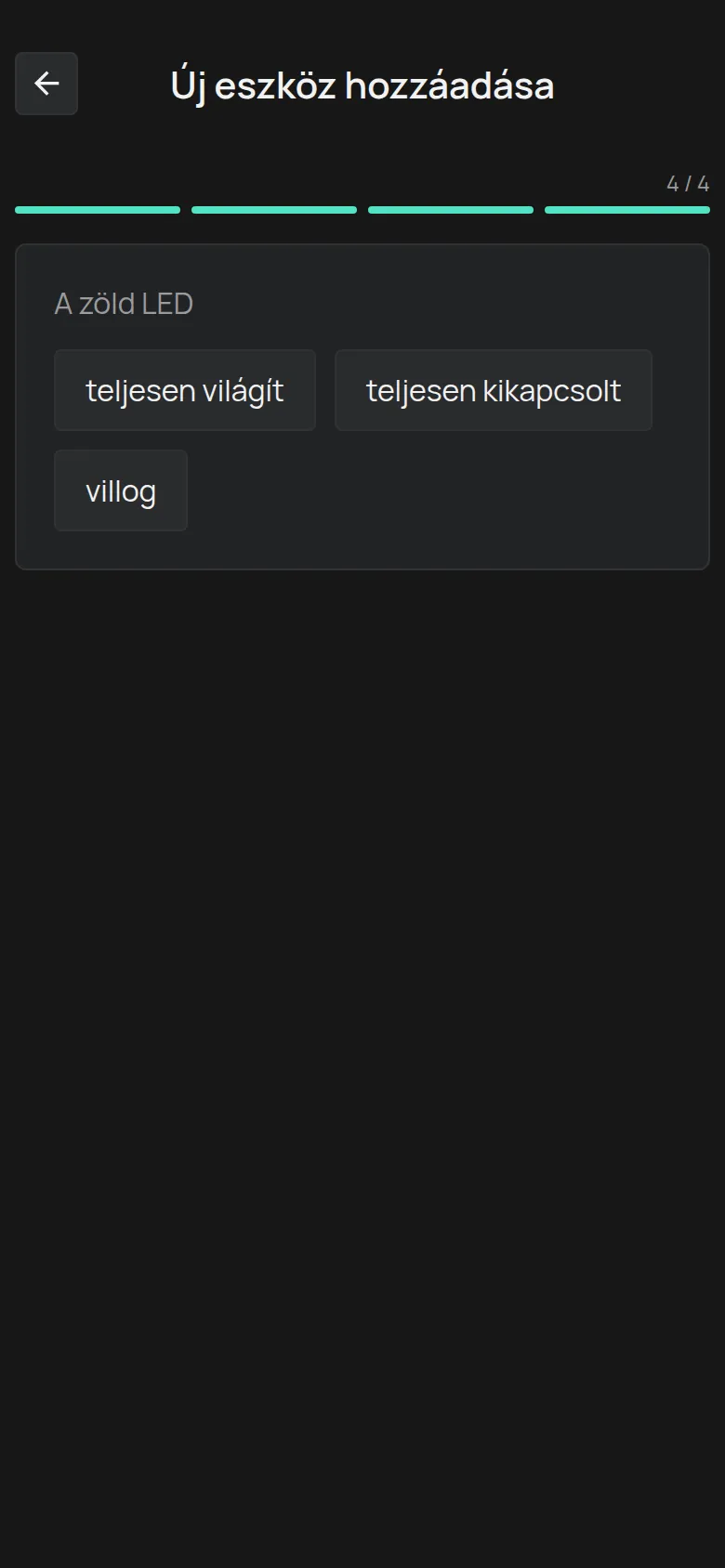
A LED jelentése modellenként eltér. Lásd: Mit jelentenek a LED színei.
5. Igényelje az eszközt a fiókjára
Szekció neve “5. Igényelje az eszközt a fiókjára”-
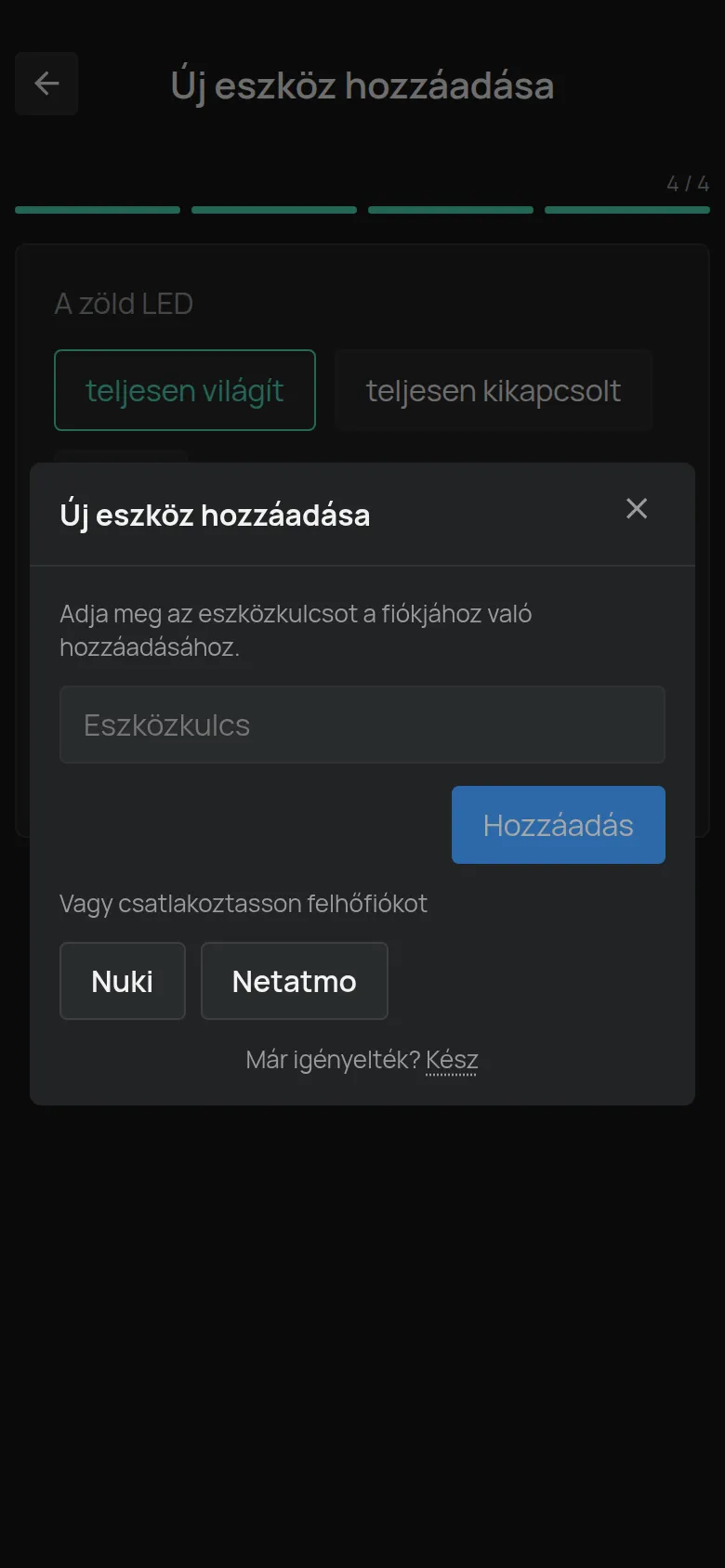
Koppintson az Eszköz igénylése elemre.
-
Írja be a címkén lévő Eszközkulcsot.
-
Koppintson a Hozzáadás gombra.
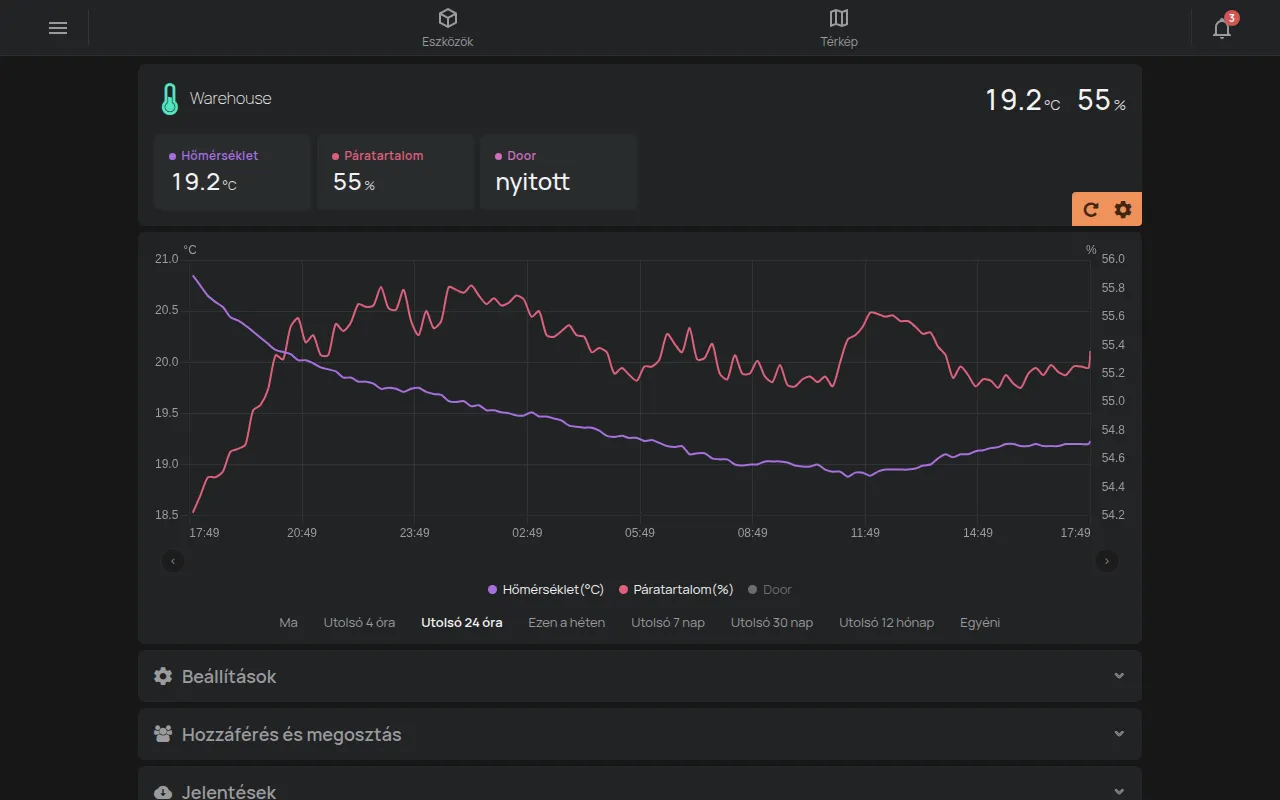
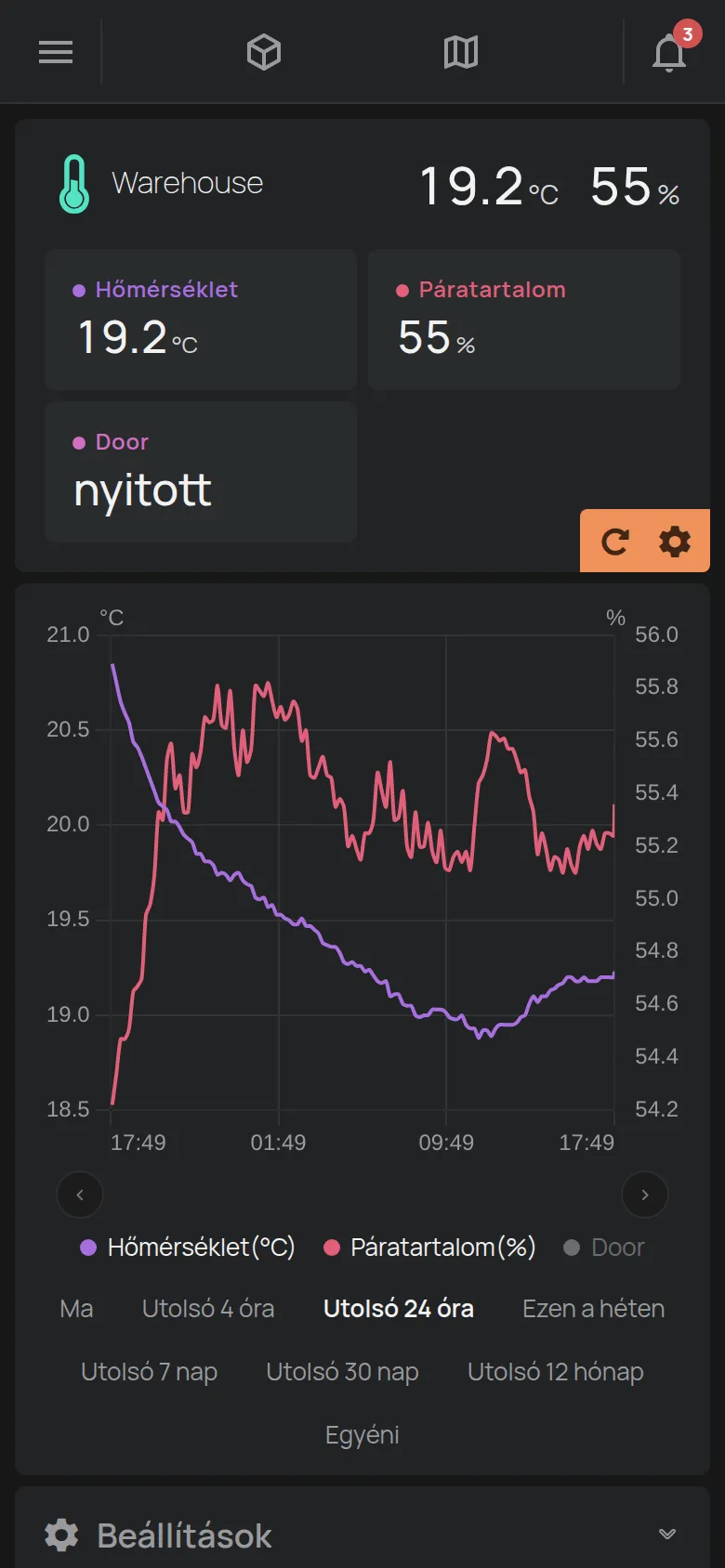
Az alkalmazás megnyitja az új eszköz oldalát. Az első mérések rövid időn belül megjelennek. Ha hibaüzenetet lát, lásd: Eszköz igénylése az eszközkulccsal.
6. Adjon nevet az eszköznek
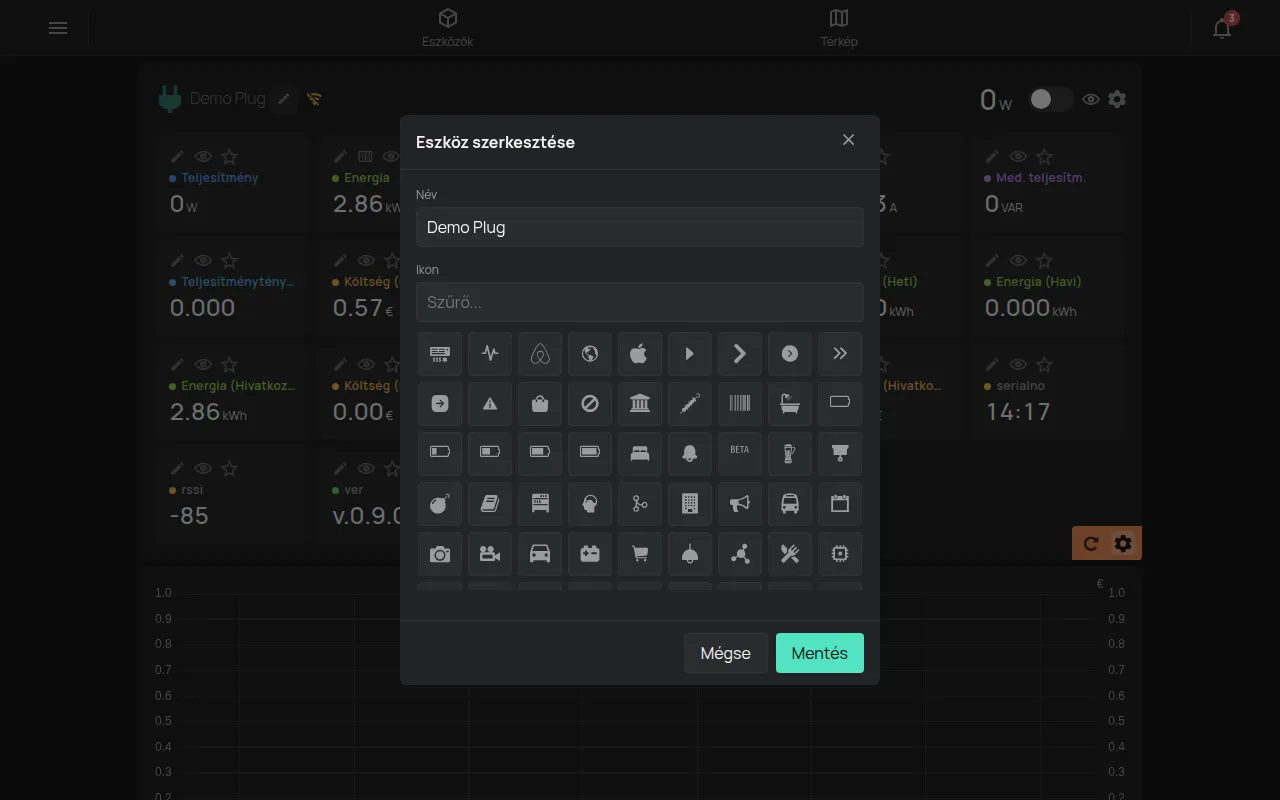
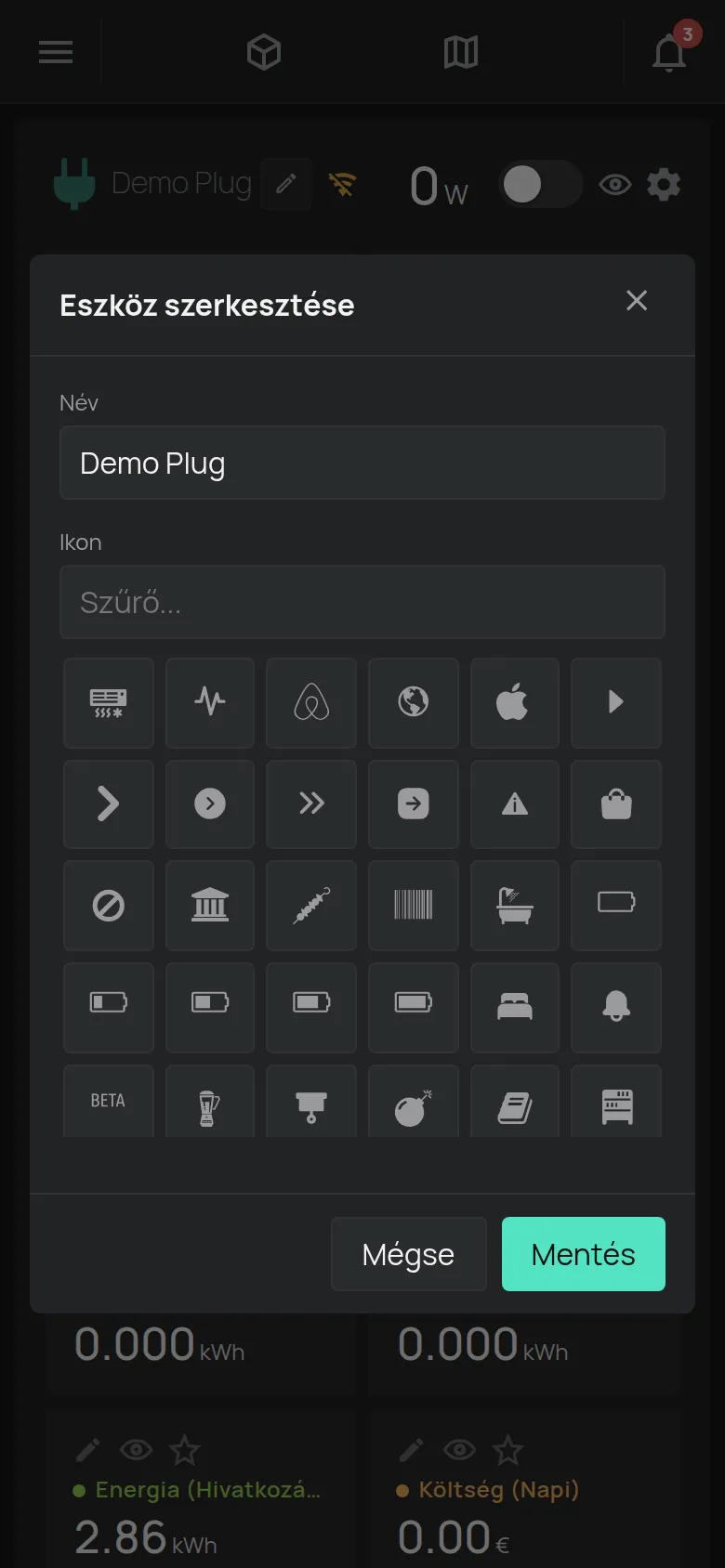
Szekció neve “6. Adjon nevet az eszköznek”Az új eszköz a sorozatszámával jelenik meg, például t5:123. Adjon neki olyan nevet, amely megmutatja, hol van, például “Konyhai hűtő”.
-
Az eszköz oldalán koppintson a Szerkesztés fogaskerékre.
-
Koppintson az eszköz neve melletti ceruzára.
-
Írja be a Név mezőbe a nevet. A név legfeljebb 32 karakter.
-
Koppintson a Mentés gombra.
7. Állítsa be az első riasztását
Szekció neve “7. Állítsa be az első riasztását”Az eszköz most már mér, de még nem riasztja Önt. Lásd: Az első riasztása. Így riasztást kap, ha például egy hűtő felmelegszik, vagy az eszköz offline lesz.
Ha a beállítás nem fejeződik be
Szekció neve “Ha a beállítás nem fejeződik be”- Az alkalmazás nem küldi el az adatokat az eszköznek: lásd: Csatlakozás az eszköz hotspotján keresztül.
- Az eszköz nem csatlakozik a WiFi-hálózathoz: lásd: A WiFi kapcsolat sikertelen.
- Az üzenet szerint az eszköz valaki másé: lásd: Az eszköz egy másik fiókhoz tartozik.