

A mobilalkalmazás
Az Androidra és iPhone-ra készült HAM alkalmazás megmutatja az eszközeit, és riasztásokat küld Önnek. Erre szüksége van, hogy egy új eszközt a WiFi-hálózathoz csatlakoztasson.
A telefonos alkalmazás és az app.hamsystems.eu ugyanazokat az adatokat mutatja. Ugyanazzal a fiókkal jelentkezik be.
Telepítés
Szekció neve “Telepítés”| Telefon | Honnan töltheti le | Minimális verzió |
|---|---|---|
| Android | Google Play | Android 6 |
| iPhone | App Store | iOS 14 |
-
Nyissa meg a telefonjához tartozó hivatkozást, vagy keressen rá a “HAM Systems” névre az alkalmazásboltban.
-
Telepítse az alkalmazást. A telefonon HAM néven jelenik meg.
-
Nyissa meg az alkalmazást.
Ha van fiókja, jelentkezzen be az e-mail-címével és a jelszavával. Ha nincs fiókja, koppintson a Fiók létrehozása gombra. Lásd: Fiók létrehozása.
Az alkalmazásnak internetkapcsolat kell. Kapcsolat nélkül nem működik.
Az alkalmazás által kért engedélyek
Szekció neve “Az alkalmazás által kért engedélyek”Az alkalmazás akkor kér engedélyt, amikor szüksége van rá. Koppintson az Engedélyezés gombra, hogy minden helyesen működjön.
| Engedély | Miért kell az alkalmazásnak |
|---|---|
| Értesítések | Hogy elküldje a szabályaiból származó riasztásokat. |
| Helyadatok (Android) | Az Android kéri, hogy az eszköz beállítása közben megjelenjenek a WiFi-hálózatok. Az alkalmazás nem követi a helyzetét. |
| Bluetooth vagy Közeli eszközök | Hogy elküldje a WiFi adatokat egy új eszköznek. |
| Közeli WiFi eszközök (Android 13 és újabb) | Hogy megtalálja az eszközt a beállítás közben. |
| Helyi hálózat (iPhone) | Hogy a beállítás közben kommunikáljon az eszközzel az Ön hálózatán. |
Értesítések a telefonján
Szekció neve “Értesítések a telefonján”A telefonja akkor regisztrál az értesítésekre, amikor bejelentkezik az alkalmazásba. Ha a Kijelentkezés gombra koppint, a telefon nem kap több értesítést.
Androidon az alkalmazásnak két értesítési kategóriája van: Alerts a szabályaihoz és hamOS™ Insights. Mindkettő hangját beállíthatja a telefon beállításaiban.
Ha az értesítéseknél a Nem engedélyezem gombra koppintott, az alkalmazás nem kérdez újra. Kapcsolja be őket a telefon beállításaiban:
- Android: Beállítások > Alkalmazások > HAM > Értesítések.
- iPhone: Beállítások > HAM > Értesítések.
A menük neve telefononként kissé eltér.
Első pillantás az alkalmazásra
Szekció neve “Első pillantás az alkalmazásra”Az első képernyő az Eszközök lista. Minden eszköznek van egy kártyája a méréseivel. Koppintson a kártyára a megnyitásához. Részletek: Az eszközlista.
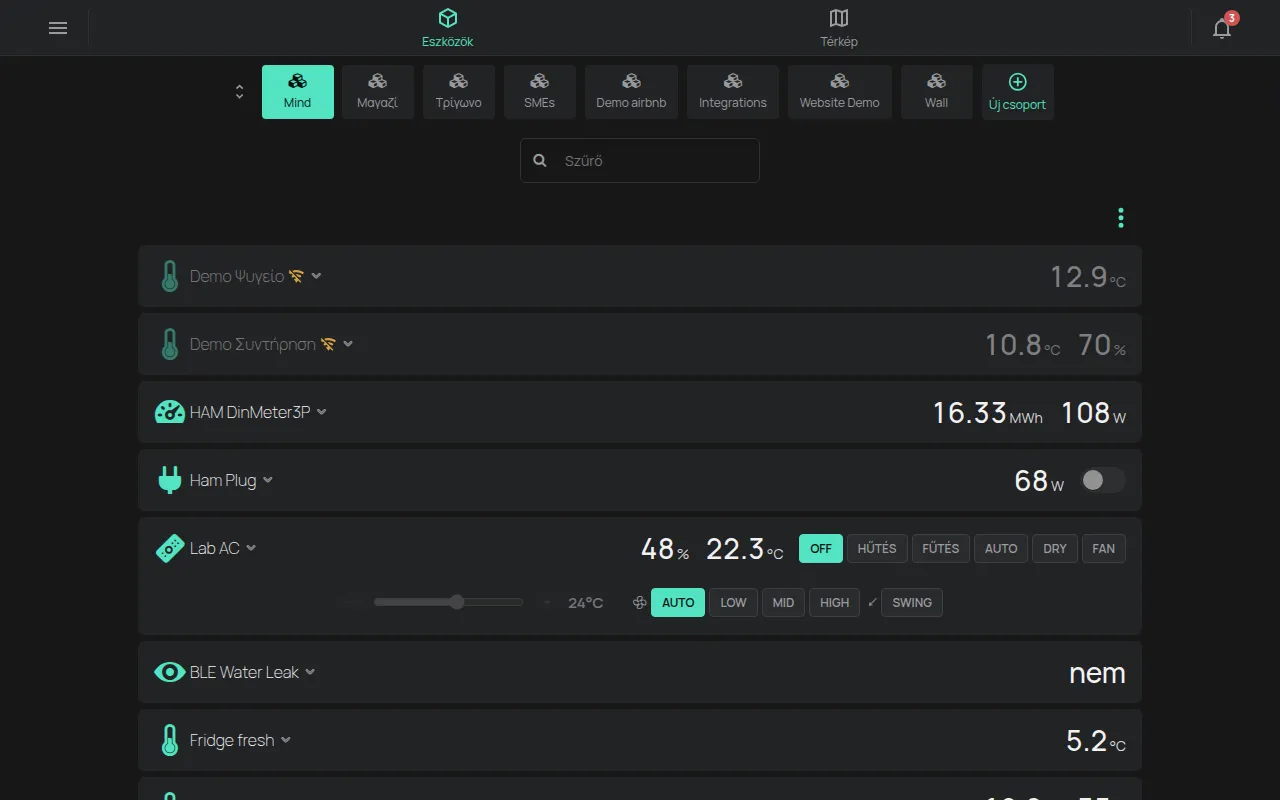
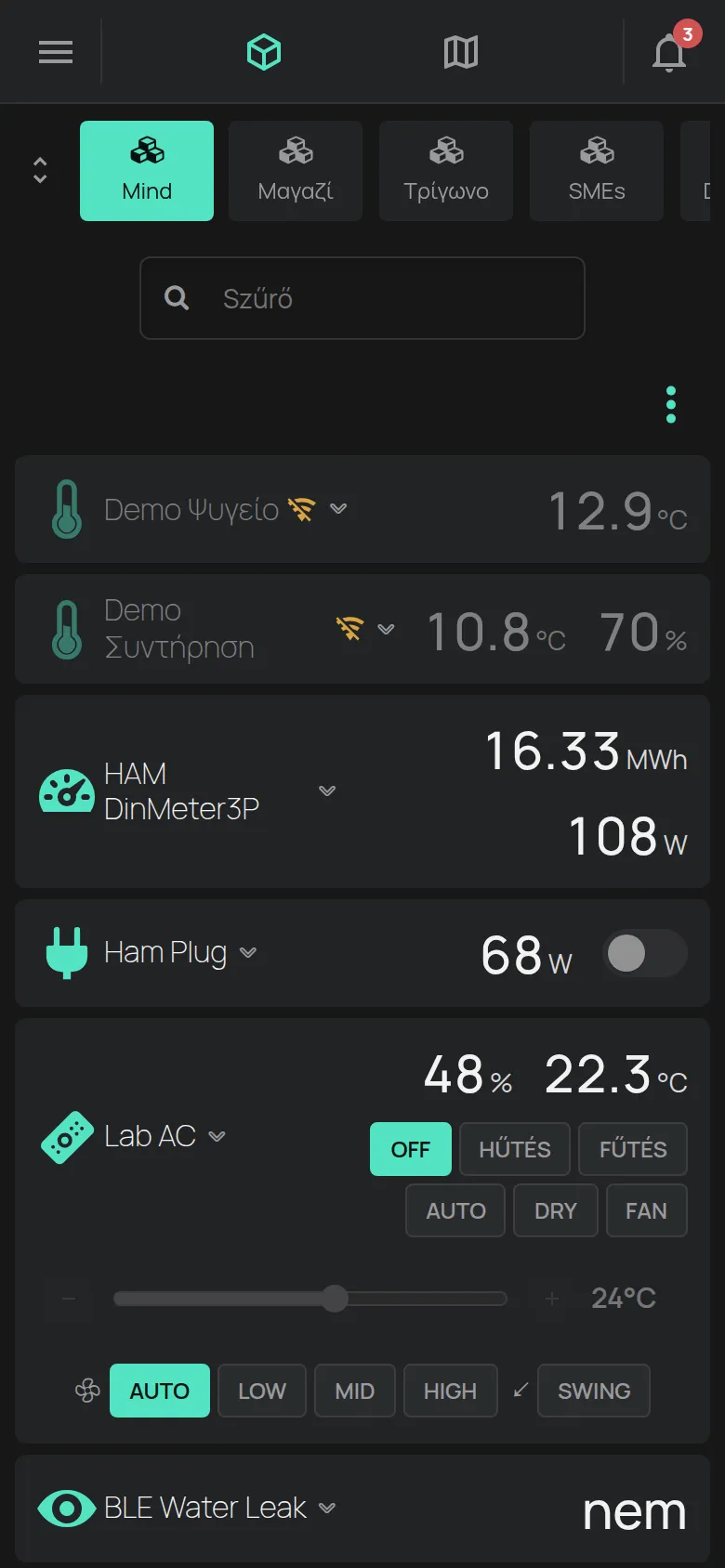
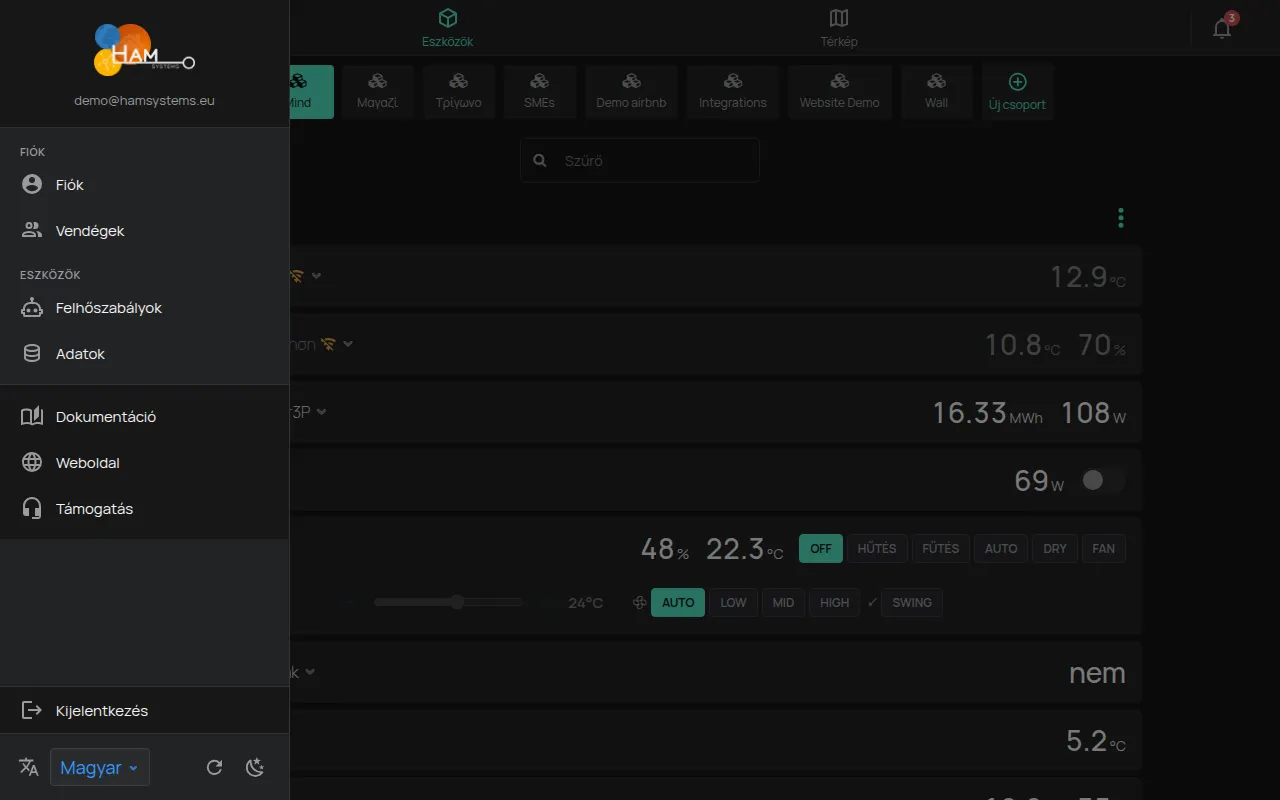
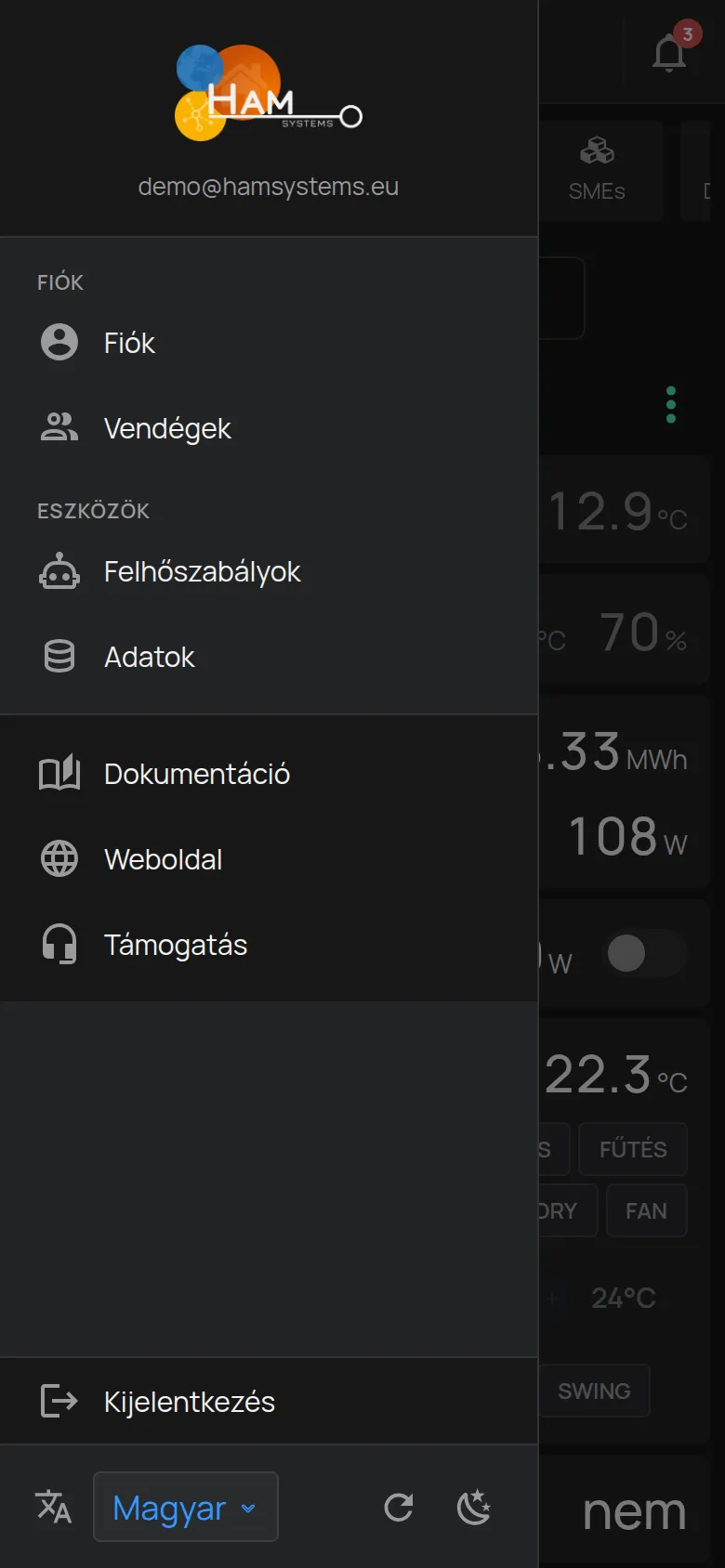
A bal felső Menü gomb megnyitja az oldalsó menüt. Itt találja a Fiók, Vendégek, Felhőszabályok, Adatok és Kijelentkezés elemeket. Alul módosíthatja a Nyelv és a Téma beállítást.
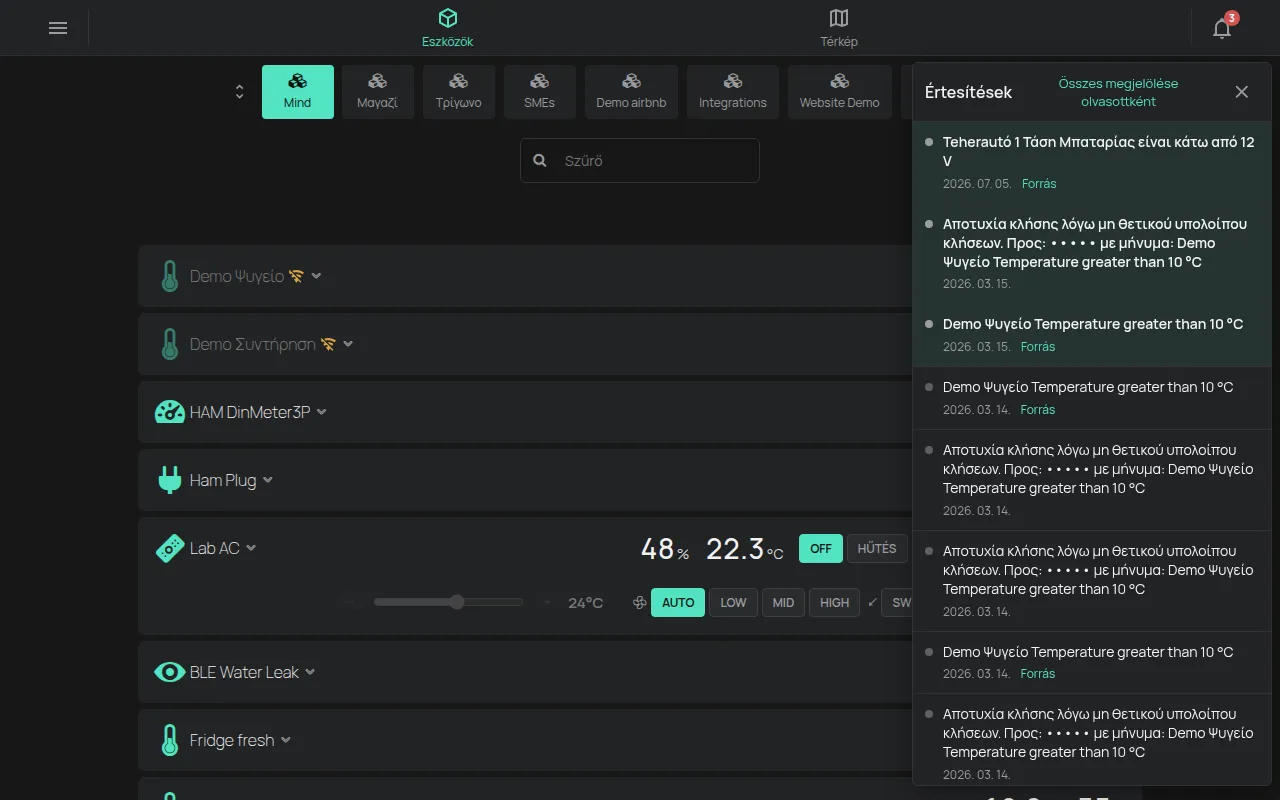
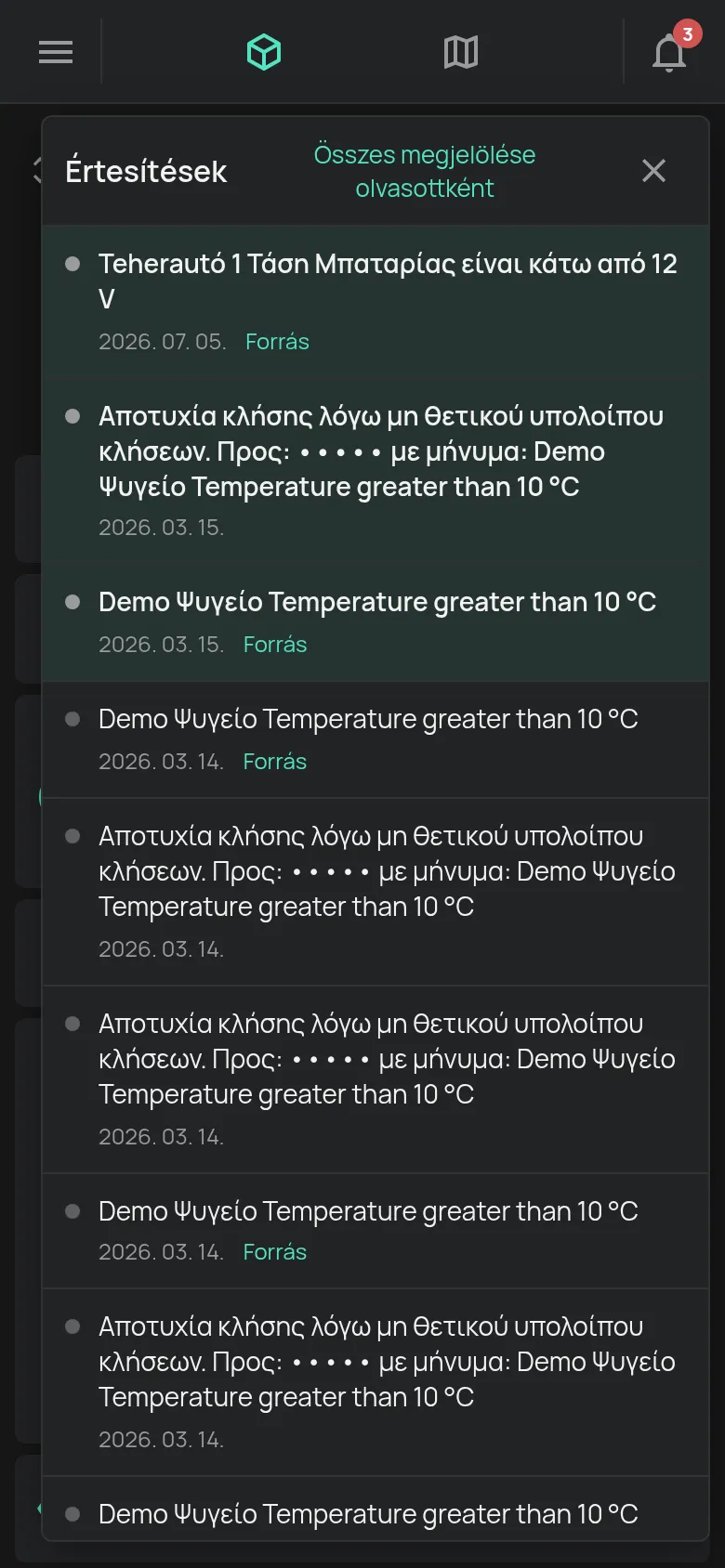
A jobb felső csengő megnyitja az Értesítések panelt. A csengőn lévő szám mutatja, hány olvasatlan értesítése van. Lásd: Az értesítési csengő.
Következő lépés
Szekció neve “Következő lépés”Hozza létre a fiókját. Ha már van fiókja, adja hozzá az első eszközét.