

Az eszköz oldala
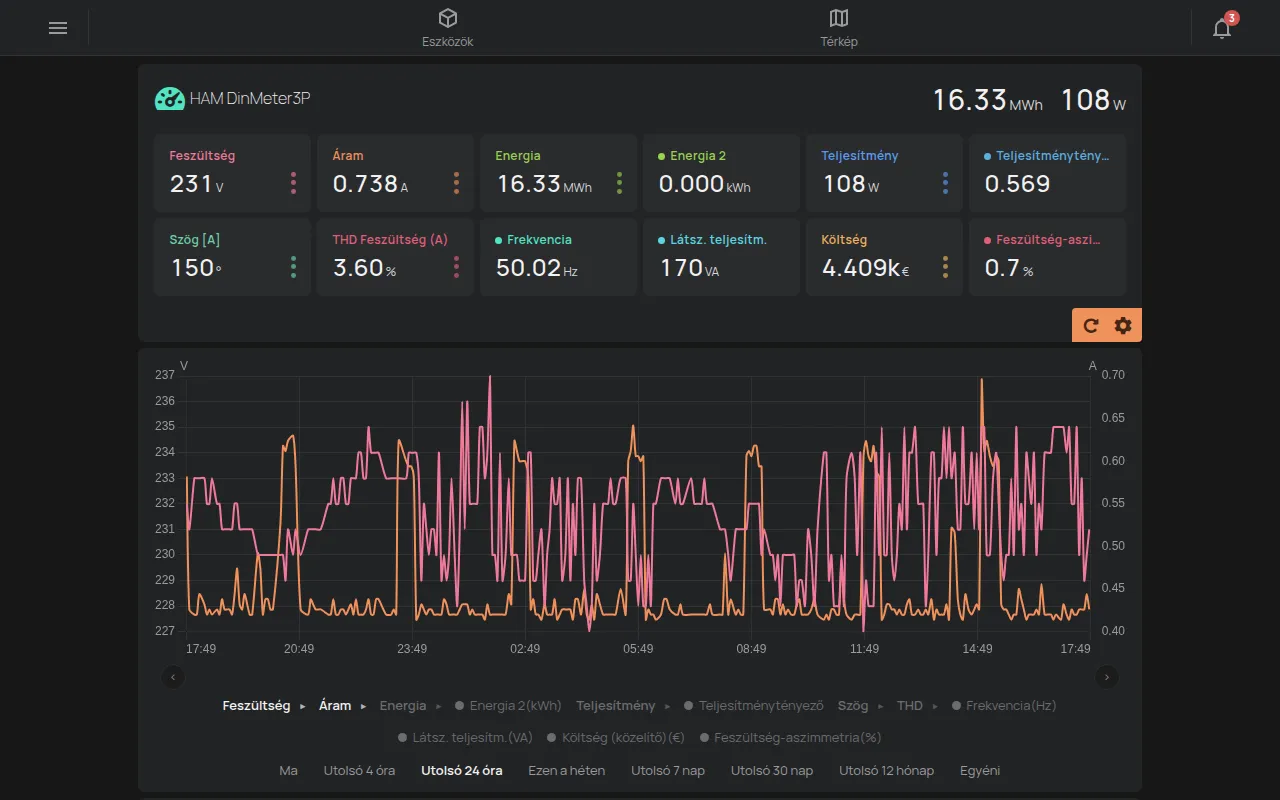
Az eszköz oldala egy eszköz összes mérését, kimenetét, diagramját és beállítását mutatja. A megnyitásához kattintson az Eszköz megnyitása elemre az eszköz kártyáján az eszközlistában.
A fejléc
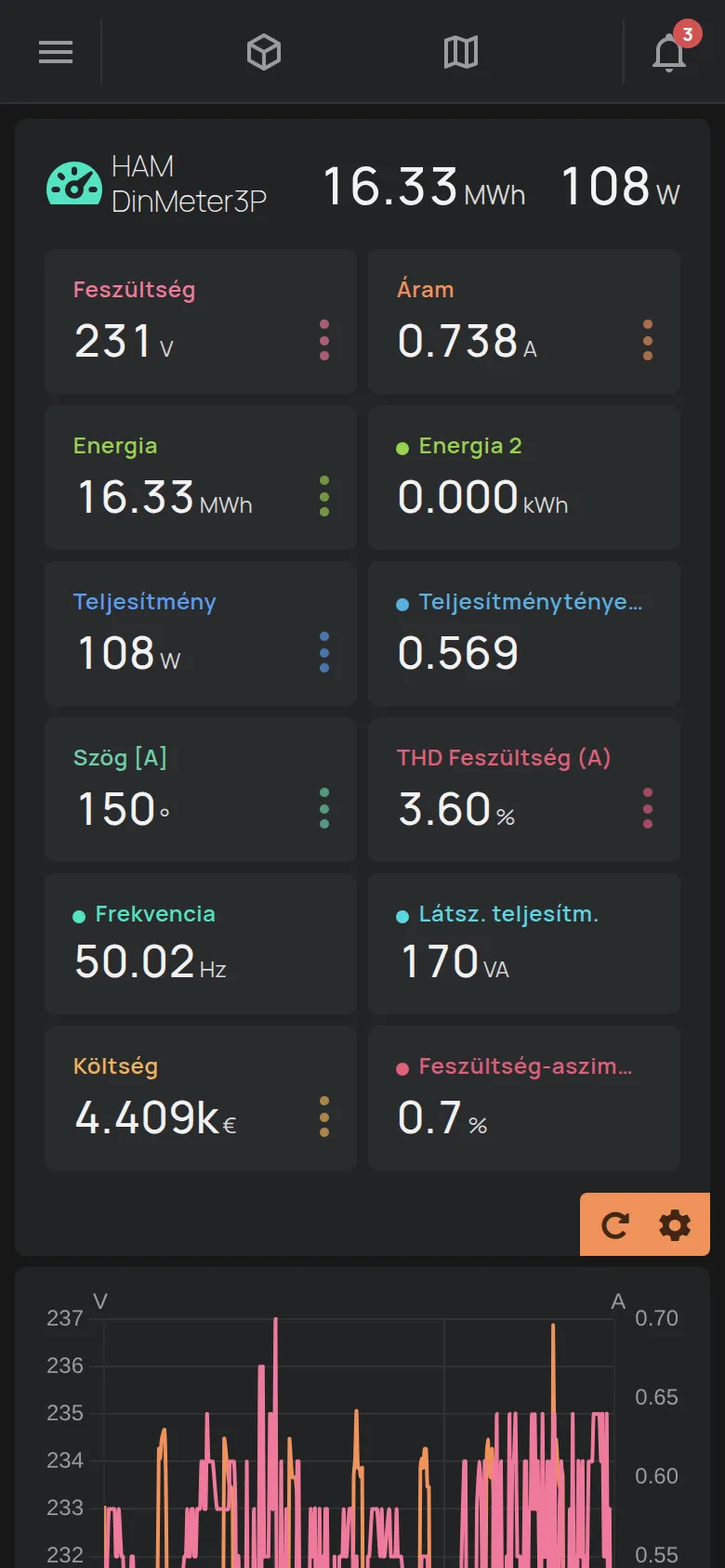
Szekció neve “A fejléc”- Az eszköz ikonja és neve. Ha az eszköznek nincs neve, a sorozatszám jelenik meg, például
e12:57. - Egy vagy két fő mérés a jobb oldalon.
- Az eszköz kimenetei, ha vannak. Lásd: kimenetek vezérlése.
- Jelek a kapcsolathoz, a figyelmeztetésekhez és a riasztásokhoz.
Figyelmeztetések és riasztások
Szekció neve “Figyelmeztetések és riasztások”A Figyelmeztetések ikon olyan problémát jelez, amelyet a platform talált az eszközön. Kattintson rá a probléma megtekintéséhez. További részletekért kattintson a További információ hivatkozásra.
Az Eszközriasztás ikon azt mutatja, hogy az eszköz riasztási állapotban van. Kattintson rá az Aktív riasztások lista megtekintéséhez. A Kezelés hozzáféréssel rendelkező felhasználó vagy a tulajdonos a Riasztások törlése gombra kattinthat.
A mérések
Szekció neve “A mérések”A fejléc alatt minden mérésnek van egy cellája. A cellák valós időben frissülnek.
Egyes méréseknek időszakonkénti értékeik is vannak, például napi, heti és havi energia. Ezek az értékek egy cellában vannak, három ponttal. Kattintson a cellára az összes érték megtekintéséhez.
Az alkalmazás kétféle mérést rejt el:
- a műszaki információkat, például a sorozatszámot, az IP-címet és a jelerősséget,
- azokat a méréseket, amelyeknek még nincs értékük.
Rejtett mérés megjelenítéséhez használja a szerkesztési módot.
A mérések frissítése
Szekció neve “A mérések frissítése”A rész sarkában két gomb van. A Frissítés arra kéri az eszközt, hogy azonnal küldje el a méréseit. A Szerkesztés fogaskerék megnyitja a szerkesztési módot.
Szerkesztési mód
Szekció neve “Szerkesztési mód”A szerkesztési mód módosítja az eszköz nevét és a mérések megjelenítését.
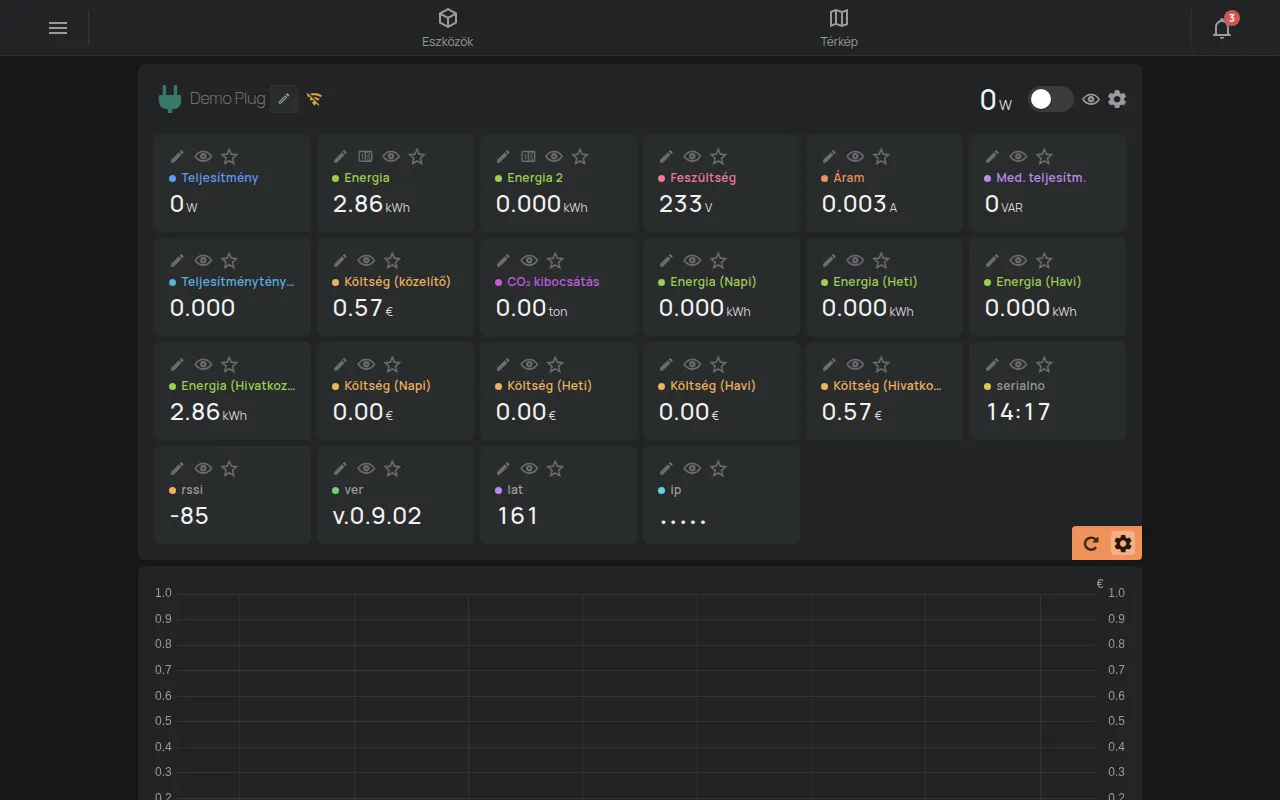
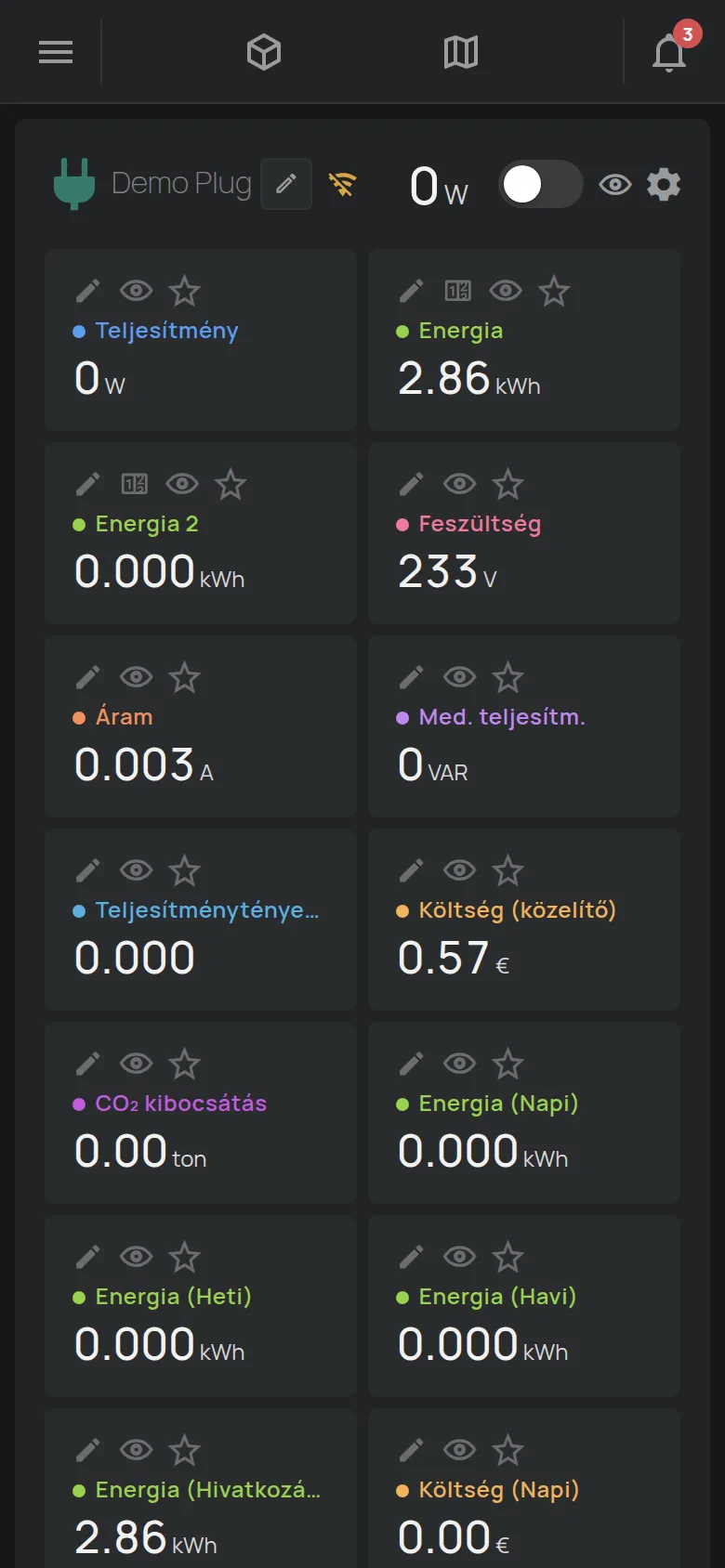
- Kattintson a Szerkesztés fogaskerékre a mérések sarkában.
- Végezze el a módosításokat az egyes cellák eszközeivel.
- Kattintson a Kész gombra a szerkesztési módból való kilépéshez.
Az egyes cellák eszközei:
- Ceruza, Átnevezés: módosítja a mérés nevét.
- Szem: a mérés láthatóságát váltja az alapértelmezett, a rejtett és a látható állapot között.
- Csillag: a mérést a fejlécbe és a listában lévő kártyára teszi. Legfeljebb 2 mérést választhat ki. Ha egy harmadikat választ, a legrégebbi kiválasztás törlődik.
- Érték szerkesztése: egy számláló értékét állítja be, például az energiáét. Csak halmozódó mérésekhez, és csak Kezelés hozzáféréssel vagy a tulajdonosnak.
Digitális bemeneteknél egy eszköz módosítja az állapotok nevét, például “zárva” és “nyitva”. NFC kártyáknál és BLE címkéknél a Nevezze el ezt az UID-t eszköz nevet ad egy kártyának vagy címkének.
A név és az ikon módosítása
Szekció neve “A név és az ikon módosítása”- Kattintson a Szerkesztés fogaskerékre a mérések sarkában.
- Kattintson az eszköz neve melletti ceruzára.
- Írja be az új Név értéket. A név legfeljebb 32 karakter.
- Válasszon egy Ikon elemet. A Szűrő… mező ikont keres.
- Kattintson a Mentés gombra.
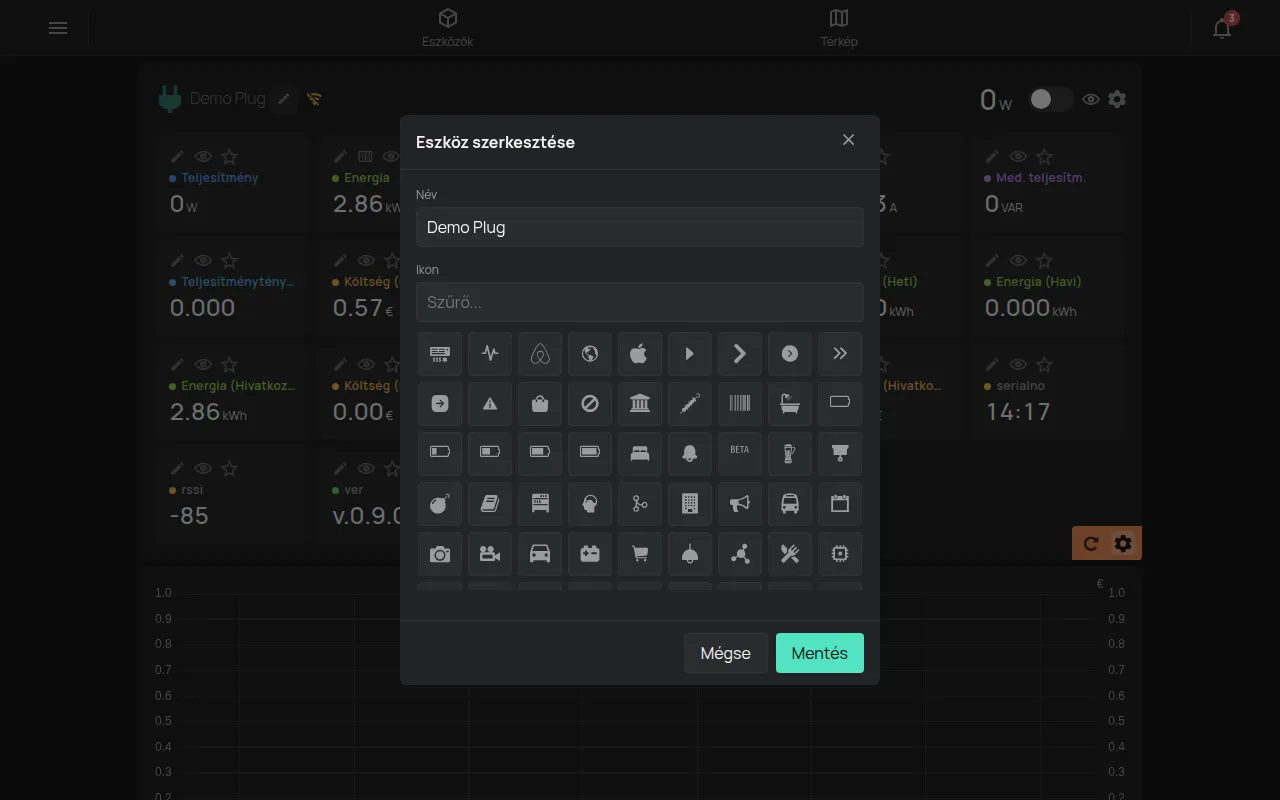
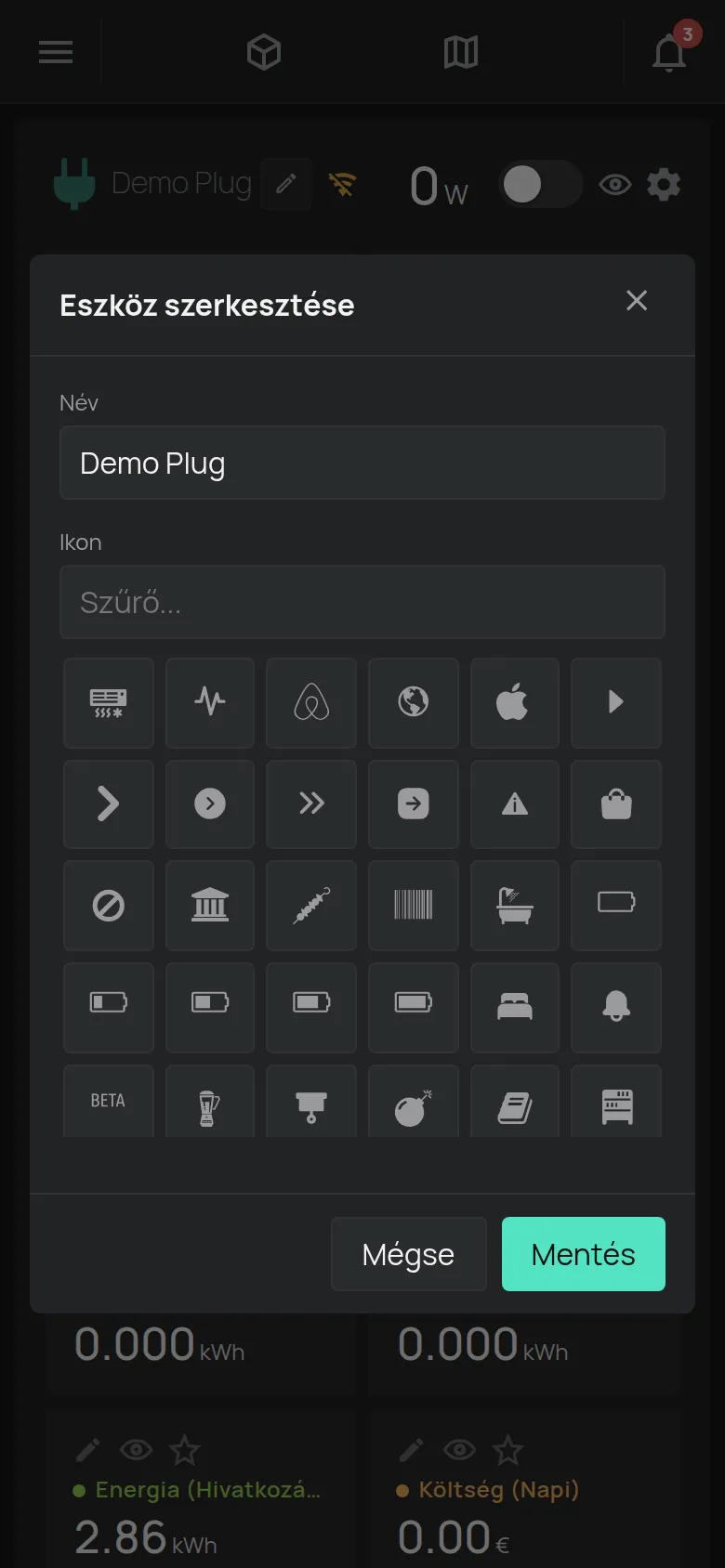
A “Mentve” üzenet megerősíti a módosítást.
A diagram alatti részek
Szekció neve “A diagram alatti részek”A diagram alatt egy kattintással megnyíló részek vannak:
- Beállítások: lásd: eszközbeállítások.
- Hozzáférés és megosztás: lásd: megosztás.
- Jelentések: lásd: jelentések.
- Értesítések és automatizálás: lásd: ütemezések és szabály létrehozása.
- Firmware: a firmware verziója és az eszköz kapcsolata. Ez mindig az utolsó rész.
Az eszköz firmware-e
Szekció neve “Az eszköz firmware-e”A Firmware rész információkat mutat az eszköz firmware-éről és kapcsolatáról.
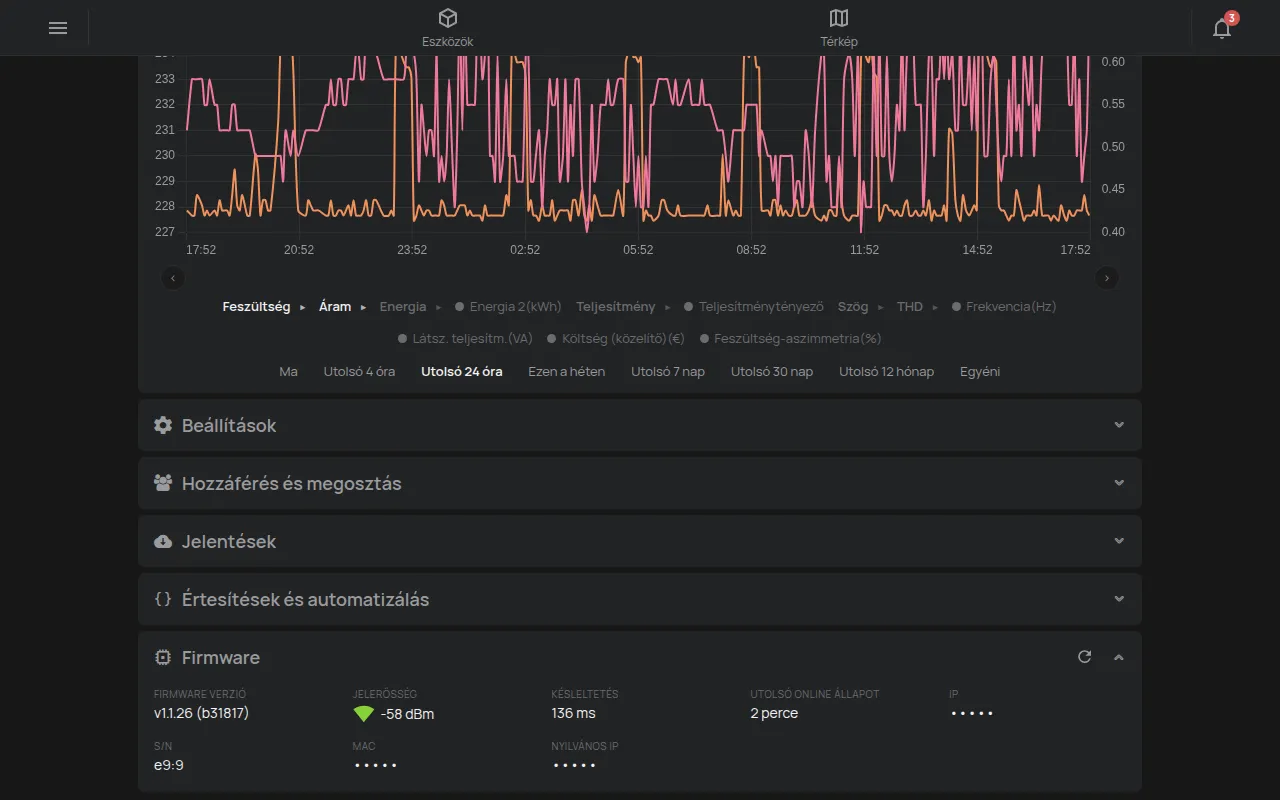
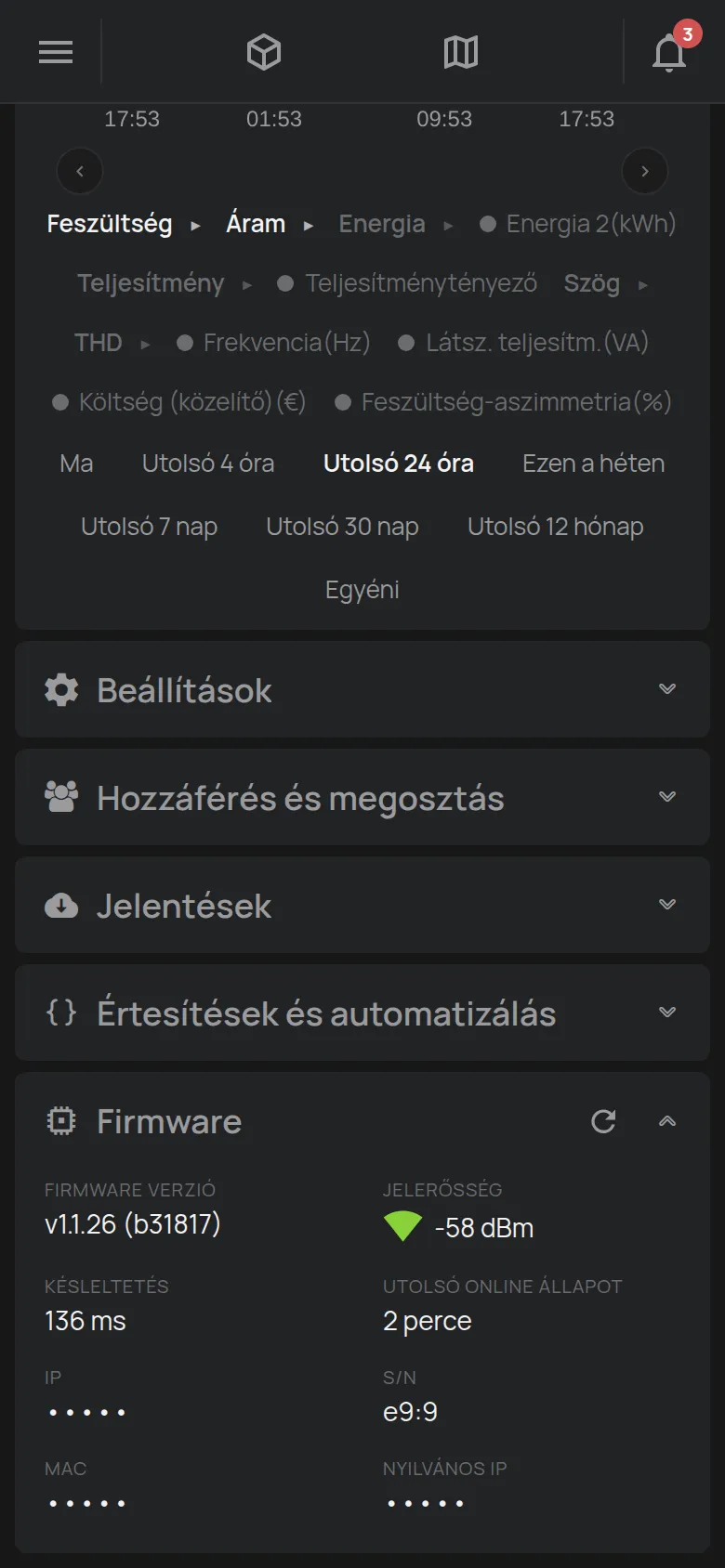
- Firmware verzió: az eszközön lévő verzió.
- Jelerősség: a WiFi jel erőssége dBm-ben. Több zöld sáv jobb jelet jelent. Egy piros sáv gyenge jelet jelent.
- Késleltetés: az eszköz válaszideje.
- Utolsó kapcsolat: mikor csatlakozott utoljára az eszköz.
- Az IP-cím és a sorozatszám (S/N).
- A MAC-cím és a Nyilvános IP, csak Kezelés hozzáféréssel vagy a tulajdonosnak.
A SIM-kártyás eszközök a SIM-kártya adatait és a hálózati szolgáltatót is mutatják.
Az alkalmazásban nincs firmware-frissítés gomb. A HAM Systems két esetben frissíti a firmware-t vezeték nélkül (OTA):
- Ha Ön kéri.
- Ha biztonsági javításra van szükség. A HAM Systems előbb egyeztet Önnel.
A frissítés alatt az eszköz néhány percig nem érhető el. Ilyenkor az eszközkártyán a “Firmware frissítése” szöveg látható. Frissítéshez vagy a verzióval kapcsolatos kérdésekhez forduljon az ügyfélszolgálathoz.
Az oldal eszköztípusonként
Szekció neve “Az oldal eszköztípusonként”Az oldal az eszköztől függően változik. A mérések, a kimenetek és a beállítások a terméktől függenek. Ezek példák.
Energiamérő
Szekció neve “Energiamérő”A mérő teljesítményt, energiát, feszültséget, áramerősséget és költséget mutat. A diagramon az energia oszlopként, a teljesítmény vonalként jelenik meg. Lásd: DinMeter3P.
Konnektor vagy kapcsoló
Szekció neve “Konnektor vagy kapcsoló”A konnektor a teljesítményt mutatja, és van egy kapcsolója a kimenethez.
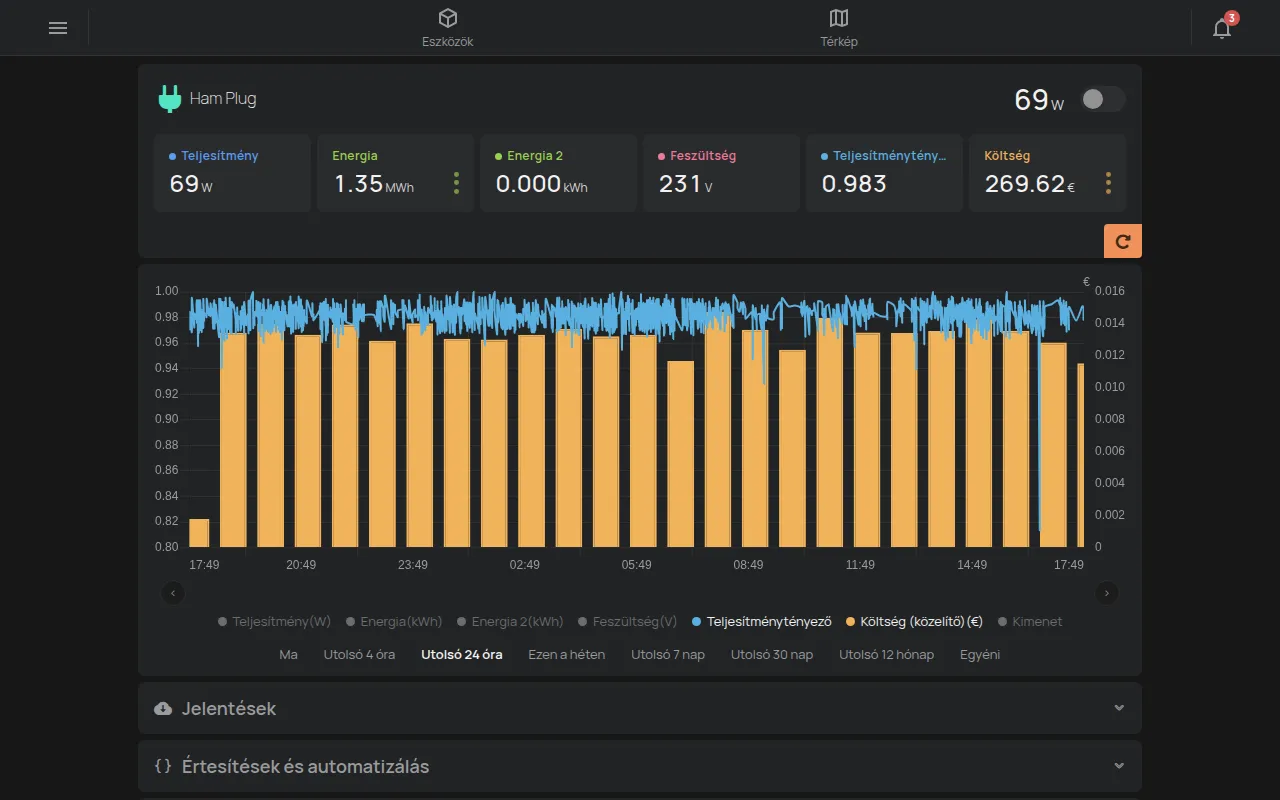
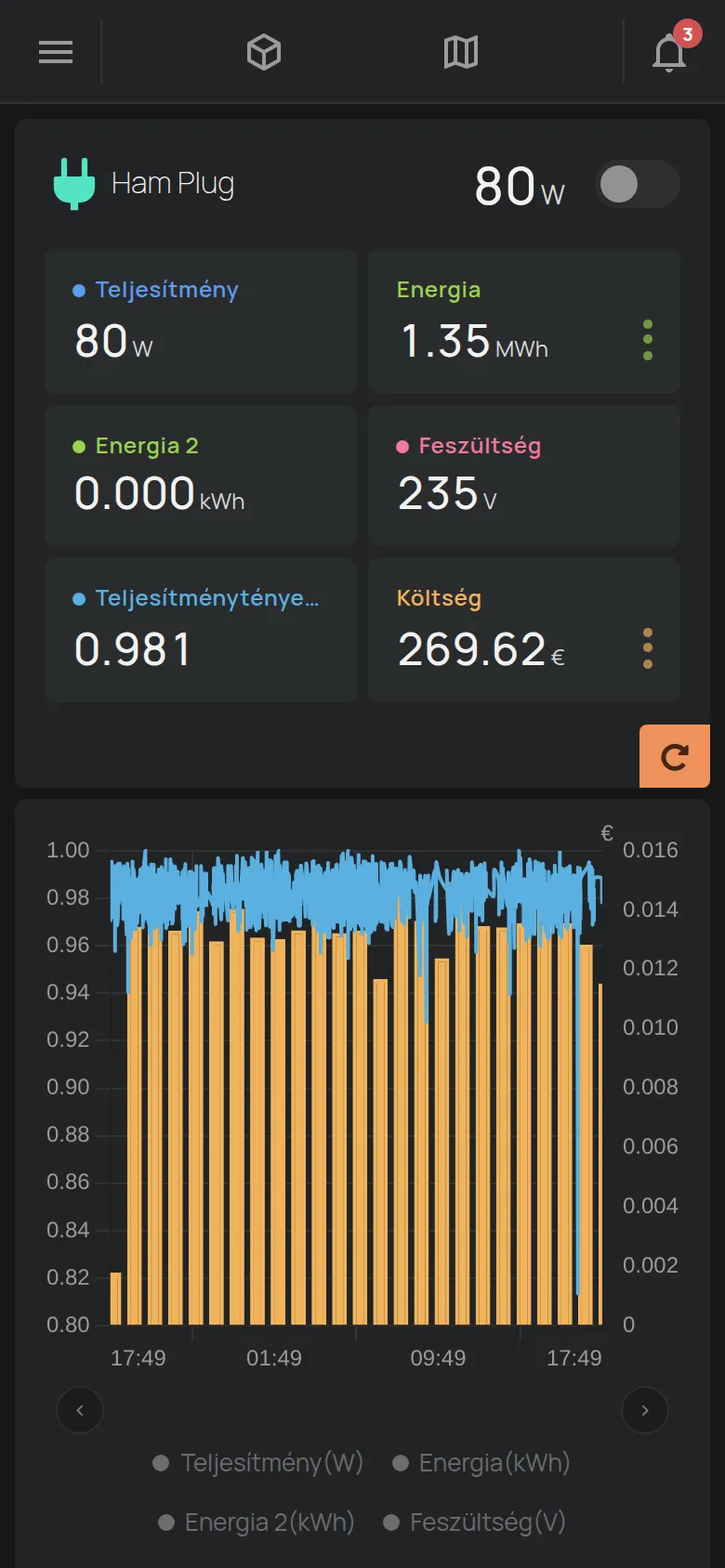
Lásd: HAM Plug és kimenetek vezérlése.
Hőmérséklet-érzékelő
Szekció neve “Hőmérséklet-érzékelő”Az érzékelő hőmérsékletet, egyes termékeknél páratartalmat is mutat. Nincsenek kimenetei.
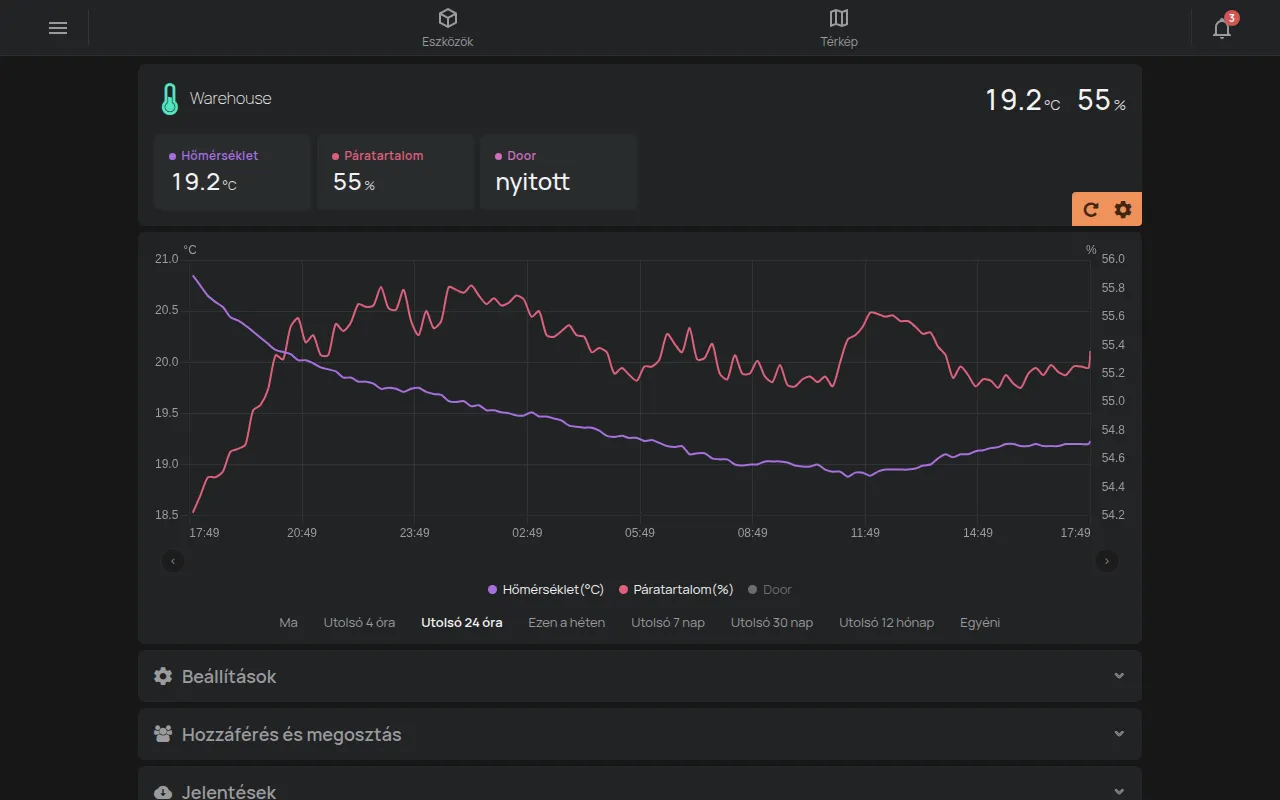
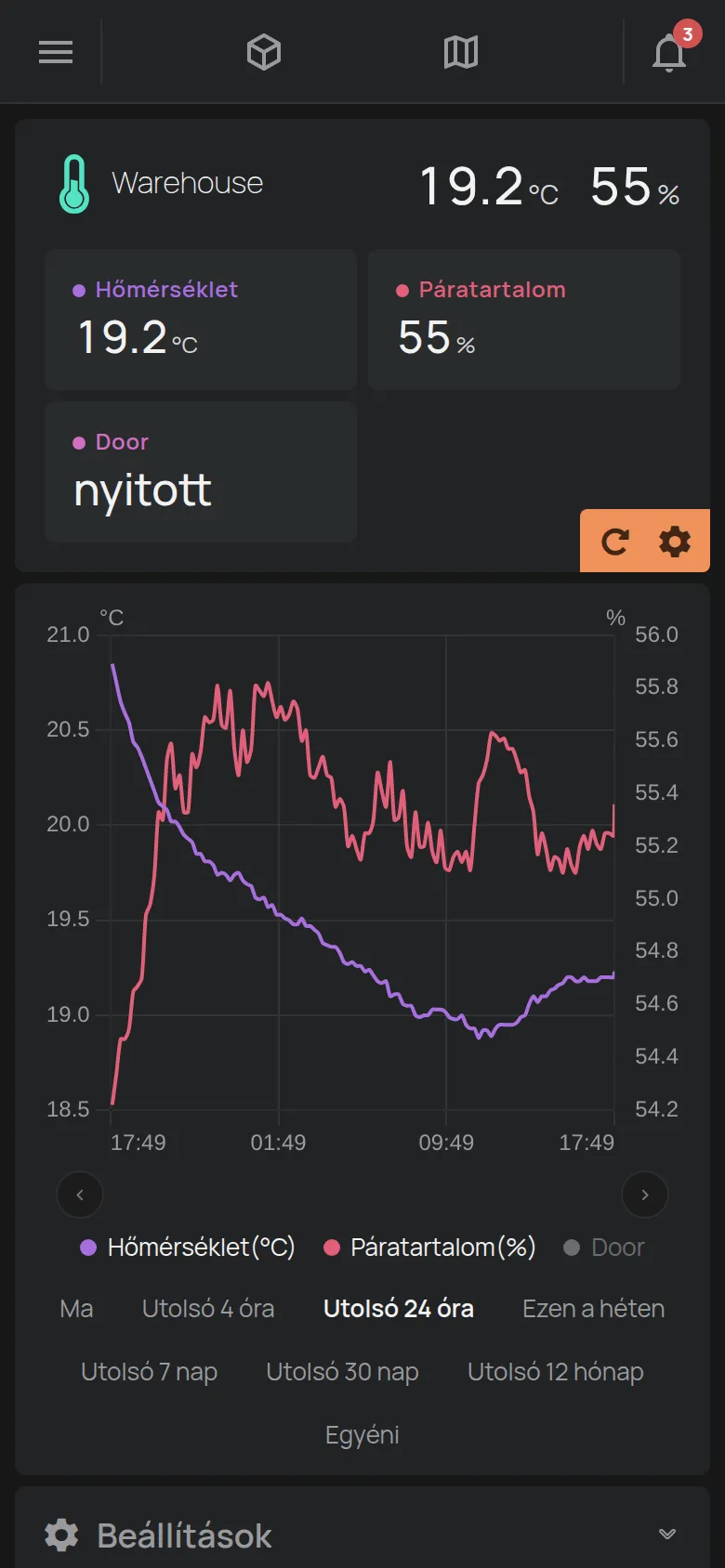
Lásd az eszközkatalógust.
Termosztát
Szekció neve “Termosztát”A termosztátnak gombjai vannak az üzemmódhoz, például OFF, HŰTÉS, FŰTÉS és AUTO. A − és + gombokkal ellátott csúszka a célhőmérsékletet állítja be.
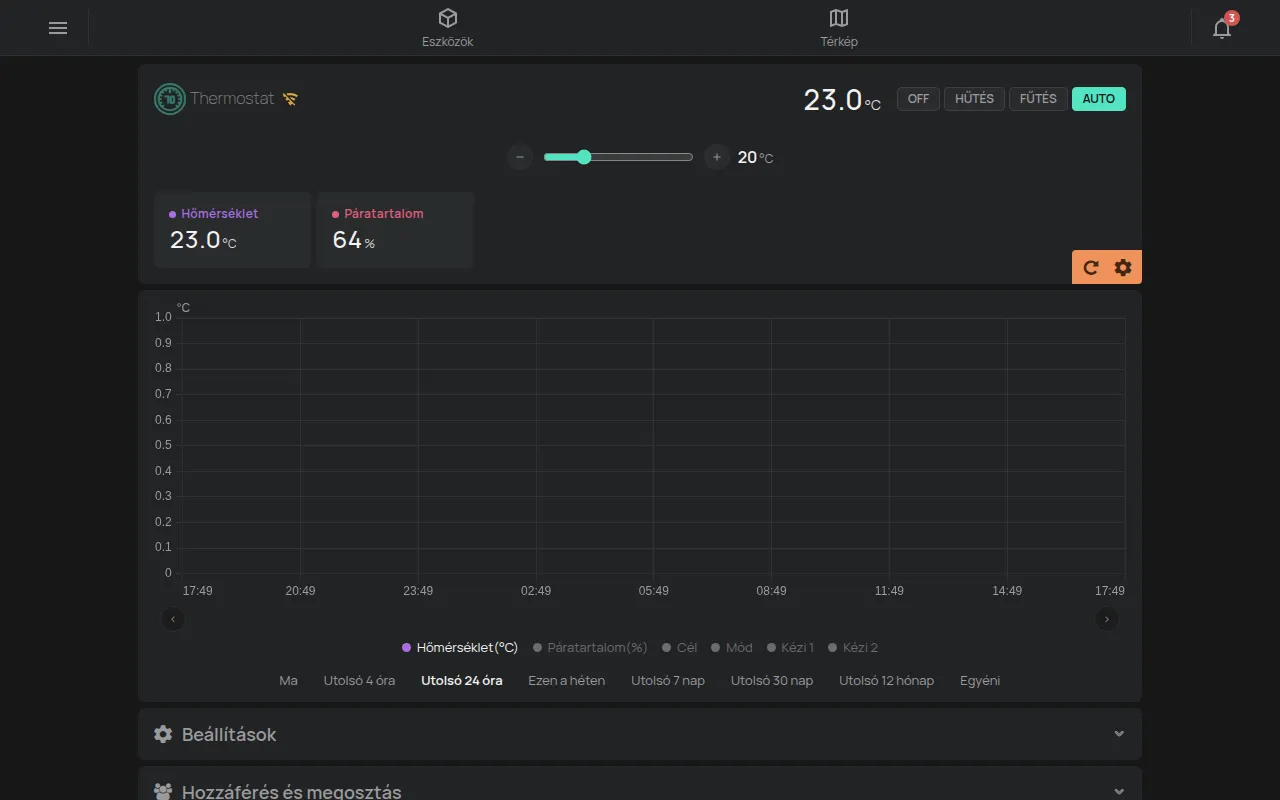
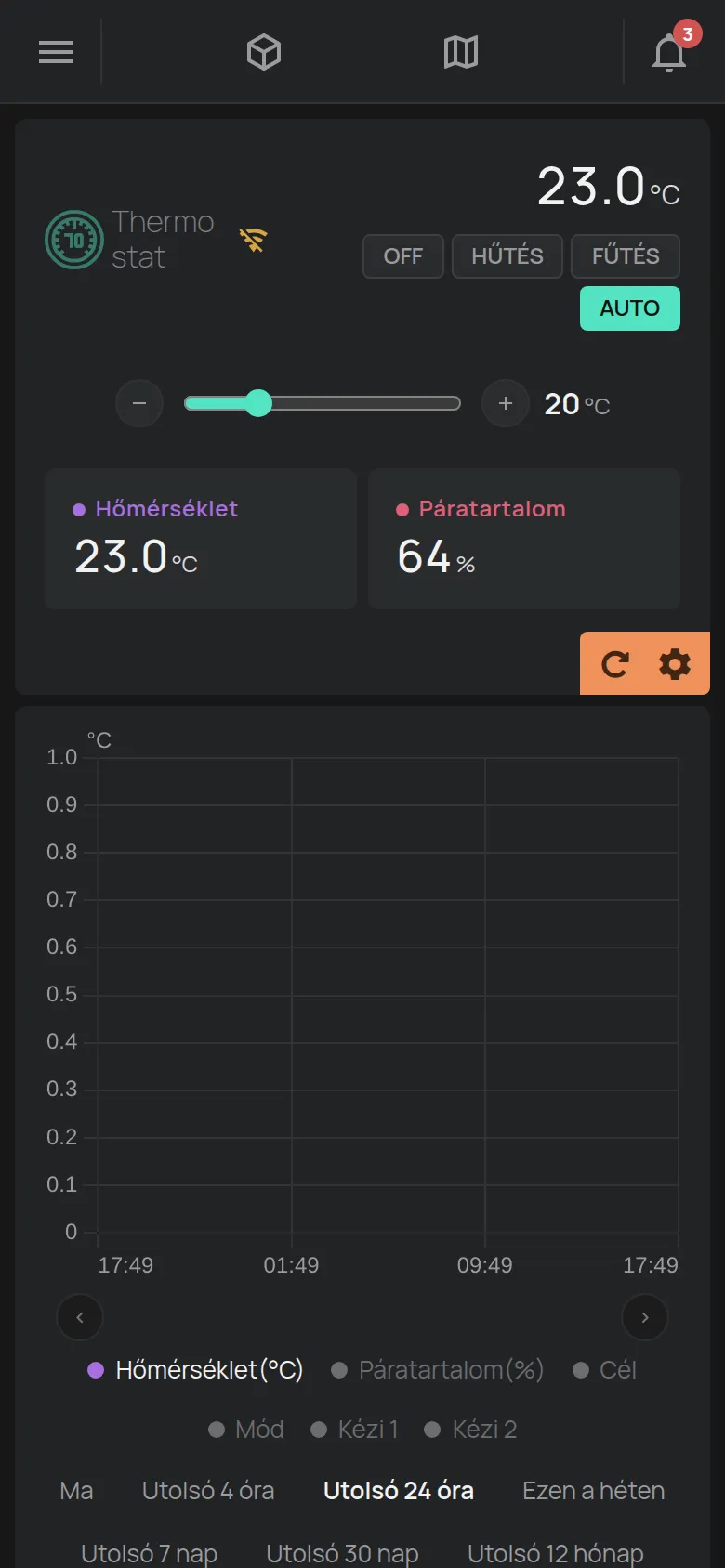
Lásd: Thermostat.
Klímaberendezés
Szekció neve “Klímaberendezés”A RemoteAC infravörösön vezérel egy klímaberendezést. Az oldalon gombok vannak az üzemmódhoz, a hőmérséklethez, a ventilátorhoz és a lengetéshez.
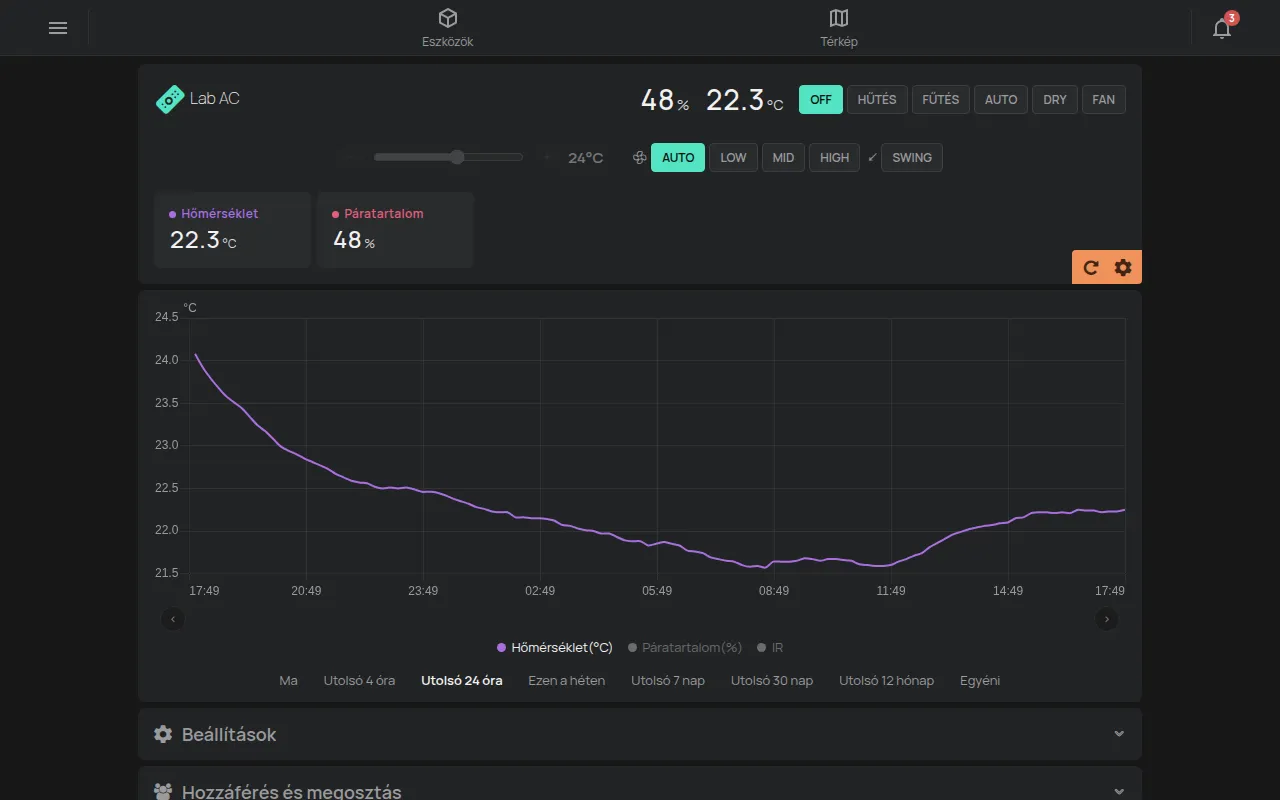
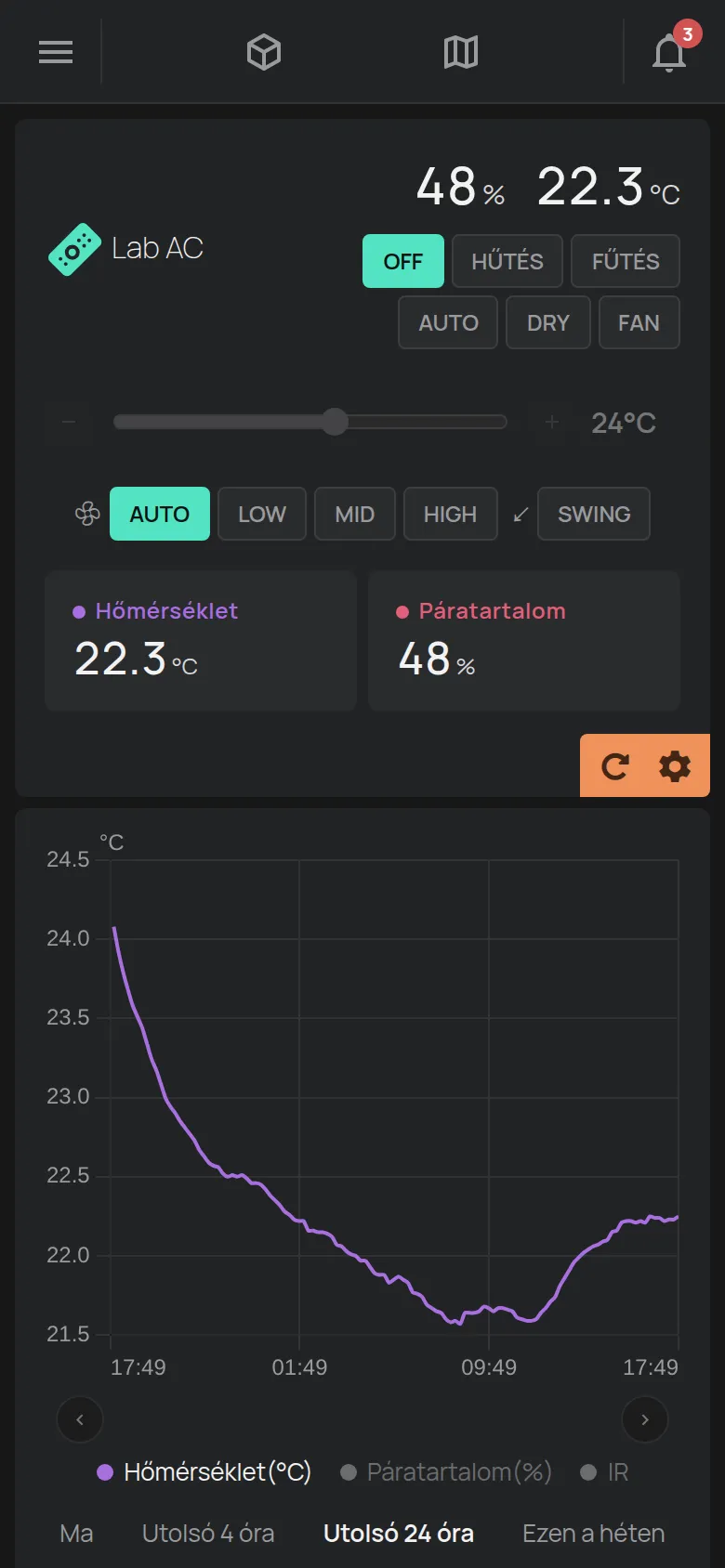
Lásd: RemoteAC és kimenetek vezérlése.
GPS nyomkövető
Szekció neve “GPS nyomkövető”A GPS nyomkövető oldalán egy térkép látható a jármű útvonalával és megállóival. Az oldal a sebességet, a távolságot, az akkumulátor feszültségét és a gyújtást is mutatja.
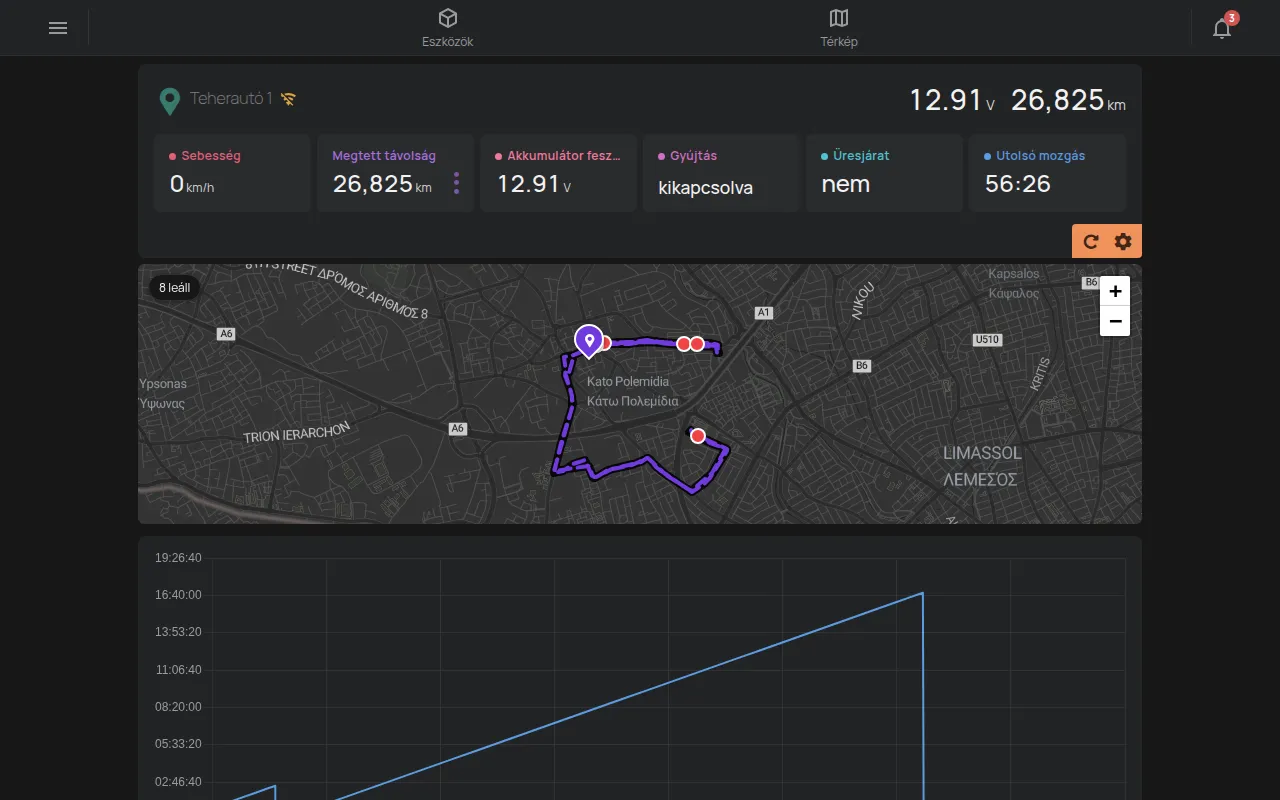
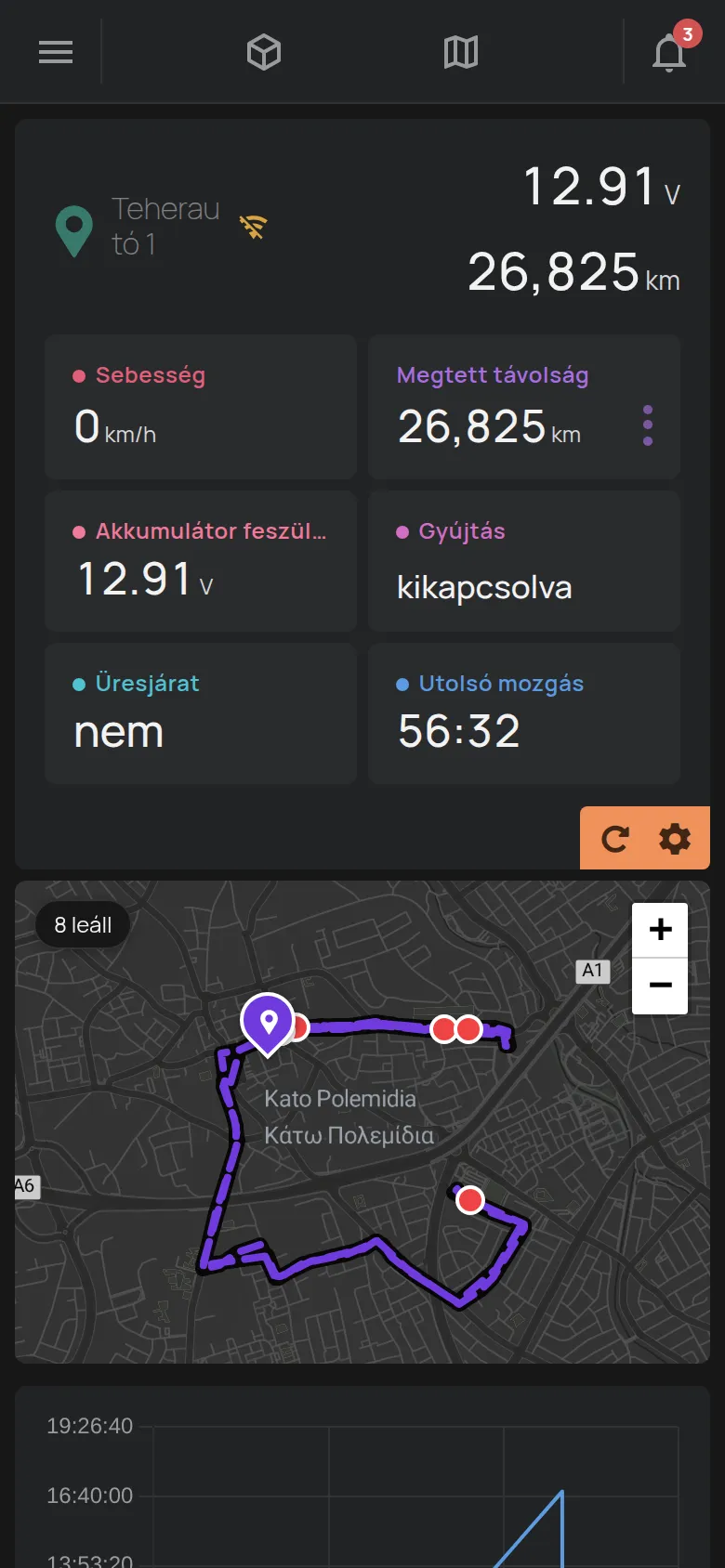
Lásd: térkép és GPS útvonalak és GPS nyomkövetők.
Offline eszköz
Szekció neve “Offline eszköz”Ha az eszköz offline, a neve szürke, és mellette egy narancssárga jelző látható WiFi jellel. Az értékek az utolsók, amelyeket az eszköz elküldött.
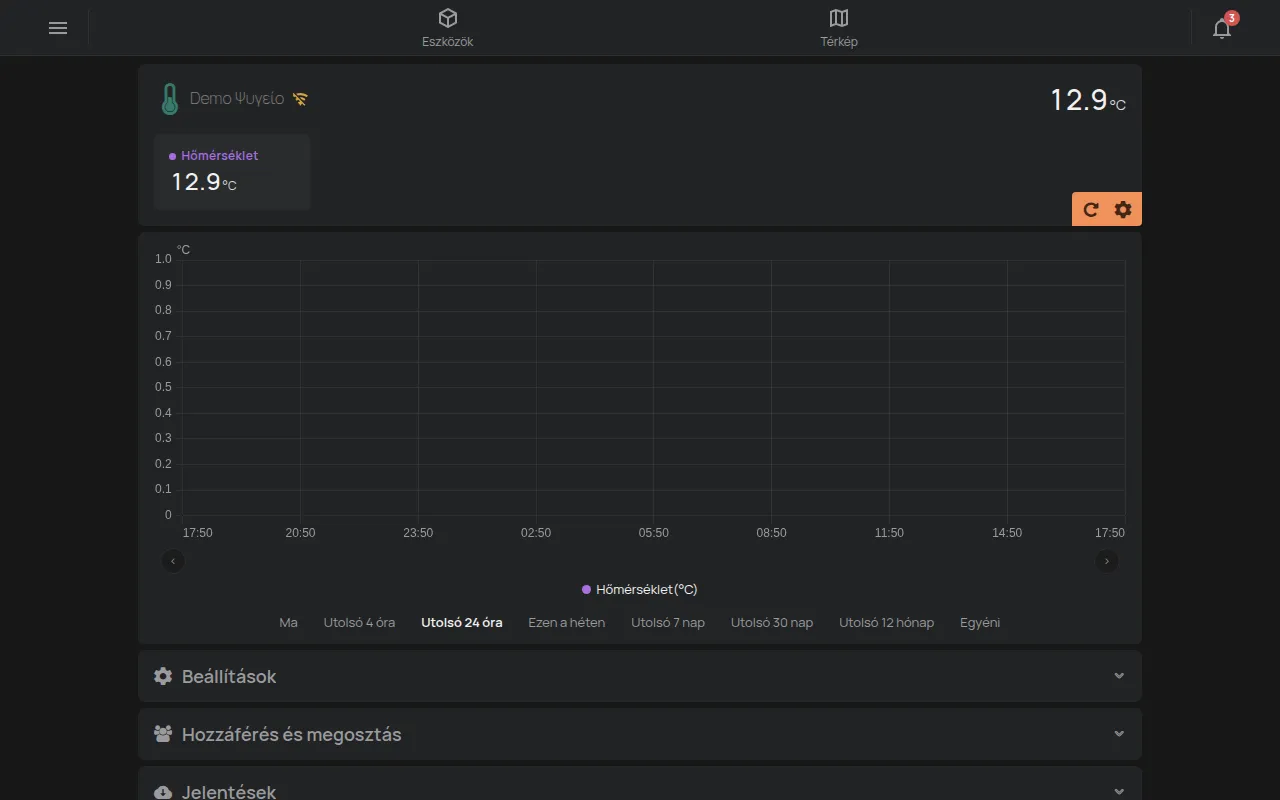
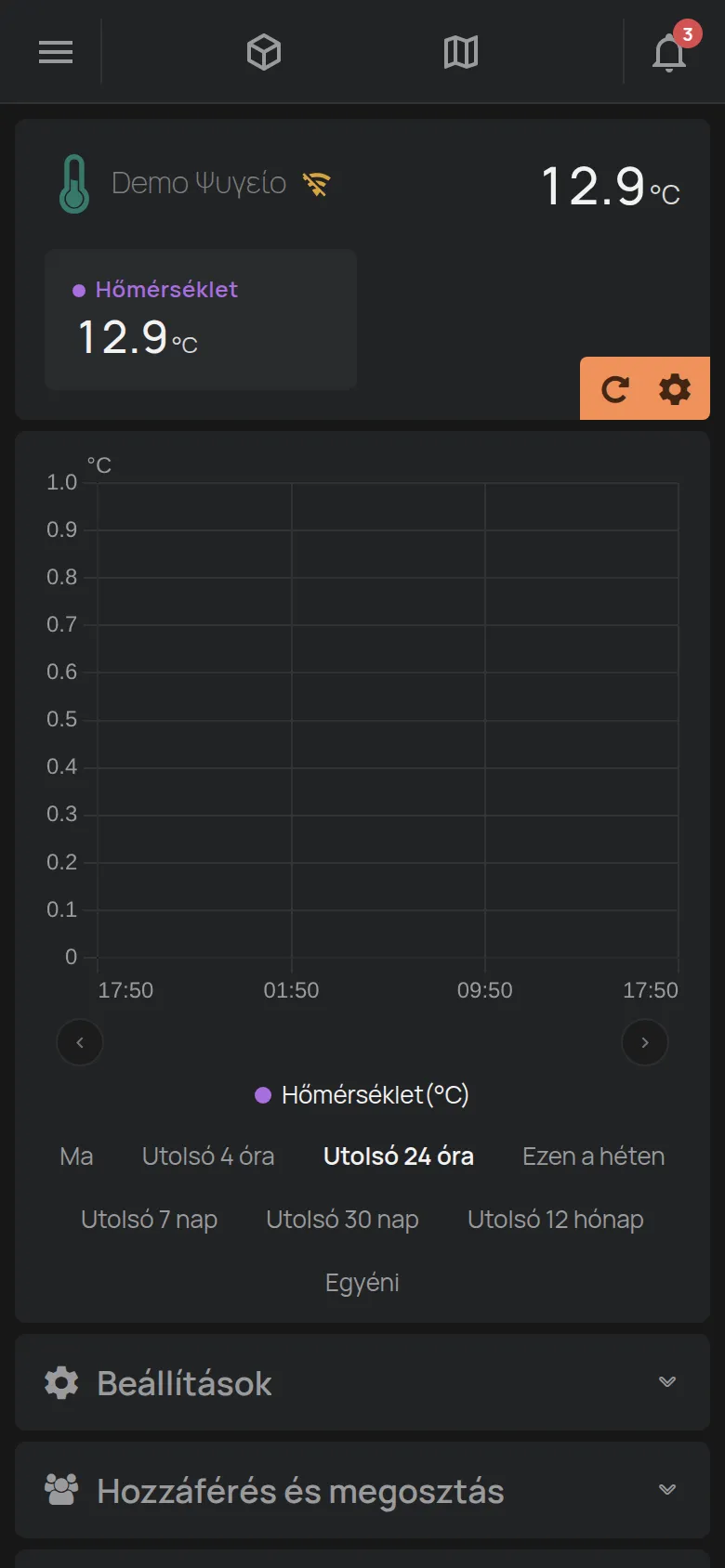
Kattintson a jelre az Utolsó kapcsolat és a WiFi Hálózat megtekintéséhez. Lásd: mit tegyen, ha egy eszköz offline.