

Problémák az alkalmazással
Nem tud bejelentkezni
Szekció neve “Nem tud bejelentkezni”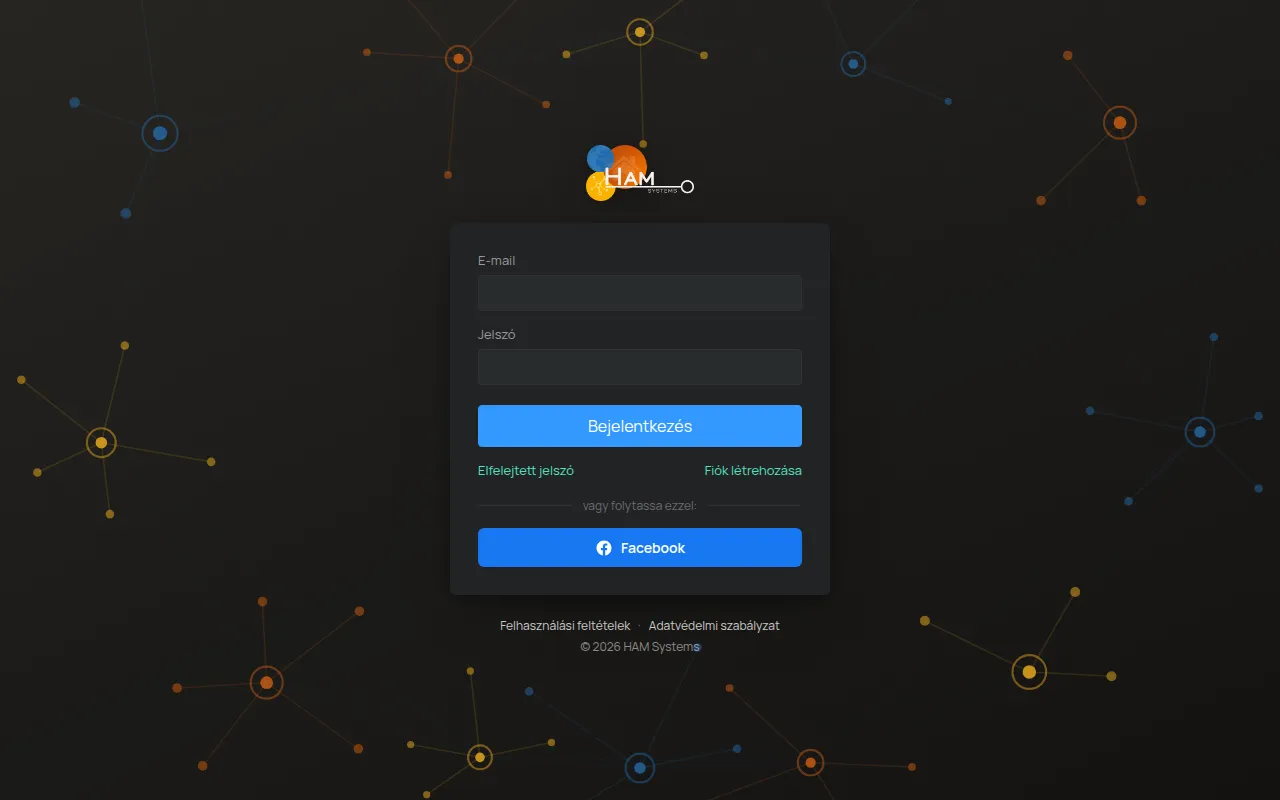
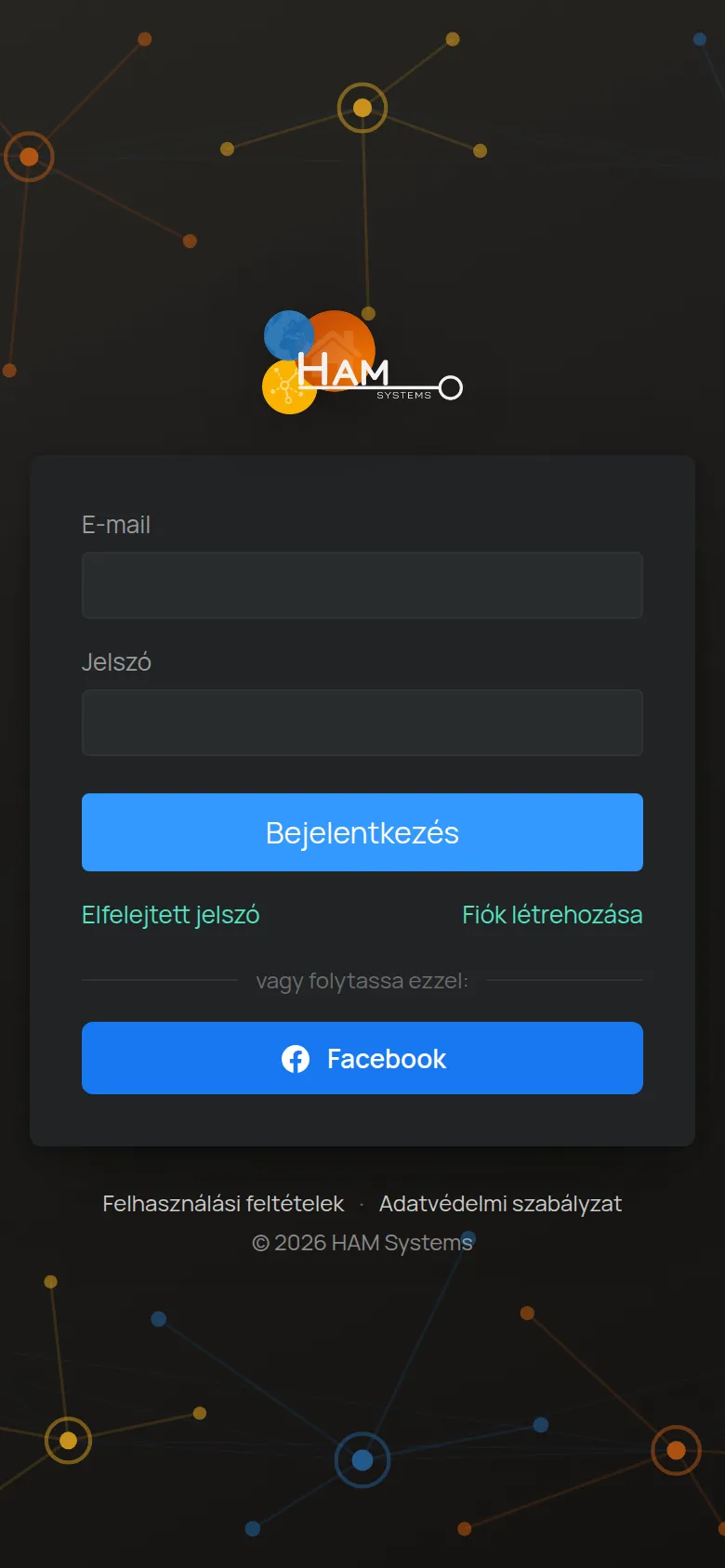
| Üzenet | Ok | Mit tegyen |
|---|---|---|
| A bejelentkezés sikertelen | Az e-mail cím vagy a jelszó nem helyes. | Ellenőrizze az e-mail címet. Írja be újra a jelszót. Ha nem emlékszik rá, koppintson az Elfelejtett jelszó hivatkozásra. |
| Túl sok próbálkozás, próbálja meg később | Túl sok sikertelen próbálkozást tett. | Várjon egy kis ideig, és próbálja újra. |
| Az Ön fiókja nincs aktiválva | A fiók még nem aktív. | Keresse meg az e-mailjei között a HAM Systems üzenetét. Lásd: Fiók létrehozása. |
| Nem sikerült elérni a szervert | A telefonon vagy a számítógépen nincs internet. | Ellenőrizze az internetkapcsolatot, és próbálja újra. |
Elfelejtette a jelszót
Szekció neve “Elfelejtette a jelszót”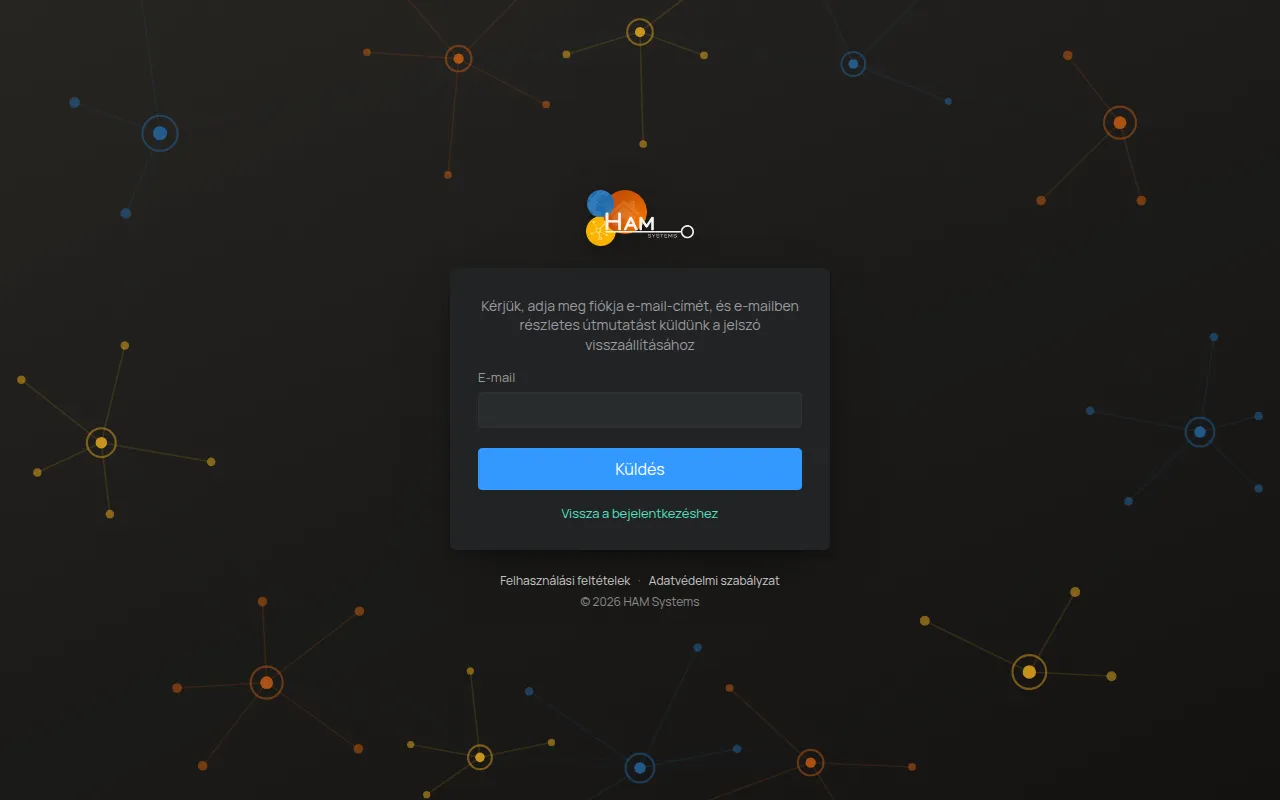
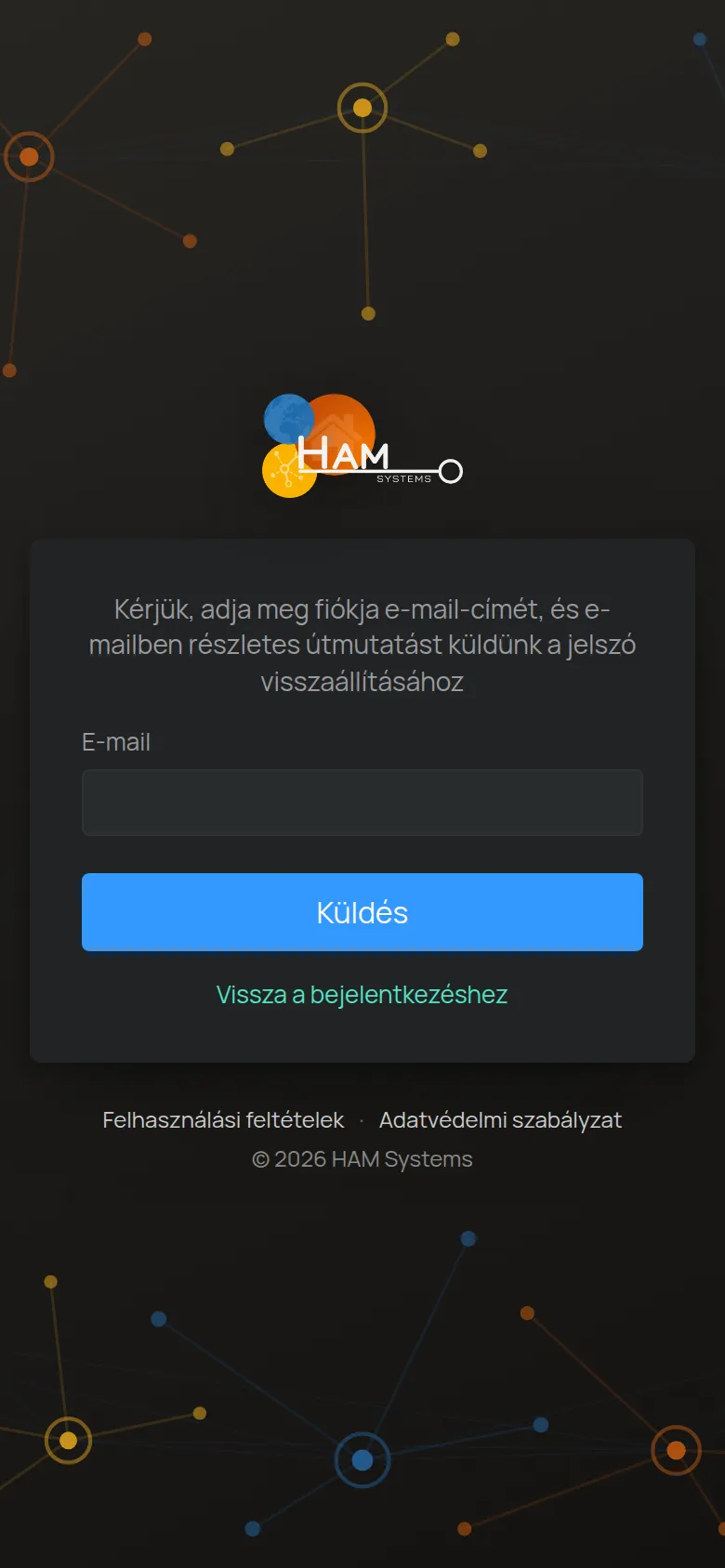
- A bejelentkezési képernyőn koppintson az Elfelejtett jelszó hivatkozásra.
- Írja be a fiókja e-mail címét, és koppintson a Küldés gombra.
- Nyissa meg a HAM Systems e-mailjét, és koppintson a hivatkozásra. A hivatkozás 10 óráig érvényes.
- A Jelszó visszaállítása képernyőn írja be kétszer az új jelszót. A jelszó 8 és 64 karakter közötti.
- Koppintson a Beküldés gombra.
Ha nem találja az e-mailt:
- Nézze meg a levélszemét mappát.
- Ellenőrizze, hogy a fiókja e-mail címét írta-e be.
- Ha ezt látja: Egy e-mail már el lett küldve a(z) … címre, használja a már megkapott e-mailt.
A jelszó módosításához bejelentkezett állapotban lásd: Fiókadatok és jelszó.
Az alkalmazás régi értékeket mutat
Szekció neve “Az alkalmazás régi értékeket mutat”Ha egy idő után nyitja meg az alkalmazást, az értékek néhány másodpercig régiek lehetnek. Az alkalmazás újra csatlakozik, és frissíti őket.
Ha az értékek régiek maradnak:
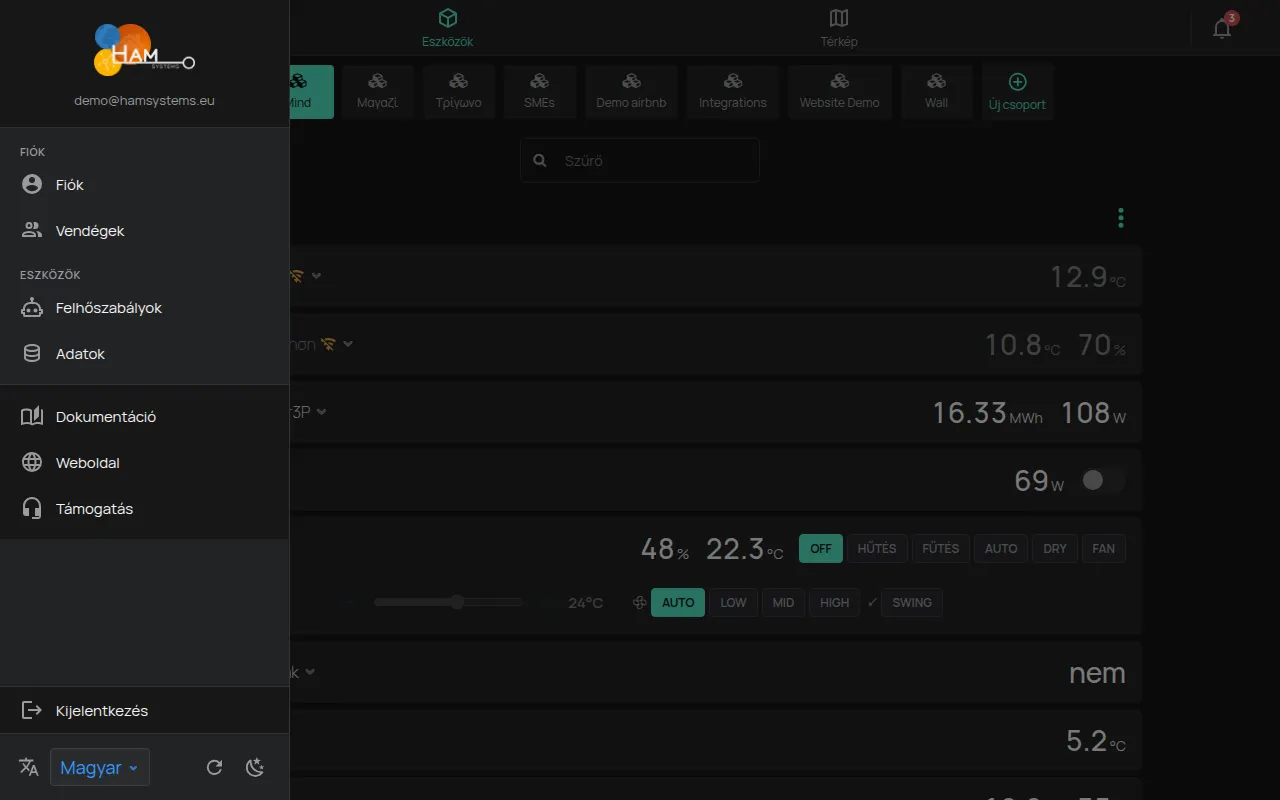
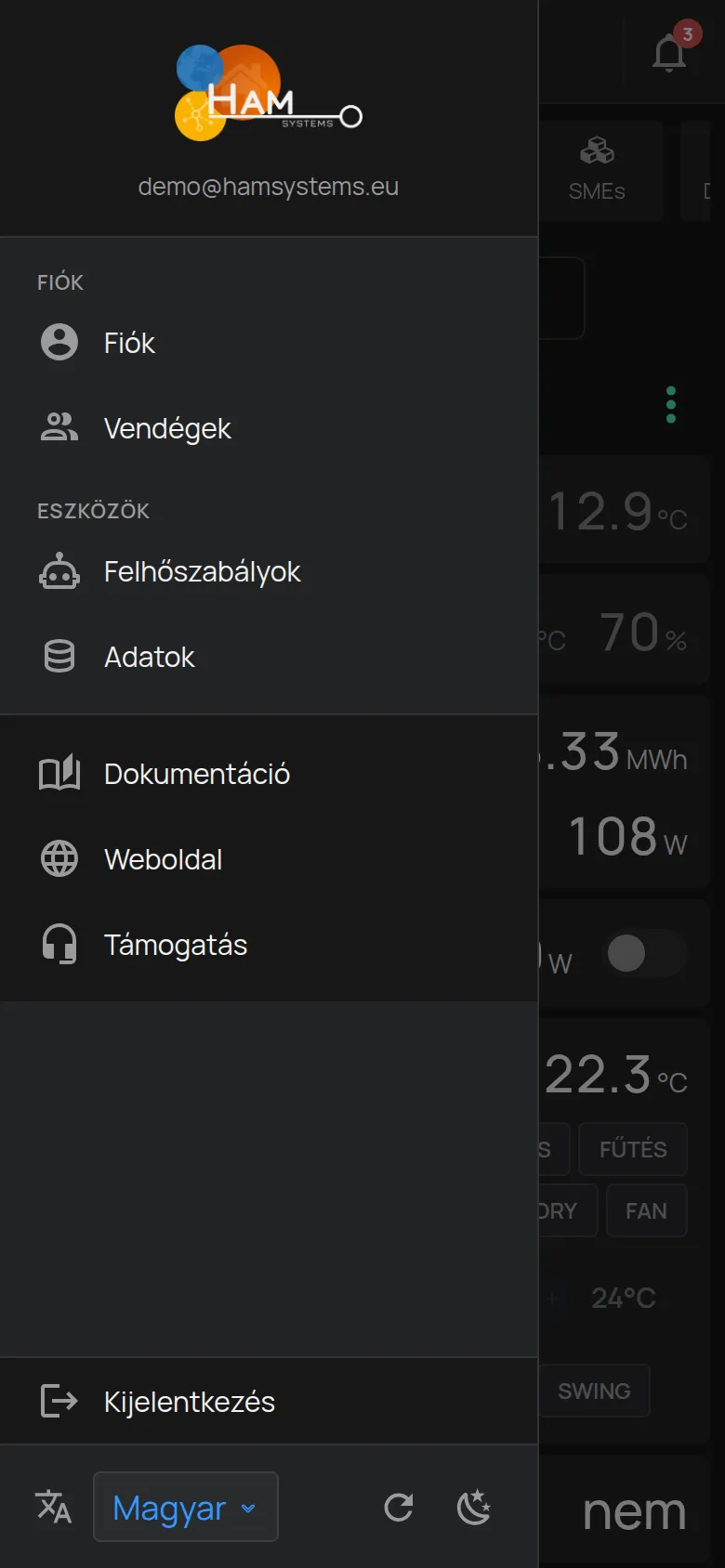
- Nyissa meg az oldalsó menüt.
- Koppintson a menü alján a Frissítés elemre. Az alkalmazás törli az ideiglenes adatait, és újra betölt.
Ha csak egy eszköz mutat régi értékeket, az eszköz valószínűleg offline. Lásd: Az eszköz offline-ként jelenik meg.
A nyelv vagy a téma megváltozott
Szekció neve “A nyelv vagy a téma megváltozott”A Nyelv és a Téma (világos vagy sötét) minden telefonon vagy böngészőben külön tárolódik. Egy másik telefonon vagy böngészőben állítsa be őket újra az oldalsó menüből. Lásd: Nyelv, téma, mértékegységek.
A mobilalkalmazás nem működik helyesen
Szekció neve “A mobilalkalmazás nem működik helyesen”- Frissítse az alkalmazást a Google Playből vagy az App Store-ból.
- Zárja be teljesen az alkalmazást, és nyissa meg újra.
- Koppintson az oldalsó menüben a Frissítés elemre.
- Ha a probléma megmarad, koppintson a Kijelentkezés elemre, és jelentkezzen be újra.
Az alkalmazás Android 6 és újabb, valamint iOS 14 és újabb rendszeren működik. Lásd: A mobilalkalmazás.
Nem kap értesítéseket
Szekció neve “Nem kap értesítéseket”Lásd: Nem érkezett meg egy riasztás.
Egy vendéghivatkozás nem nyílik meg
Szekció neve “Egy vendéghivatkozás nem nyílik meg”Ha egy vendéghivatkozás ezt mutatja: Ez a link nem működik, a hivatkozás lejárt, vagy nem helyes. A vendéghivatkozások korlátozott ideig érvényesek. Kérjen új hivatkozást a tulajdonostól. Lásd: Vendégek és felhasználók.
Mikor forduljon az ügyfélszolgálathoz
Szekció neve “Mikor forduljon az ügyfélszolgálathoz”- A helyes jelszóval is ezt látja: A bejelentkezés sikertelen, és a jelszó visszaállítása sem segít.
- Nem kapja meg a visszaállító e-mailt, a levélszemét mappában sem.
- Az alkalmazás egy frissítés után magától bezáródik, vagy üres képernyőt mutat.
Forduljon az ügyfélszolgálathoz. Írja meg a fiók e-mail címét, a telefont vagy a böngészőt, és azt, hogy mit tett a probléma előtt.