

Fiókadatok és jelszó
A fiókja összes adata a Fiók oldalon van. Nyissa meg az oldalsó menüt, és koppintson a Fiók elemre.
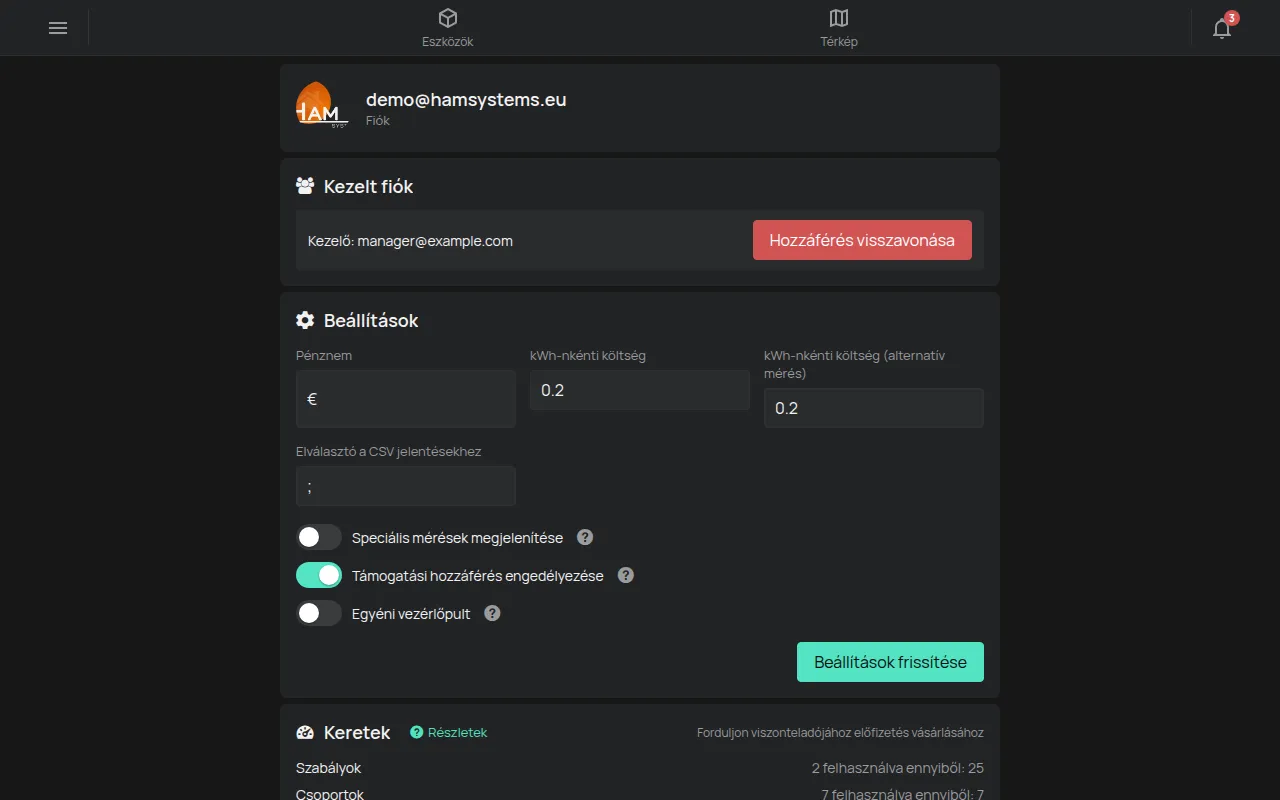
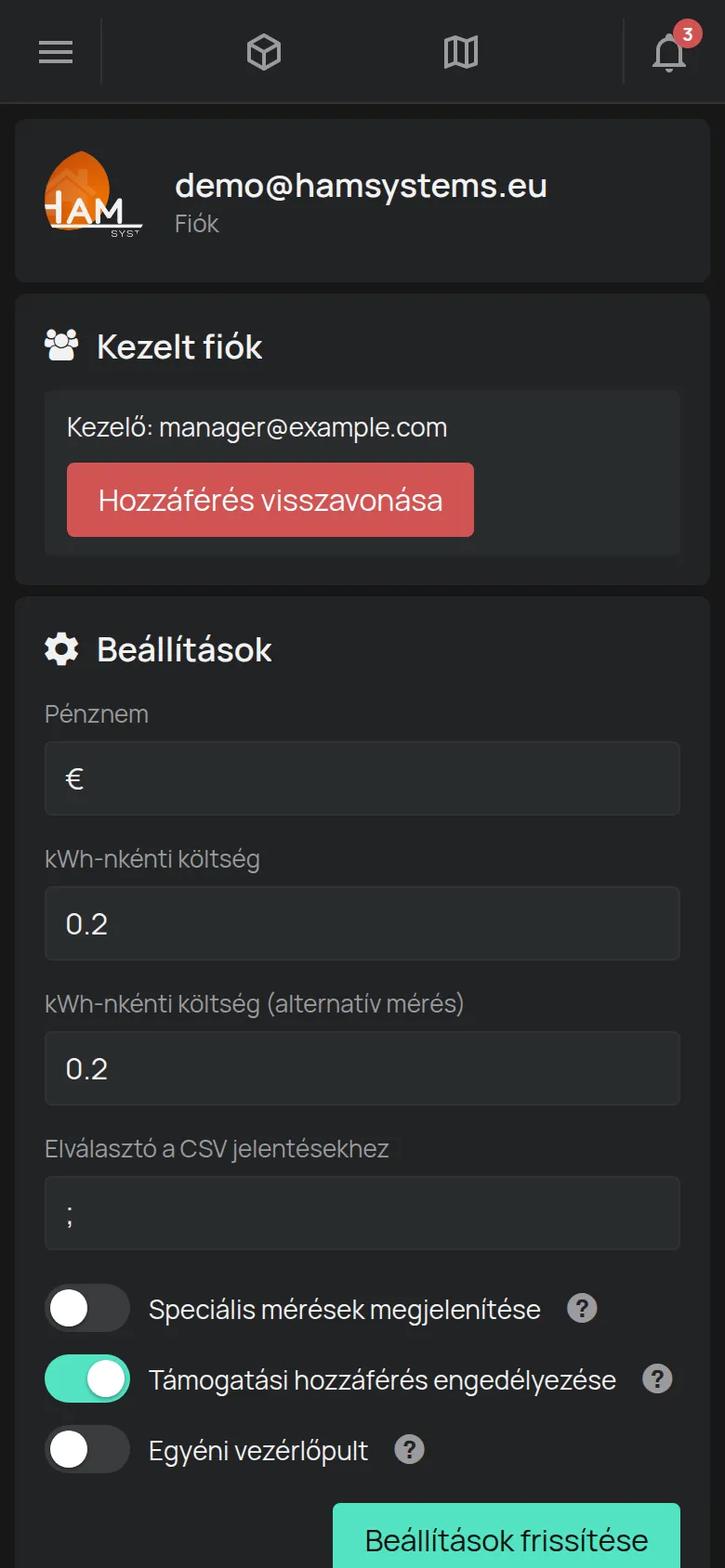
Az oldal részei fentről lefelé:
- A fiókja e-mail címe.
- Kezelt fiók és Kezelési kérelmek, csak ha vannak ilyenek. Lásd: Kezelés telepítő vagy partner által.
- Beállítások.
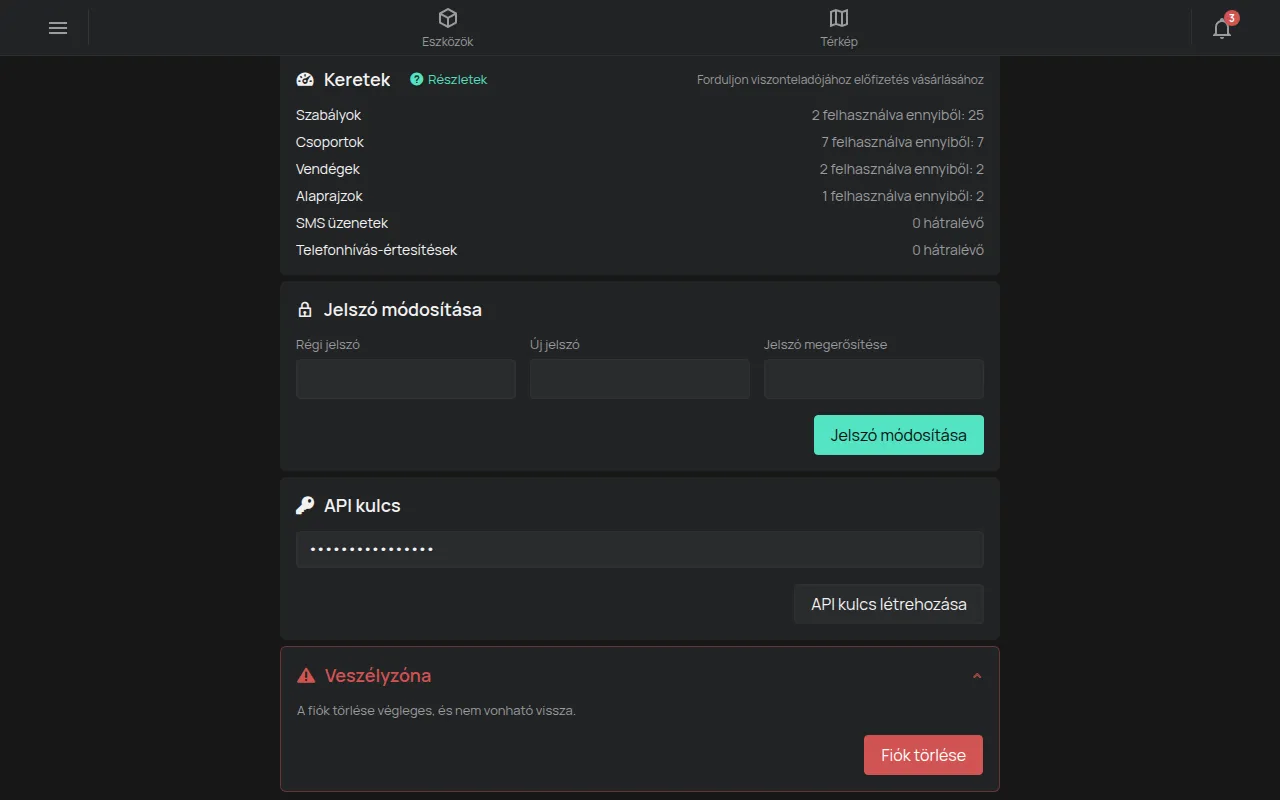
- Keretek. Lásd: Mi ingyenes.
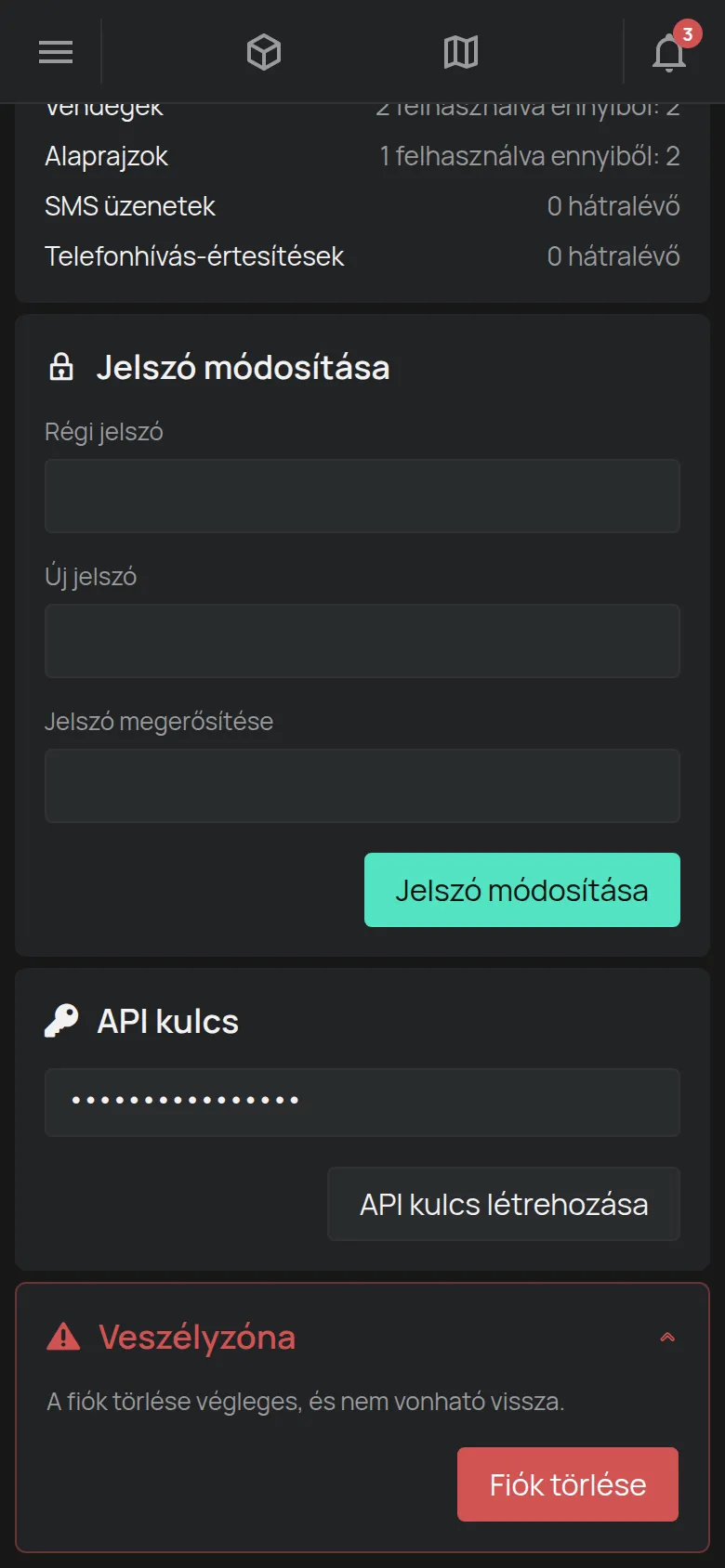
- Jelszó módosítása.
- API kulcs.
- Veszélyzóna, a fiók törléséhez.
A jelszó módosítása
Szekció neve “A jelszó módosítása”- A Fiók oldalon lépjen a Jelszó módosítása részhez.
- A Régi jelszó mezőbe írja be a jelenlegi jelszavát.
- Az Új jelszó mezőbe írja be az új jelszót.
- A Jelszó megerősítése mezőbe írja be újra az új jelszót.
- Koppintson a Jelszó módosítása gombra. Az alkalmazás ezt mutatja: A jelszó sikeresen frissítve.
Ha az alkalmazás ezt mutatja: A jelszavak nem egyeznek, a két új jelszó mező nem azonos. Írja be őket újra.
Elfelejtette a jelszavát
Szekció neve “Elfelejtette a jelszavát”- A bejelentkezési oldalon koppintson az Elfelejtett jelszó hivatkozásra.
- Írja be a fiókja e-mail címét.
- Koppintson a Küldés gombra.
- Nyissa meg a kapott e-mailt, és kövesse az utasításokat.
Ha nem érkezik e-mail, nézze meg a levélszemét mappát. Lásd még: Problémák az alkalmazással.
Az e-mail cím módosítása
Szekció neve “Az e-mail cím módosítása”Az alkalmazásban nincs mező az e-mail cím módosításához. Küldje el a régi és az új e-mail címet a contact@hamsystems.eu címre. Lásd: Kapcsolat az ügyfélszolgálattal.
Beállítások
Szekció neve “Beállítások”Módosítsa a kívánt értékeket, és koppintson a Beállítások frissítése gombra. A beállítások a teljes fiókra vonatkoznak.
| Beállítás | Mit tesz |
|---|---|
| Pénznem | Az energiaköltség pénznemjele. |
| kWh-nkénti költség, kWh-nkénti költség (alternatív mérés) | Az energia ára. Lásd: Energiafogyasztás és költség. |
| Speciális mérések megjelenítése | Több mérést mutat, például a feszültséget és az áramerősséget. |
| Támogatási hozzáférés engedélyezése | Lehetővé teszi, hogy a HAM Systems megnyissa a fiókját, hogy segítsen Önnek. |
A nyelvet és a témát az oldalsó menü alján módosítja. Lásd: Nyelv, téma, mértékegységek.
API kulcs
Szekció neve “API kulcs”Az API kulccsal más programok olvashatják az adatait. A fióknak egy kulcsa van.
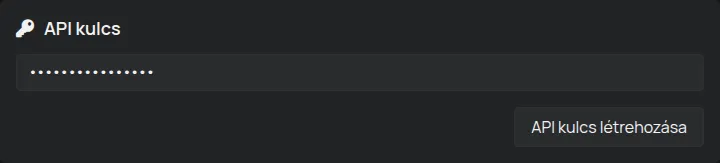
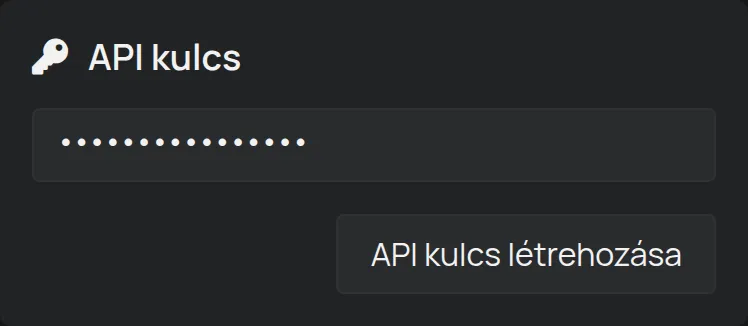
- Ha nincs kulcsa, a rész ezt mutatja: Még nincs API-kulcs. Koppintson az API kulcs létrehozása gombra.
- A kulcs másolásához koppintson a Másolás gombra.
A kulcs hozzáférést ad az összes eszközéhez. Ne küldje el e-mailben vagy csevegésben. Ha egy másik személynél van a kulcs, hozzon létre új kulcsot. A használatához lásd: REST API.
A fiók törlése
Szekció neve “A fiók törlése”- A Fiók oldalon koppintson a Veszélyzóna címre. A rész megnyílik.
- Koppintson a Fiók törlése gombra.
- A megerősítő üzenetben koppintson az OK gombra.
A fiók törlése után:
- Az alkalmazás azonnal kijelentkezteti Önt.
- Kap egy e-mailt a törlés dátumával, amely 15 nappal későbbi.
- Ha a dátum előtt újra bejelentkezik, a törlés leáll.
- A 15 nap után a fiók törlődik, és kap egy második e-mailt.
A fiók törlése nem törli az eszközök által rögzített adatokat. Ezek törléséhez lásd: Az Ön adatai (megőrzés, exportálás, törlés).