

Eszköz csatlakoztatása WiFi-hálózathoz
Egy új WiFi eszköz nem ismeri az Ön hálózatát. A HAM alkalmazás beállítási varázslója elküldi a WiFi-hálózat nevét és jelszavát az eszköznek. Ezután hozzáadja az eszközt a fiókjához.
A beállítás csak a telefonos alkalmazásból működik (Android vagy iPhone). A WiFi adatok közvetlenül a telefonról jutnak az eszközre. Nem haladnak át a HAM szerverein.
A járművekbe szerelt GPS nyomkövetőkhöz és a Bluetooth (BLE) eszközökhöz nincs szükség erre az oldalra. Lásd: GPS nyomkövető beszerelése járműbe és Bluetooth (BLE) eszközök.
Mielőtt elkezdi
Szekció neve “Mielőtt elkezdi”- A hálózat 2,4 GHz-es, és van internet-hozzáférése.
- A telefonja ugyanahhoz a hálózathoz csatlakozik.
- A Bluetooth be van kapcsolva a telefonon.
- Az eszköz a végleges helyén van, és van tápellátása.
- Megvan a címke az Eszközkulccsal.
A teljes ellenőrzőlista itt található: Telepítés előtt.
1. lépés: Válassza ki a modellt
Szekció neve “1. lépés: Válassza ki a modellt”-
Nyissa meg a HAM alkalmazást.
-
Az Eszközök listában koppintson a ⋮ menüre (Eszközök).
-
Koppintson az Új eszköz hozzáadása elemre.
-
A Válassza ki az eszközmodellt képernyőn koppintson arra az opcióra, amely tartalmazza az eszközét.
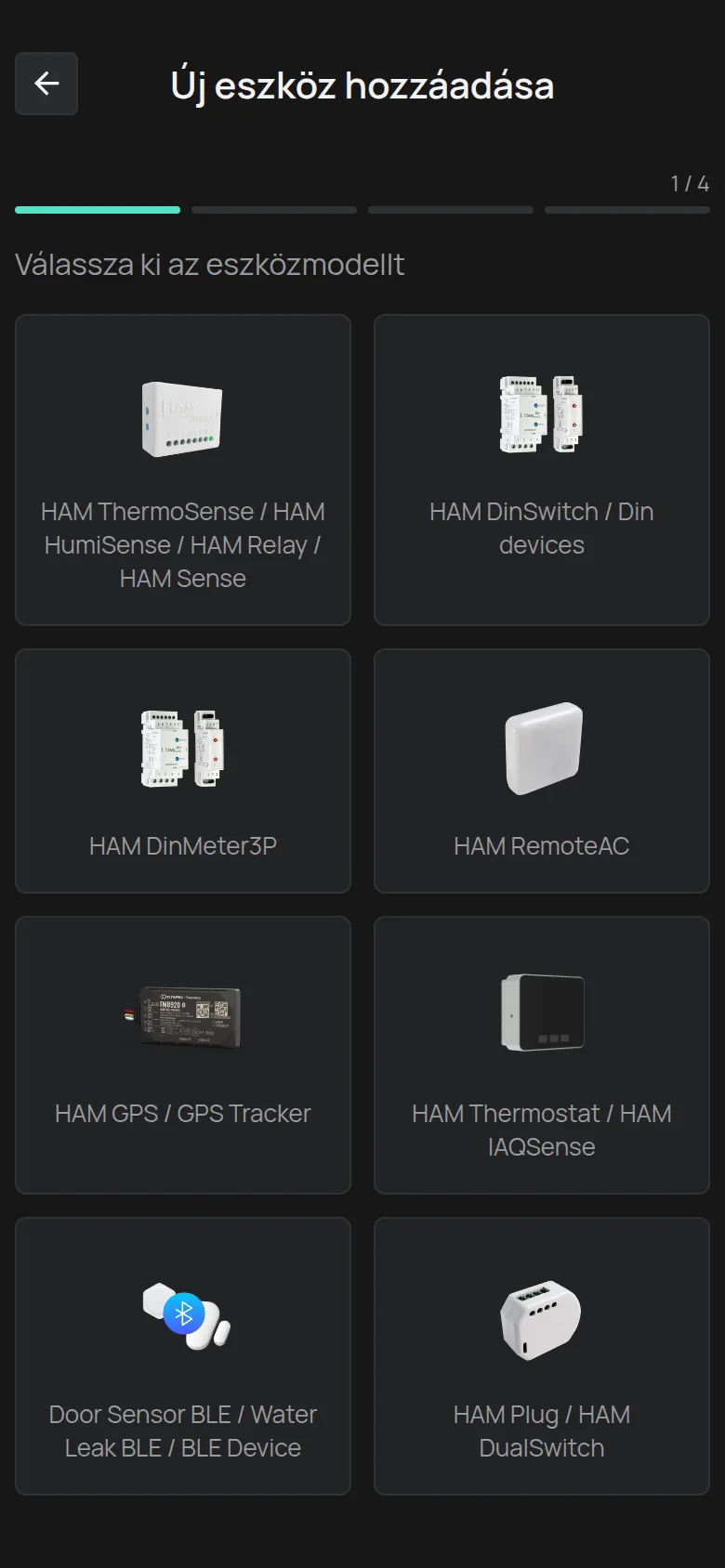
Minden opció azonos beállítási módszerű eszközöket fed le:
| Opció a listában | Hogyan lép az eszköz beállítási módba |
|---|---|
| HAM ThermoSense / HAM HumiSense / HAM Relay / HAM Sense | Nyomja meg és tartsa lenyomva a beállítógombot néhány másodpercig, amíg a zöld LED villogni nem kezd. |
| HAM DinSwitch / Din devices (HAM DinSwitch, HAM DinSwitchM) | Nyomja meg és tartsa lenyomva a be/ki gombot néhány másodpercig, amíg a LED villogni nem kezd. |
| HAM DinMeter3P | Nyomja meg és tartsa lenyomva a SETUP gombot néhány másodpercig, amíg a zöld LED villogni nem kezd. |
| HAM RemoteAC | Nyomja meg és tartsa lenyomva a beállítógombot néhány másodpercig, amíg a zöld LED villogni nem kezd. |
| HAM Thermostat / HAM IAQSense | Nyomja meg és tartsa lenyomva a középső gombot néhány másodpercig, amíg a WiFi ikon villogni nem kezd. |
| HAM Plug / HAM DualSwitch | Az eszköznek nincs beállítógombja. Várjon, amíg a LED villogni nem kezd. |
| HAM GPS / GPS Tracker | Nincs szükség WiFi-re. Az alkalmazás azonnal megnyitja az igénylést. |
| Door Sensor BLE / Water Leak BLE / BLE Device | Nincs szükség WiFi-re. Az alkalmazás azonnal megnyitja az igénylést. |
Nem találja az eszközét? Nézze meg a Telepítés részt az eszköz oldalán, az eszközkatalógusban. Például a HAM SonicSense doboza ugyanaz, mint a HAM Sense dobozáé. Ha nem biztos benne, forduljon az ügyfélszolgálathoz.
2. lépés: Írja be a WiFi adatokat
Szekció neve “2. lépés: Írja be a WiFi adatokat”-
A WiFi-hálózat mezőben válassza ki a hálózatát.
Ha nem látja, koppintson a lista melletti Újrakeresés gombra. Rejtett hálózat esetén válassza az Egyéb… opciót, és írja be a nevet a WiFi hálózat neve mezőbe.
-
Írja be a WiFi jelszót a Jelszó mezőbe.
-
Koppintson a Következő gombra.
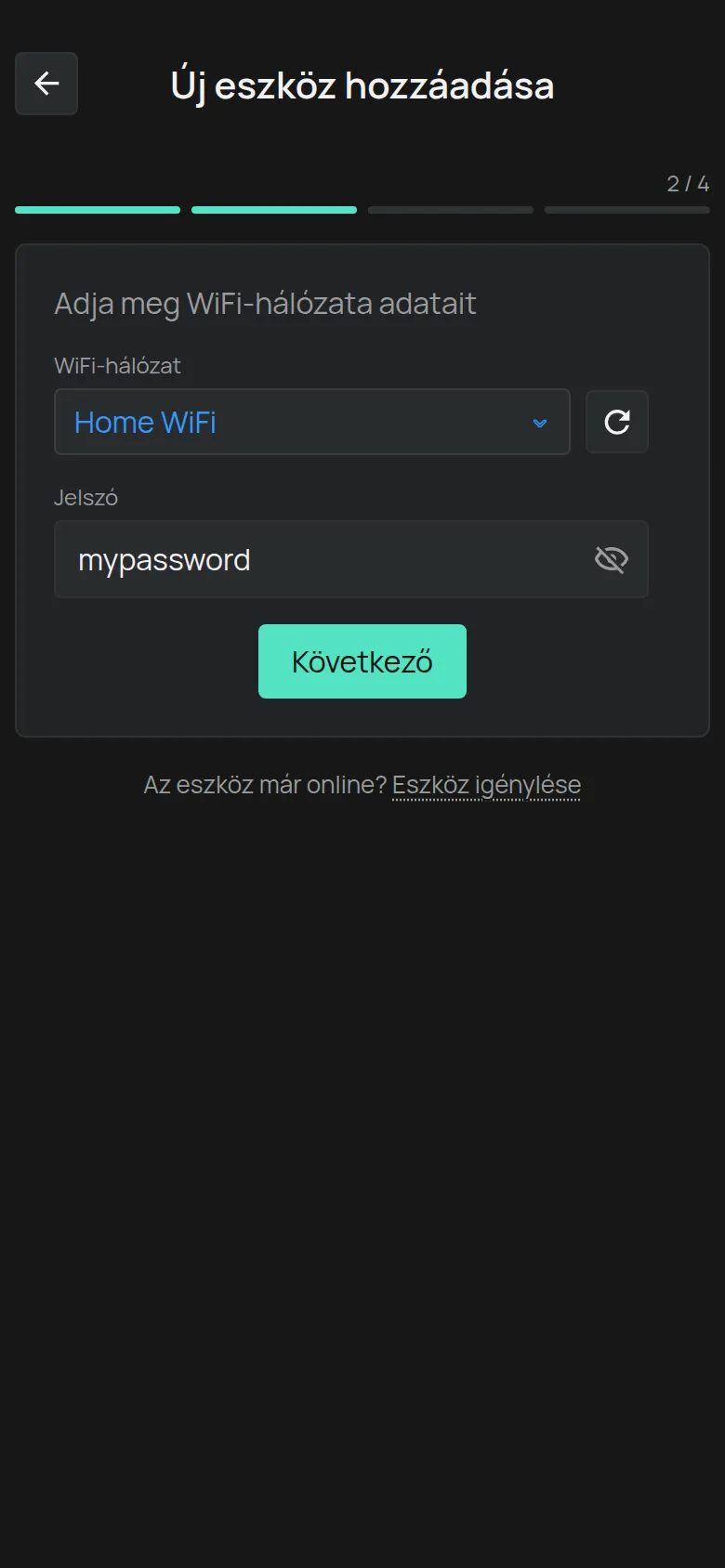
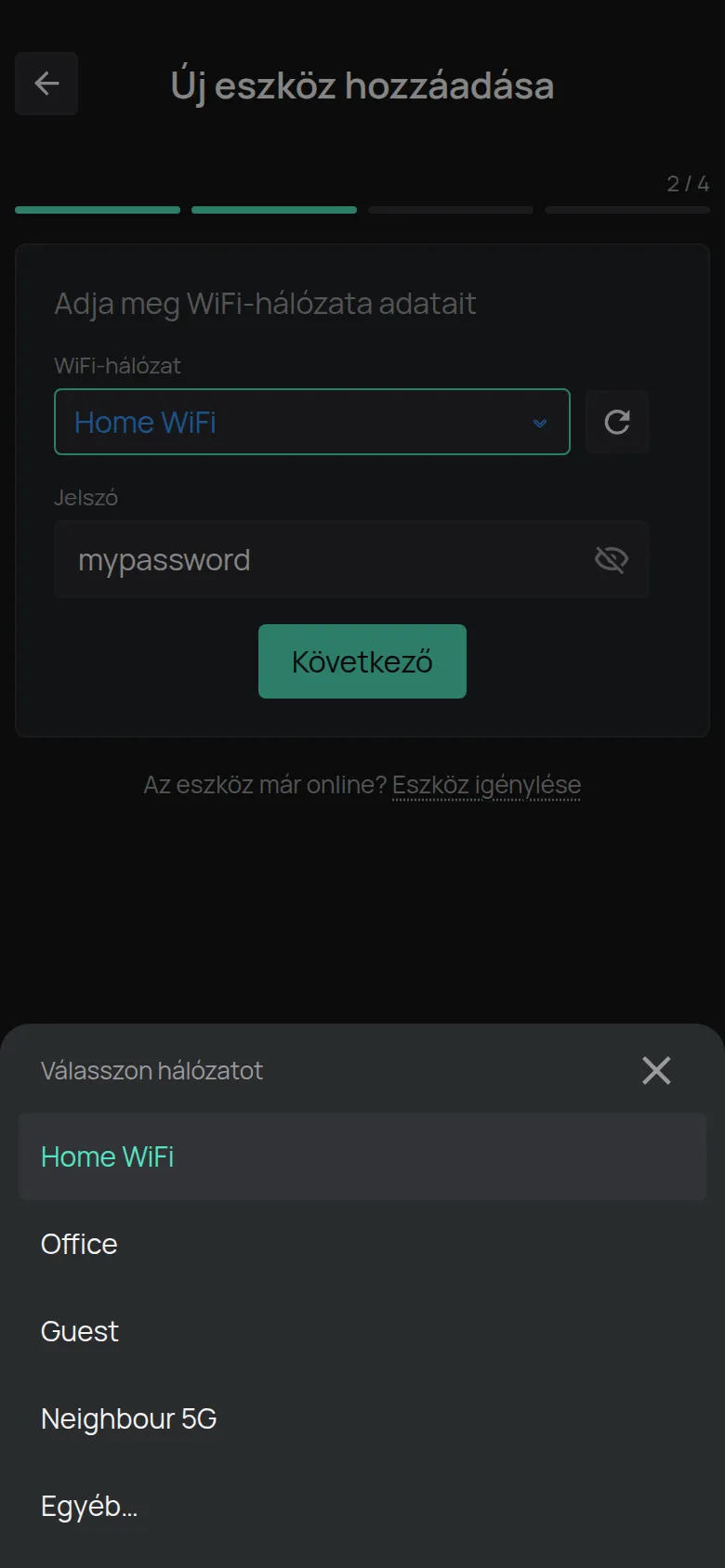
A jelszó olvasható formában jelenik meg, így ellenőrizheti. A szemre koppintva elrejtheti. Az alkalmazás hálózatonként megjegyzi a jelszót. Legközelebb kitölti Ön helyett.
Androidon a hálózatlistához helymeghatározási engedély kell. Ha a lista nem jelenik meg, írja be kézzel a hálózat nevét.
3. lépés: Kapcsolja az eszközt beállítási módba
Szekció neve “3. lépés: Kapcsolja az eszközt beállítási módba”-
Kövesse az utasításokat: nyomja meg és tartsa lenyomva a beállítógombot, amíg a LED villogni nem kezd.
-
Koppintson a Következő gombra.
A gomb 2 másodperc után válik aktívvá. Addig a Kérjük, várjon.. felirat látható rajta.
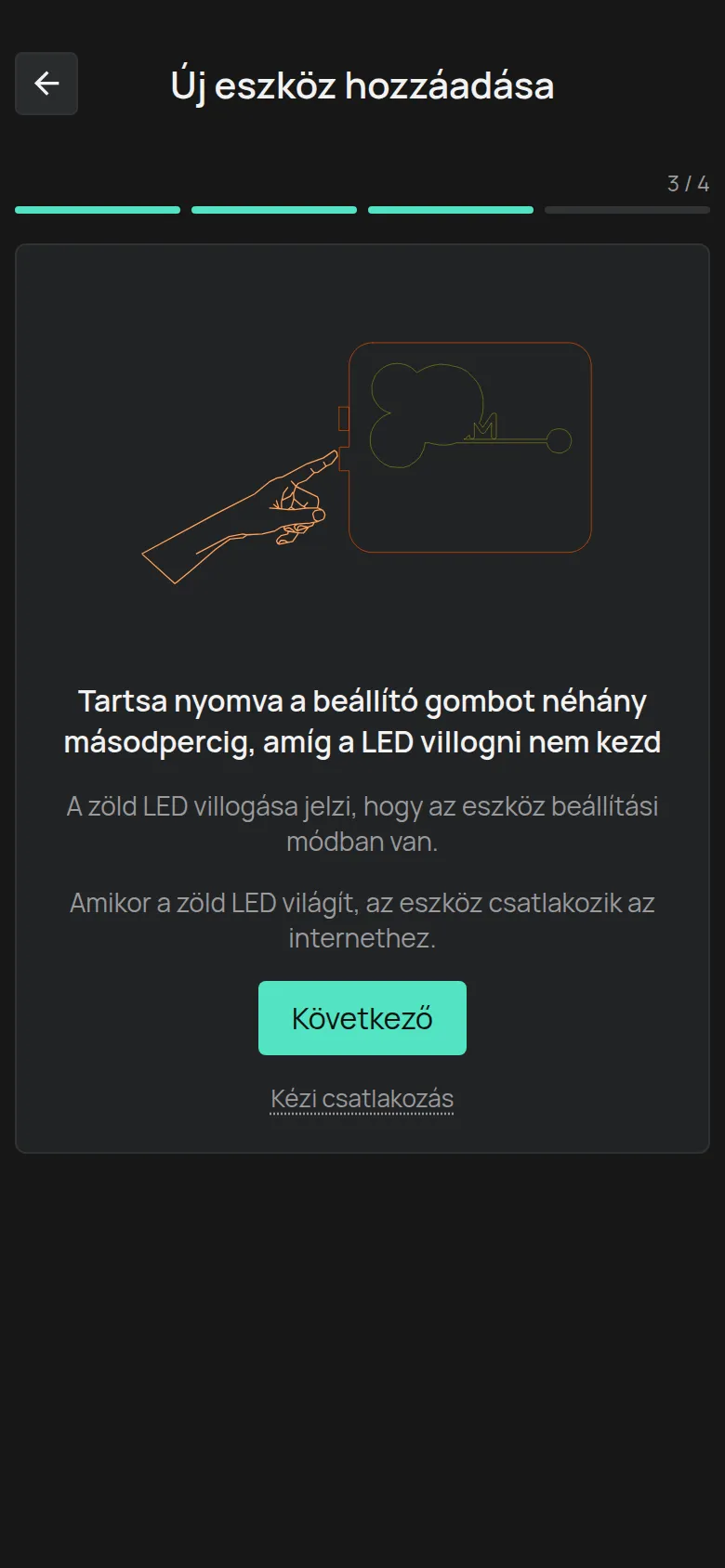
Ha a Kérjük, engedélyezze a Bluetooth-t üzenetet látja, kapcsolja be a Bluetooth-t a telefonon.
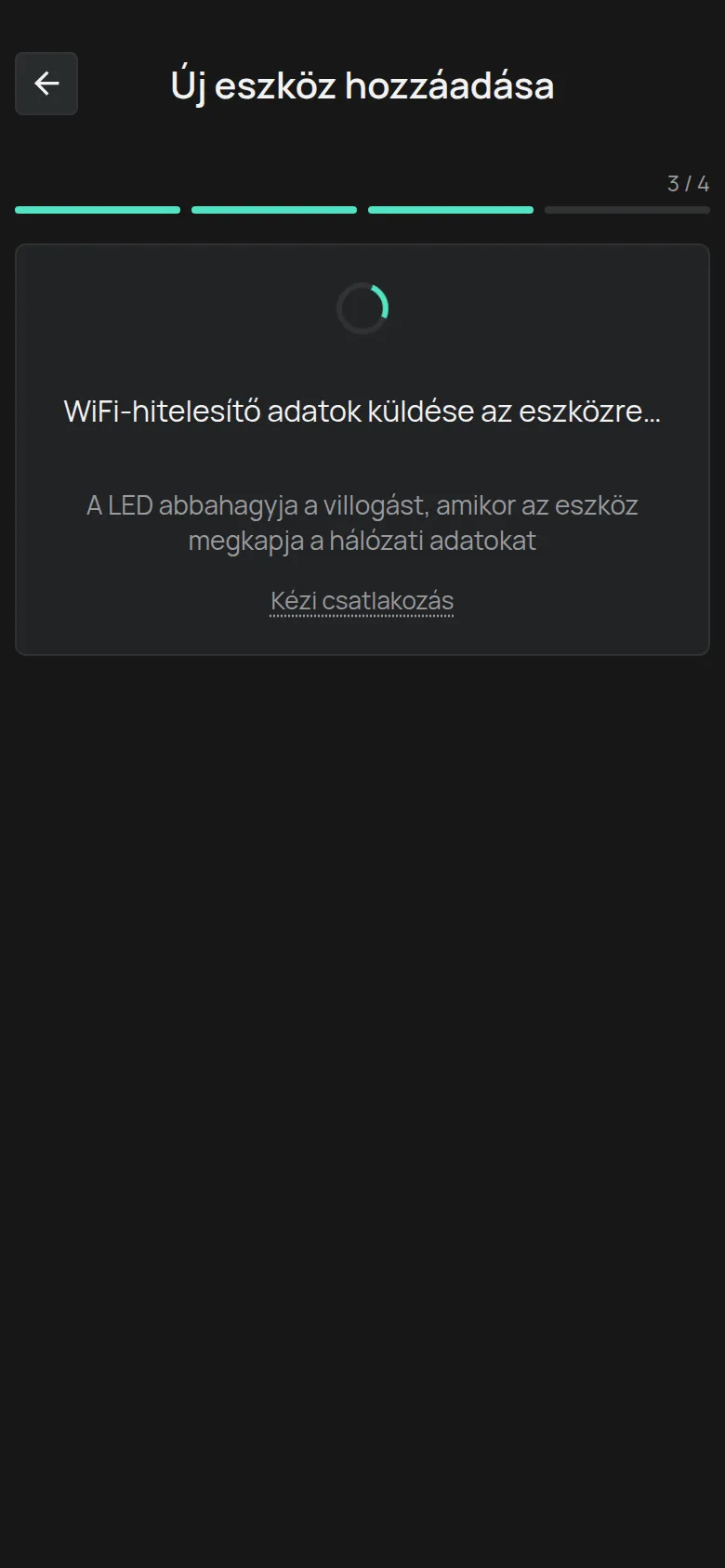
Az alkalmazás egyszerre küldi el az adatokat az eszköznek WiFi-n és Bluetooth-on keresztül. Megjelenik a WiFi-hitelesítő adatok küldése az eszközre… üzenet. A LED abbahagyja a villogást, amikor az eszköz megkapja az adatokat.
4. lépés: Ellenőrizze a LED-et
Szekció neve “4. lépés: Ellenőrizze a LED-et”Az alkalmazás megkérdezi, milyen A zöld LED állapota. Várjon néhány másodpercet, és koppintson a válaszra.
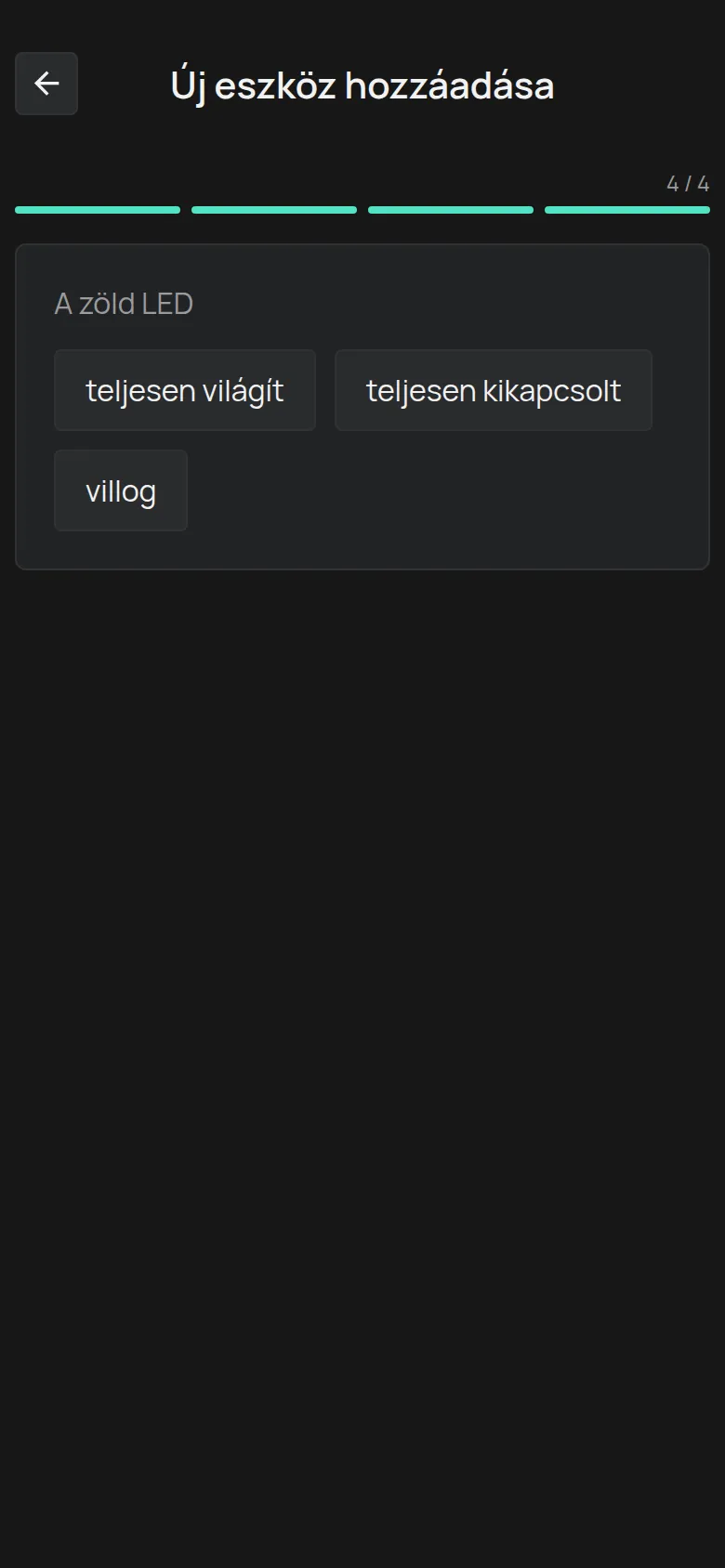
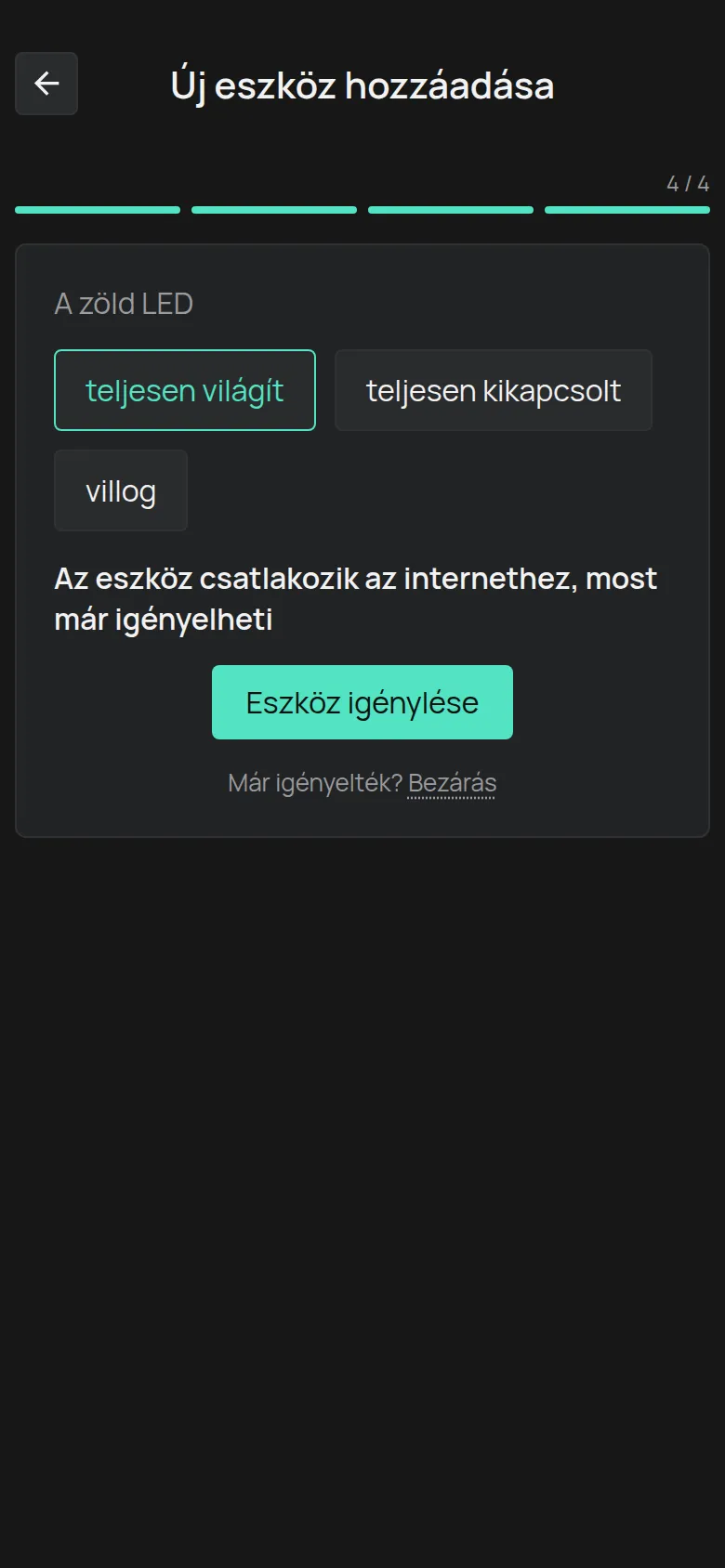
teljesen világít
Szekció neve “teljesen világít”Az eszköz csatlakozik az internethez. Folytassa az 5. lépéssel.
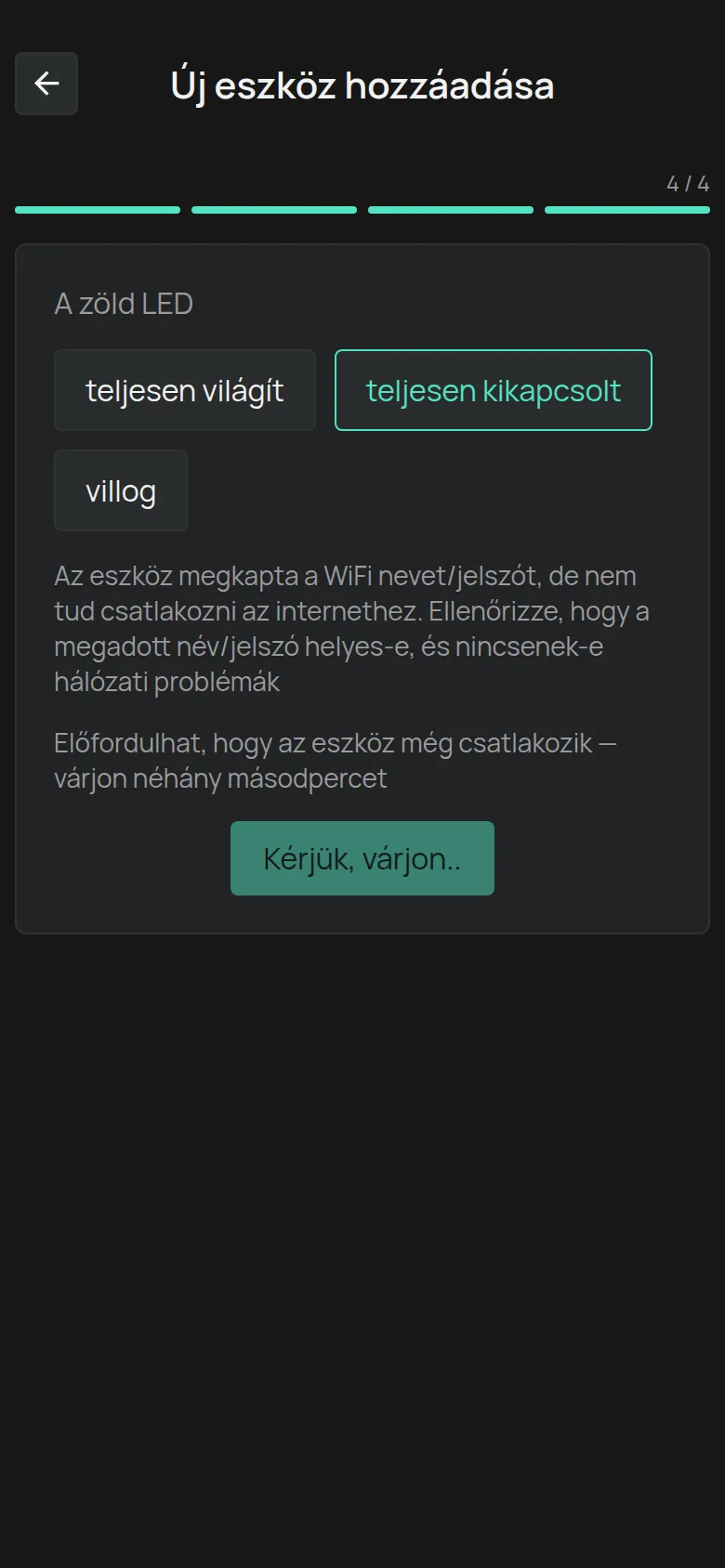
teljesen kikapcsolt
Szekció neve “teljesen kikapcsolt”Az eszköz megkapta a WiFi adatokat, de nem tud csatlakozni az internethez.
-
Várjon néhány másodpercet. Lehet, hogy az eszköz még csatlakozik.
-
Koppintson a Vissza gombra. A gomb 5 másodperc után válik aktívvá.
-
Ellenőrizze a WiFi nevét és jelszavát.
-
Kezdje újra a 3. lépéstől.
Ha a LED kikapcsolva marad, lásd: A WiFi kapcsolat sikertelen.
villog
Szekció neve “villog”Az eszköz nem kapta meg a WiFi adatokat.
-
Kapcsolja újra beállítási módba az eszközt: nyomja meg és tartsa lenyomva a beállítógombot, amíg a LED villogni nem kezd.
-
Koppintson a Küldés gombra.
-
Ha a LED még mindig villog, koppintson a Kézi csatlakozás hivatkozásra, és kövesse a Csatlakozás az eszköz hotspotján keresztül leírást.
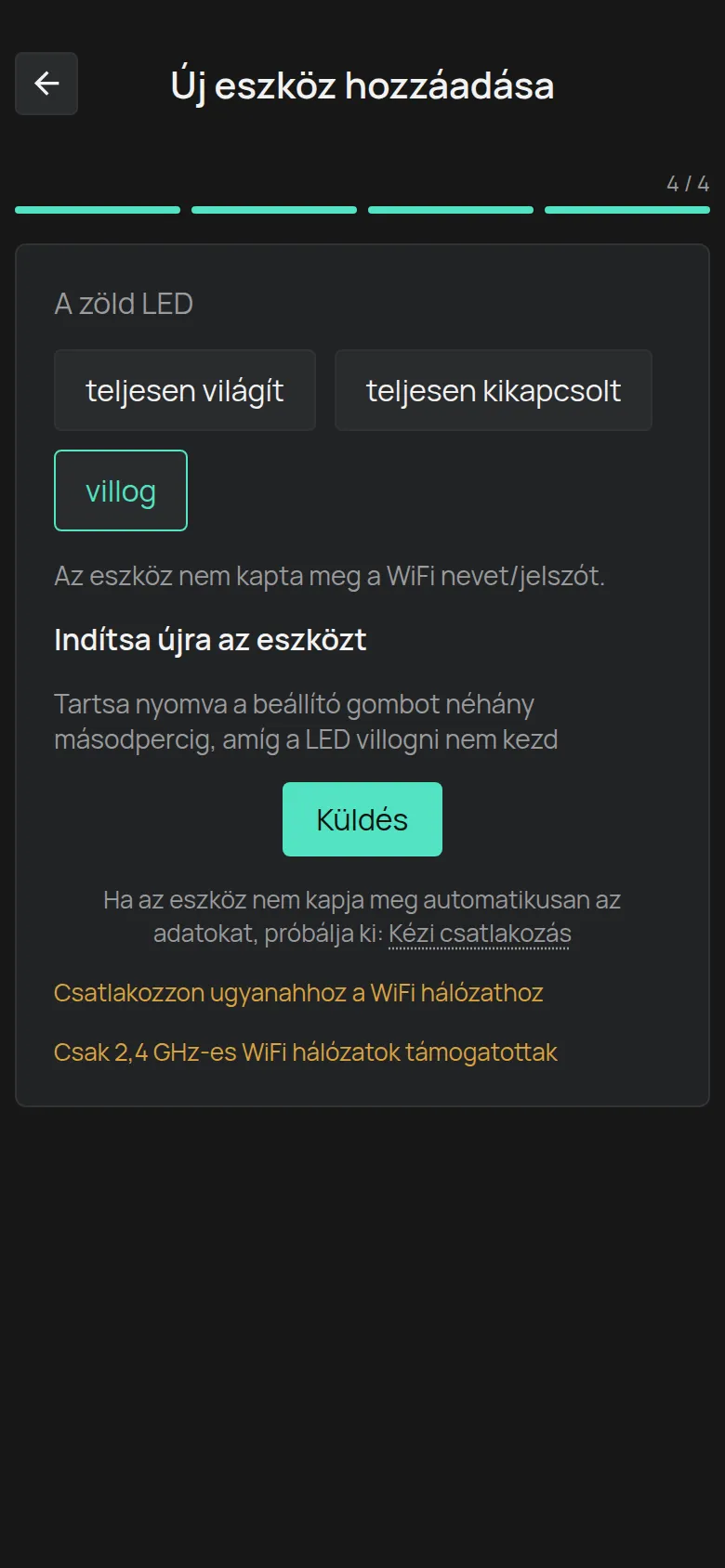
A képernyő két szabályra emlékezteti Önt: Csatlakozzon ugyanahhoz a WiFi hálózathoz és Csak 2,4 GHz-es WiFi hálózatok támogatottak.
5. lépés: Igényelje az eszközt
Szekció neve “5. lépés: Igényelje az eszközt”-
Koppintson az Eszköz igénylése elemre.
-
Írja be a címkén lévő Eszközkulcsot.
-
Koppintson a Hozzáadás gombra.
Az alkalmazás megnyitja az új eszköz oldalát.
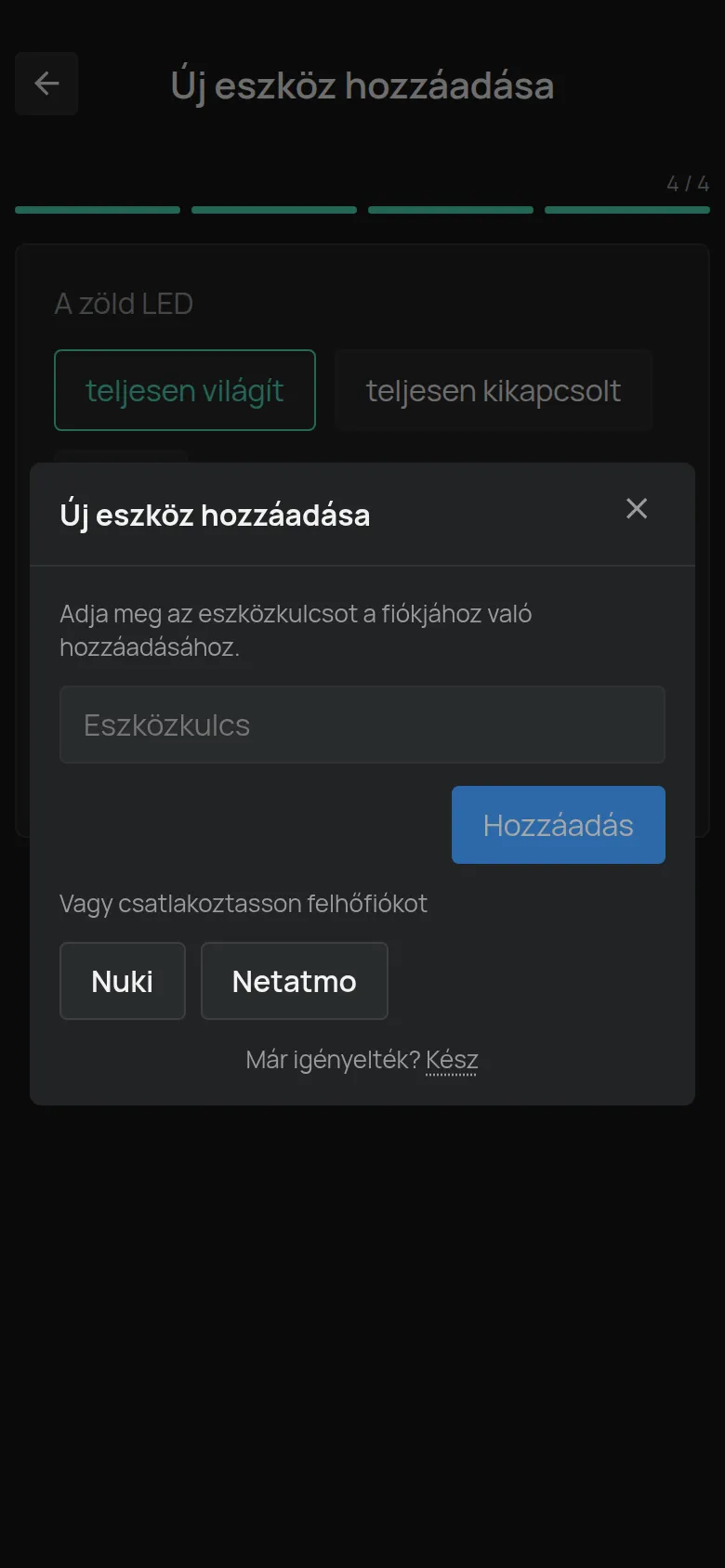
Ha az eszköz már az Ön fiókjában van, például mert routert cserélt, nincs szükség új igénylésre. Koppintson a Már igényelték? melletti Bezárás gombra.
A hibaüzenetekhez lásd: Eszköz igénylése az eszközkulccsal.
Ha valami nem sikerül
Szekció neve “Ha valami nem sikerül”- Az alkalmazás nem tudja elküldeni az adatokat: Csatlakozás az eszköz hotspotján keresztül.
- A LED nem gyullad ki: A WiFi kapcsolat sikertelen.
- Az eszköz csatlakozott, de később offline-ként jelenik meg: Az eszköz offline-ként jelenik meg.