

Az eszköz offline-ként jelenik meg
Először ezt próbálja
Szekció neve “Először ezt próbálja”- Kapcsolja ki az eszköz áramellátását néhány másodpercre, majd kapcsolja be újra.
- Ellenőrizze, hogy a routeren van-e internet. Nyisson meg egy weboldalt egy másik eszközről ugyanazon a WiFi-hálózaton.
- Várjon néhány percet. Az eszköz magától újra csatlakozik.
Ha az eszköz még mindig offline, nézze meg az alábbi okokat.
Mit lát
Szekció neve “Mit lát”- Az eszköz kártyája a listában halványabb.
- Az eszköz neve mellett egy áthúzott WiFi ikon van.
- Az értékek nem változnak. Az alkalmazás az utolsó kapott értéket mutatja.
Koppintson az ikonra. Az alkalmazás ezt az üzenetet mutatja: Az eszköz nem csatlakozik a felhőhöz, valamint az Utolsó online állapot idejét és az eszköz által tárolt WiFi Hálózat nevét.
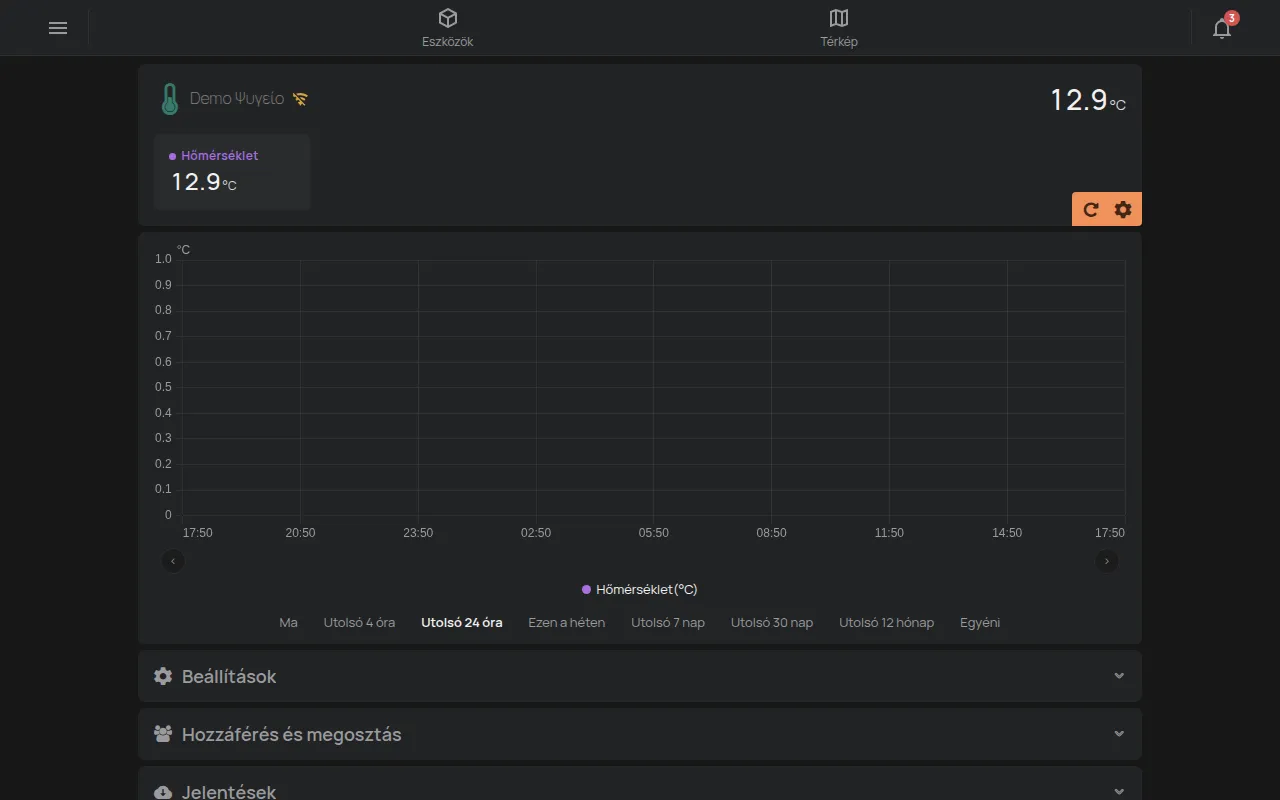
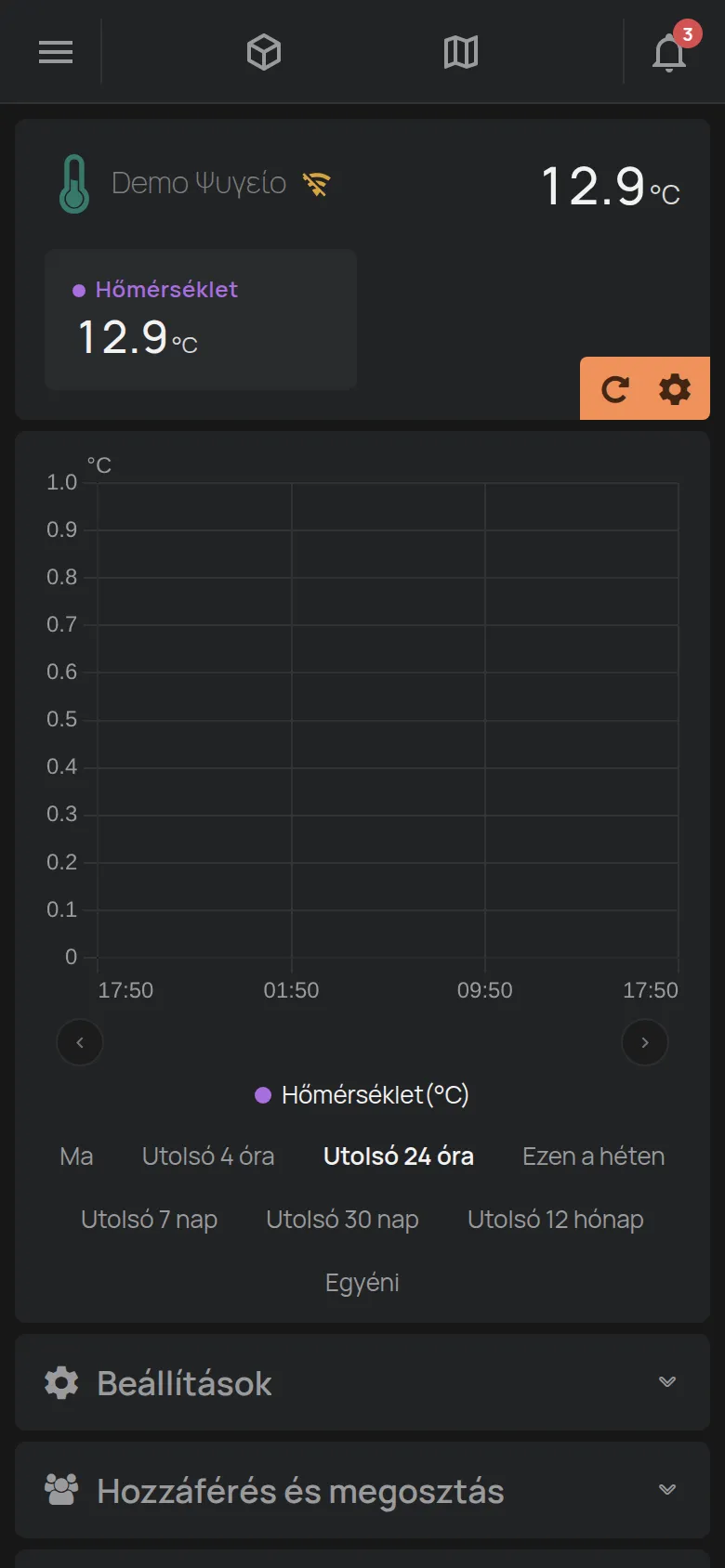
Ha az eszköz néhány napig offline, az alkalmazás egy Figyelmeztetések ikont is mutat utasításokkal.
Az alkalmazás akkor mutat egy eszközt offline-ként, ha a szerver egy ideig nem kap tőle üzenetet. Ez az idő minden eszköznél más.
Okok, a leggyakoribbal kezdve
Szekció neve “Okok, a leggyakoribbal kezdve”1. Cserélte a routert, a szolgáltatót vagy a WiFi jelszót
Szekció neve “1. Cserélte a routert, a szolgáltatót vagy a WiFi jelszót”Ez a leggyakoribb ok. Az eszköz csak a régi hálózatnevet és a régi jelszót ismeri. Az új hálózatot magától nem találja meg.
Megoldás: Végezze el újra a WiFi beállítást a mobilalkalmazásból. Az eszköz nem törlődik. A fiókjában marad, és megtartja a beállításait és az előzményeit. A beállítás csak a WiFi-hálózatot és a jelszavát módosítja. Az eszközlistában nyissa meg az eszközök menüt (⋮), és koppintson az Új eszköz hozzáadása elemre. Lásd: A router vagy a WiFi jelszó cseréje.
2. A helyszínen minden eszköz offline
Szekció neve “2. A helyszínen minden eszköz offline”Ha ugyanabban az épületben minden eszköz egyszerre lett offline, a probléma a hálózatban van, nem az eszközökben.
Megoldás:
- Ellenőrizze, hogy a routernek van-e áramellátása és internetje. Nyisson meg egy weboldalt egy másik eszközről ugyanazon a WiFi-hálózaton.
- Indítsa újra a routert.
- Várjon néhány percet. Az eszközök maguktól újra csatlakoznak.
- Ha az internetszolgáltatónál kimaradás volt, az eszközök a kimaradás végén csatlakoznak.
3. Az eszköznek nincs áramellátása
Szekció neve “3. Az eszköznek nincs áramellátása”Ellenőrizze a tápegységet, a konnektort és az elosztótábla kismegszakítóját. Egy áramellátás nélküli eszköz nem mér, és nem tárol méréseket.
4. A WiFi jel gyenge
Szekció neve “4. A WiFi jel gyenge”Az eszköz naponta sokszor lecsatlakozik és újra csatlakozik. Gyakori okok a fémház, egy hűtő vagy egy vastag fal az eszköz és a router között.
Megoldás:
- A jelet ott ellenőrizze, ahol az eszköz van, ne ott, ahol Ön van.
- Vigye közelebb az eszközt vagy a routert.
- Adjon hozzá egy WiFi jelerősítőt vagy egy hozzáférési pontot.
5. Egy tűzfal blokkolja a kapcsolatot
Szekció neve “5. Egy tűzfal blokkolja a kapcsolatot”Céges hálózatokon a tűzfal blokkolhatja az eszközök kapcsolatát a HAM szerverrel. Kérje meg az informatikai részleget, hogy ellenőrizze a Hálózati követelmények (informatikusoknak) oldalt.
6. Az eszköz hibás
Szekció neve “6. Az eszköz hibás”Ha az eszközön egy LED sem világít, vagy nem lép beállítási módba, lehet, hogy hibás. Forduljon az ügyfélszolgálathoz, és adja meg a sorozatszámot.
Helyreállítási lépések
Szekció neve “Helyreállítási lépések”A lépéseket ebben a sorrendben végezze el. Álljon meg, amikor az eszköz csatlakozik.
- Válassza le az eszköz áramellátását néhány másodpercre, majd csatlakoztassa újra.
- Végezze el újra ezt: Eszköz csatlakoztatása WiFi-hálózathoz. Ez biztonságos. Az eszköz a fiókjában marad.
- Végezzen gyári visszaállítást, ahogy az eszköze oldala az Eszközök részben leírja. A visszaállítás törli az eszköz WiFi adatait és beállításait. Az eszköz a fiókjában marad. Ezután végezze el újra a WiFi beállítást.
Bluetooth (BLE) eszközök
Szekció neve “Bluetooth (BLE) eszközök”A Bluetooth eszközök nem csatlakoznak maguktól az internethez. Egy HAM eszköz vagy egy GPS nyomkövető “hallja” őket, és elküldi a méréseiket. Ha egy Bluetooth eszköz offline, ellenőrizze:
- Hogy az a HAM eszköz, amely hallja, csatlakozik-e.
- Hogy a Bluetooth eszköz elég közel van-e hozzá.
- A Bluetooth eszköz Akkumulátor értékét. Ha alacsony, cserélje ki az elemet.
Lásd: Bluetooth (BLE) eszközök.
GPS nyomkövetők
Szekció neve “GPS nyomkövetők”A GPS nyomkövetők a mobilhálózaton csatlakoznak. Egy nyomkövető offline, ha:
- A jármű olyan helyen van, ahol nincs mobiljel, például egy mélygarázsban.
- A SIM-kártya vagy az adatcsomag lejárt. Újítsa meg a webáruházban.
- A jármű nem ad áramellátást a nyomkövetőnek, például ha lecsatlakoztatta a jármű akkumulátorát.
Ha a nyomkövető csatlakozik, de a pozíció nem változik, lehet, hogy a nyomkövetőnek nincs GPS jele. Ez beltérben fordul elő. A pozíció frissül, amikor a jármű nyílt területre megy. Lásd: GPS nyomkövető beszerelése járműbe.
Mikor forduljon az ügyfélszolgálathoz
Szekció neve “Mikor forduljon az ügyfélszolgálathoz”- Az eszközön egy LED sem világít.
- Az eszköz nem lép beállítási módba.
- Az eszköz helyes beállítás után újra és újra újraindul.
Forduljon az ügyfélszolgálathoz, és adja meg a sorozatszámot, azt az időpontot, amikor az eszköz leállt, és azt, hogy mit próbált.
Ha azonnal tudni szeretné, amikor egy eszköz lecsatlakozik, hozzon létre egy szabályt. Lásd: Riasztás, ha egy eszköz offline lesz.