

Ütemezések és időzítők
Az ütemezés egy kimenetet módosít a beállított időpontban, egyszer vagy ismétlődően. Az ütemezések az eszköz oldalának Értesítések és automatizálás részében vannak, az Ütemezés alatt.
Szükséges:
- kimenetekkel rendelkező eszköz, amely támogatja az ütemezéseket, például a HAM DinSwitchM,
- Kezelés vagy tulajdonosi hozzáférés az eszközhöz.
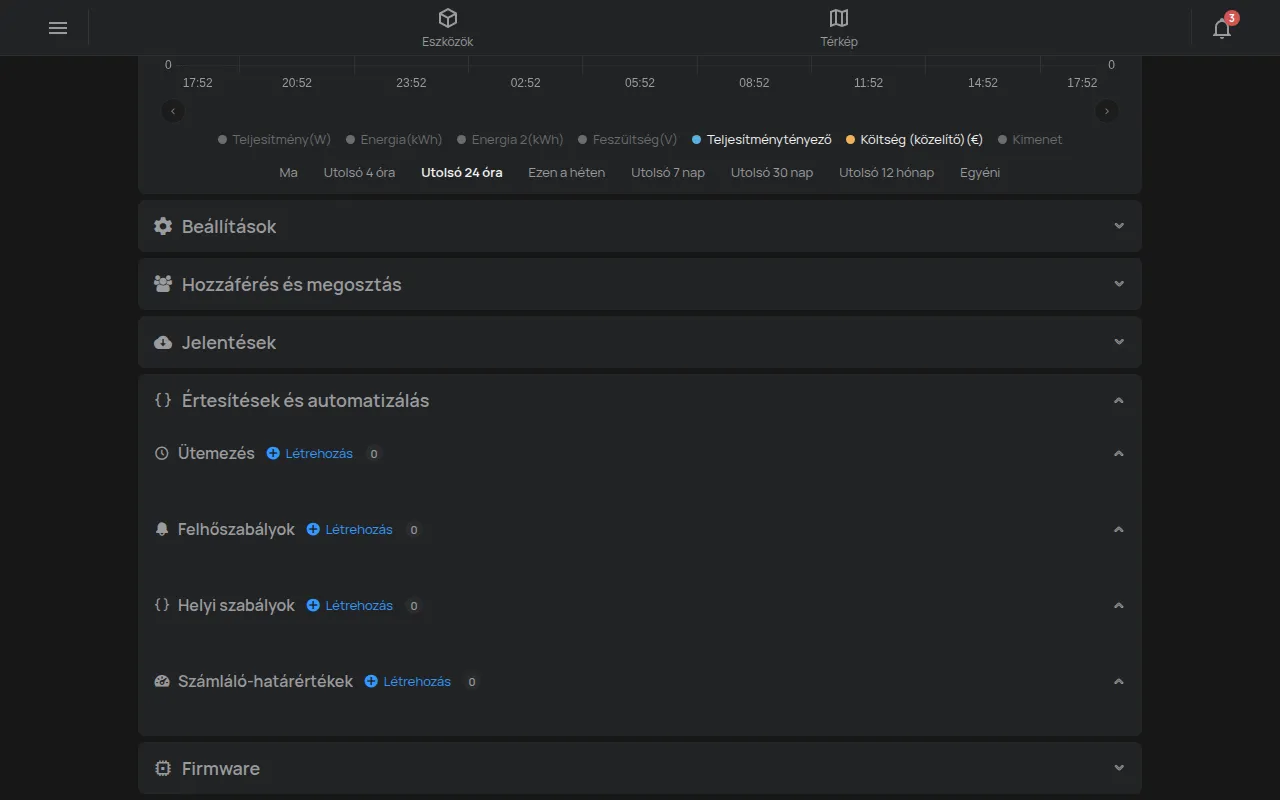
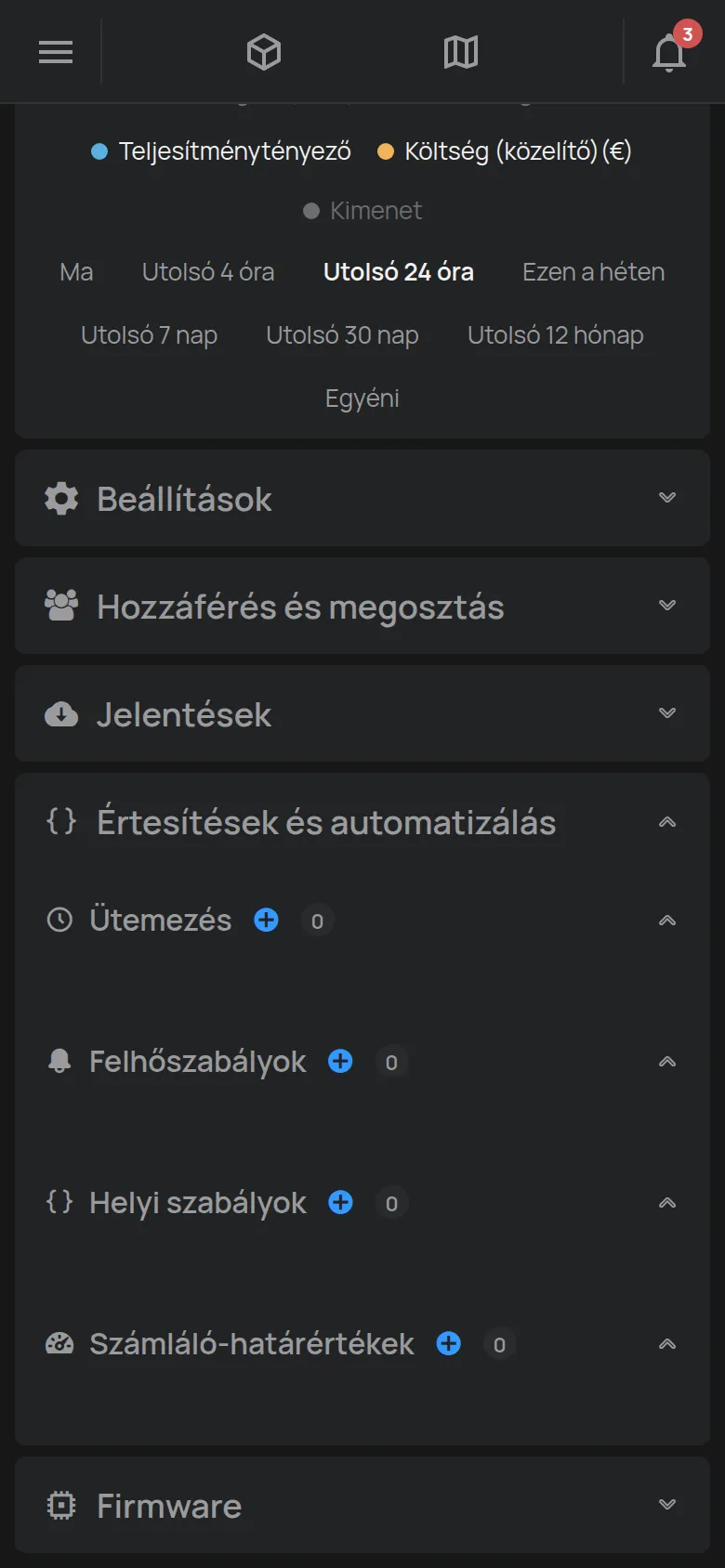
Ütemezés létrehozása
Szekció neve “Ütemezés létrehozása”- Nyissa meg az eszköz oldalát.
- Nyissa meg az Értesítések és automatizálás részt.
- Az Ütemezés részben kattintson a Létrehozás gombra.
- Ha az eszköznek több kimenete van, válassza ki a Kimenet értékét.
- Válassza ki a kimenet értékét, például bekapcsolva.
- A Kezdés mezőben válassza ki a dátumot és az időpontot.
- Ha azt szeretné, hogy a kimenet visszaálljon, válassza ki az időpontot az eddig mezőben.
- Válassza ki az ismétlést.
- Kattintson a Beküldés gombra.
Az ütemezés megjelenik a listában a művelettel, a kimenettel, az időponttal és az ismétléssel.
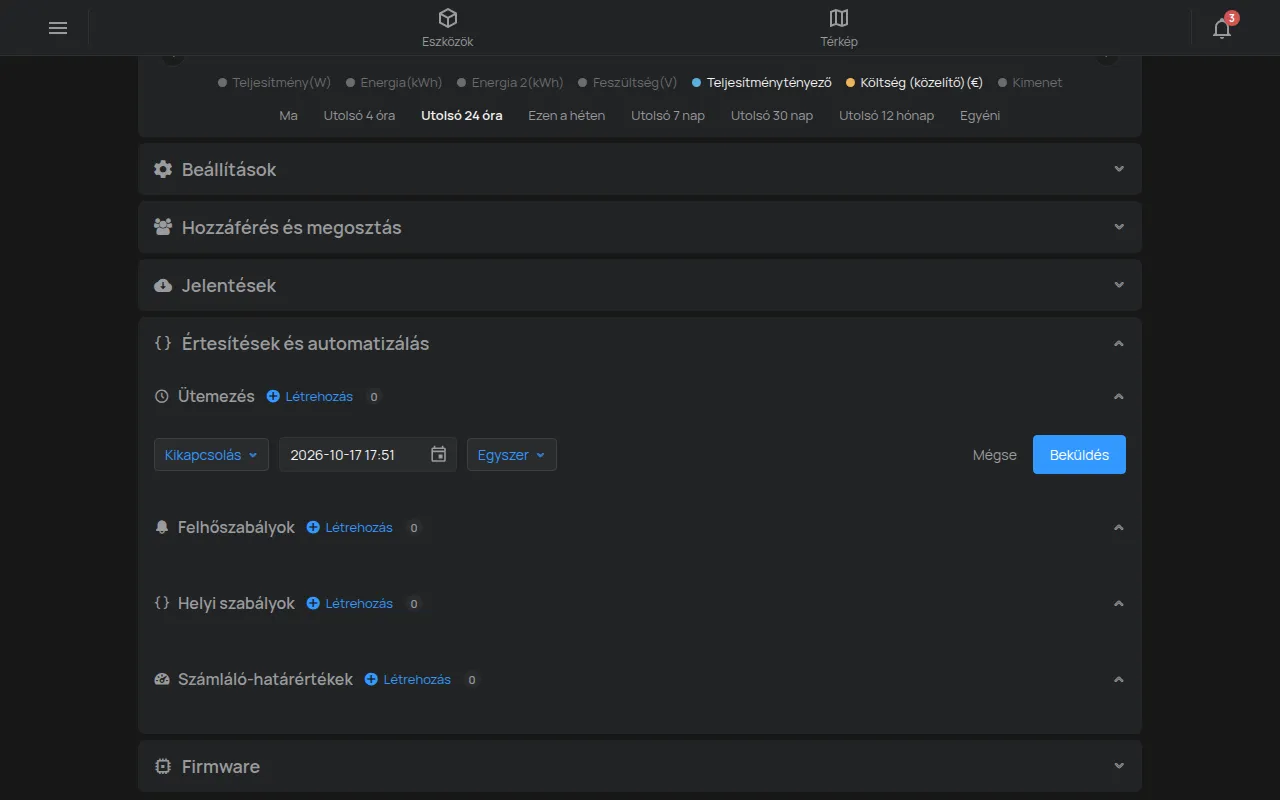
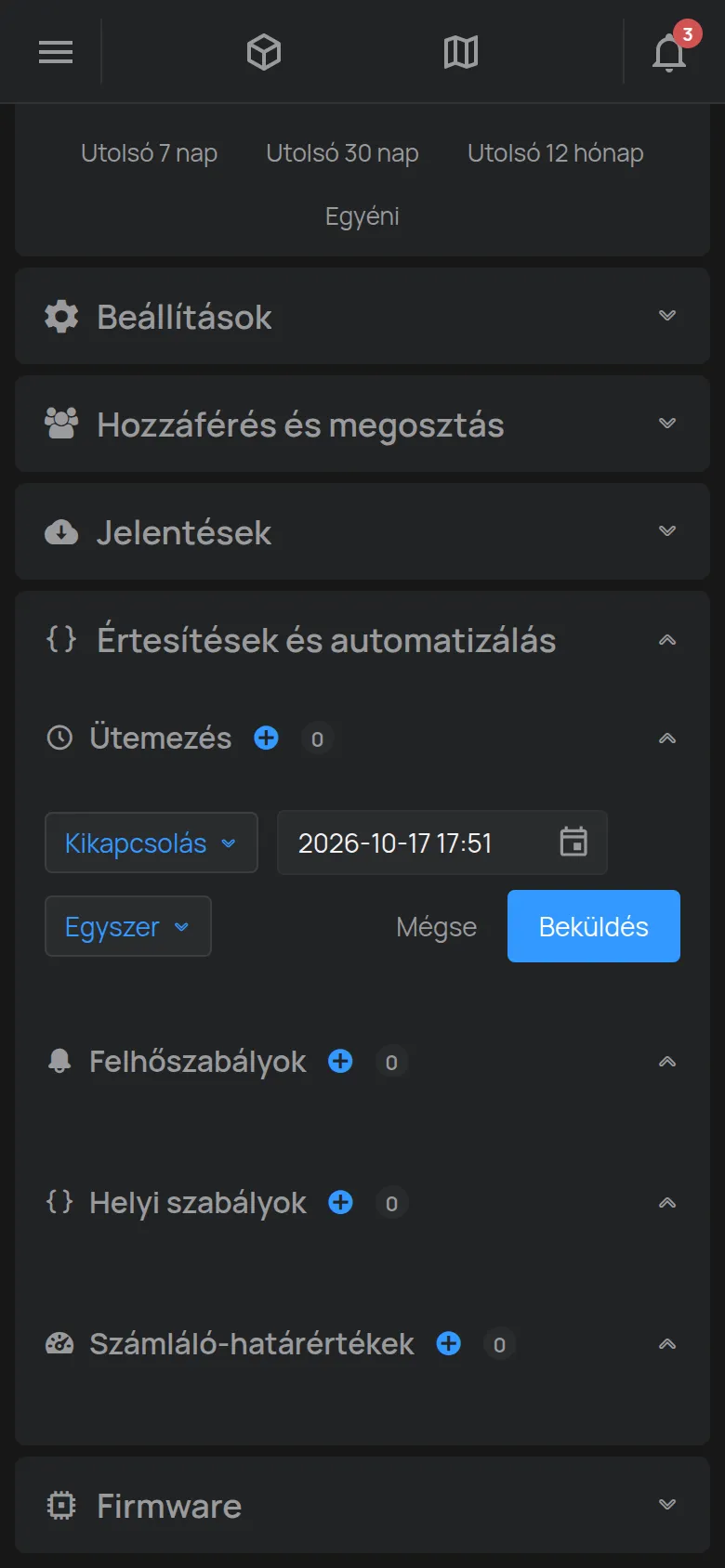
Ismétlés
Szekció neve “Ismétlés”- Egyszer: az ütemezés csak a Kezdés dátumán fut le.
- Heti: válassza ki a hét napjait.
- Minden: az ütemezés beállított számú percenként, óránként, naponként vagy hetente ismétlődik.
Ha a kimenet kikapcsol, az eddig mező nem jelenik meg.
Hol fut az ütemezés
Szekció neve “Hol fut az ütemezés”Az eszköz tárolja az ütemezéseket, és maga futtatja őket, a felhő nélkül. Az eszköz annak a telefonnak vagy számítógépnek az időzónáját használja, amellyel az ütemezést mentette.
Minden eszköznek korlátozott számú ütemezési helye van. Ha a helyek megteltek, a Létrehozás gomb nem működik.
Módosítás vagy törlés
Szekció neve “Módosítás vagy törlés”Minden ütemezésnek három gombja van:
- Másolás: lemásolja az ütemezést, hogy egy másik eszközre beillessze.
- Szerkesztés: megnyitja az űrlapot. Kattintson a Mentés gombra a módosítások megtartásához.
- Törlés: az alkalmazás megkérdezi: “Törli ezt az ütemezést?”.
Ütemezések másolása más eszközökre
Szekció neve “Ütemezések másolása más eszközökre”- Az ütemezésekkel rendelkező eszközön kattintson az Összes másolása gombra.
- Nyissa meg a másik eszköz oldalát.
- Az Ütemezés részben kattintson az Időbeosztások beillesztése gombra.
- Erősítse meg a kérdést.
Az Összes másolása után a beillesztés lecseréli a másik eszköz összes ütemezését. Egy ütemezés Másolás gombja után a beillesztés hozzáadja azt a már meglévő ütemezésekhez.
Ha egyszerre több eszközre szeretne beilleszteni, használja az Eszközök kiválasztása funkciót az eszközlistában. Ezután kattintson a kijelölősávban az Időbeosztások beillesztése gombra.
A beillesztés nem működik, ha a másik eszköznek nincsenek ugyanazok a kimenetei.
Ütemezések vagy szabályok
Szekció neve “Ütemezések vagy szabályok”Az ütemezés egy időpontban módosít egy kimenetet. A szabály egy mérés alapján módosít egy kimenetet vagy riasztást küld, például amikor a hőmérséklet emelkedik. A szabályoknak időfeltételük is lehet. Lásd: hogyan működnek a szabályok.
Ugyanebben a részben van az Ajánlott beállítások gomb is. Ez kész ötleteket mutat az eszközhöz, például automatikus kikapcsolást vagy ütemezést.