

Alaprajzok
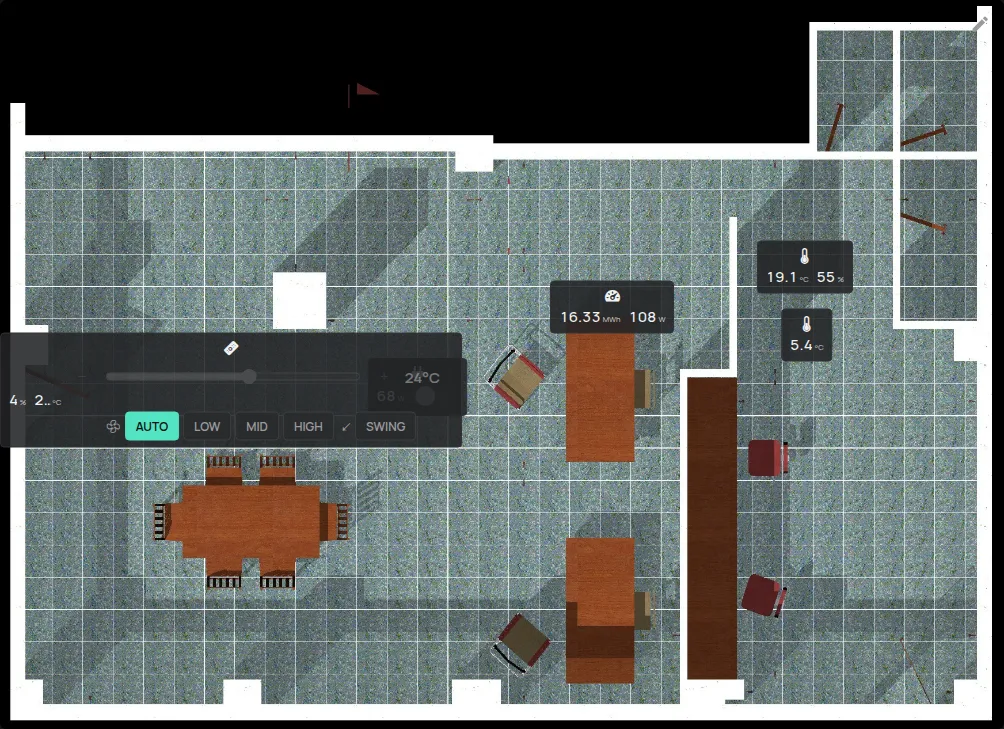
Az alaprajz az épülete képe, rajta az eszközeivel a helyükön. Minden eszköz az élő méréseit mutatja. Az alaprajzok widgetként az alkalmazás egyéni vezérlőpultjában vannak.
Szükséges:
- az alaprajz képe PNG, JPEG vagy GIF formátumban, legfeljebb 1 MB méretben,
- szabad alaprajzkeret a fiókjában. A határ a Fiók oldalon, az Alaprajzok részben látható. Lásd: mi ingyenes.
1. lépés: Az egyéni vezérlőpult bekapcsolása
Szekció neve “1. lépés: Az egyéni vezérlőpult bekapcsolása”- Nyissa meg az oldalsó menüt.
- Kattintson a Fiók elemre.
- A Beállítások részben kapcsolja be az Egyéni vezérlőpult beállítást.
- Kattintson a Beállítások frissítése gombra.
A felső sávban megjelenik a vezérlőpult új lapja. A neve Vezérlőpult, amíg nem módosítja.
2. lépés: Alaprajz hozzáadása a vezérlőpulthoz
Szekció neve “2. lépés: Alaprajz hozzáadása a vezérlőpulthoz”- Kattintson a vezérlőpult lapjára.
- Kattintson a Szerkesztés ceruzára.
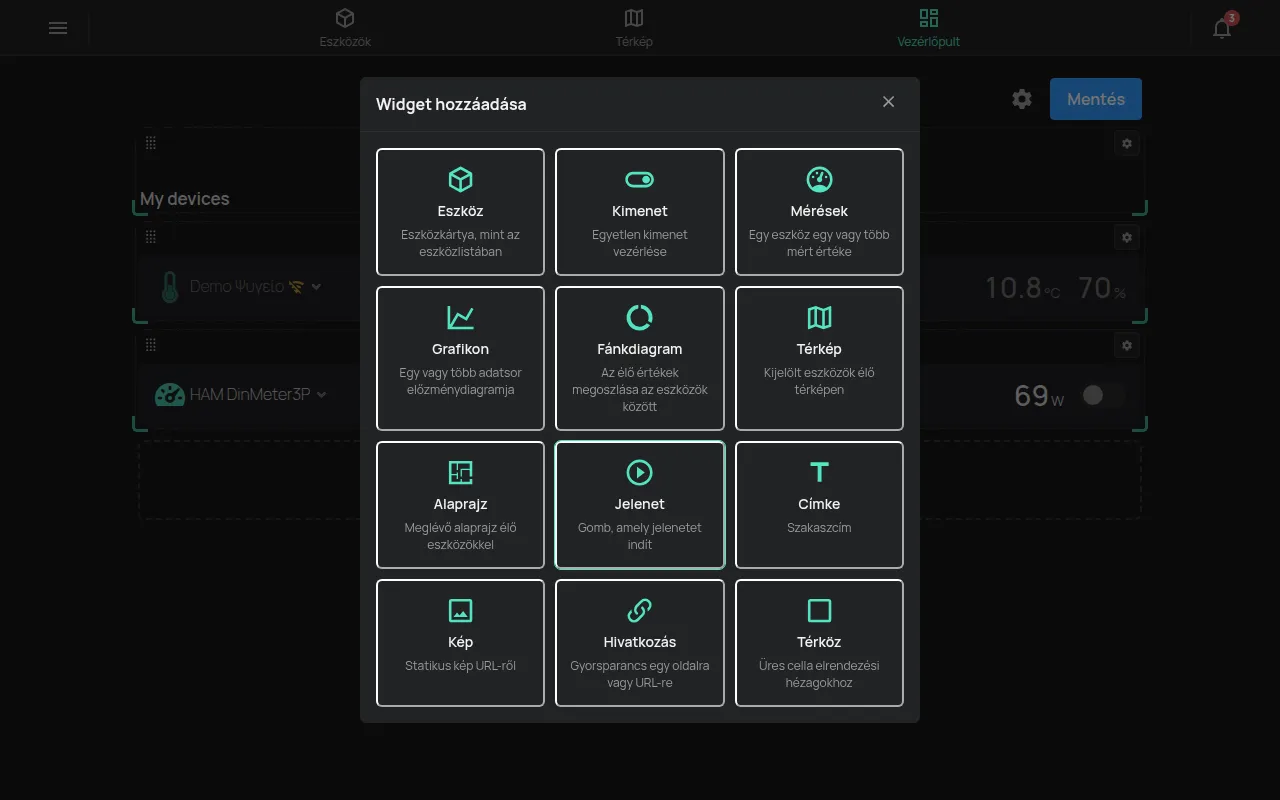
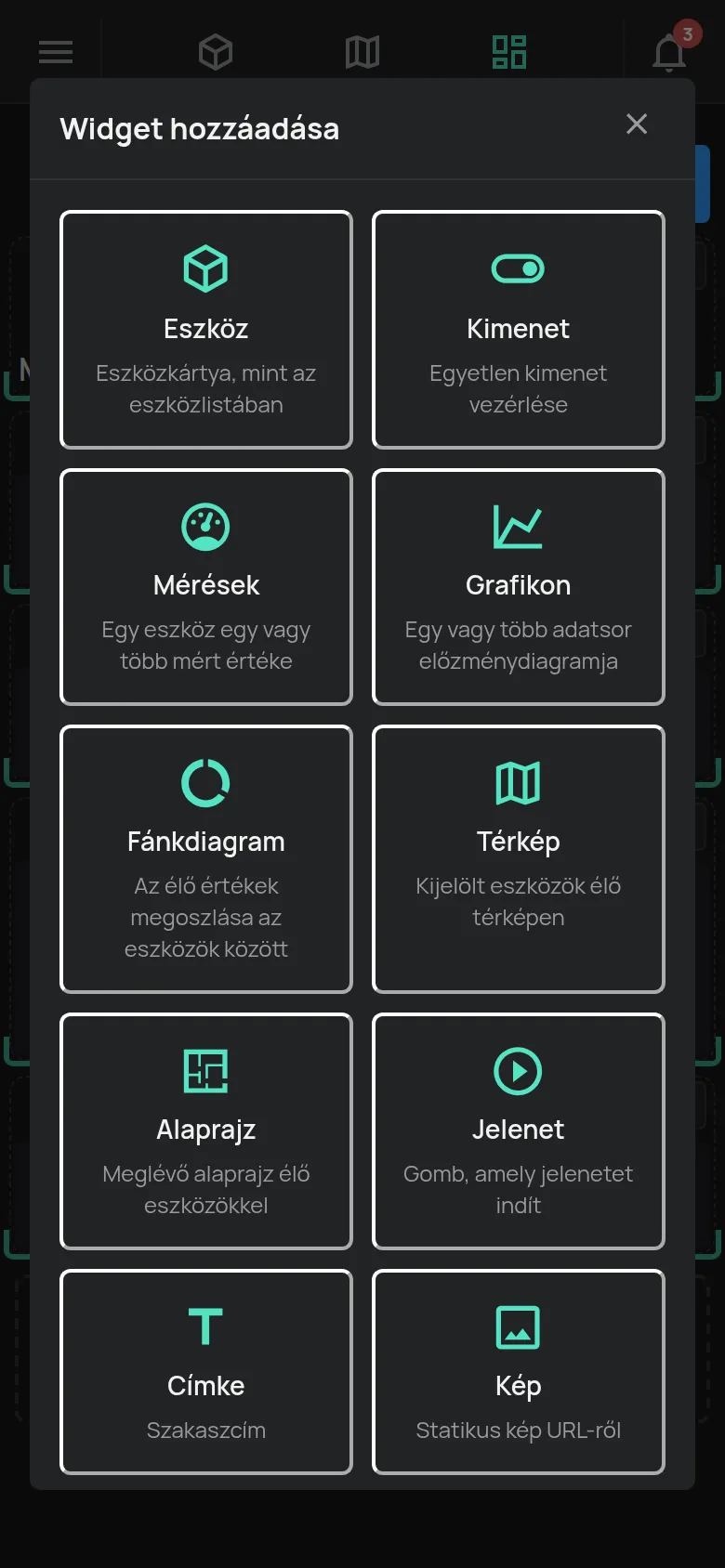
- Kattintson a + Widget hozzáadása gombra.
- Válassza az Alaprajz elemet.
- Kattintson az Új alaprajz gombra.
- Írja be az Alaprajz neve értékét.
- Az eszköznevek megjelenítéséhez kapcsolja be az Eszköznevek megjelenítése beállítást.
- Kattintson az Alkalmaz gombra.
A vezérlőpult automatikusan menti a módosításokat.
3. lépés: A kép feltöltése és az eszközök elhelyezése
Szekció neve “3. lépés: A kép feltöltése és az eszközök elhelyezése”- Az alaprajz widgeten kattintson az Alaprajz szerkesztése ceruzára.
- Kattintson a Kép cseréje gombra, és válassza ki az alaprajz képét.
- Kattintson az Eszköz hozzáadása… gombra, és válasszon ki egy eszközt.
- Húzza az eszközt a helyére a képen.
- Ismételje meg ezt minden eszköznél.
A helyek automatikusan mentődnek. Egy eszköz eltávolításához kattintson az eszközön az × Eltávolítás az alaprajzról gombra, és erősítse meg.
Ha a kép 1 MB-nál nagyobb, az alkalmazás ezt mutatja: “A képnek 1MB alatt kell lennie”. Csökkentse a kép méretét, és próbálja újra.
Az alaprajz használata
Szekció neve “Az alaprajz használata”- Minden eszköz 2 mérést és a fő kimenetét mutatja.
- A kimenet az alaprajzról is működik, ha Vezérlés vagy magasabb hozzáférése van.
- Kattintson egy eszközre az eszköz oldalának megnyitásához.
Az alaprajz módosításához Kezelés vagy tulajdonosi hozzáférés szükséges.
A vezérlőpult egyéb widgetjei
Szekció neve “A vezérlőpult egyéb widgetjei”Az egyéni vezérlőpulton más widgetek is vannak, például Eszköz, Kimenet, Mérések, Grafikon, Térkép, Jelenet, Címke és Kép. Szerkesztési módban egy widget Beállítások gombja módosítja a szélességét és a magasságát.
A Vezérlőpult beállításai fogaskerék módosítja a vezérlőpult nevét, ikonját, szélességét és térközét. A JSON letöltése letölti a vezérlőpult egy másolatát.
Egy szabály módosíthatja egy alaprajz összes eszközének kimeneteit, mint egy csoportnál. Lásd: szabályműveletek.