

Mérési jelentések (PDF, CSV)
A jelentés egy fájl egy eszköz méréseivel egy időtartományban. Az eszköz oldalának Jelentések részéből készíti el.
A PDF hőmérséklet-jelentés az a fájl, amelyet az élelmiszer-higiéniai ellenőrzésnek (HACCP) átad. A méréseknek dátuma és időpontja van, és az alkalmazás megőrzi őket.
Jelentés több eszközről
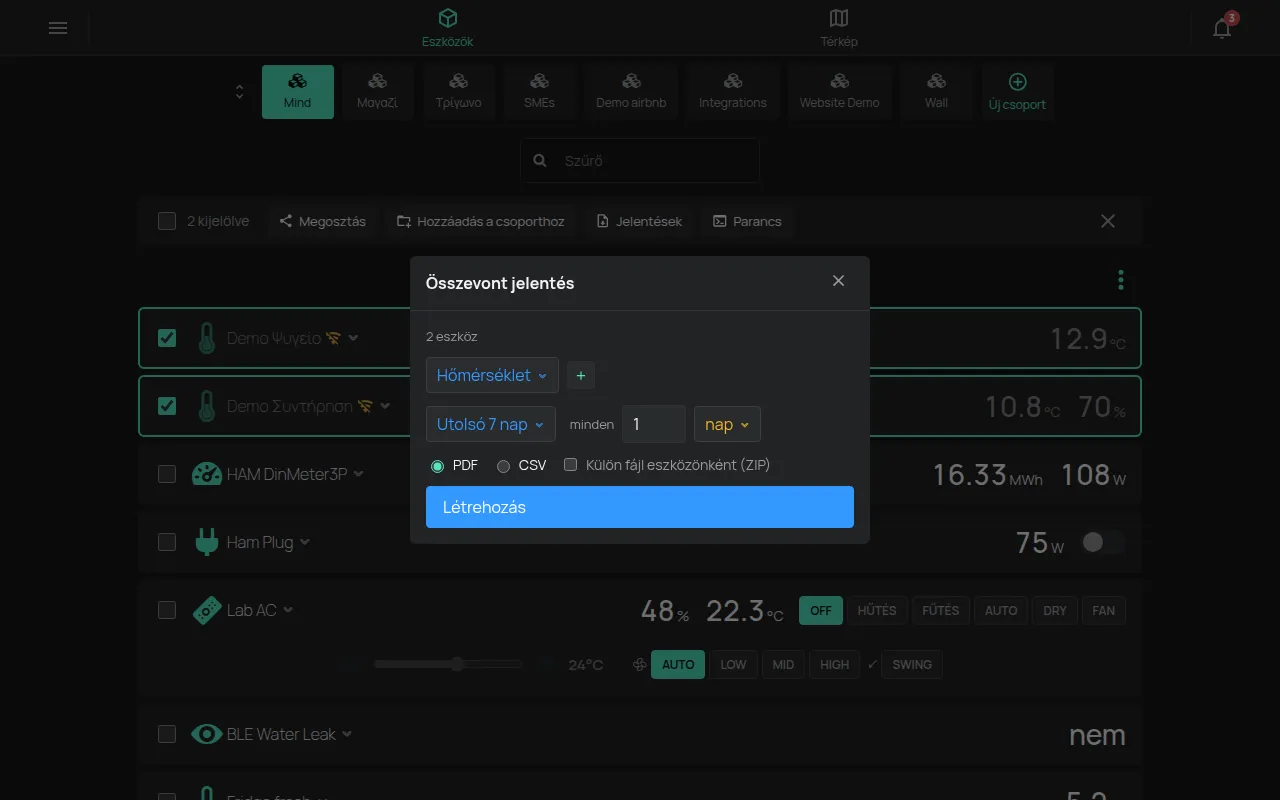
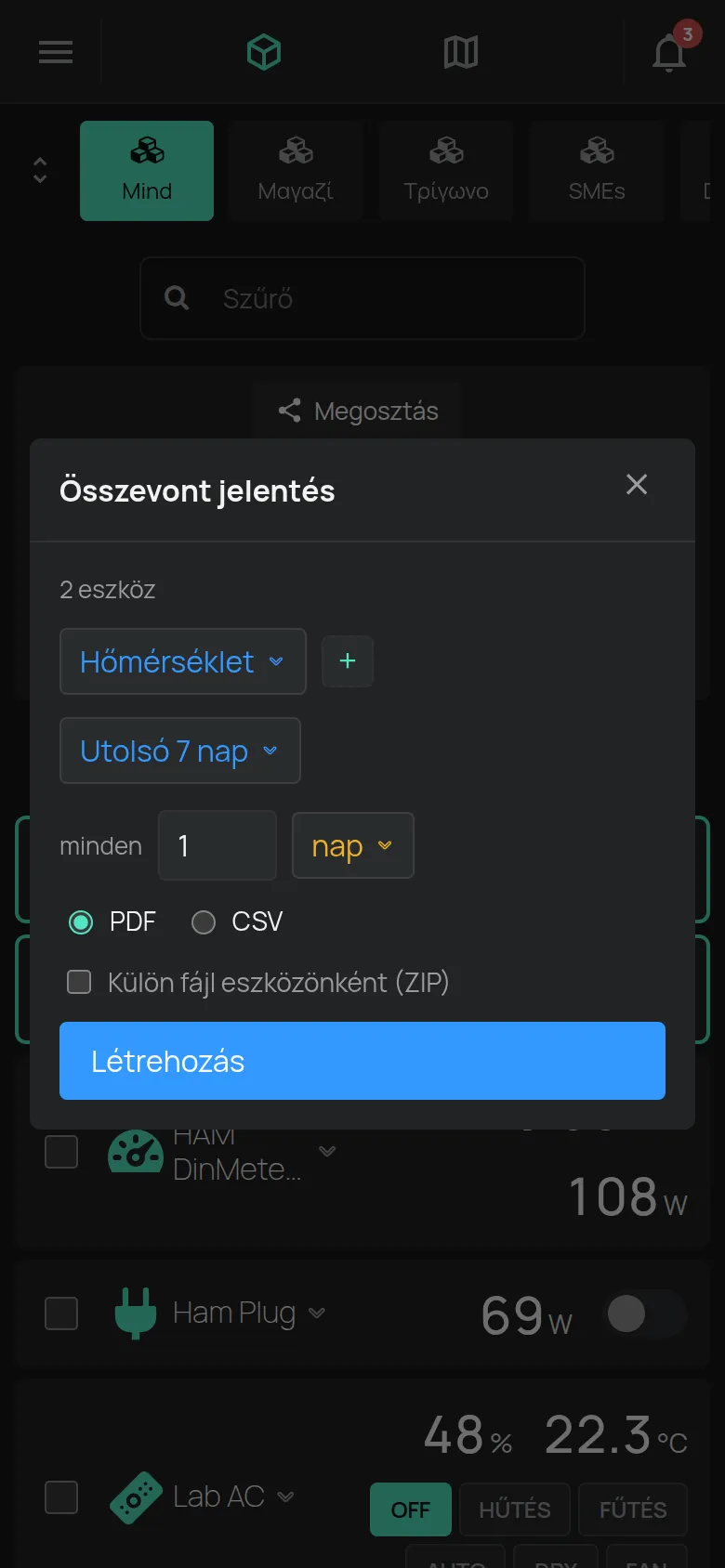
Szekció neve “Jelentés több eszközről”Az Összevont jelentés egyszerre több eszközről készít egy fájlt. Sok hűtő ellenőrzéséhez ez a leggyorsabb jelentés.
- Az eszközlistában nyissa meg az Eszközök menüt.
- Kattintson az Eszközök kiválasztása elemre.
- Válassza ki az eszközöket.
- Kattintson a kijelölősávban a Jelentések gombra.
- Válassza ki a mérést, a tartományt, a lépésközt és a formátumot.
- Ha eszközönként egy fájlt szeretne, kapcsolja be a Külön fájl eszközönként (ZIP) beállítást.
- Kattintson a Létrehozás gombra.
A jelentés az Utolsó 7 nap tartománnyal, 1 napos lépésközzel és PDF formátummal nyílik meg. Azok az eszközök, amelyeknek nincs mérésük a tartományban, nem jelennek meg a fájlban.
Az Összevont jelentés az Adatok oldalról is megnyílik, a három pontos gombbal.
Jelentés egy eszközről
Szekció neve “Jelentés egy eszközről”- Nyissa meg az eszköz oldalát.
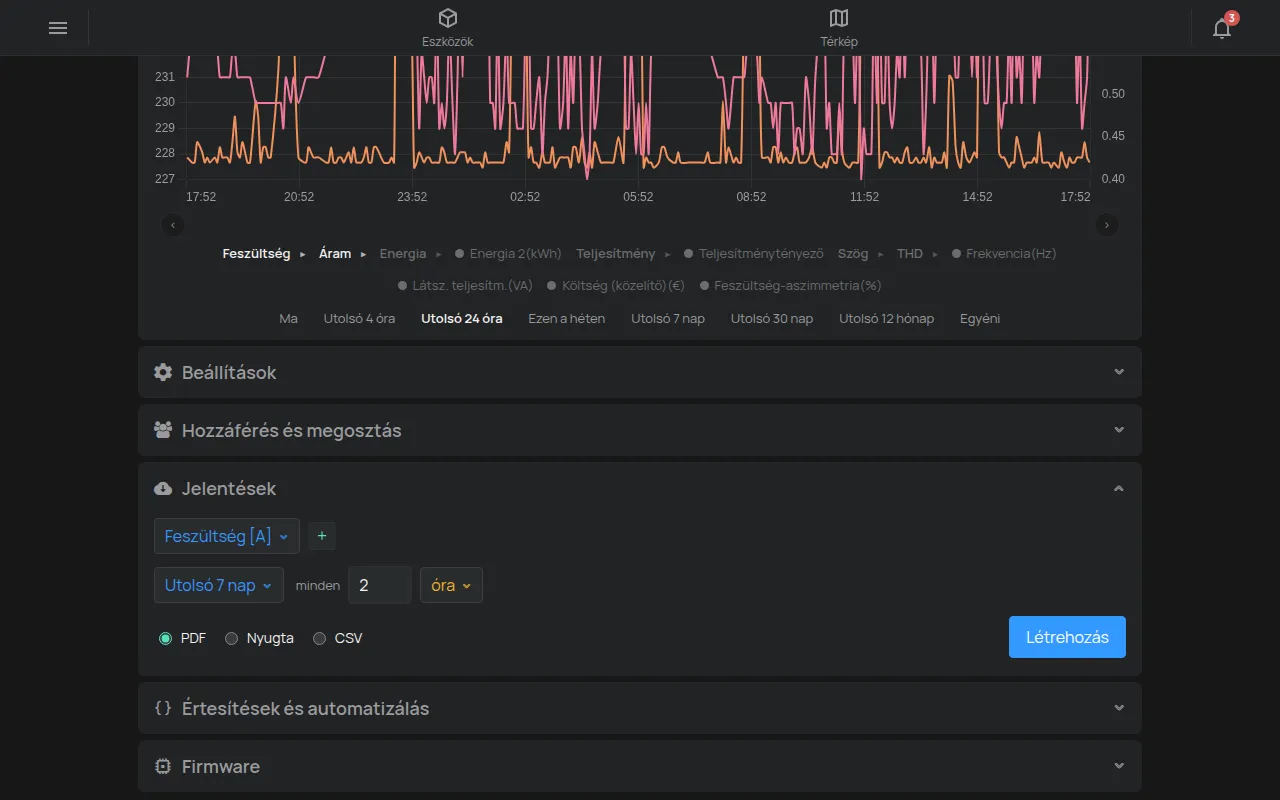
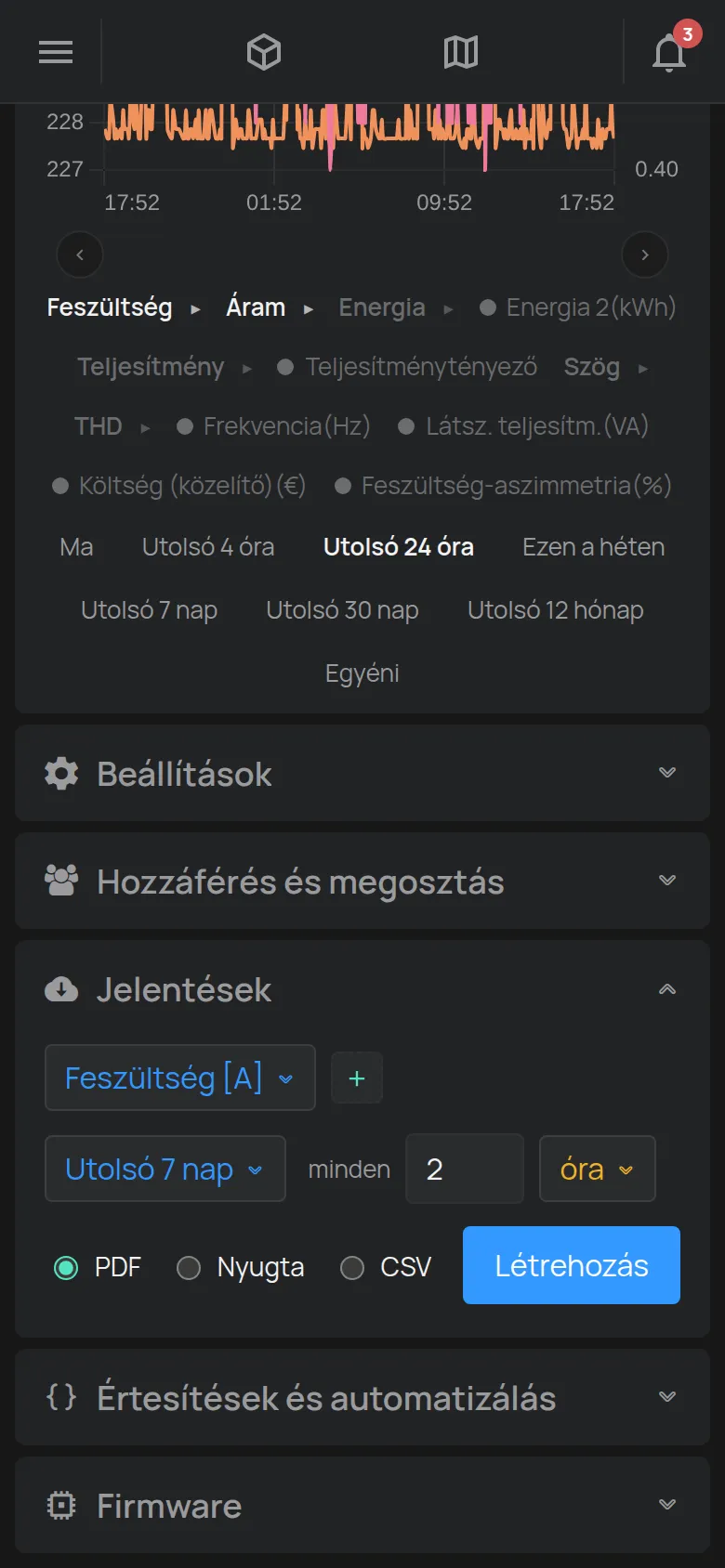
- Nyissa meg a Jelentések részt.
- Válassza ki a mérést. A + gomb egy újabb mérést ad hozzá.
- Válassza ki a tartományt, például Utolsó 7 nap.
- A minden mezőben válassza ki a lépésközt, például 2 óra.
- Válassza ki a formátumot: PDF, Nyugta vagy CSV.
- Kattintson a Létrehozás gombra.
Az alkalmazás letölti a fájlt. Ha nincsenek mérések, az alkalmazás ezt mutatja: “Nincs adat ehhez a tartományhoz”.
Beállítások
Szekció neve “Beállítások”- Tartomány: a Ma értéktől az Utolsó 12 hónap értékig. Az Egyéni kezdetet és véget állít be.
- minden: a jelentés minden lépésközhöz egy értéket mutat, például 2 óránként egy értéket.
- Nyers: a lépésközlistában. A jelentés az eszköz által küldött összes mérést mutatja, lépésköz nélkül. A fájlban sokkal több sor van. Néhány napra használja, például annak megtekintéséhez, mi történt egy hiba alatt.
- Eseményalapú: be- és kikapcsolt méréseknél, például egy ajtónál. A jelentés csak a változásokat mutatja.
Jelentés az előző hónapról
Szekció neve “Jelentés az előző hónapról”- A tartományban válassza az Egyéni elemet. Két mező jelenik meg: kezdet és vég.
- A kezdet mezőben kattintson a naptárra. Válassza ki az előző hónap 1. napját és a 00:00 időpontot. Kattintson a Kész gombra.
- A vég mezőben válassza ki ugyanannak a hónapnak az utolsó napját és a 23:59 időpontot. Kattintson a Kész gombra.
- Kattintson a Létrehozás gombra.
A dátumot be is írhatja a mezőbe, például 2026-09-01 00:00 és 2026-09-30 23:59. Az aktuális hónaphoz válassza az Ez a hónap elemet.
Különleges jelentések
Szekció neve “Különleges jelentések”A mérések listájában különleges jelentések is vannak:
- Tevékenység: mikor és hogyan változtak a kimenetek, például az alkalmazásból, egy szabályból, egy ütemezésből vagy az eszközön lévő gombbal. Csak Kezelés vagy tulajdonosi hozzáféréssel.
- Megállók: egy GPS nyomkövető megállói.
- Nyomon követés: hol voltak a BLE címkék. A tartomány legfeljebb 92 nap.
Fájlformátumok
Szekció neve “Fájlformátumok”- PDF: nyomtatáshoz és nyilvántartáshoz. Tartalmazza a logót, a sorozatszámot, a nevet, az Eszköz leírása mezőt, az időzónát, statisztikákat, egy diagramot és egy táblázatot az értékekkel.
- Nyugta: keskeny PDF egy 58 mm-es hőnyomtatóhoz.
- CSV: Excelhez vagy más programhoz. Az elválasztó a vessző
,.
A PDF statisztikái: minimum, maximum, átlag, valamint összeg vagy medián.
Gyors exportálás az Adatok oldalról
Szekció neve “Gyors exportálás az Adatok oldalról”Az Adatok oldalon van a CSV és a PDF gomb. Ezek a diagramon látható méréseket töltik le. A jelmagyarázatban elrejtett eszköz a CSV fájlban marad. Lásd: diagramok.
A teljes előzmények
Szekció neve “A teljes előzmények”A fiók összes adatának exportálásához lásd: az Ön adatai. Egy másik rendszerből történő automatikus letöltéshez lásd: előzményadatok letöltése.