

Eszköz igénylése az eszközkulccsal
Egy eszköz csak akkor jelenik meg a fiókjában, ha igényli az Eszközkulccsal (D/K). A kulcs igazolja, hogy az eszköz Önnél van. Az alkalmazás ezt a lépést Eszköz igénylése néven nevezi.
Az online, de nem igényelt eszköz sehol sem jelenik meg. Méréseket küld, de egyetlen fiók sem látja őket.
Mikor van szüksége erre az oldalra
Szekció neve “Mikor van szüksége erre az oldalra”- A WiFi beállítása után. A beállítási varázsló a végén ide irányítja Önt. Lásd: Az első eszköze lépésről lépésre.
- GPS nyomkövetőkhöz és Bluetooth (BLE) eszközökhöz. Ezeknek nincs szükségük WiFi-re. Csak a kulccsal igényli őket.
- Olyan eszközhöz, amely már online, például ha a telepítője beállította.
Ügyfeleknek telepít?
Szekció neve “Ügyfeleknek telepít?”Az eszközt kezdettől az ügyfél fiókjára igényelje. Így később nem kell áthelyeznie. Az ügyfél eszközeinek beállításához és karbantartásához kérje az ügyfél fiókjának kezelését. Lásd: Kezelés telepítő vagy partner által.
Ha az eszközt már a saját fiókjára igényelte, lásd: Eszköz áthelyezése másik helyre vagy fiókba.
Hol találja az eszközkulcsot
Szekció neve “Hol találja az eszközkulcsot”A kulcs az eszközhöz mellékelt címkéken van nyomtatva. Az egyik címke általában az eszköz hátoldalán van. Egy másik az útmutató első oldalán található. A sorozatszám (S/N) a kulcs mellett van.
Igénylés telefonról
Szekció neve “Igénylés telefonról”-
Nyissa meg a HAM alkalmazást.
-
Az Eszközök listában koppintson a ⋮ menüre (Eszközök), majd az Új eszköz hozzáadása elemre.
-
Nyissa meg az igénylési ablakot az alábbi módok egyikén:
- GPS nyomkövető vagy BLE eszköz esetén koppintson a modelljére a listában. Az ablak azonnal megnyílik.
- Már online WiFi eszköz esetén válassza ki a modelljét. A WiFi képernyőn koppintson az Az eszköz már online? melletti Eszköz igénylése elemre.
-
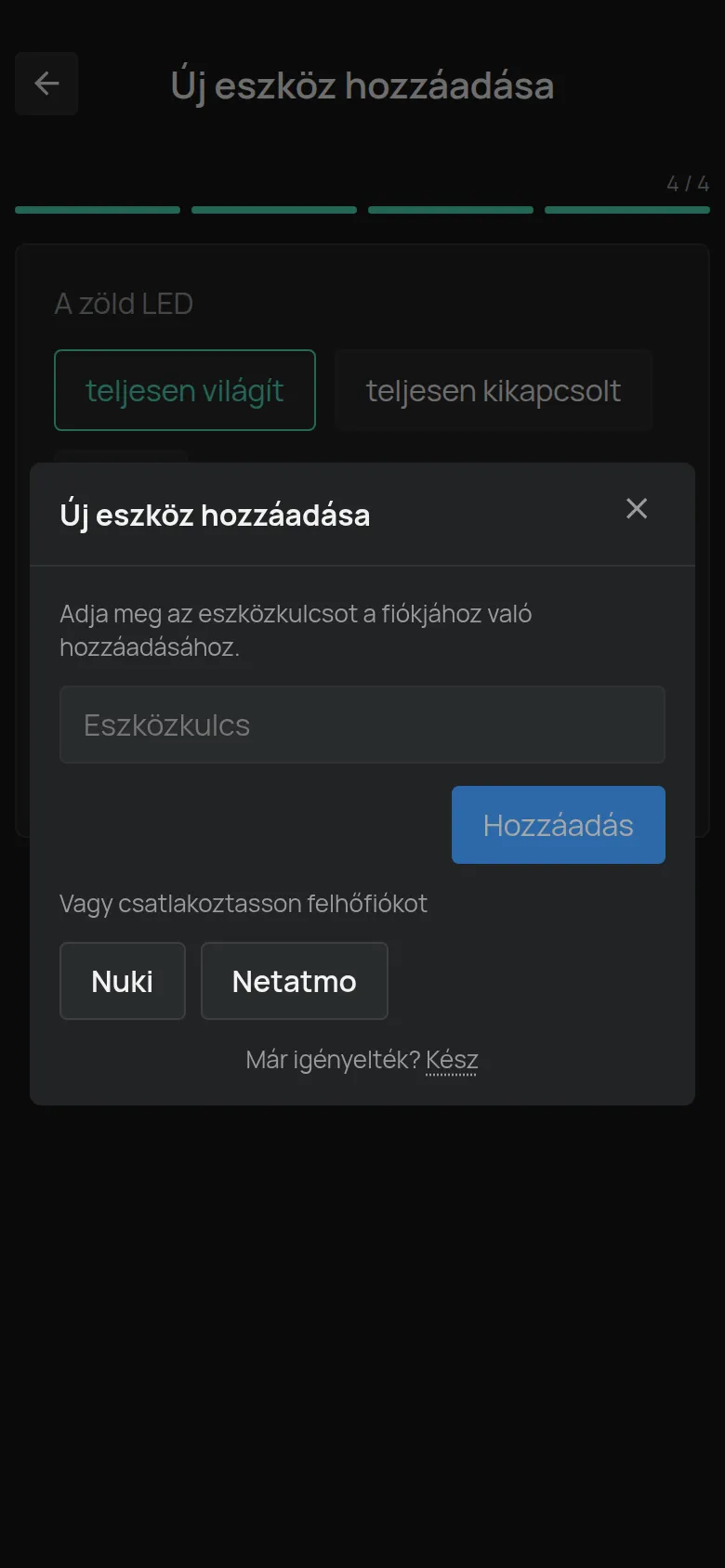
Írja be a kulcsot az Eszközkulcs mezőbe.
-
Koppintson a Hozzáadás gombra.
Az alkalmazás megnyitja az eszköz oldalát.
Igénylés számítógépről
Szekció neve “Igénylés számítógépről”-
Nyissa meg az app.hamsystems.eu címet.
-
Az Eszközök listában kattintson a ⋮ menüre (Eszközök), majd az Új eszköz hozzáadása elemre.
-
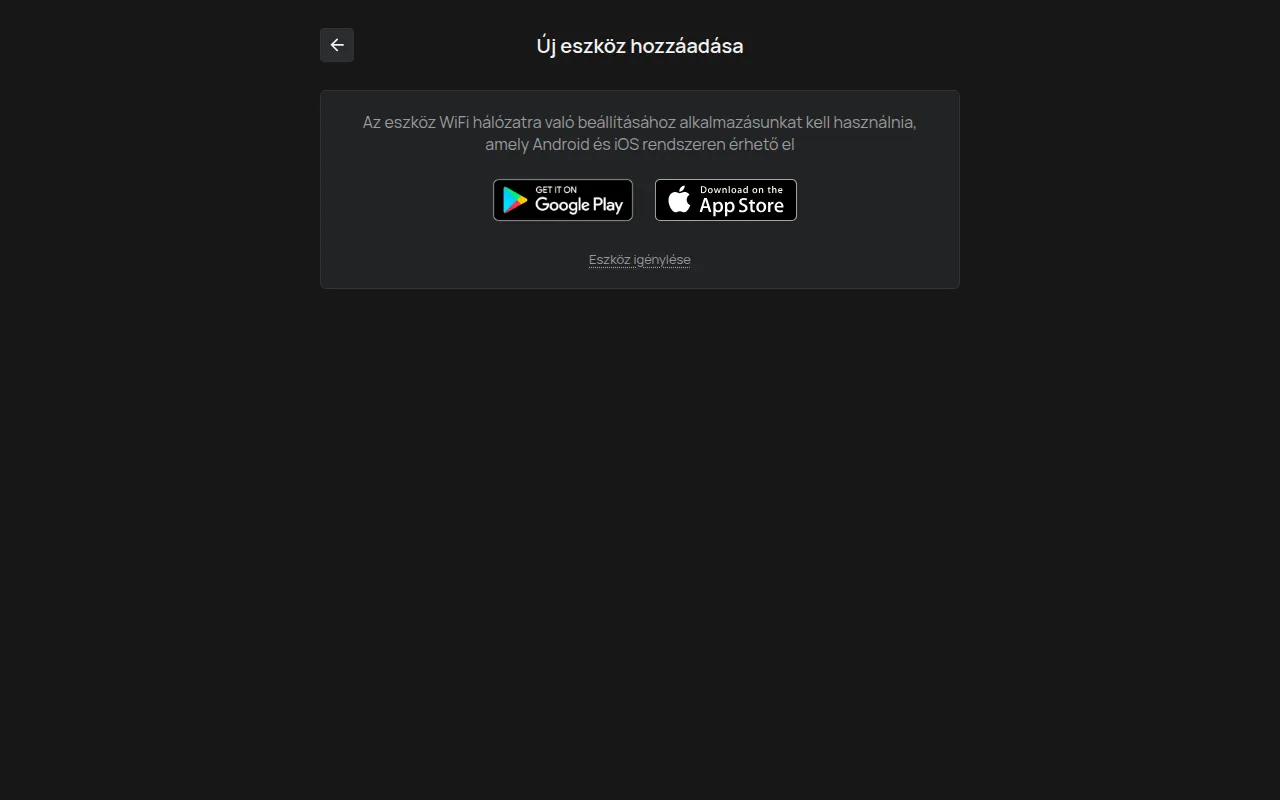
Kattintson a Google Play és App Store gombok alatti Eszköz igénylése hivatkozásra.
-
Írja be a kulcsot az Eszközkulcs mezőbe.
-
Kattintson a Hozzáadás gombra.
Hibaüzenetek
Szekció neve “Hibaüzenetek”| Üzenet | Mit jelent | Mit tegyen |
|---|---|---|
| Érvénytelen kulcs | A kulcs egyetlen eszközzel sem egyezik. | Írja be újra a kulcsot. Figyeljen a hasonló betűkre és számokra, például az O betűre és a 0 számra. |
| Az eszköz már másvalakihez tartozik. | Egy másik fiók már igényelte az eszközt. | Lásd: Az eszköz egy másik fiókhoz tartozik. |
| Ez az eszköz már az Öné. | Az eszköz már az Ön fiókjában van. | Nincs teendője. Keresse meg az Eszközök listában. |
| Túl sok próbálkozás. Próbálja újra később. | Rövid idő alatt sok kulcsot próbált ki. | Várjon egy kicsit, és próbálja újra a helyes kulccsal. |
| Az eszközt nem sikerült hozzáadni | Az igénylés nem fejeződött be. | Ellenőrizze az internetkapcsolatát, és próbálja újra. Ha az üzenet továbbra is megjelenik, forduljon az ügyfélszolgálathoz. |
Elvesztette az eszközkulcsot
Szekció neve “Elvesztette az eszközkulcsot”Az ügyfélszolgálat segíthet, ha megvan a sorozatszám (S/N). Itt találja:
- az eszköz hátoldalán lévő címkén,
- az útmutató első oldalán,
- annak a WiFi-hálózatnak a nevében, amelyet az eszköz beállítási módban létrehoz (például a
HAMe12_57hálózat aze12:57sorozatszámhoz tartozik), - az eszköz oldalának Firmware részében, ha az eszköz már az Ön fiókjában volt.
Küldje el a sorozatszámot az ügyfélszolgálatnak.
Az eszköz igényelve van, de nem mutat méréseket
Szekció neve “Az eszköz igényelve van, de nem mutat méréseket”Az igénylés nem csatlakoztatja az eszközt a WiFi-hálózathoz. Ha az eszköz még nem online, kövesse az Eszköz csatlakoztatása WiFi-hálózathoz leírást. Ha online volt, és leállt, lásd: Az eszköz offline-ként jelenik meg.