

Az eszközlista
Az eszközlista az alkalmazás kezdőoldala. A felső sáv Eszközök lapjáról nyílik meg.
Az eszközkártya
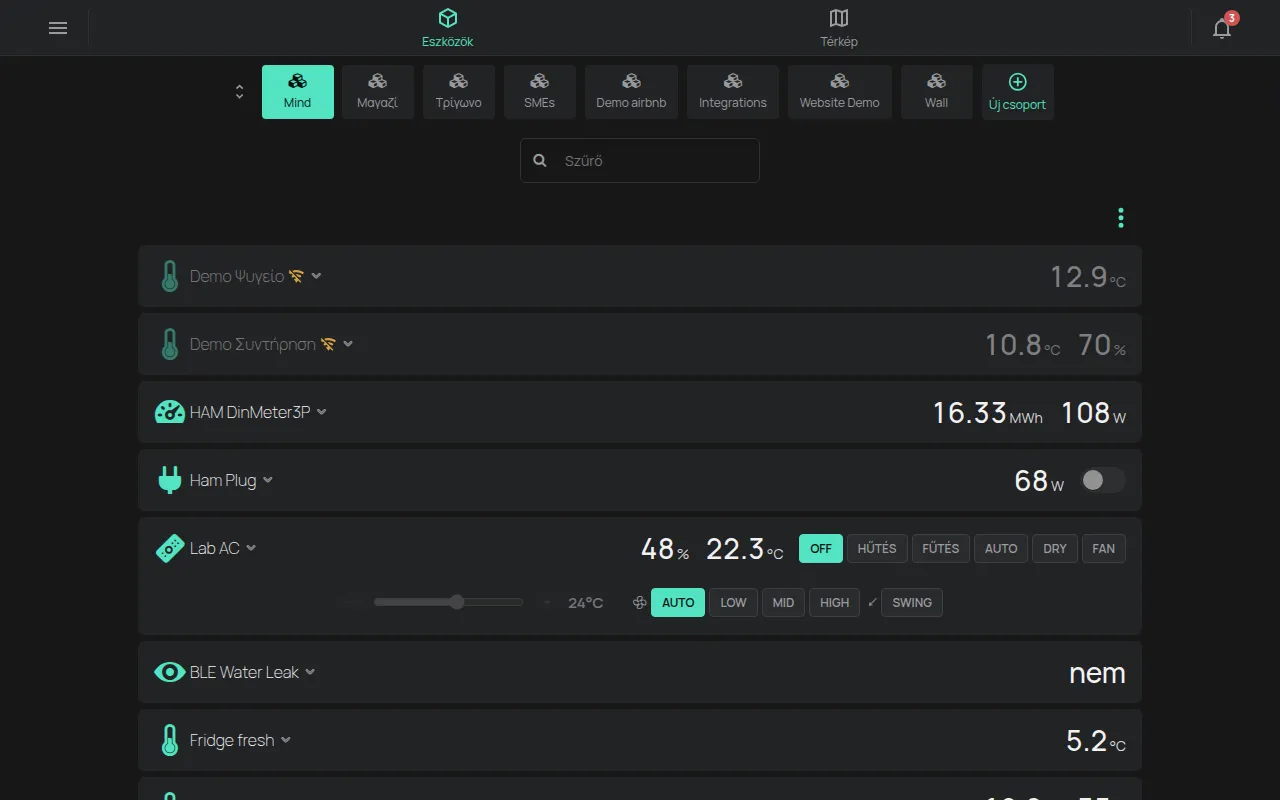
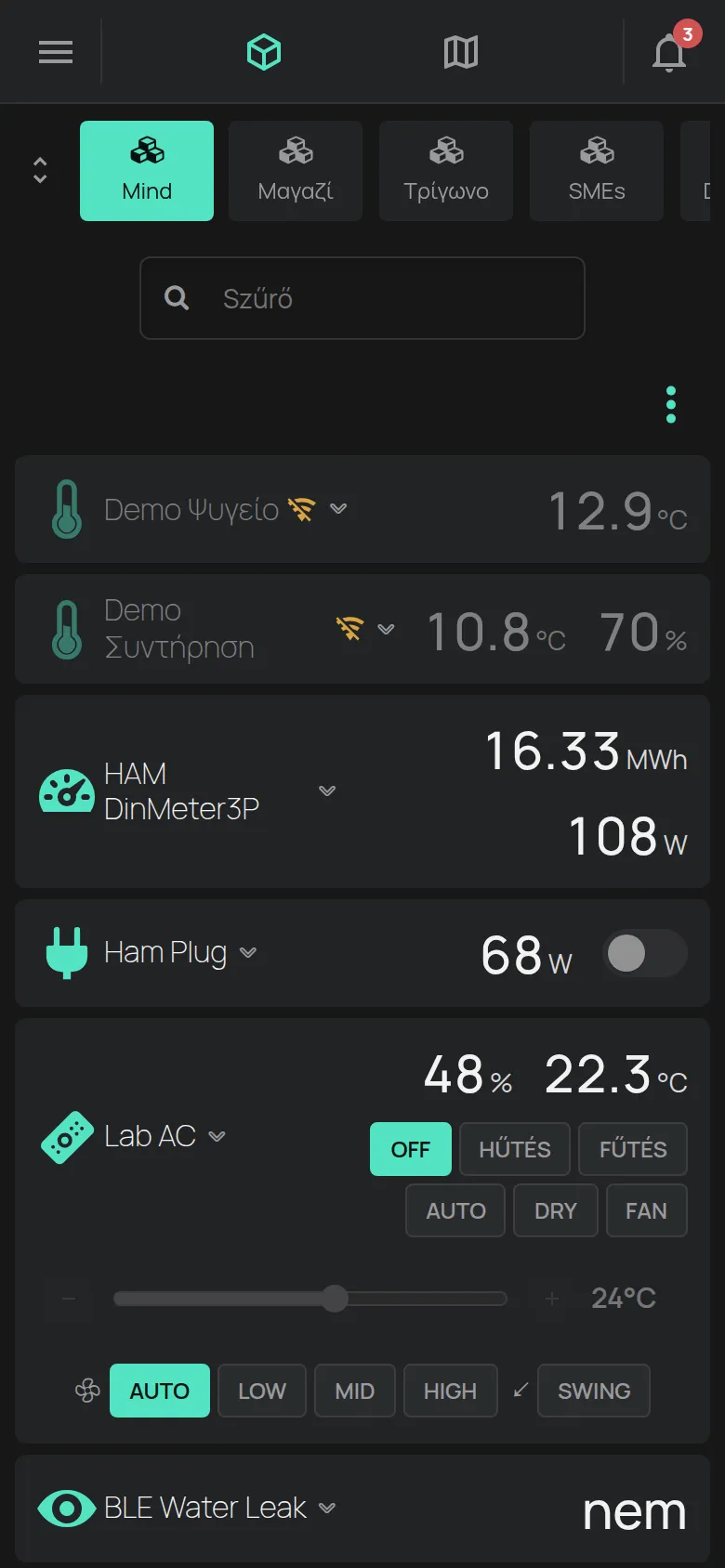
Szekció neve “Az eszközkártya”Minden eszköznek egy kártyája van. A kártya ezeket mutatja:
- az eszköz ikonját és nevét,
- a fő mérést, például a hőmérsékletet vagy a teljesítményt,
- a kimeneteket, például egy kapcsolót. A kimenetek a kártyáról is működnek.
Kattintson a kártya fejlécére az összes mérés megtekintéséhez. Kattintson rá újra a bezáráshoz.
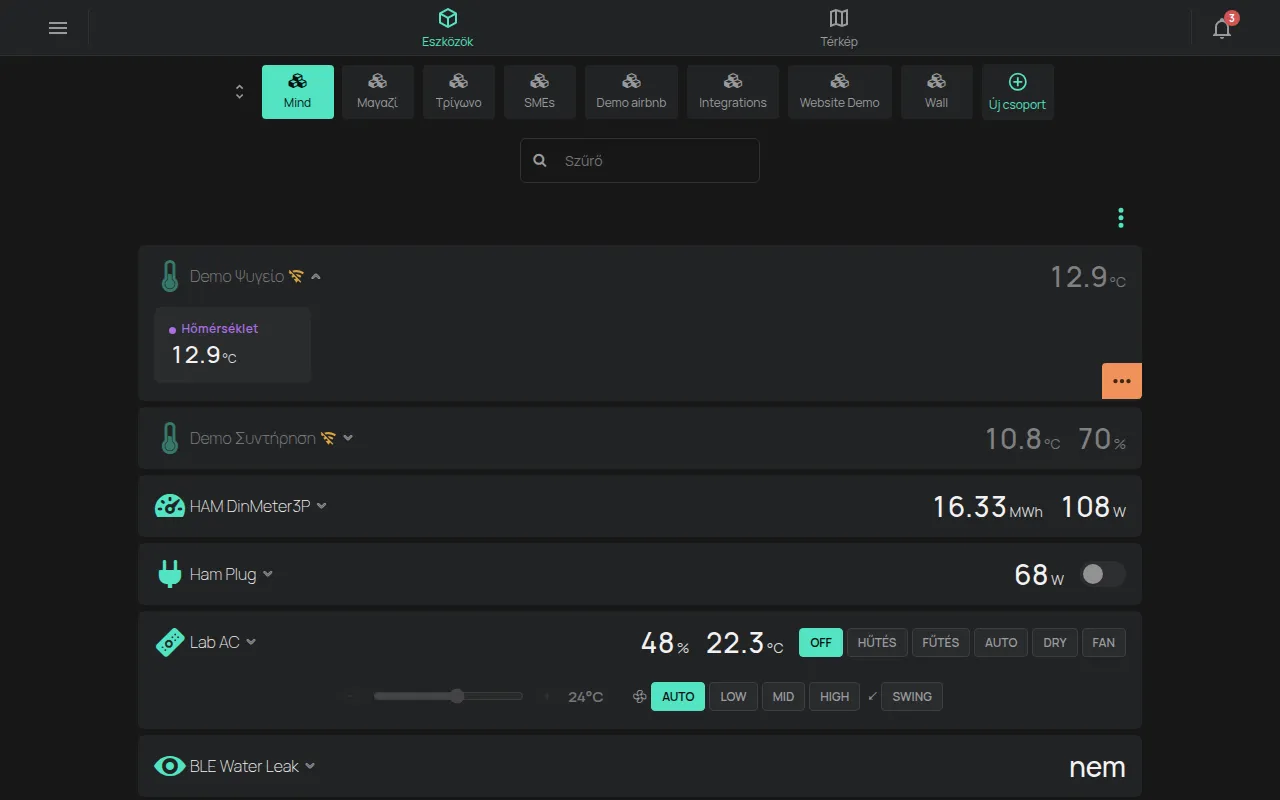
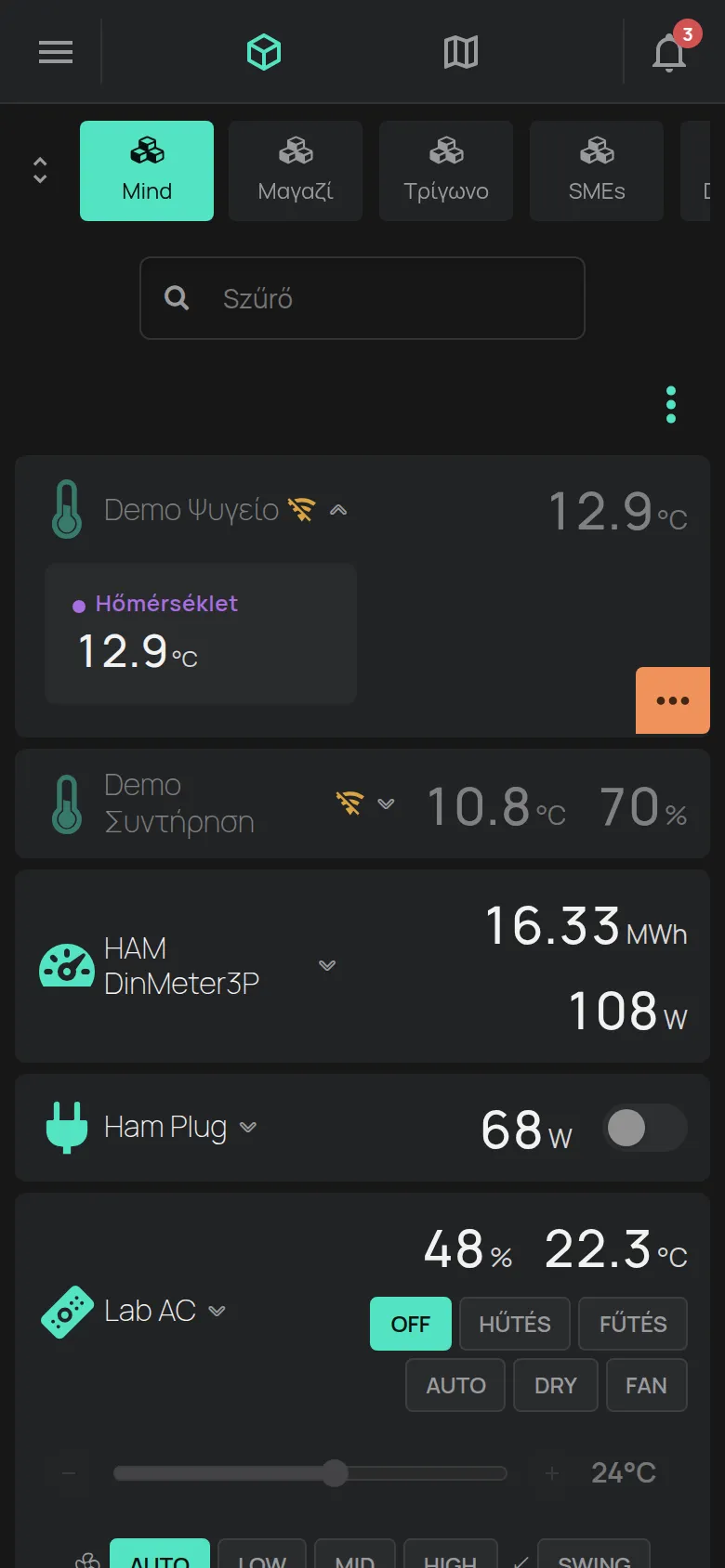
Az eszköz oldalának megnyitásához kattintson a kinyitott kártyán a három pontra, és válassza az Eszköz megnyitása elemet.
Jelek a kártyán
Szekció neve “Jelek a kártyán”- Az eszköz neve mellett lévő narancssárga jelző WiFi jellel azt jelenti, hogy az eszköz offline. Kattintson rá az Utolsó kapcsolat és a Hálózat megtekintéséhez. Lásd: mit tegyen, ha egy eszköz offline.
- A figyelmeztető vagy riasztási ikon problémát jelez az eszközön.
- A “Firmware frissítése” szöveg akkor látható, amikor az eszköz frissíti a szoftverét.
Csoportok
Szekció neve “Csoportok”A csoportok a lista fölött vannak:
- Mind: az összes eszköze.
- Egy elem minden csoportjához.
- Helyi: az Önnel azonos helyi hálózaton lévő eszközök.
- Új csoport: új csoportot hoz létre.
Lásd: eszközcsoportok.
Eszköz keresése
Szekció neve “Eszköz keresése”A Szűrő mező akkor jelenik meg, ha egy csoportban 4-nél több eszköz van. Írja be a név vagy a sorozatszám egy részét, például e12:57. Számítógépen az f billentyű a mezőbe viszi a kurzort.
Az Eszközök menü
Szekció neve “Az Eszközök menü”Kattintson a kártyák fölött jobbra lévő három pontra az Eszközök menü megnyitásához.
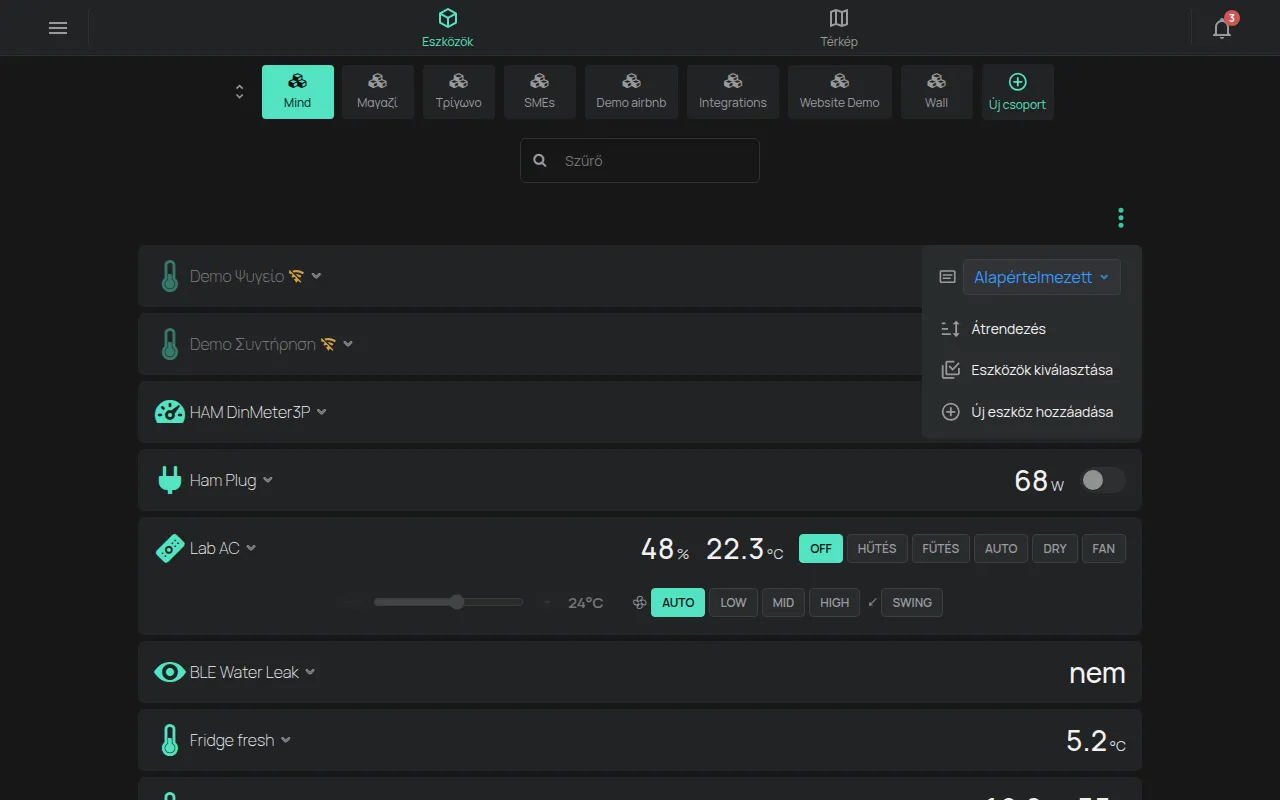
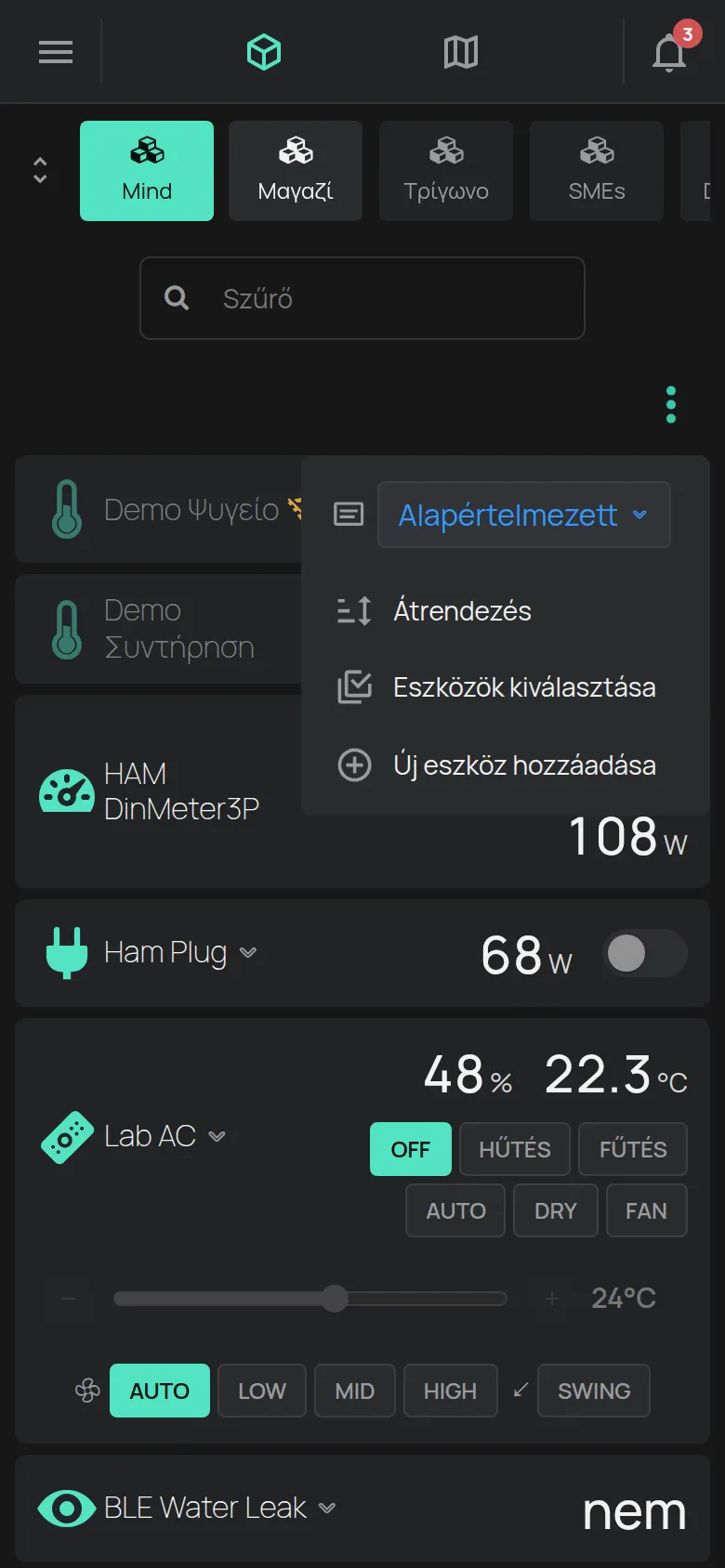
- Megjelenítés a kártyán: az a mérés, amelyet minden kártya mutat. Az Alapértelmezett opció az egyes eszközök fő mérését mutatja. A választás csak ebben a böngészőben vagy ezen a telefonon érvényes.
- Átrendezés: módosítja az eszközök sorrendjét.
- Eszközök kiválasztása: egyszerre több eszközt választ ki.
- Új eszköz hozzáadása: elindítja egy új eszköz beállítását. Lásd: az első eszköze.
A sorrend módosítása
Szekció neve “A sorrend módosítása”- Nyissa meg az Eszközök menüt.
- Kattintson az Átrendezés elemre.
- Húzza a kártyát a fogantyújánál fogva az új helyére.
Az új sorrend akkor mentődik, amikor elengedi a kártyát. Minden csoport megtartja a saját sorrendjét.
Műveletek több eszközön
Szekció neve “Műveletek több eszközön”- Nyissa meg az Eszközök menüt.
- Kattintson az Eszközök kiválasztása elemre.
- Válassza ki az eszközöket. A kijelölősáv jelölőnégyzete az összes eszközt kiválasztja.
- Kattintson egy műveletre a kijelölősávban.
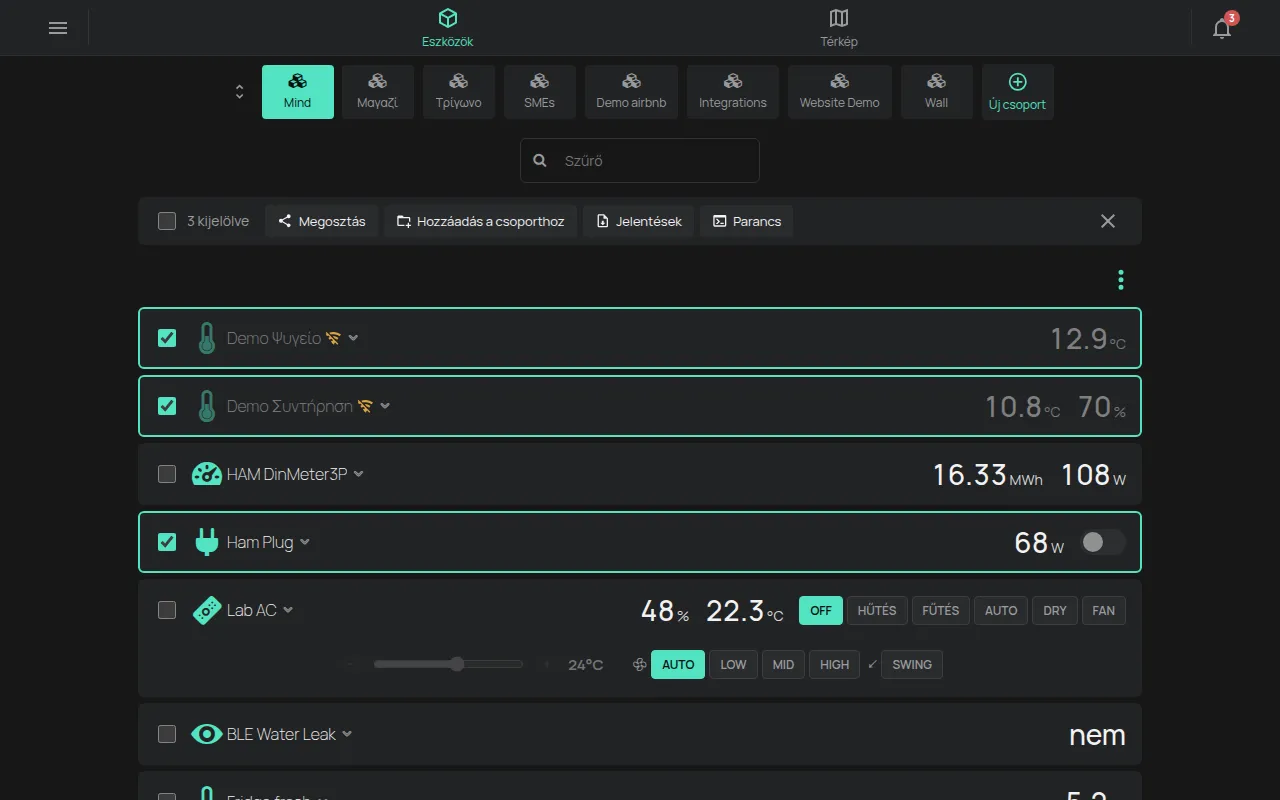
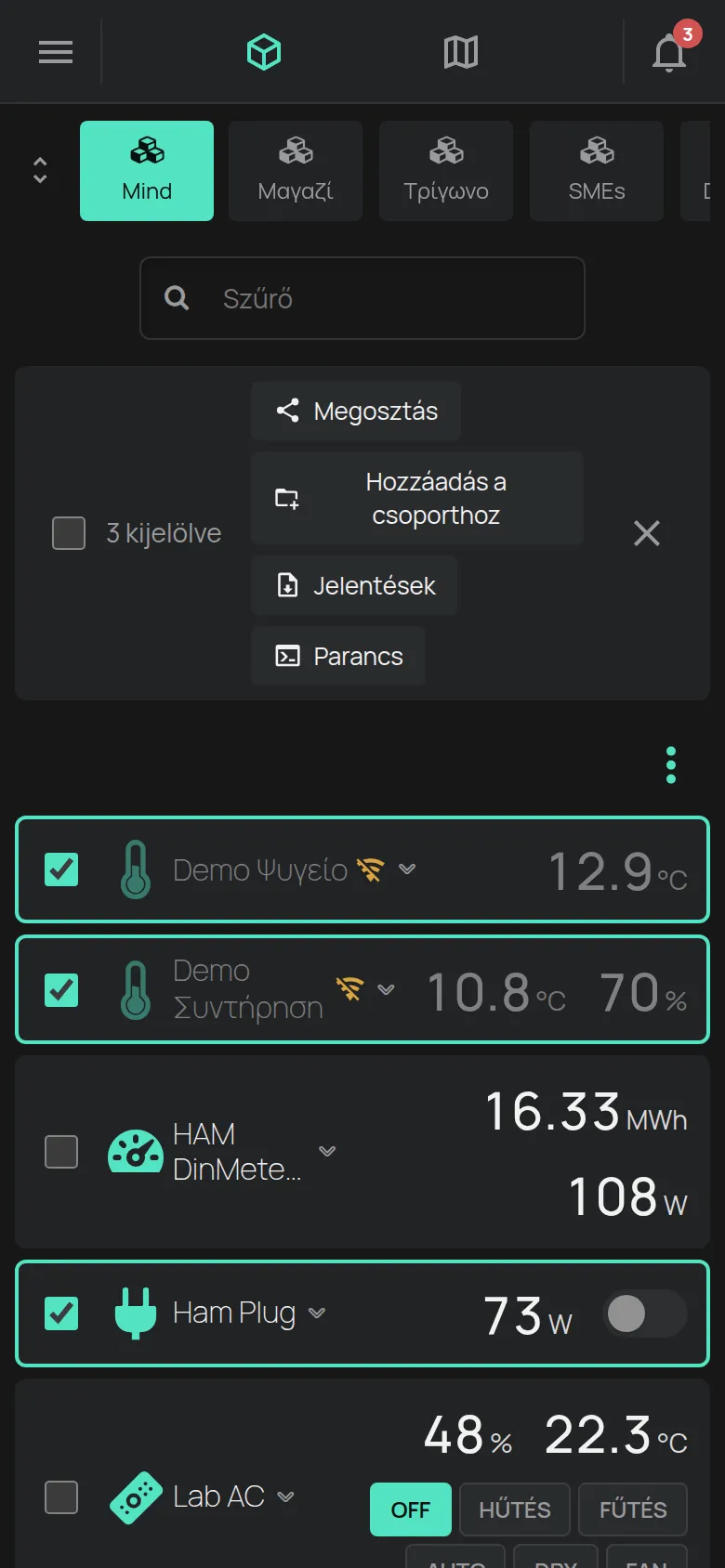
A kijelölősáv műveletei:
- Megosztás: hozzáférést ad egy másik felhasználónak az eszközökhöz. Lásd: megosztás.
- Hozzáadás a csoporthoz: csoportba teszi az eszközöket.
- Eltávolítás a csoportból: kiveszi az eszközöket a képernyőn látható csoportból. Csak egy csoporton belül jelenik meg.
- Jelentések: egy jelentést készít az összes eszközről. Lásd: jelentések.
- Időbeosztások beillesztése: ütemezéseket másol az eszközökre. Lásd: ütemezések.
Jelenetek
Szekció neve “Jelenetek”Ha vannak jelenetei, azok gombjai a kártyák fölött jelennek meg. Egy kattintás lefuttatja a jelenetet. Lásd: jelenetek.
Önnek javasolt
Szekció neve “Önnek javasolt”A lista alján az Önnek javasolt rész az eszközeihez illő terméket mutathat. Kattintson az Elvetés gombra a javaslat elrejtéséhez. Az elvetés csak ebben a böngészőben vagy ezen a telefonon érvényes.
Ha a lista üres
Szekció neve “Ha a lista üres”A “Még nincsenek eszközök” üzenet azt jelenti, hogy a fiókban nincs eszköz. Eszköz hozzáadásához lásd: az első eszköze. A “Nincsenek eszközök” üzenet azt jelenti, hogy a csoportban vagy a szűrőben nincs eszköz.