

A WiFi kapcsolat sikertelen
Mit lát
Szekció neve “Mit lát”A beállítás utolsó lépésében az alkalmazás megkérdezi, mit csinál a LED: A zöld LED teljesen világít, teljesen kikapcsolt vagy villog. A válasza mutatja a problémát.
| A zöld LED | Mit jelent | Mit tegyen |
|---|---|---|
| teljesen világít | Az eszköz csatlakozik. | Folytassa, és igényelje az eszközt. |
| villog | Az eszköz nem kapta meg a WiFi nevet és jelszót. | Lásd: A LED villog. |
| teljesen kikapcsolt | Az eszköz megkapta az adatokat, de nem tud csatlakozni az internethez. | Lásd: A LED nem világít. |
Egyes eszközök másképp mutatják a kapcsolatot. Például a HAM RemoteAC eszközön a kék LED kialszik. A termosztát folyamatos kapcsolat ikont mutat. Lásd: Mit jelentenek a LED színei és az eszköze oldalát.
A LED villog
Szekció neve “A LED villog”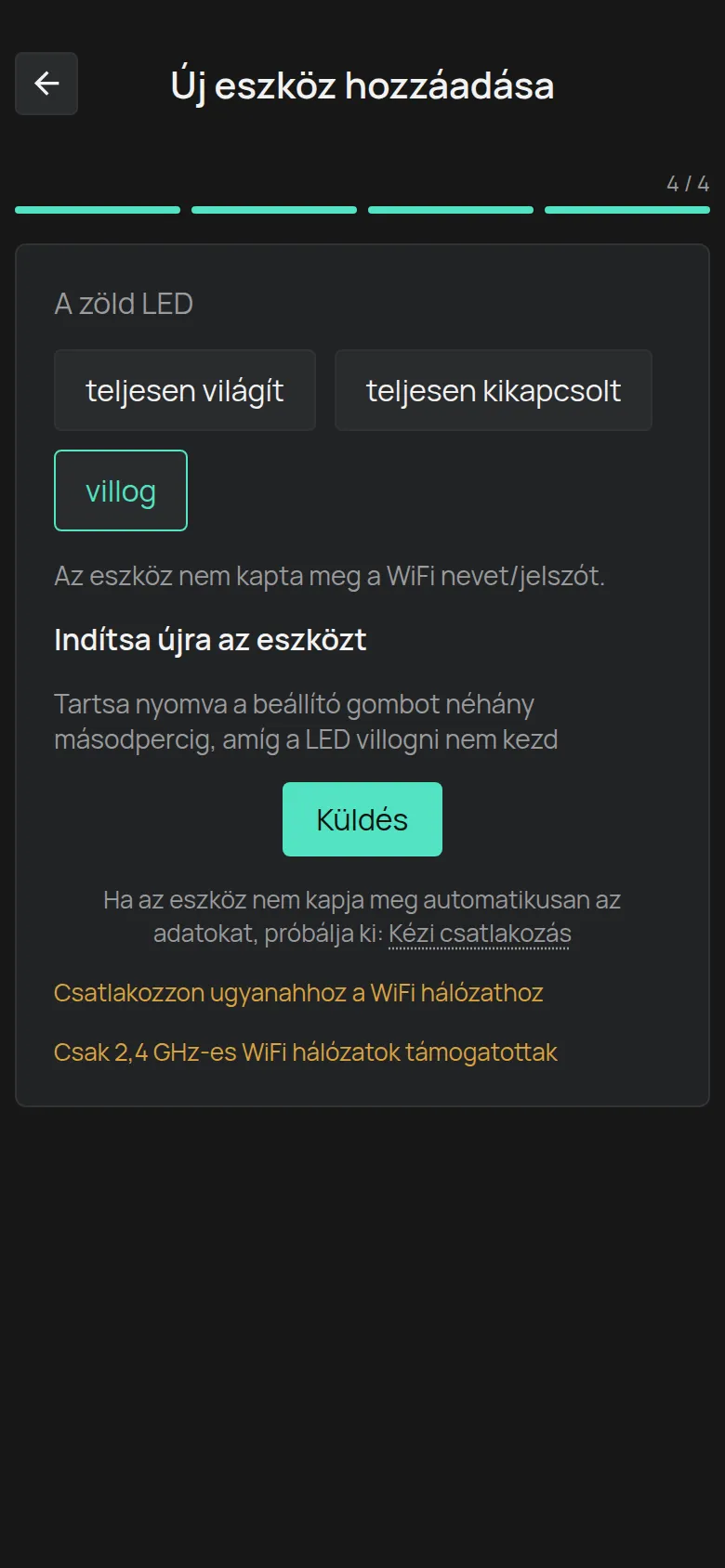
Az eszköz nem kapta meg a WiFi adatokat. Ez az első próbálkozásnál gyakran előfordul.
- Tartsa lenyomva az eszköz beállító gombját, amíg a LED villogni nem kezd.
- Koppintson a Küldés gombra. A második próbálkozás általában sikeres.
- Ha nem sikeres, koppintson a Kézi csatlakozás hivatkozásra. Lásd a következő részt.
Olvassa el a képernyő alján lévő két üzenetet is:
- Csak 2,4 GHz-es WiFi hálózatok támogatottak. A HAM eszközök nem csatlakoznak 5 GHz-es hálózathoz.
- Csatlakozzon ugyanahhoz a WiFi hálózathoz. Csatlakoztassa a telefonját ahhoz a WiFi-hálózathoz, amelyet az eszköznek használnia kell.
Kézi csatlakozás
Szekció neve “Kézi csatlakozás”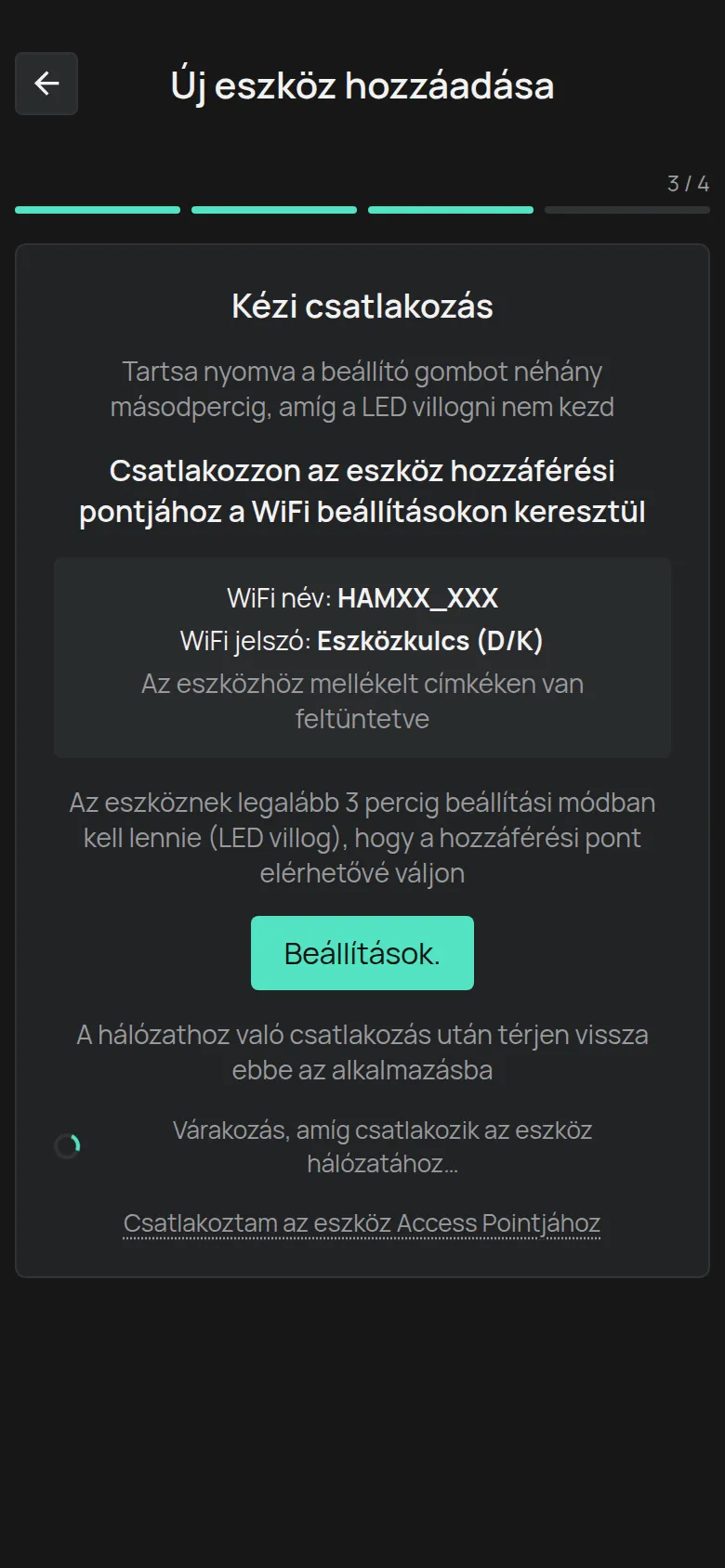
Ezzel a módszerrel a telefonja közvetlenül az eszköz WiFi-hálózatához csatlakozik.
- Tegye az eszközt beállítási módba. A LED villog.
- Várjon legalább 3 percet. Ezután az eszköz megmutatja a saját WiFi-hálózatát.
- Koppintson a Beállítások. gombra a telefon WiFi beállításainak megnyitásához.
- Csatlakozzon a
HAMXX_XXXformátumú nevű hálózathoz. A jelszó az Eszközkulcs (D/K), amely az eszköz címkéjén van. - Térjen vissza az alkalmazásba. Amikor az alkalmazás megtalálja az eszközt, magától folytatja. Ha nem folytatja, koppintson a Csatlakoztam az eszköz Access Pointjához gombra.
Lásd még: Csatlakozás az eszköz hotspotján keresztül.
A LED nem világít
Szekció neve “A LED nem világít”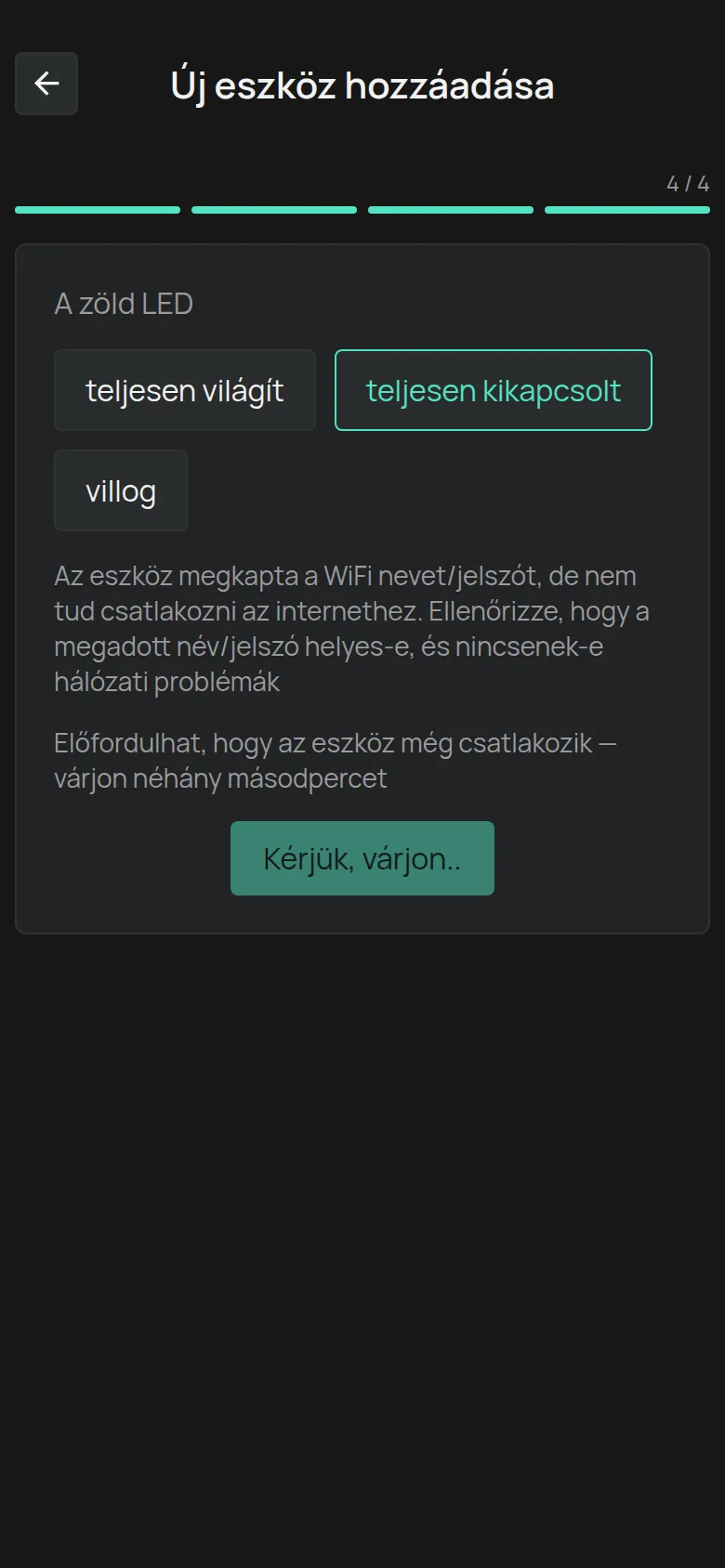
Az eszköz megkapta a nevet és a jelszót, de nem tud csatlakozni az internethez. Ellenőrizze a következő pontokat ebben a sorrendben.
1. A hálózat jelszava vagy neve hibás
Szekció neve “1. A hálózat jelszava vagy neve hibás”Ez a leggyakoribb ok. Írja be újra a nevet és a jelszót. Egyetlen szóköz a jelszó végén elég ahhoz, hogy a kapcsolat ne jöjjön létre. Ellenőrizze a kis- és nagybetűket.
2. A hálózat nem 2,4 GHz-es
Szekció neve “2. A hálózat nem 2,4 GHz-es”Minden HAM WiFi eszköz csak 2,4 GHz-en működik. Sok router egy nevet használ a 2,4 GHz-es és az 5 GHz-es hálózathoz együtt. Ilyenkor előfordulhat, hogy az eszköz nem tud csatlakozni.
Megoldás: Adjon a 2,4 GHz-es hálózatnak külön nevet a router beállításaiban. Lásd: Router beállítások.
Ha a router csak 5 GHz-es hálózatot ad, kapcsolja be a 2,4 GHz-es hálózatot, vagy hozzon létre egy második hálózatot (SSID) csak 2,4 GHz-re. Ha a routernek nincs 2,4 GHz-es hálózata, adjon hozzá egy 2,4 GHz-es hozzáférési pontot.
3. A csatornaszélesség nem 20 MHz (régebbi eszközök)
Szekció neve “3. A csatornaszélesség nem 20 MHz (régebbi eszközök)”A régebbi eszközök, amelyek sorozatszáma számmal kezdődik (például 25:), csak 20 MHz szélességű 2,4 GHz-es csatornához csatlakoznak. Az újabb eszközöknek, amelyek sorozatszáma e betűvel kezdődik (például e13:), nincs ilyen korlátja.
Megoldás: Ellenőrizze a csatornaszélességet egy WiFi elemző alkalmazással, például a WiFimannel. Állítson be 20 MHz-et a router beállításaiban.
4. A jel gyenge az eszköznél
Szekció neve “4. A jel gyenge az eszköznél”A jelet ott ellenőrizze, ahol az eszköz van, ne ott, ahol Ön van. A fémpanelek, a hűtők és a falak nagyon csökkentik a jelet.
5. A routeren nincs internet
Szekció neve “5. A routeren nincs internet”Nyisson meg egy weboldalt egy másik eszközről ugyanazon a WiFi-hálózaton.
6. A router biztonsági beállításai blokkolják az eszközt
Szekció neve “6. A router biztonsági beállításai blokkolják az eszközt”Ellenőrizze ezeket a pontokat a routeren:
- A tűzfal szintjét. Próbáljon alacsonyabb szintet.
- A MAC-cím szűrőt. Kapcsolja ki, vagy adja hozzá az eszközt a listához.
- A kliensek elkülönítését. Kapcsolja ki.
- A DNS szűrést. Kapcsolja ki.
- A bejelentkezési oldalt (captive portal). Az eszköz nem tud weboldalon bejelentkezni. Kérjen az informatikai részlegtől egy WPA2-PSK hálózatot bejelentkezési oldal nélkül.
- A hálózat biztonságát. Használjon WPA2-t. A csak WPA3 hálózatok és a felhasználónevet kérő vállalati hálózatok nem támogatottak.
- Az IP-címet. Az eszköz csak a router DHCP szolgáltatásától kap címet.
Céges hálózaton adja át az informatikai részlegnek a Hálózati követelmények (informatikusoknak) oldalt.
7. iPhone: a helyi hálózati hozzáférés ki van kapcsolva
Szekció neve “7. iPhone: a helyi hálózati hozzáférés ki van kapcsolva”Az iPhone-on nyissa meg a Beállítások > HAM alkalmazás menüt, és kapcsolja be a Helyi hálózat beállítást.
Egyéb üzenetek
Szekció neve “Egyéb üzenetek”- Kérjük, engedélyezze a Bluetooth-t: Kapcsolja be a Bluetooth-t a telefonján.
- Androidon az alkalmazásnak helymeghatározási engedély kell a WiFi-hálózatok megjelenítéséhez. Adja meg az engedélyt, amikor az alkalmazás kéri.
Mikor forduljon az ügyfélszolgálathoz
Szekció neve “Mikor forduljon az ügyfélszolgálathoz”- Az eszköz nem lép beállítási módba.
- A
HAMXX_XXXhálózat soha nem jelenik meg, 3 perc után sem. - Minden fenti pontot ellenőrzött, és a LED nem világít.
Forduljon az ügyfélszolgálathoz, és adja meg a sorozatszámot, a router típusát és azt, hogy mit próbált.