

Diagramok és előzmények
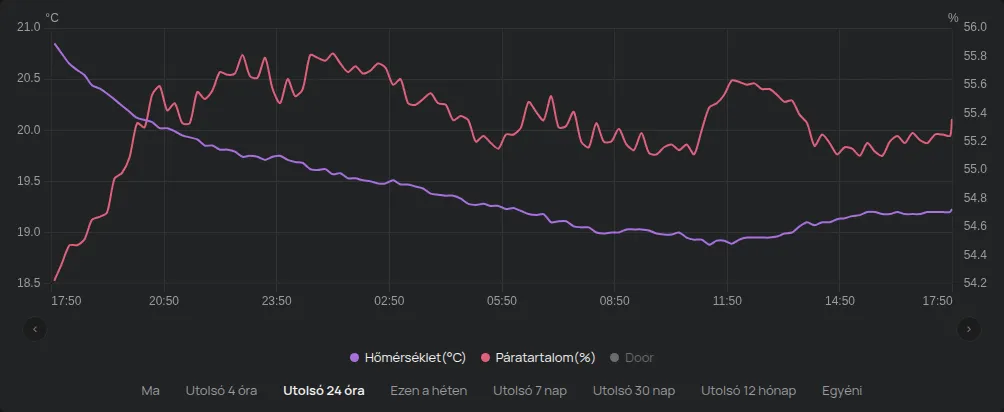
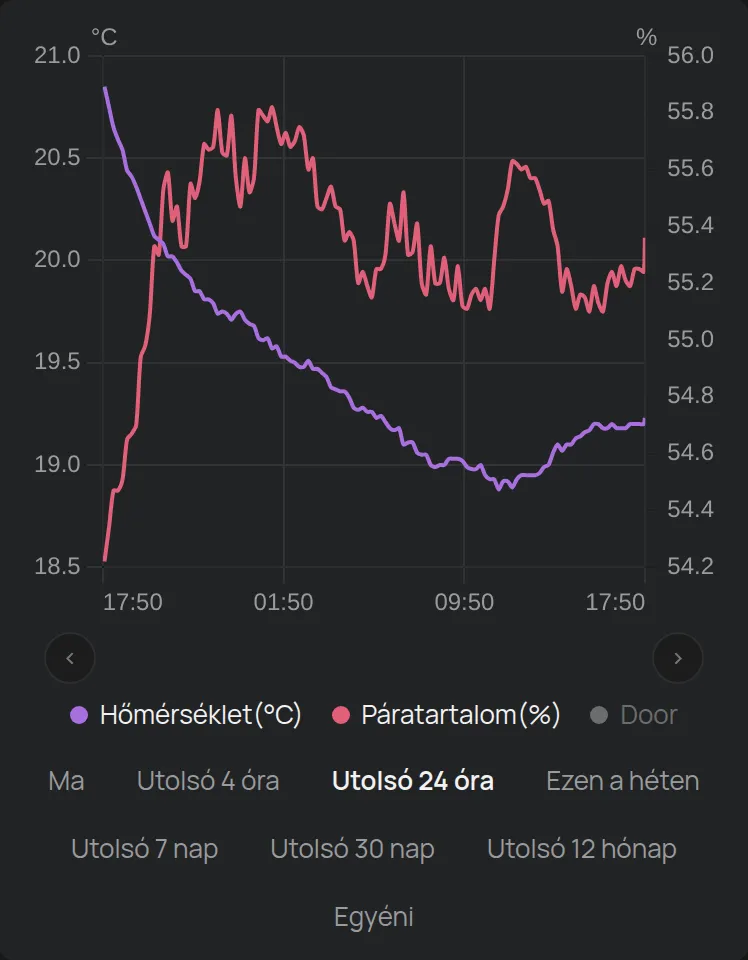
Minden eszköznek van egy diagramja a mérései előzményeivel. A diagram az eszköz oldalán van, a mérések alatt.
Az időtartomány módosítása
Szekció neve “Az időtartomány módosítása”A diagram alatt kattintson egy tartományra:
- Ma, Utolsó 4 óra vagy Utolsó 24 óra,
- Ezen a héten vagy Utolsó 7 nap,
- Utolsó 30 nap vagy Utolsó 12 hónap,
- Egyéni: válassza ki a kezdetet és a véget.
A diagram az Utolsó 24 óra tartománnyal nyílik meg. A diagram alatti bal és jobb nyíl korábbra vagy későbbre viszi a tartományt.
Egyéni tartomány
Szekció neve “Egyéni tartomány”- Kattintson az Egyéni gombra.
- Válassza ki a kezdő dátumot és időt.
- Válassza ki a záró dátumot és időt. A Most gomb a jelenlegi időt írja be.
- Kattintson a Kész gombra.
Nagyítás
Szekció neve “Nagyítás”Húzza az egeret vagy az ujját a diagramon, hogy egy részét kinagyítsa. Kattintson a Kicsinyítés gombra a visszalépéshez. Kattintson egy pontra a diagramon az adott pillanat értékeinek megtekintéséhez.
A jelmagyarázat
Szekció neve “A jelmagyarázat”A diagram alatt a jelmagyarázat mutatja a méréseket. Kattintson egy mérésre a megjelenítéséhez vagy elrejtéséhez.
- A diagram egyszerre legfeljebb 2 mértékegységet mutat, például °C és %. Ha egy harmadik mértékegységet választ, az első elrejtődik.
- Egy mérés mindig látható marad.
- A halmozódó mérések, például az energia, óránkénti vagy napi oszlopként jelennek meg. A többi mérés vonalként jelenik meg.
- A kimenetek narancssárgával jelennek meg, be- vagy kikapcsolt állapotban.
- Egy mérés melletti ▸ jel összetartozó mérések csoportját jelzi. Kattintson rá a csoport méréseinek megtekintéséhez.
Ha a tartomány a jelenig tart, a diagram valós időben adja hozzá az új értékeket.
Az adatok részletessége
Szekció neve “Az adatok részletessége”- Legfeljebb 7 napig: a diagram az összes mérést mutatja.
- Legfeljebb 5 hónapig: a diagram naponta egy értéket mutat.
- 5 hónapnál több: a diagram havonta egy értéket mutat.
Egy hosszú tartomány pontos értékeihez készítsen jelentést. Ha a diagramon hézagok vannak, lásd: hézagok a diagramon.
GPS diagram
Szekció neve “GPS diagram”GPS nyomkövetőknél a jelmagyarázatban a Térkép is szerepel. A térkép csak legfeljebb 7 napos tartományoknál mutatja az útvonalat. Lásd: térkép és GPS útvonalak.
Több eszköz összehasonlítása: az Adatok oldal
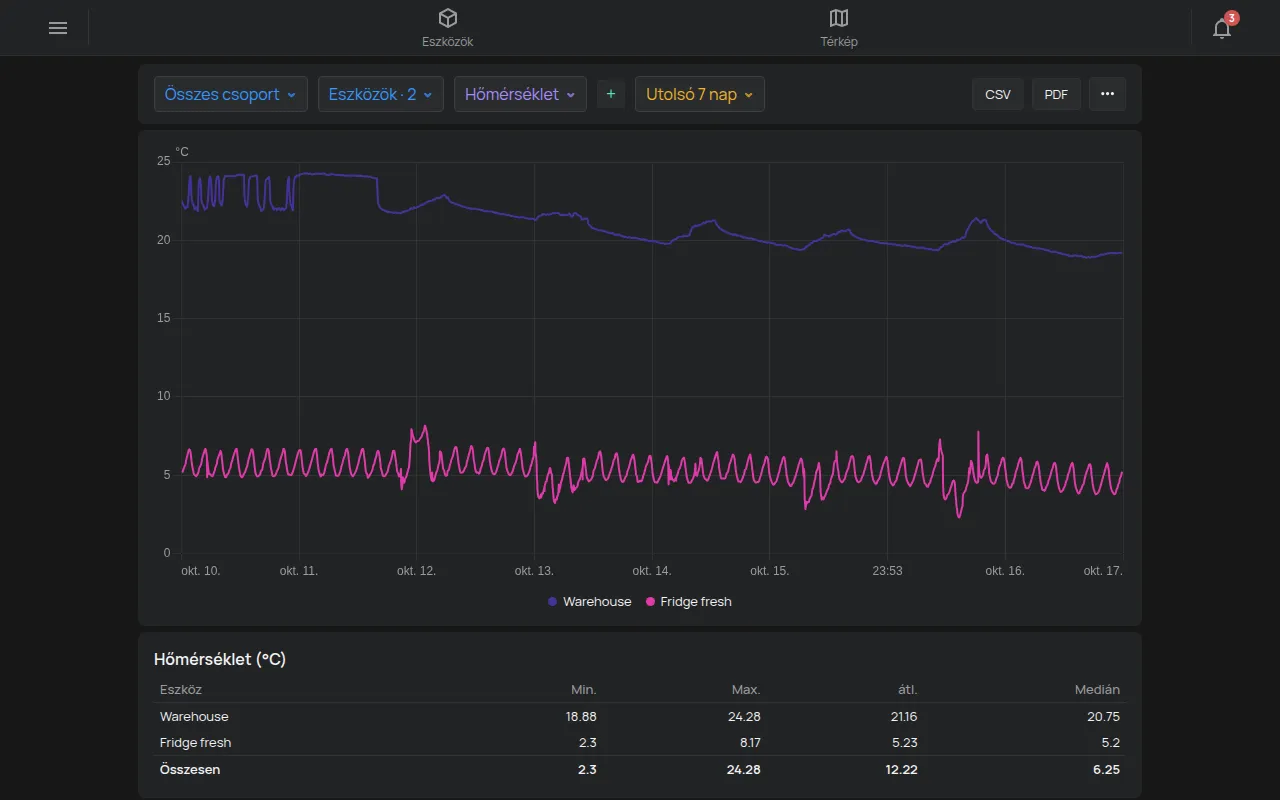
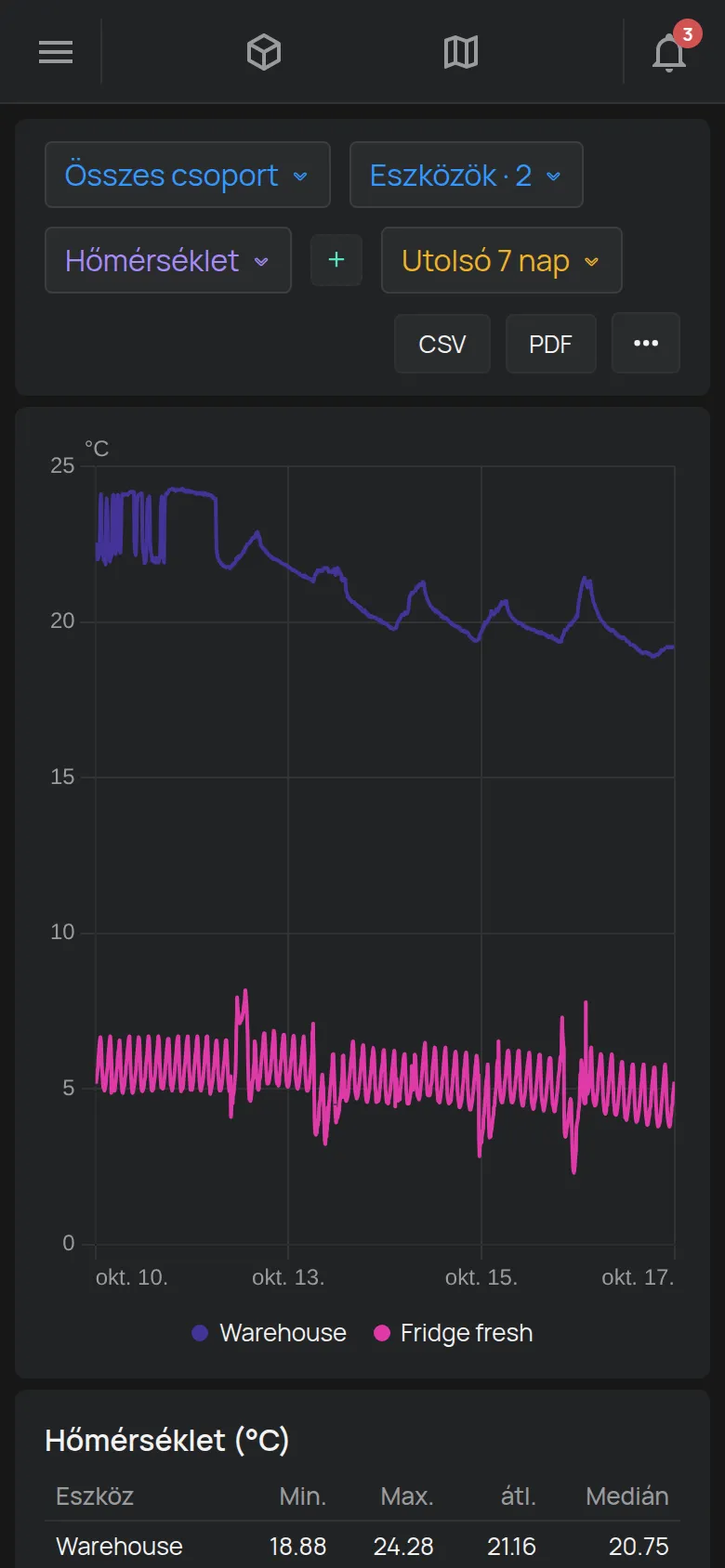
Szekció neve “Több eszköz összehasonlítása: az Adatok oldal”Az Adatok oldal több eszköz ugyanazon mérését mutatja egy diagramon. Például az összes hűtője hőmérsékletét mutatja.
- Nyissa meg az oldalsó menüt.
- Kattintson az Eszközök > Adatok elemre.
- A Csoport mezőben válasszon ki egy csoportot vagy az összes csoportot.
- Az Eszközök mezőben válassza ki az eszközöket. Az Összes kijelölése az összes eszközt kiválasztja.
- Válassza ki a mérést. A + gomb egy második mérést ad hozzá.
- Válassza ki a Tartomány értéket.
A diagram minden eszközhöz egy vonalat mutat. Kattintson egy eszközre a jelmagyarázatban az elrejtéséhez.
A diagram alatt egy táblázat minden eszközhöz ezt mutatja:
- az összeget a halmozódó méréseknél, például az energiánál,
- a Min., Max., átl. és Medián értéket a többi mérésnél.
7 napnál hosszabb tartományoknál a táblázat értékei közelítők, és * jelük van. Pontos értékekhez készítsen jelentést.
A CSV és a PDF gomb letölti az adatokat. A három pontos gomb megnyitja az Összevont jelentés ablakot. Lásd: jelentések.
Az Adatok oldal vendégek számára nem érhető el.