

ניהול על ידי מתקין או שותף
מתקין או שותף יכול לנהל את החשבון שלכם אם אתם מאשרים את זה. החשבון והמכשירים נשארים שלכם.
מה המנהל יכול לעשות
Section titled “מה המנהל יכול לעשות”- להיכנס לחשבון שלכם בכל זמן, בלי הסיסמה שלכם.
- להגדיר את המכשירים, הכללים והמנויים שלכם.
- לשלוח לכם הודעות באפליקציה.
זה עוזר כאשר המתקין שלכם התקין את המכשירים ומתחזק אותם עבורכם.
כאשר אתם מקבלים בקשה
Section titled “כאשר אתם מקבלים בקשה”המנהל שולח בקשה לדוא״ל של החשבון שלכם. אתם מקבלים דוא״ל והתראה בפעמון. ההתראה פותחת את הדף חשבון.
- פתחו את התפריט הצדדי והקישו על חשבון.
- באזור בקשות ניהול, מצאו את הדוא״ל של המנהל.
- הקישו על אישור. האפליקציה מבקשת מכם לאשר פעמיים. הקישו על OK בשתי ההודעות.
אם אתם לא רוצים מנהל, הקישו על דחייה ואשרו.
איך רואים את המנהל שלכם
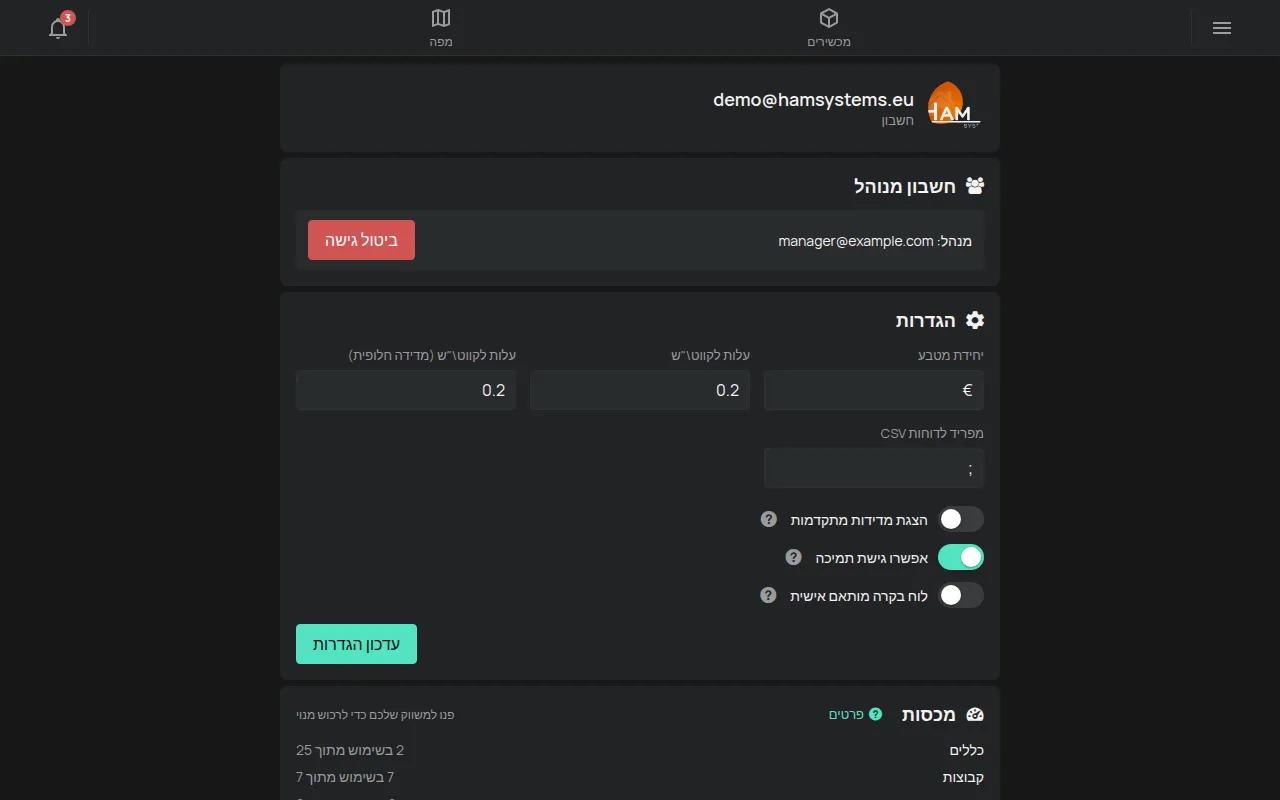
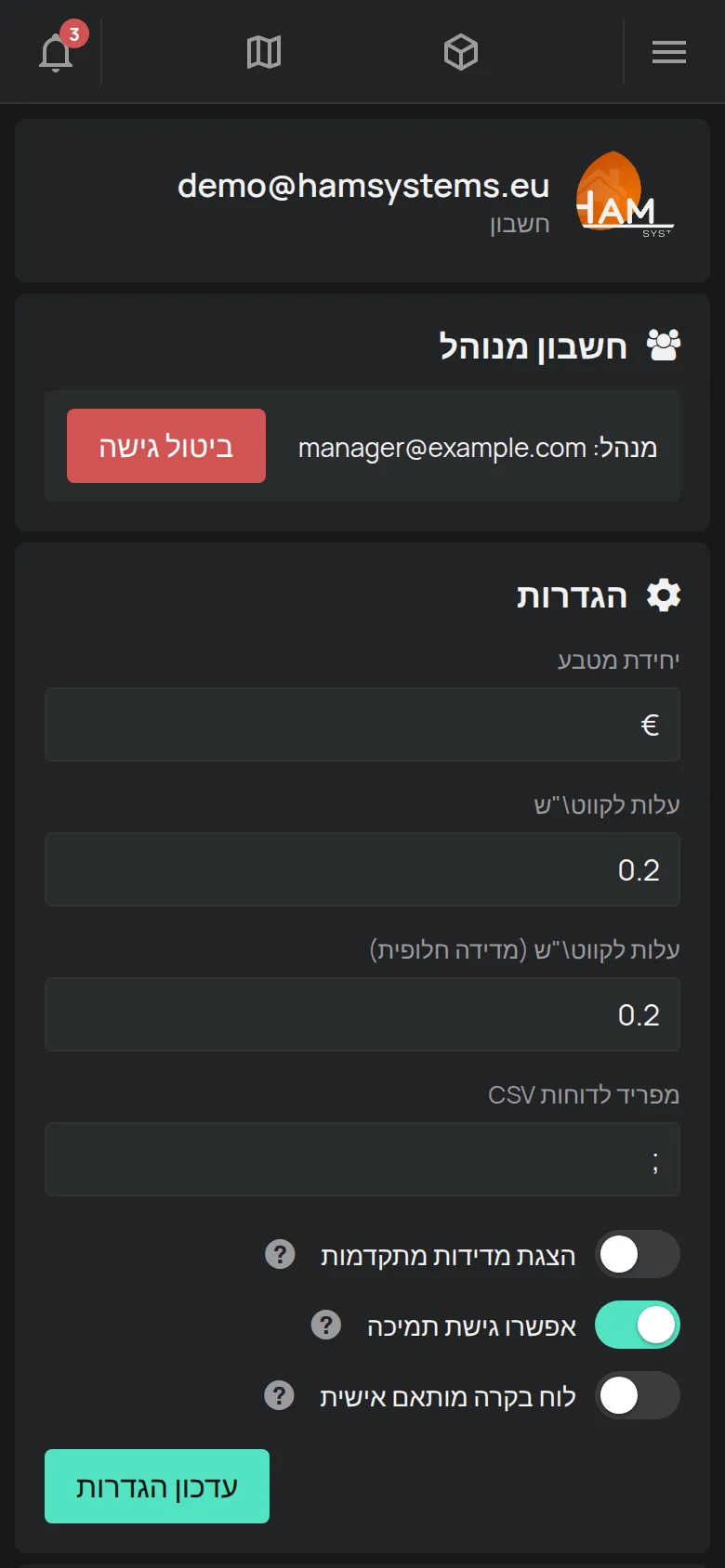
Section titled “איך רואים את המנהל שלכם”אחרי שאתם מאשרים, בדף חשבון יש האזור חשבון מנוהל. האזור מציג את הדוא״ל של ה-מנהל.
הפסקת הניהול
Section titled “הפסקת הניהול”- בדף חשבון, עברו לאזור חשבון מנוהל.
- הקישו על ביטול גישה.
- בהודעת האישור, הקישו על OK.
המנהל מאבד את הגישה לחשבון שלכם. המכשירים והכללים שלכם נשארים כמו שהם.
חשבונות עם מותג של שותף
Section titled “חשבונות עם מותג של שותף”שותפים מסוימים נותנים את האפליקציה עם המותג שלהם. אז:
- האפליקציה יכולה להציג את הלוגו של השותף.
- הקישורים לחנות, לתמיכה ולהזמנות יכולים לא להיות קיימים או להוביל לשותף.
- אתם קונים חבילות ומנויים מהשותף. ראו מה כלול בחינם.
לתמיכה, פנו קודם לשותף שלכם.
למתקינים ולשותפים
Section titled “למתקינים ולשותפים”אם החשבון שלכם הוא חשבון מנהל, בתפריט הצדדי יש הדף חשבונות מנוהלים. כדי להפוך את החשבון שלכם לחשבון מנהל, פנו לתמיכה.
- פתחו את הדף חשבונות מנוהלים.
- הקישו על +.
- ב-הזינו אימייל משתמש, הקלידו את הדוא״ל של חשבון הלקוח.
- הקישו על OK. הלקוח מקבל את הבקשה.
הרשימה חשבונות שאתה מנהל מציגה כל לקוח. שעון אומר שהבקשה ממתינה. סימן וי אומר שהלקוח אישר אותה.
לכל לקוח שאישר, יש לכם שני כפתורים:
- התחזות מכניס אתכם לחשבון של הלקוח. האפליקציה מבקשת מכם לאשר.
- שליחת התראה שולח הודעה ללקוח.
הפח מוחק את הבקשה או את הניהול.