

החלפת router או סיסמת WiFi
מכשיר HAM זוכר את השם ואת הסיסמה של ה-WiFi. אם אתם מחליפים את ה-router, את שם הרשת או את הסיסמה, המכשיר לא יכול להתחבר ומוצג כלא מקוון. כדי לחבר אותו שוב, שלחו לו את הפרטים החדשים.
לפני שמתחילים
Section titled “לפני שמתחילים”- ל-router החדש יש רשת 2.4 GHz. ראו לפני ההתקנה.
- אם ל-router החדש יש חומת אש, ראו דרישות רשת (ל-IT).
- הטלפון שלכם מחובר לרשת החדשה.
המכשיר נשאר בחשבון שלכם. המדידות, הכללים והשיתופים לא משתנים.
-
באפליקציית HAM, פתחו את הרשימה מכשירים והקישו על תפריט ⋮ (כלים).
-
הקישו על הוסף מכשיר חדש.
האפשרות הזו שולחת למכשיר את פרטי ה-WiFi החדשים. היא לא מוסיפה מכשיר שני לחשבון שלכם.
-
בחרו את הדגם של המכשיר שלכם.
-
בחרו את הרשת החדשה והקלידו את הסיסמה החדשה.
-
העבירו את המכשיר למצב הגדרה: לחצו לחיצה ארוכה על כפתור ההגדרה עד שה-LED מתחיל להבהב. אחר כך הקישו על הבא.
-
ענו על השאלה על ה-LED.
-
כאשר ה-LED הירוק דולק לחלוטין, המסך אומר שהמכשיר מחובר. אתם לא צריכים להקיש על הכפתור רישום מכשיר, כי המכשיר כבר בחשבון שלכם.
-
מתחת לכפתור, ליד השאלה כבר רשום?, הקישו על סגירה. האפליקציה פותחת את דף המכשיר או את דף הבית.
השלבים בפירוט נמצאים בחיבור מכשיר ל-WiFi. אם השליחה האוטומטית נכשלת, ראו חיבור דרך נקודת הגישה של המכשיר.
בצעו את השלבים שוב לכל מכשיר WiFi. מכשירי מעקב GPS ומכשירי Bluetooth (BLE) לא צריכים שינוי. מכשירי BLE שולחים את המדידות שלהם דרך מכשיר WiFi של HAM. כאשר המכשיר הזה מתחבר לרשת החדשה, מכשירי ה-BLE שולחים מדידות שוב. ראו מכשירי Bluetooth (BLE).
-
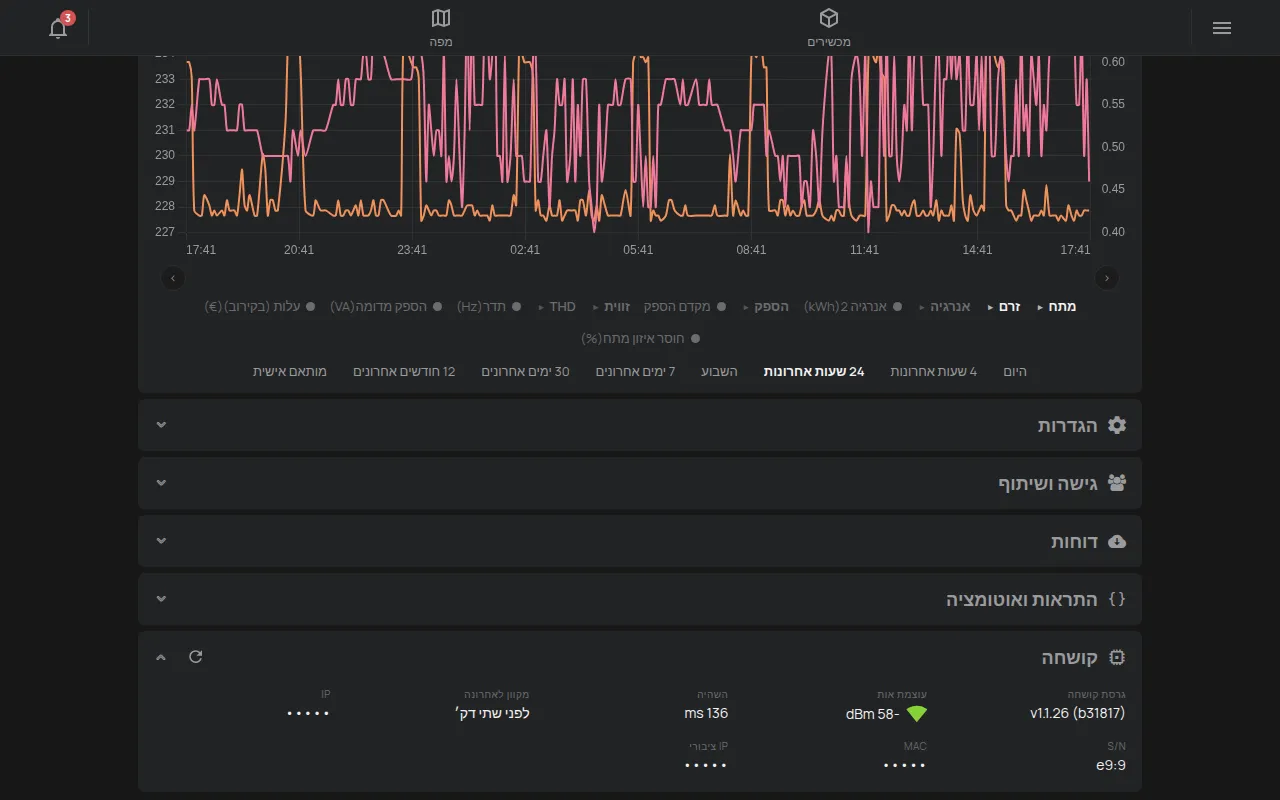
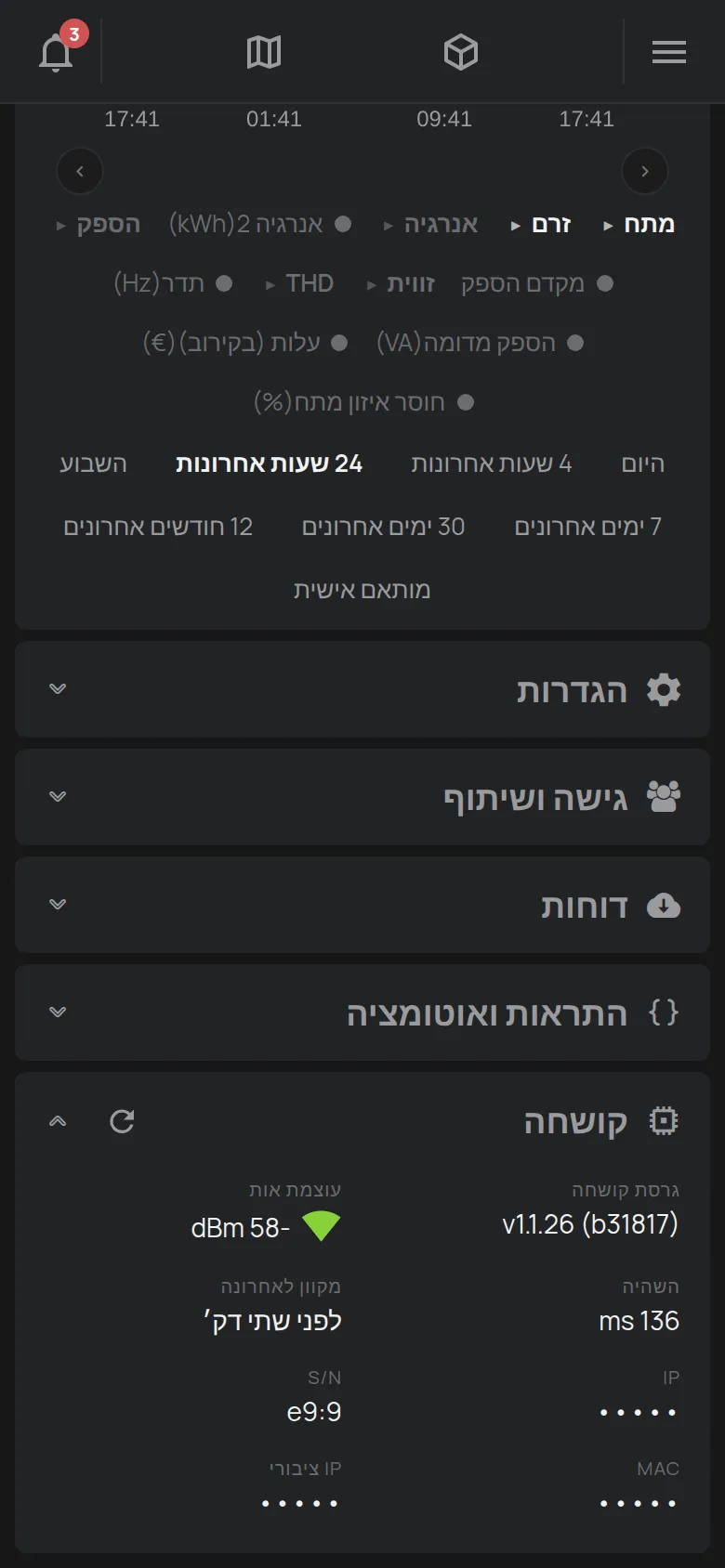
פתחו את דף המכשיר.
-
באזור קושחה, בדקו את רשת ואת עוצמת אות.
אם המכשיר נשאר לא מקוון, ראו המכשיר מוצג כלא מקוון.