

רישום מכשיר עם מפתח המכשיר
מכשיר מוצג בחשבון שלכם רק אחרי שאתם רושמים אותו עם מפתח מכשיר (D/K). המפתח מוכיח שהמכשיר נמצא בידיים שלכם. האפליקציה קוראת לשלב הזה רישום מכשיר.
מכשיר שמקוון אבל לא רשום לא מוצג בשום מקום. הוא שולח מדידות, אבל אף חשבון לא רואה אותן.
מתי אתם צריכים את הדף הזה
Section titled “מתי אתם צריכים את הדף הזה”- אחרי הגדרת ה-WiFi. אשף ההגדרה שולח אתכם לכאן בסוף. ראו המכשיר הראשון שלכם, שלב אחר שלב.
- למכשירי מעקב GPS ולמכשירי Bluetooth (BLE). הם לא צריכים WiFi. אתם רושמים אותם עם המפתח בלבד.
- למכשיר שכבר מקוון, לדוגמה אם המתקין שלכם הגדיר אותו.
אתם מתקינים ללקוחות?
Section titled “אתם מתקינים ללקוחות?”רשמו את המכשיר בחשבון של הלקוח מההתחלה. כך לא תצטרכו להעביר אותו אחר כך. כדי להגדיר ולתחזק את המכשירים של הלקוח, בקשו לנהל את החשבון של הלקוח. ראו ניהול על ידי מתקין או שותף.
אם כבר רשמתם את המכשיר בחשבון שלכם, ראו העברת מכשיר למקום אחר או לחשבון אחר.
איפה מוצאים את מפתח המכשיר
Section titled “איפה מוצאים את מפתח המכשיר”המפתח מודפס על התוויות שהגיעו עם המכשיר. תווית אחת נמצאת בדרך כלל בגב המכשיר. תווית אחרת נמצאת בעמוד הראשון של ההוראות. המספר הסידורי (S/N) נמצא ליד המפתח.
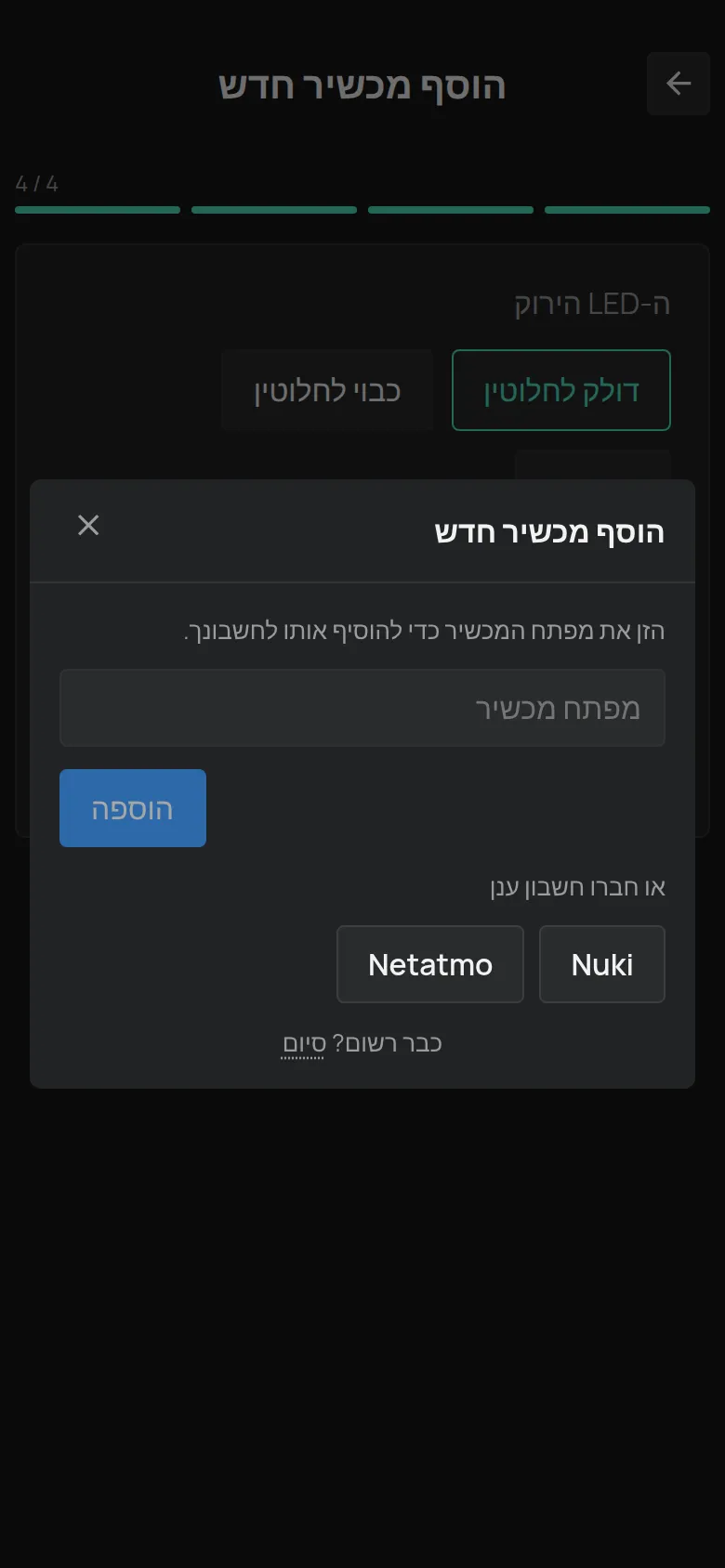
רישום מהטלפון
Section titled “רישום מהטלפון”-
פתחו את אפליקציית HAM.
-
ברשימה מכשירים, הקישו על תפריט ⋮ (כלים) ואחר כך על הוסף מכשיר חדש.
-
פתחו את חלון הרישום באחת מהדרכים האלה:
- למכשיר מעקב GPS או למכשיר BLE, הקישו על הדגם שלכם ברשימה. החלון נפתח מיד.
- למכשיר WiFi שכבר מקוון, בחרו את הדגם שלכם. במסך ה-WiFi, הקישו על רישום מכשיר ליד המכשיר כבר מחובר?.
-
הקלידו את המפתח בשדה מפתח מכשיר.
-
הקישו על הוספה.
האפליקציה פותחת את דף המכשיר.
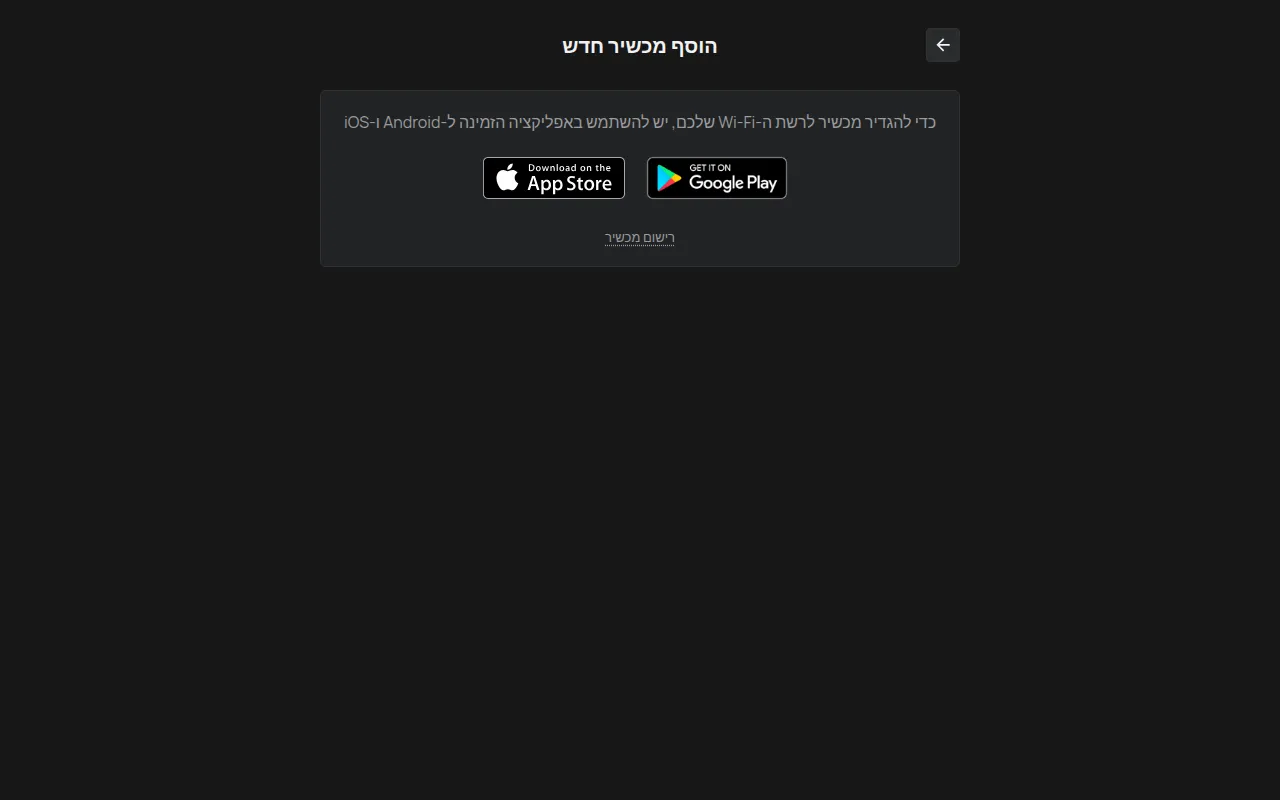
רישום ממחשב
Section titled “רישום ממחשב”-
פתחו את app.hamsystems.eu.
-
ברשימה מכשירים, הקישו על תפריט ⋮ (כלים) ואחר כך על הוסף מכשיר חדש.
-
הקישו על הקישור רישום מכשיר מתחת לכפתורים של Google Play ושל App Store.
-
הקלידו את המפתח בשדה מפתח מכשיר.
-
הקישו על הוספה.
הודעות שגיאה
Section titled “הודעות שגיאה”| הודעה | מה זה אומר | מה לעשות |
|---|---|---|
| מפתח לא תקין | המפתח לא מתאים לאף מכשיר. | הקלידו את המפתח שוב. שימו לב לאותיות ולמספרים שנראים דומים, כמו O ו-0. |
| המכשיר כבר שייך למישהו אחר. | חשבון אחר כבר רשם את המכשיר. | ראו המכשיר שייך לחשבון אחר. |
| המכשיר הזה כבר בבעלותך. | המכשיר כבר בחשבון שלכם. | אתם לא צריכים לעשות דבר. מצאו אותו ברשימה מכשירים. |
| יותר מדי ניסיונות. נסה שוב מאוחר יותר. | ניסיתם הרבה מפתחות בזמן קצר. | המתינו מעט ונסו שוב עם המפתח הנכון. |
| לא ניתן היה להוסיף את המכשיר | הרישום לא הושלם. | בדקו את החיבור לאינטרנט ונסו שוב. אם ההודעה נשארת, פנו לתמיכה. |
איבדתם את מפתח המכשיר
Section titled “איבדתם את מפתח המכשיר”התמיכה יכולה לעזור לכם אם יש לכם את המספר הסידורי (S/N). אתם מוצאים אותו:
- על התווית בגב המכשיר,
- בעמוד הראשון של ההוראות,
- בשם של רשת ה-WiFi שהמכשיר יוצר במצב הגדרה (לדוגמה, הרשת
HAMe12_57שייכת למספר הסידוריe12:57), - באזור קושחה בדף המכשיר, אם המכשיר כבר היה בחשבון שלכם.
שלחו את המספר הסידורי לתמיכה.
המכשיר רשום, אבל הוא לא מציג מדידות
Section titled “המכשיר רשום, אבל הוא לא מציג מדידות”הרישום לא מחבר את המכשיר ל-WiFi. אם המכשיר עוד לא מקוון, בצעו את חיבור מכשיר ל-WiFi. אם הוא היה מקוון והפסיק, ראו המכשיר מוצג כלא מקוון.