

המכשיר מוצג כלא מקוון
נסו את זה קודם
Section titled “נסו את זה קודם”- כבו את החשמל של המכשיר לכמה שניות והדליקו אותו שוב.
- ודאו שיש ל-router שלכם אינטרנט. פתחו דף אינטרנט ממכשיר אחר באותה רשת WiFi.
- המתינו כמה דקות. המכשיר מתחבר שוב בעצמו.
אם המכשיר עדיין לא מקוון, ראו את הסיבות שלמטה.
מה אתם רואים
Section titled “מה אתם רואים”- כרטיס המכשיר ברשימה מעומעם.
- ליד השם של המכשיר יש סמל WiFi עם קו עליו.
- הערכים לא משתנים. האפליקציה מציגה את הערך האחרון שהיא קיבלה.
הקישו על הסמל. האפליקציה מציגה את ההודעה המכשיר אינו מחובר לענן, את הזמן מקוון לאחרונה ואת ה-רשת של ה-WiFi שהמכשיר שמר.
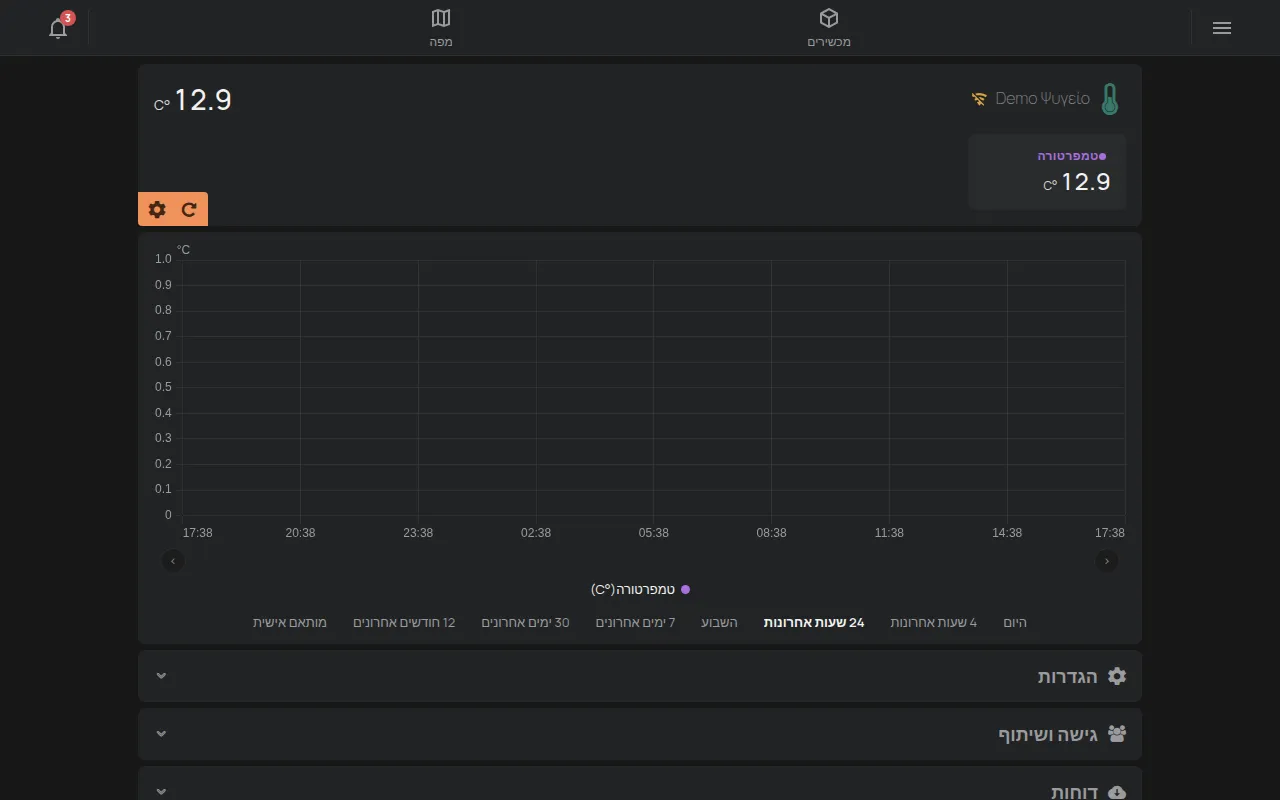
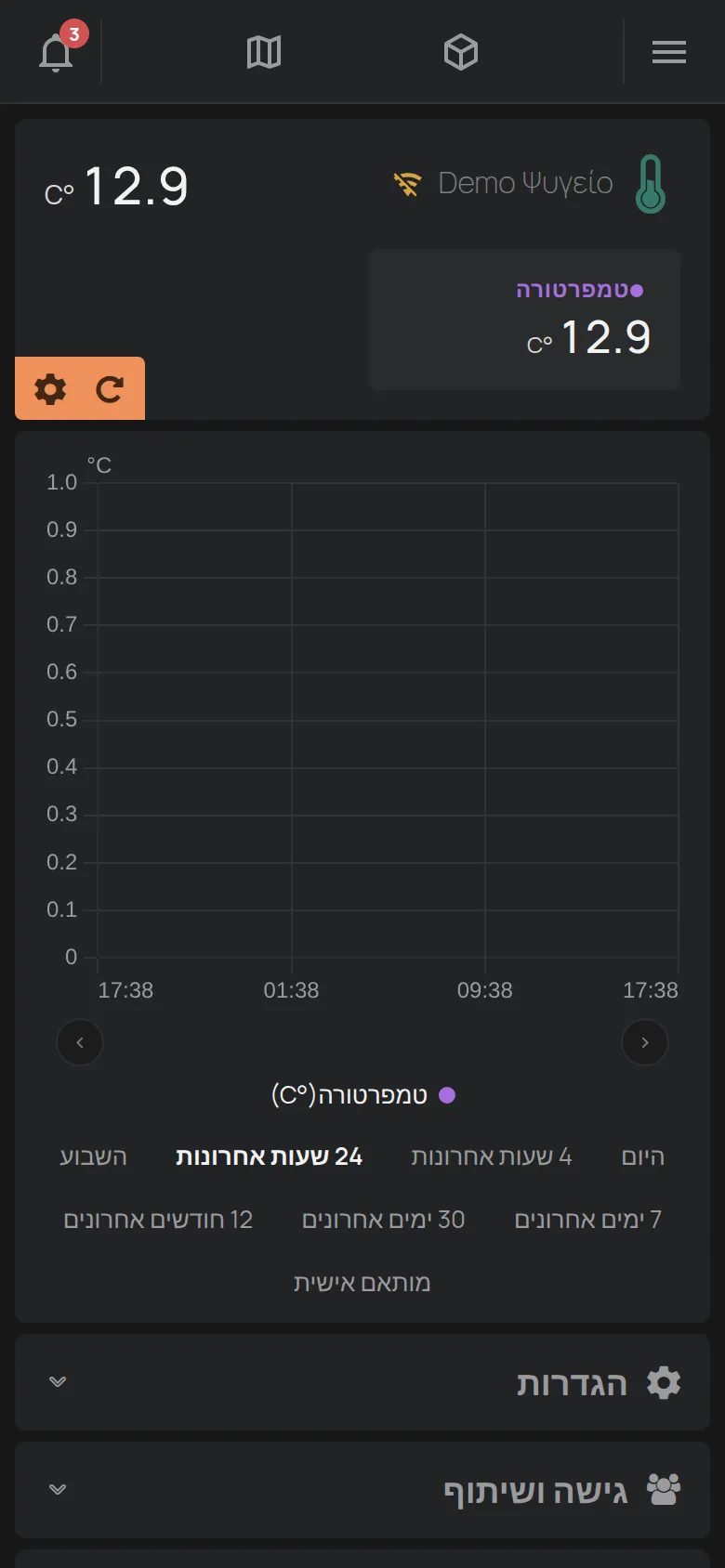
אם המכשיר לא מקוון כמה ימים, האפליקציה מציגה גם סמל אזהרות עם הוראות.
האפליקציה מציגה מכשיר כלא מקוון כאשר השרת לא מקבל ממנו הודעות במשך זמן מה. הזמן הזה שונה לכל מכשיר.
סיבות, מהנפוצה ביותר
Section titled “סיבות, מהנפוצה ביותר”1. החלפתם את ה-router, את הספק או את סיסמת ה-WiFi
Section titled “1. החלפתם את ה-router, את הספק או את סיסמת ה-WiFi”זו הסיבה הנפוצה ביותר. המכשיר מכיר רק את שם הרשת הישן ואת הסיסמה הישנה. הוא לא יכול למצוא את הרשת החדשה בעצמו.
פתרון: בצעו שוב את הגדרת ה-WiFi מהאפליקציה לטלפון. המכשיר לא נמחק. הוא נשאר בחשבון שלכם ושומר את ההגדרות ואת ההיסטוריה שלו. ההגדרה משנה רק את רשת ה-WiFi ואת הסיסמה שלה. ברשימת המכשירים, פתחו את תפריט הכלים (⋮) והקישו על הוסף מכשיר חדש. ראו החלפת router או סיסמת WiFi.
2. כל המכשירים במקום לא מקוונים
Section titled “2. כל המכשירים במקום לא מקוונים”אם כל המכשירים באותו בניין הפכו ללא מקוונים יחד, הבעיה ברשת, לא במכשירים.
פתרון:
- ודאו שיש ל-router חשמל ואינטרנט. פתחו דף אינטרנט ממכשיר אחר באותה רשת WiFi.
- הפעילו מחדש את ה-router.
- המתינו כמה דקות. המכשירים מתחברים שוב בעצמם.
- אם הייתה תקלה אצל ספק האינטרנט שלכם, המכשירים מתחברים כאשר התקלה מסתיימת.
3. אין למכשיר חשמל
Section titled “3. אין למכשיר חשמל”בדקו את ספק הכוח, את השקע ואת המפסק בלוח החשמל. מכשיר בלי חשמל לא מודד ולא שומר מדידות.
4. אות ה-WiFi חלש
Section titled “4. אות ה-WiFi חלש”המכשיר מתנתק ומתחבר שוב פעמים רבות בכל יום. סיבות נפוצות הן קופסת מתכת, מקרר או קיר עבה בין המכשיר ל-router.
פתרון:
- בדקו את האות בנקודה שבה נמצא המכשיר, לא בנקודה שבה אתם נמצאים.
- קרבו את המכשיר או את ה-router.
- הוסיפו מגדיל טווח WiFi או נקודת גישה.
5. חומת אש חוסמת את החיבור
Section titled “5. חומת אש חוסמת את החיבור”ברשתות של חברות, חומת האש יכולה לחסום את החיבור של המכשירים לשרת של HAM. בקשו ממחלקת ה-IT שלכם לבדוק את דרישות רשת (ל-IT).
6. המכשיר תקול
Section titled “6. המכשיר תקול”אם אף LED לא נדלק במכשיר או שהמכשיר לא נכנס למצב הגדרה, הוא יכול להיות תקול. פנו לתמיכה ותנו את המספר הסידורי.
שלבי שחזור
Section titled “שלבי שחזור”בצעו את השלבים בסדר הזה. עצרו כאשר המכשיר מתחבר.
- נתקו את החשמל של המכשיר לכמה שניות, ואז חברו אותו שוב.
- בצעו שוב את חיבור מכשיר ל-WiFi. זה בטוח. המכשיר נשאר בחשבון שלכם.
- בצעו איפוס להגדרות היצרן, כמו שהדף של המכשיר שלכם במכשירים אומר. האיפוס מוחק את ה-WiFi ואת ההגדרות של המכשיר. המכשיר נשאר בחשבון שלכם. אחר כך בצעו שוב את הגדרת ה-WiFi.
מכשירי Bluetooth (BLE)
Section titled “מכשירי Bluetooth (BLE)”מכשירי Bluetooth לא מתחברים לאינטרנט בעצמם. מכשיר HAM או מכשיר מעקב GPS “שומעים” אותם ושולחים את המדידות שלהם. כאשר מכשיר Bluetooth לא מקוון, בדקו:
- שמכשיר ה-HAM ששומע אותו מחובר.
- שמכשיר ה-Bluetooth קרוב אליו מספיק.
- את ה-סוללה של מכשיר ה-Bluetooth. החליפו את הסוללה אם היא חלשה.
מכשירי מעקב GPS
Section titled “מכשירי מעקב GPS”מכשירי מעקב GPS מתחברים דרך הרשת הסלולרית. מכשיר מעקב לא מקוון כאשר:
- הרכב נמצא בנקודה בלי אות סלולרי, לדוגמה בחניון תת קרקעי.
- כרטיס ה-SIM או חבילת הנתונים פגו. חדשו אותם מהחנות.
- הרכב לא נותן חשמל למכשיר המעקב, לדוגמה כאשר ניתקתם את המצבר של הרכב.
אם מכשיר המעקב מחובר אבל המיקום לא משתנה, יכול להיות שאין למכשיר המעקב אות GPS. זה קורה בתוך מבנים. המיקום מתעדכן כאשר הרכב יוצא לשטח פתוח. ראו התקנת מכשיר מעקב GPS ברכב.
מתי לפנות לתמיכה
Section titled “מתי לפנות לתמיכה”- אף LED לא נדלק במכשיר.
- המכשיר לא נכנס למצב הגדרה.
- המכשיר מופעל מחדש שוב ושוב אחרי הגדרה נכונה.
פנו לתמיכה ותנו את המספר הסידורי, את הזמן שבו המכשיר הפסיק ומה ניסיתם.
כדי לדעת מיד כאשר מכשיר מתנתק, צרו כלל. ראו התראה כאשר מכשיר הופך ללא מקוון.