

חיבור מכשיר ל-WiFi
מכשיר WiFi חדש לא מכיר את הרשת שלכם. אשף ההגדרה באפליקציית HAM שולח למכשיר את השם ואת הסיסמה של ה-WiFi שלכם. אחר כך אתם מוסיפים את המכשיר לחשבון שלכם.
ההגדרה עובדת רק מהאפליקציה לטלפון (Android או iPhone). פרטי ה-WiFi עוברים מהטלפון ישירות למכשיר. הם לא עוברים דרך השרתים של HAM.
מכשירי מעקב GPS לרכבים ומכשירי Bluetooth (BLE) לא צריכים את הדף הזה. ראו התקנת מכשיר מעקב GPS ברכב ו-מכשירי Bluetooth (BLE).
לפני שמתחילים
Section titled “לפני שמתחילים”- הרשת היא 2.4 GHz ויש לה גישה לאינטרנט.
- הטלפון שלכם מחובר לאותה רשת.
- ה-Bluetooth בטלפון מופעל.
- המכשיר נמצא בנקודה שבה הוא יישאר, ויש לו חשמל.
- יש לכם את התווית עם מפתח מכשיר.
הבדיקה המלאה נמצאת בלפני ההתקנה.
שלב 1: בחירת הדגם
Section titled “שלב 1: בחירת הדגם”-
פתחו את אפליקציית HAM.
-
ברשימה מכשירים, הקישו על תפריט ⋮ (כלים).
-
הקישו על הוסף מכשיר חדש.
-
ב-בחר את דגם המכשיר שלך, הקישו על האפשרות שכוללת את המכשיר שלכם.
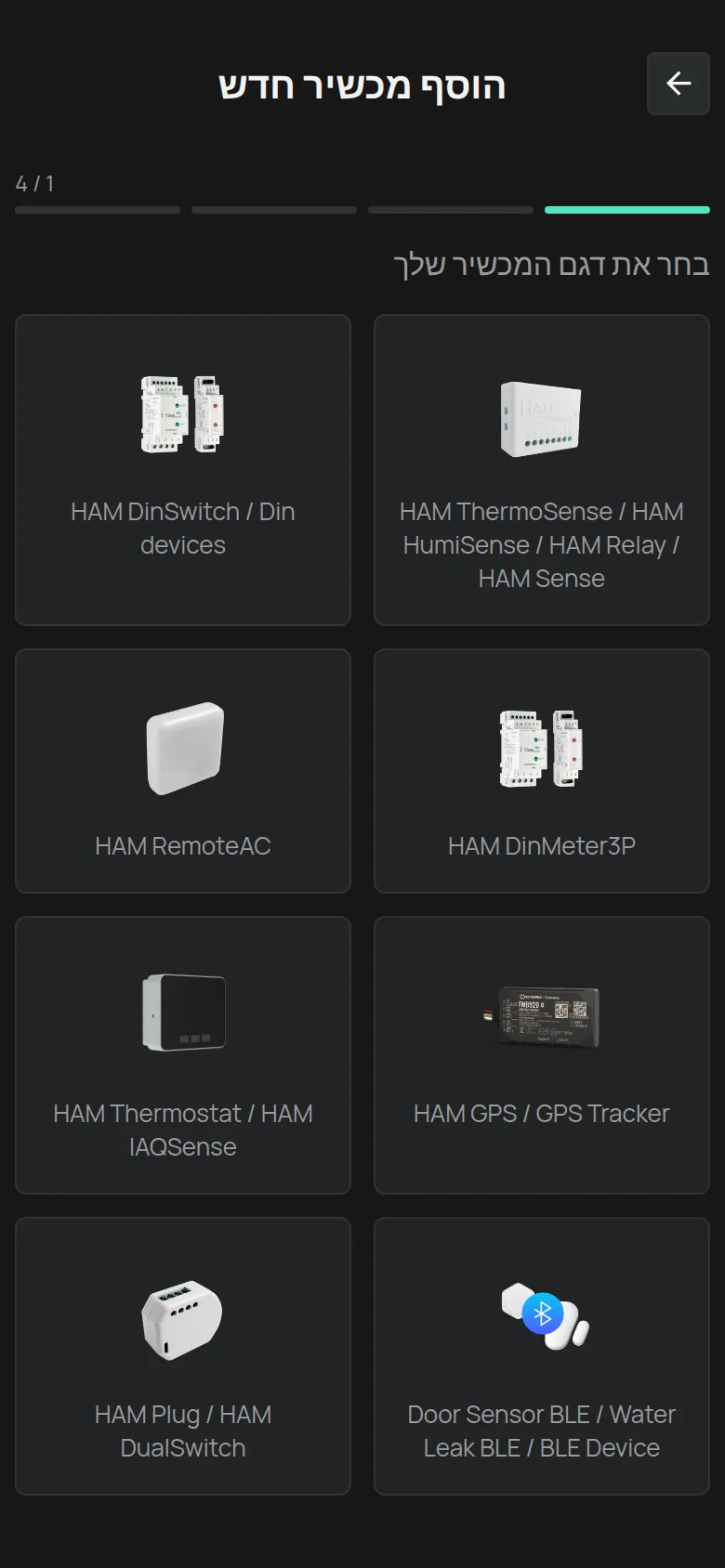
כל אפשרות כוללת מכשירים עם אותה שיטת הגדרה:
| אפשרות ברשימה | איך המכשיר עובר למצב הגדרה |
|---|---|
| HAM ThermoSense / HAM HumiSense / HAM Relay / HAM Sense | לחצו לחיצה ארוכה על כפתור ההגדרה במשך כמה שניות, עד שה-LED הירוק מהבהב. |
| HAM DinSwitch / מכשירי DIN (HAM DinSwitch, HAM DinSwitchM) | לחצו לחיצה ארוכה על כפתור ההפעלה והכיבוי במשך כמה שניות, עד שה-LED מהבהב. |
| HAM DinMeter3P | לחצו לחיצה ארוכה על הכפתור SETUP במשך כמה שניות, עד שה-LED הירוק מהבהב. |
| HAM RemoteAC | לחצו לחיצה ארוכה על כפתור ההגדרה במשך כמה שניות, עד שה-LED הירוק מהבהב. |
| HAM Thermostat / HAM IAQSense | לחצו לחיצה ארוכה על הכפתור האמצעי במשך כמה שניות, עד שסמל ה-WiFi מהבהב. |
| HAM Plug / HAM DualSwitch | למכשיר אין כפתור הגדרה. המתינו עד שה-LED מהבהב. |
| HAM GPS / GPS Tracker | לא צריך WiFi. האפליקציה פותחת את הרישום מיד. |
| חיישן דלת BLE / חיישן דליפת מים BLE / מכשיר BLE | לא צריך WiFi. האפליקציה פותחת את הרישום מיד. |
אתם לא מוצאים את המכשיר שלכם? ראו את האזור התקנה בדף המכשיר, בקטלוג המכשירים. לדוגמה, ל-HAM SonicSense יש אותה קופסה כמו ל-HAM Sense. אם אתם לא בטוחים, פנו לתמיכה.
שלב 2: הקלדת פרטי ה-WiFi
Section titled “שלב 2: הקלדת פרטי ה-WiFi”-
ב-רשת WiFi, בחרו את הרשת שלכם.
אם אתם לא רואים אותה, הקישו על הכפתור סריקה מחדש ליד הרשימה. לרשת מוסתרת, בחרו אחר… והקלידו את השם ב-שם רשת Wi-Fi.
-
הקלידו את סיסמת ה-WiFi ב-סיסמה.
-
הקישו על הבא.
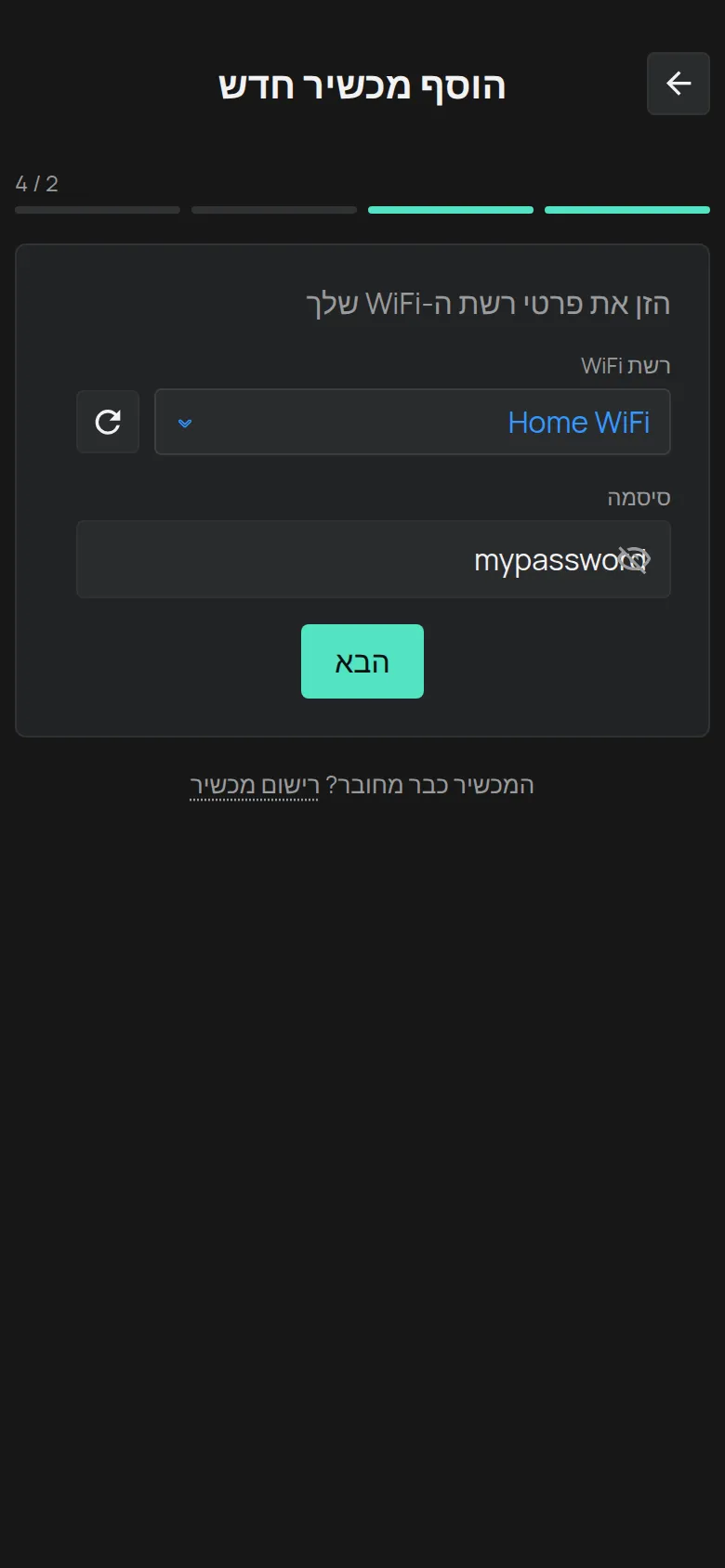
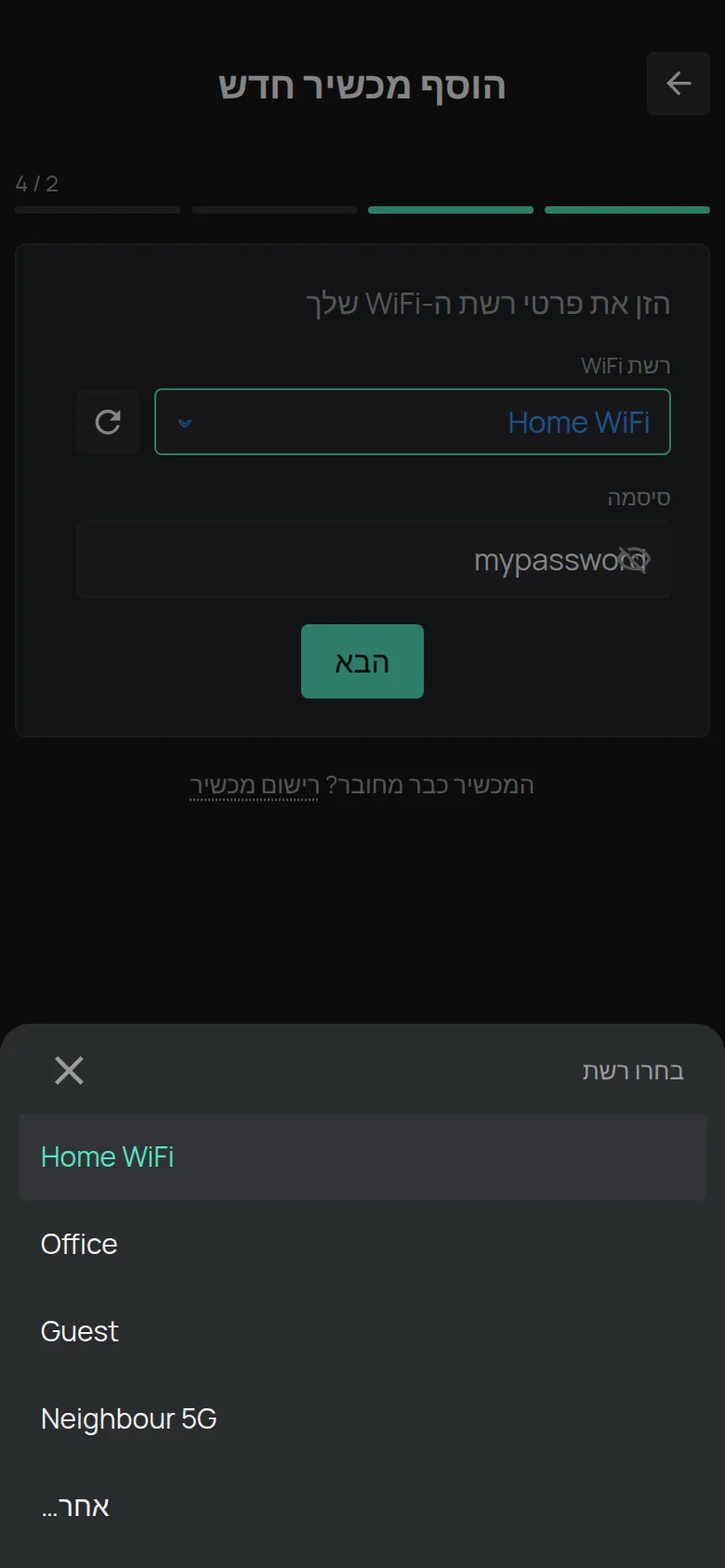
הסיסמה מוצגת בטקסט גלוי, כדי שתוכלו לבדוק אותה. הקישו על העין כדי להסתיר אותה. האפליקציה זוכרת את הסיסמה של כל רשת. בפעם הבאה היא ממלאת אותה בשבילכם.
ב-Android, רשימת הרשתות צריכה את הרשאת המיקום. אם הרשימה לא מוצגת, הקלידו את שם הרשת ידנית.
שלב 3: העברת המכשיר למצב הגדרה
Section titled “שלב 3: העברת המכשיר למצב הגדרה”-
בצעו את ההוראות: לחצו לחיצה ארוכה על כפתור ההגדרה עד שה-LED מתחיל להבהב.
-
הקישו על הבא.
הכפתור הופך לפעיל אחרי 2 שניות. עד אז הוא מציג אנא המתינו...
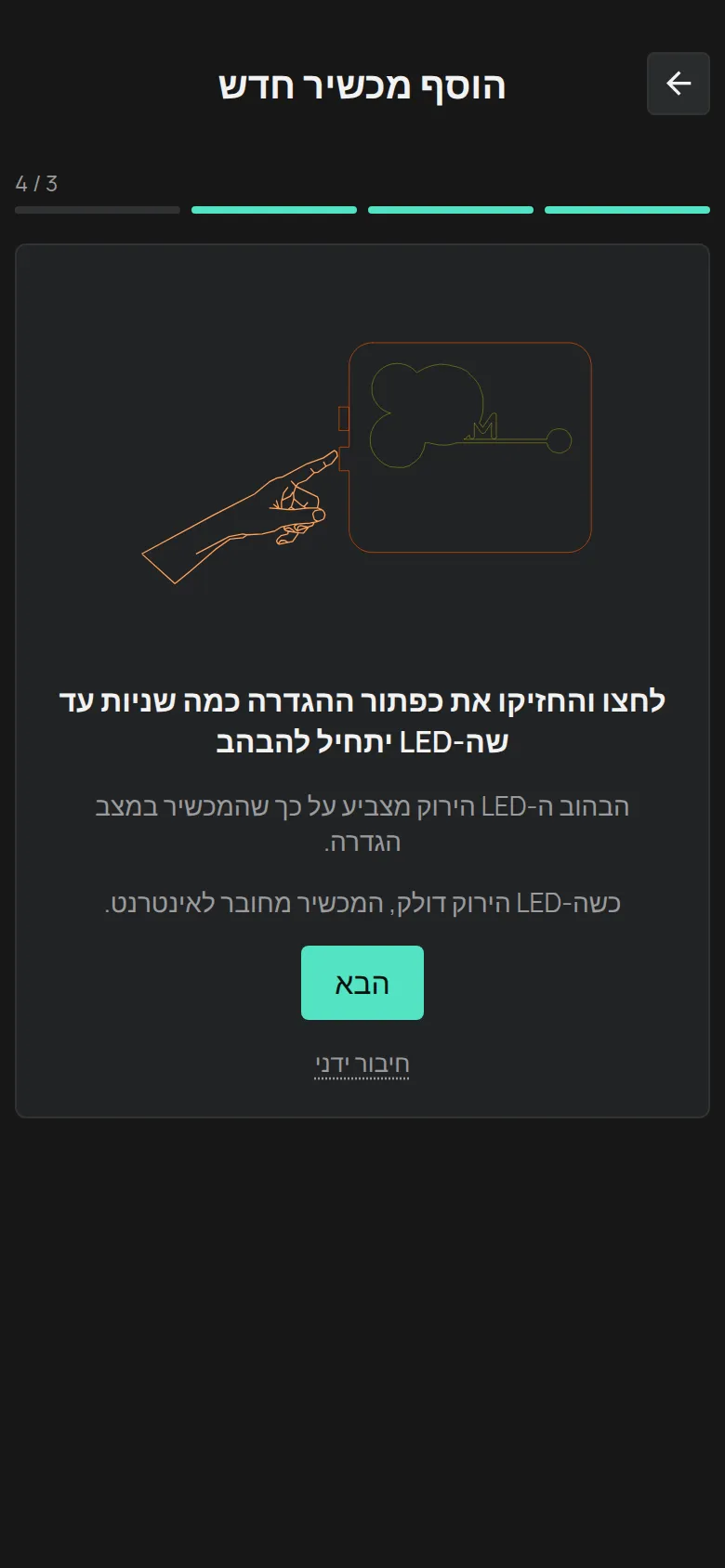
אם אתם רואים אנא הפעילו את Bluetooth, הפעילו את ה-Bluetooth בטלפון.
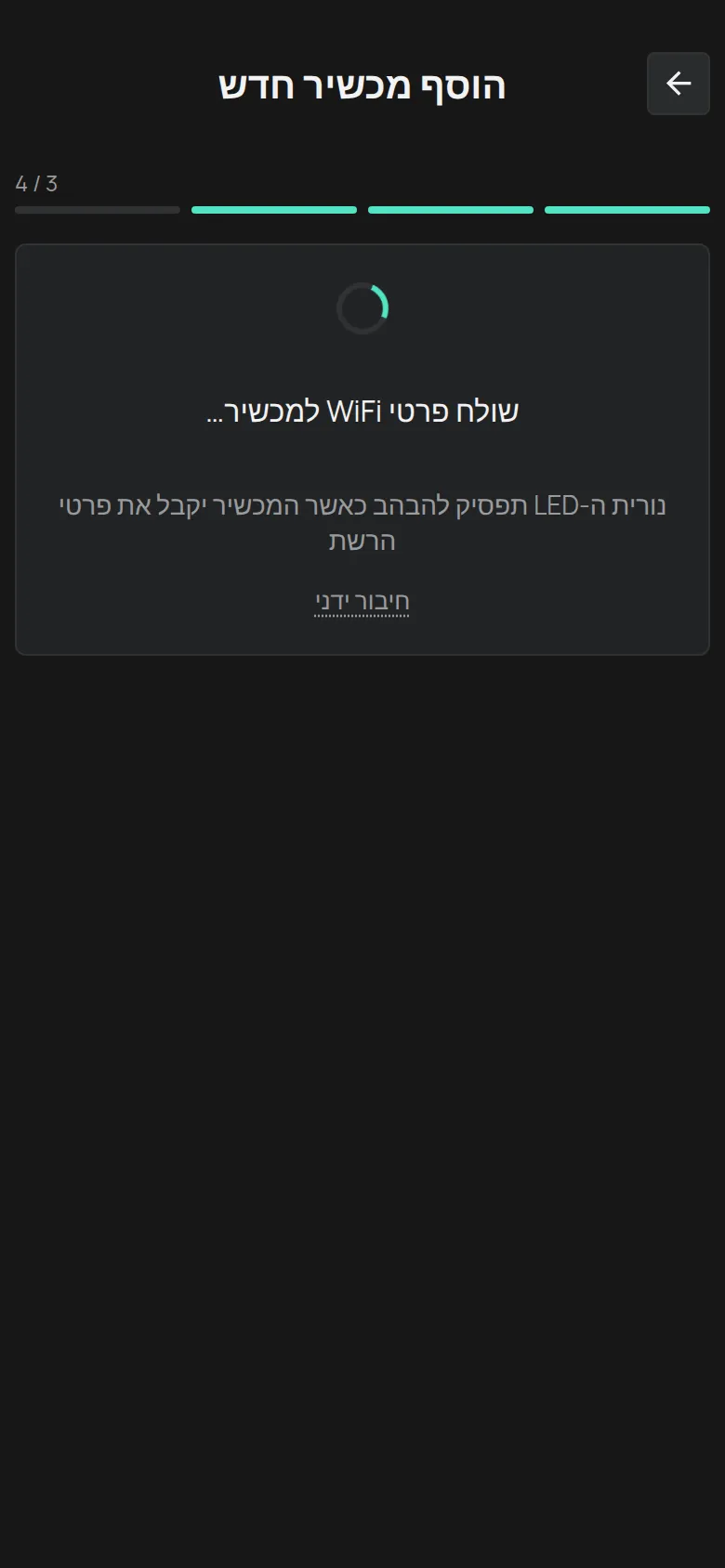
האפליקציה שולחת את הפרטים למכשיר דרך WiFi ודרך Bluetooth באותו זמן. אתם רואים את ההודעה שולח פרטי WiFi למכשיר…. ה-LED מפסיק להבהב כאשר המכשיר מקבל את הפרטים.
שלב 4: בדיקת ה-LED
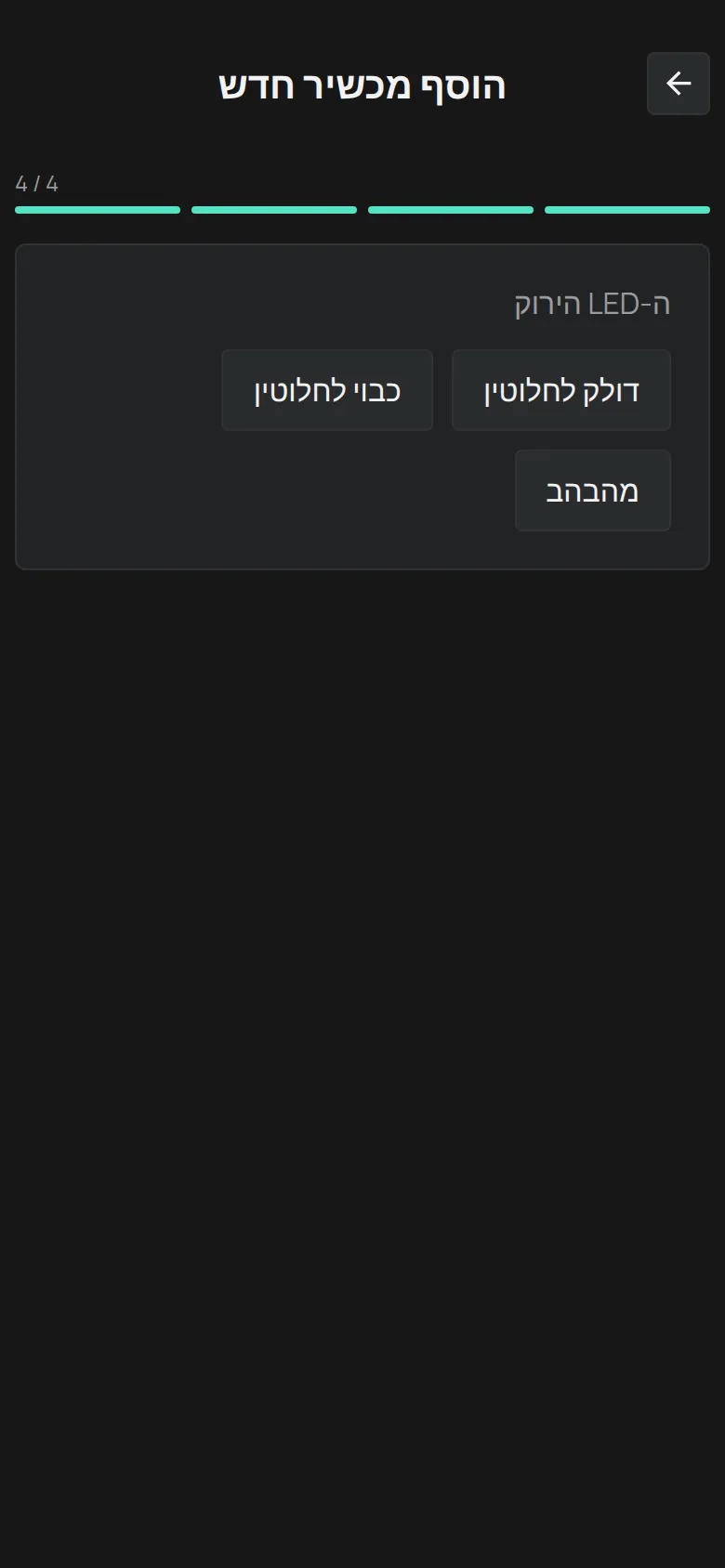
Section titled “שלב 4: בדיקת ה-LED”האפליקציה שואלת מה ה-LED הירוק עושה. המתינו כמה שניות והקישו על התשובה.
דולק לחלוטין
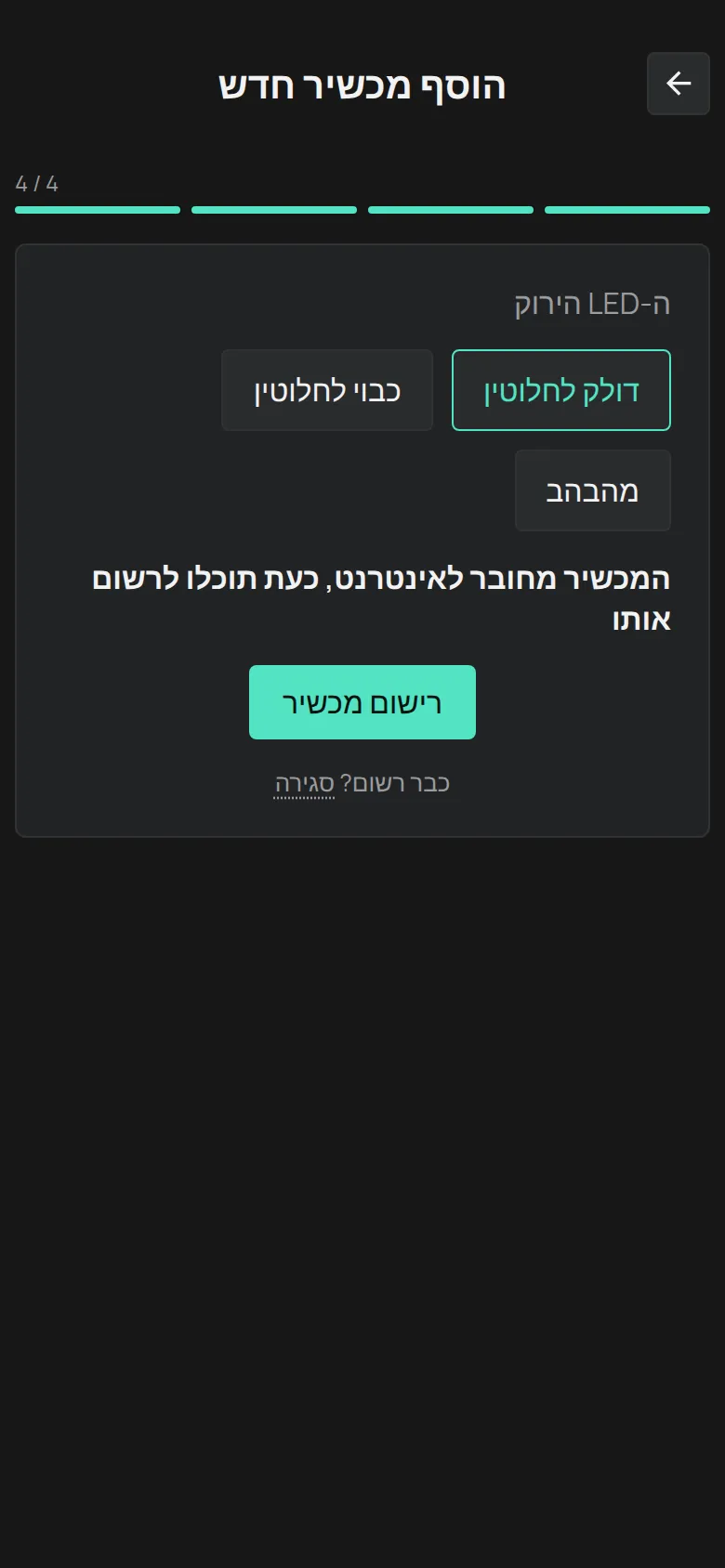
Section titled “דולק לחלוטין”המכשיר מחובר לאינטרנט. המשיכו לשלב 5.
כבוי לחלוטין
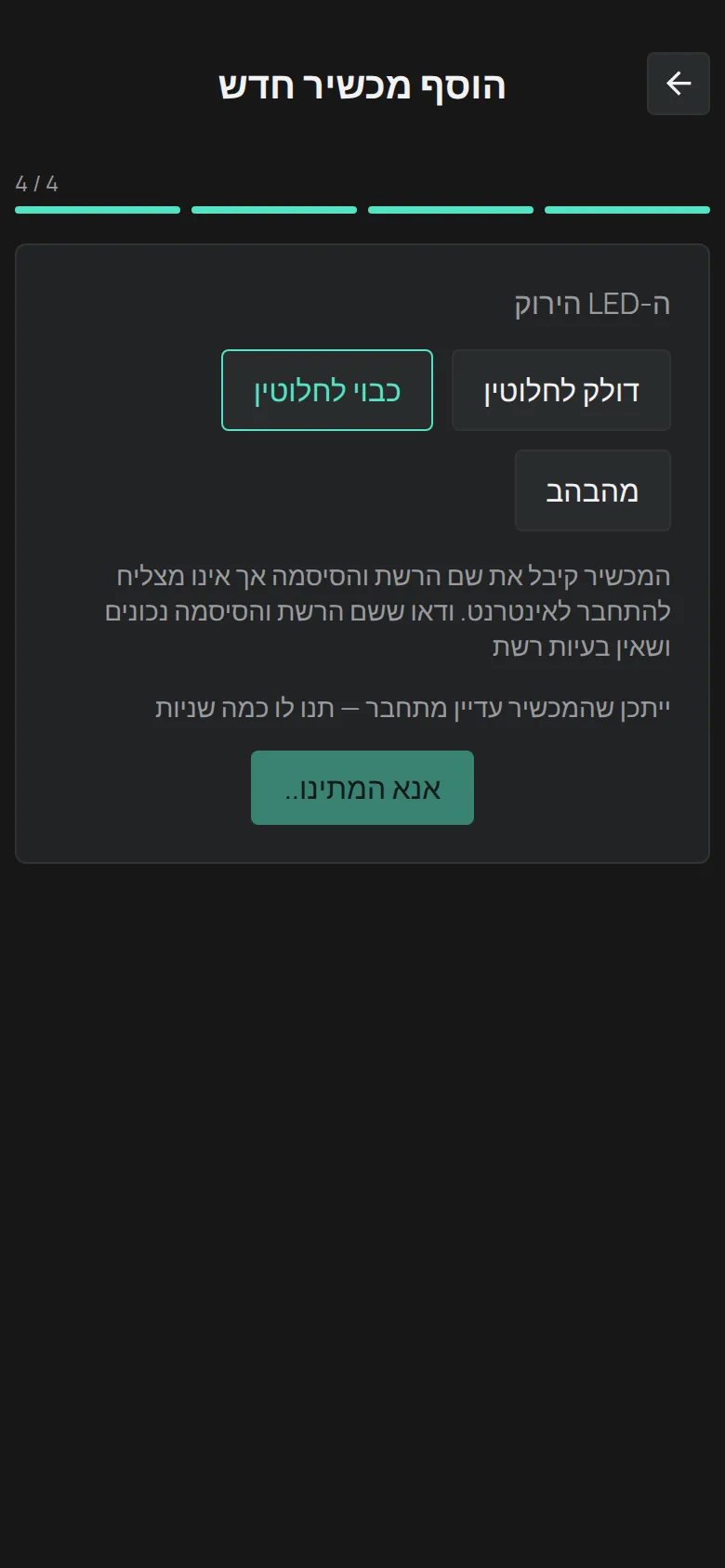
Section titled “כבוי לחלוטין”המכשיר קיבל את פרטי ה-WiFi, אבל הוא לא יכול להתחבר לאינטרנט.
-
המתינו כמה שניות. ייתכן שהמכשיר עדיין מתחבר.
-
הקישו על חזרה. הכפתור הופך לפעיל אחרי 5 שניות.
-
בדקו את השם ואת הסיסמה של ה-WiFi.
-
התחילו שוב משלב 3.
אם ה-LED נשאר כבוי, ראו החיבור ל-WiFi נכשל.
המכשיר לא קיבל את פרטי ה-WiFi.
-
העבירו שוב את המכשיר למצב הגדרה: לחצו לחיצה ארוכה על כפתור ההגדרה עד שה-LED מתחיל להבהב.
-
הקישו על שליחה.
-
אם ה-LED עדיין מהבהב, הקישו על חיבור ידני ובצעו את חיבור דרך נקודת הגישה של המכשיר.
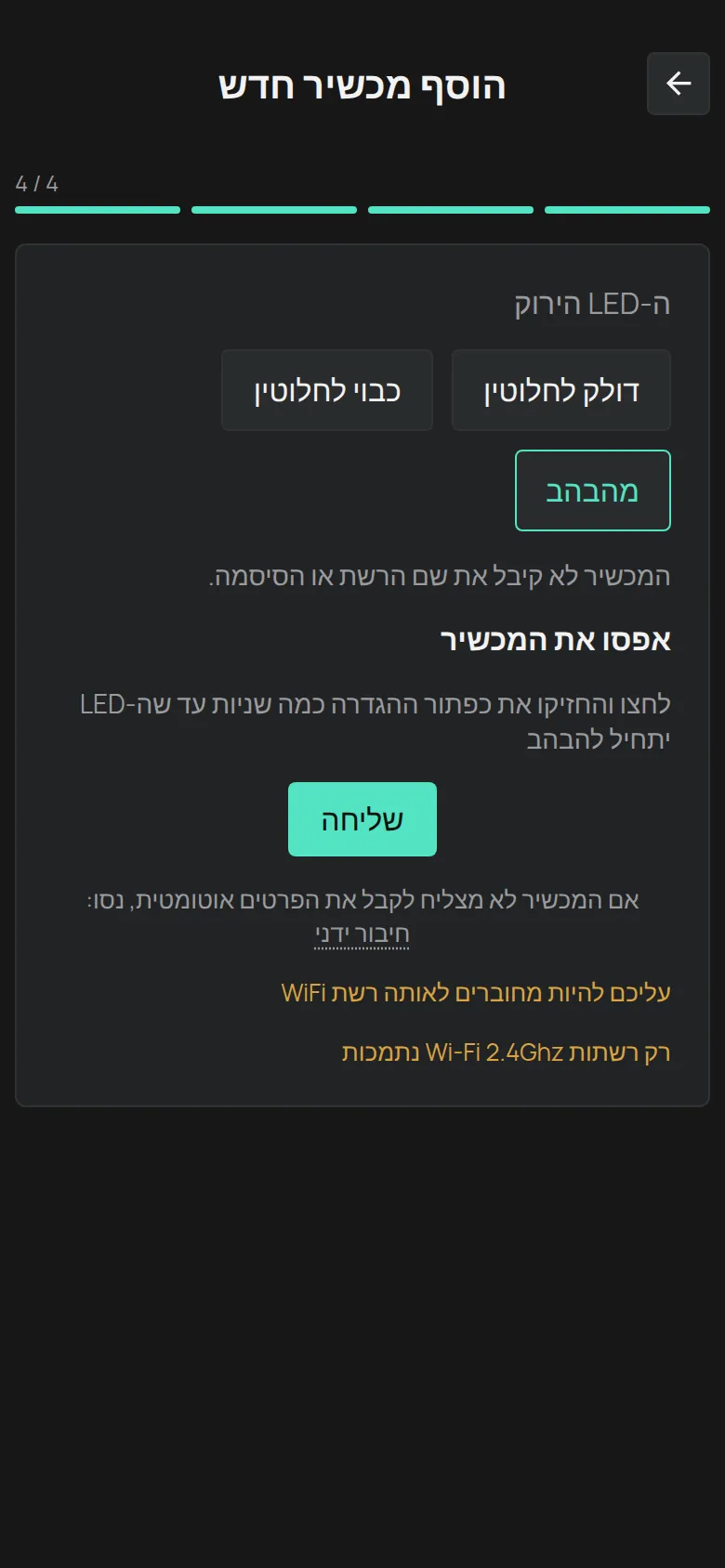
המסך מזכיר לכם שני כללים: עליכם להיות מחוברים לאותה רשת WiFi ו-רק רשתות Wi-Fi 2.4Ghz נתמכות.
שלב 5: רישום המכשיר
Section titled “שלב 5: רישום המכשיר”-
הקישו על רישום מכשיר.
-
הקלידו את מפתח מכשיר מהתווית.
-
הקישו על הוספה.
האפליקציה פותחת את הדף של המכשיר החדש.
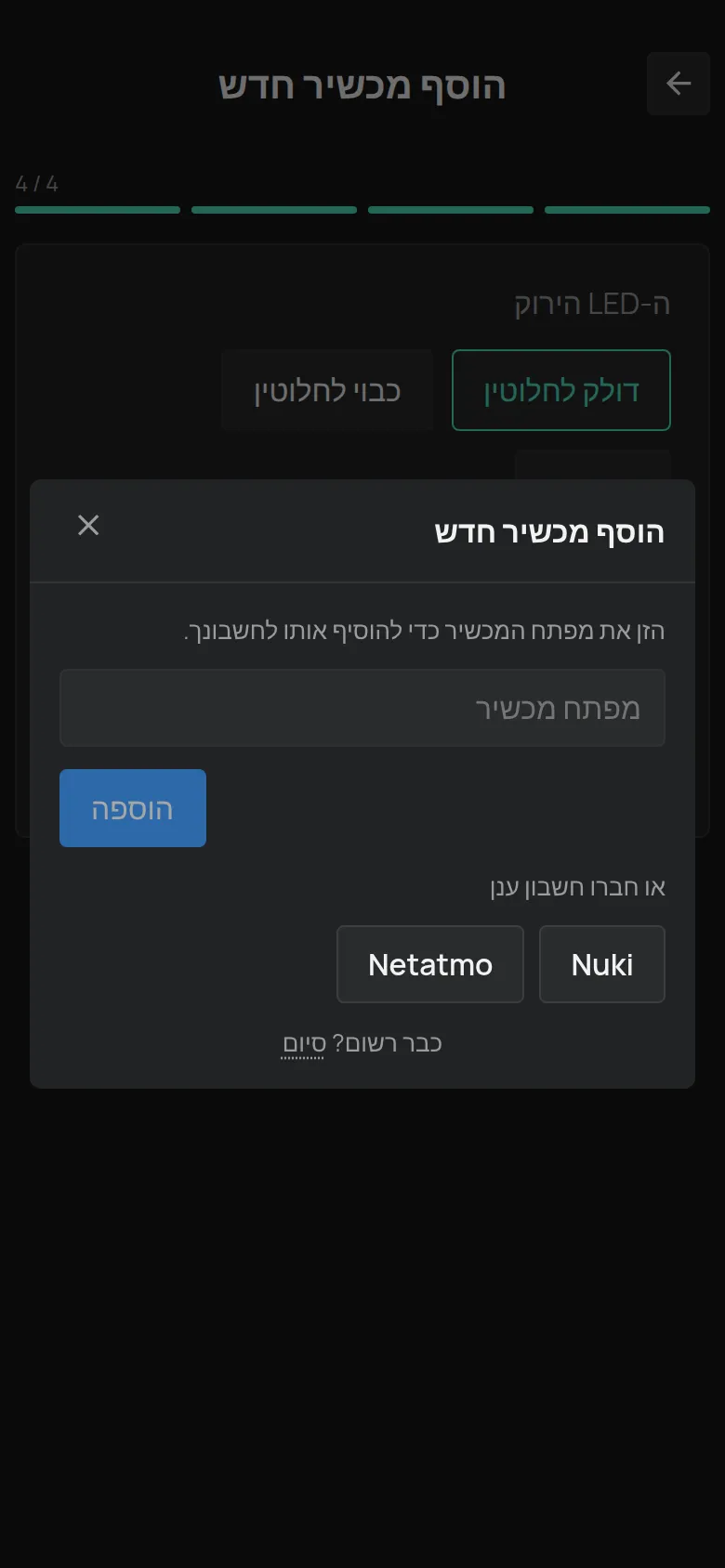
אם המכשיר כבר בחשבון שלכם, לדוגמה כי החלפתם את ה-router, אתם לא צריכים רישום חדש. הקישו על סגירה ליד כבר רשום?.
להודעות השגיאה, ראו רישום מכשיר עם מפתח המכשיר.
אם משהו משתבש
Section titled “אם משהו משתבש”- האפליקציה לא יכולה לשלוח את הפרטים: חיבור דרך נקודת הגישה של המכשיר.
- ה-LED לא נדלק: החיבור ל-WiFi נכשל.
- המכשיר התחבר, אבל אחר כך הוא מוצג כלא מקוון: המכשיר מוצג כלא מקוון.