

חיבור דרך נקודת הגישה של המכשיר
כאשר האפליקציה לא יכולה לשלוח את פרטי ה-WiFi באופן אוטומטי, השתמשו ב-חיבור ידני. המכשיר יוצר רשת WiFi משלו (נקודת גישה). אתם מחברים את הטלפון לרשת הזו, והאפליקציה שולחת את הפרטים ישירות למכשיר.
השתמשו בשיטה הזו כאשר:
- ה-LED ממשיך להבהב אחרי שליחה,
- יש לכם iPhone והשליחה האוטומטית לא עובדת (ב-iPhone, השיטה הזו היא לעיתים קרובות היחידה שעובדת),
- ה-Bluetooth של הטלפון לא עובד.
לפני שמתחילים
Section titled “לפני שמתחילים”- יש לכם את מפתח מכשיר (D/K) מהתווית. הוא הסיסמה של רשת המכשיר.
- כבר הקלדתם את השם ואת הסיסמה של ה-WiFi שלכם באשף ההגדרה. ראו חיבור מכשיר ל-WiFi.
-
באשף ההגדרה, הקישו על חיבור ידני.
הקישור נמצא במסך ההוראות, במסך השליחה ובתשובה מהבהב.
-
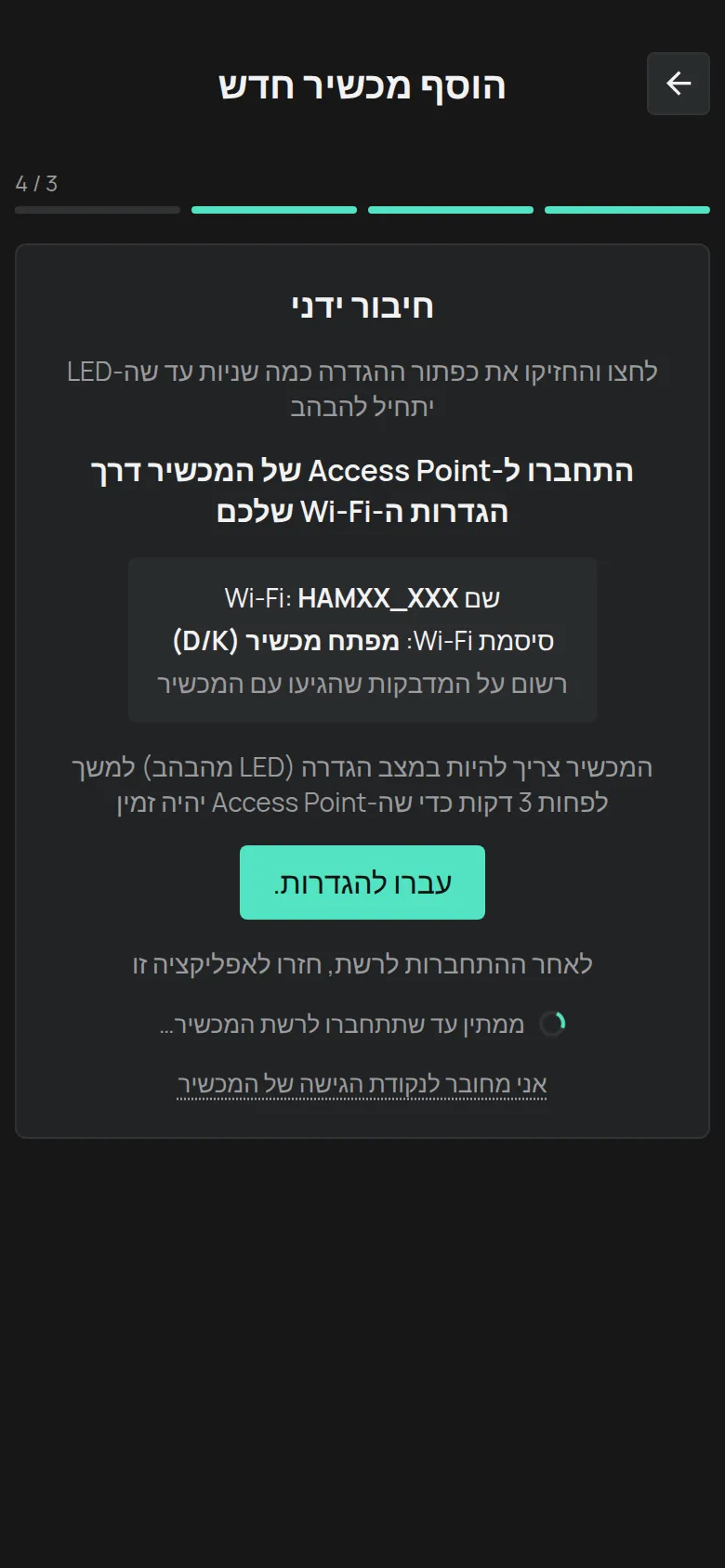
העבירו את המכשיר למצב הגדרה: לחצו לחיצה ארוכה על כפתור ההגדרה עד שה-LED מתחיל להבהב.
-
המתינו לפחות 3 דקות כאשר ה-LED מהבהב.
המכשיר מפעיל את הרשת שלו רק אחרי הזמן הזה.
-
הקישו על עברו להגדרות..
הגדרות ה-WiFi של הטלפון נפתחות.
-
התחברו לרשת המכשיר. השם שלה מתחיל ב-
HAM, לדוגמהHAMe12_57. -
בסיסמה, הקלידו את מפתח מכשיר מהתווית.
-
חזרו לאפליקציית HAM.
האפליקציה מזהה את החיבור ומציגה מחובר לרשת המכשיר. אם היא עדיין ממתינה, הקישו על אני מחובר לנקודת הגישה של המכשיר.
-
הקישו על שליחה.
האפליקציה שולחת למכשיר את ה-WiFi שהקלדתם באשף.
-
חברו שוב את הטלפון ל-WiFi הרגיל שלכם.
-
ענו על השאלה על ה-LED ורשמו את המכשיר, כמו בחיבור מכשיר ל-WiFi.
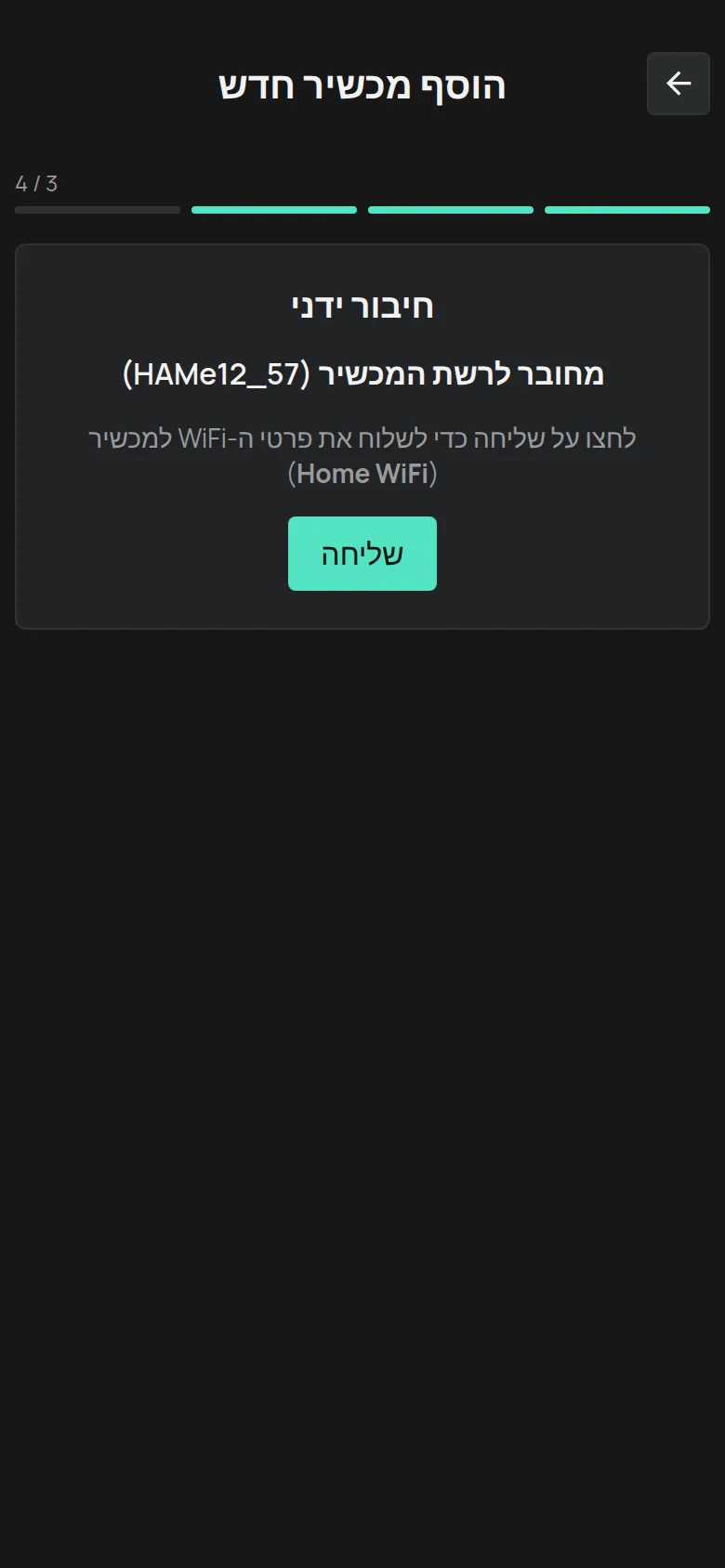
המספר הסידורי של המכשיר מופיע בשם של הרשת שלו. הרשת HAMe12_57 שייכת למכשיר e12:57.
אם השליחה נכשלת
Section titled “אם השליחה נכשלת”אם אתם רואים יצירת הקשר עם המכשיר נכשלה. בדקו שאתם מחוברים לנקודת הגישה שלו:
-
בהגדרות ה-WiFi, בדקו שהטלפון עדיין מחובר לרשת
HAM.... -
הקישו על הקישור שמתחת ל-פתח קישור זה בדפדפן שלך.
הקישור שולח את הפרטים למכשיר מהדפדפן של הטלפון.
-
הקישו על הבא והמשיכו לבדיקת ה-LED.
אתם לא רואים את רשת המכשיר
Section titled “אתם לא רואים את רשת המכשיר”- המתינו את 3 הדקות. הרשת לא מופיעה מיד.
- בדקו שה-LED עדיין מהבהב. אם הוא הפסיק, העבירו שוב את המכשיר למצב הגדרה.
- קרבו את הטלפון למכשיר.
אם הרשת אף פעם לא מופיעה, ייתכן שיש תקלה במכשיר. פנו לתמיכה ותנו את המספר הסידורי מהתווית.