

המכשיר שייך לחשבון אחר
מה אתם רואים
Section titled “מה אתם רואים”בחלון הוסף מכשיר חדש, אתם מקלידים את מפתח מכשיר ומקישים על הוספה. האפליקציה מציגה שהמכשיר כבר שייך למישהו אחר, או את ההודעה לא ניתן היה להוסיף את המכשיר.
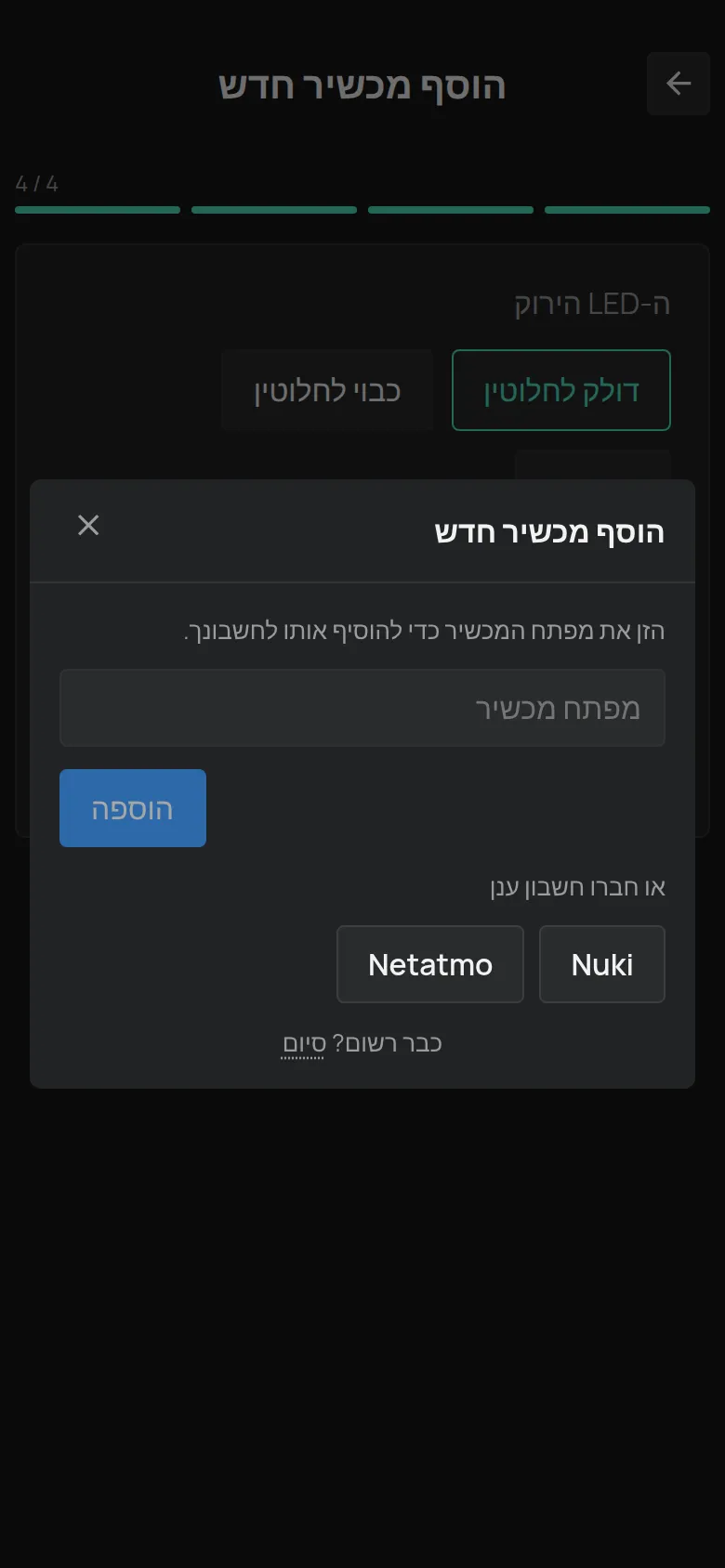
כל מכשיר שייך לחשבון אחד בלבד. משתמשים אחרים רואים את המכשיר רק כאשר הבעלים משתף אותו איתם.
סיבות, מהנפוצה ביותר
Section titled “סיבות, מהנפוצה ביותר”1. המתקין הוסיף את המכשיר לחשבון שלו
Section titled “1. המתקין הוסיף את המכשיר לחשבון שלו”הטכנאי שביצע את ההתקנה הוסיף את המכשיר לחשבון שלו, כדי לוודא שהוא עובד.
פתרון: בקשו מהמתקין לבצע אחד מאלה:
- למחוק את המכשיר מהחשבון שלו. אחר כך הוסיפו אותו לחשבון שלכם.
- לשתף איתכם את המכשיר. ראו שיתוף מכשירים.
2. הוספתם אותו לחשבון אחר שלכם
Section titled “2. הוספתם אותו לחשבון אחר שלכם”אולי יש לכם שני חשבונות, לדוגמה עם כתובות דוא״ל שונות.
פתרון:
- התחברו לחשבון האחר.
- פתחו את המכשיר והקישו על מחיקת מכשיר.
- התחברו לחשבון הנכון והוסיפו את המכשיר עם מפתח מכשיר.
3. המכשיר יד שנייה
Section titled “3. המכשיר יד שנייה”הבעלים הקודם לא מחק אותו מהחשבון שלו.
פתרון: בקשו מהבעלים הקודם למחוק את המכשיר. אם אתם לא מוצאים אותו, פנו לתמיכה.
4. המכשיר כבר בחשבון שלכם
Section titled “4. המכשיר כבר בחשבון שלכם”אם אתם רואים המכשיר הזה כבר בבעלותך., המכשיר כבר שלכם. חפשו ברשימת המכשירים.
איבדתם את מפתח המכשיר
Section titled “איבדתם את מפתח המכשיר”מפתח מכשיר (D/K) נמצא על התווית שהגיעה עם המכשיר. אם איבדתם את התווית, התמיכה צריכה את המספר הסידורי. אתם מוצאים אותו:
- על התווית שעל המכשיר.
- בשם של רשת ה-WiFi שהמכשיר מציג במצב הגדרה.
- בשדה S/N של האזור קושחה בדף המכשיר, אם המכשיר כבר בחשבון.
למספר הסידורי יש הפורמט e12:57. ראו משפחות מכשירים (מספרים סידוריים).
טיפ למתקינים
Section titled “טיפ למתקינים”הוסיפו את המכשיר ישירות לחשבון של הלקוח. אם אתם רוצים לראות את המכשירים של הלקוח, בקשו ממנו לשתף אותם איתכם, או השתמשו בחשבון מנוהל.
מתי לפנות לתמיכה
Section titled “מתי לפנות לתמיכה”- אתם לא יודעים באיזה חשבון נמצא המכשיר.
- הבעלים הקודם לא עונה.
- איבדתם את מפתח מכשיר.
פנו לתמיכה ותנו את המספר הסידורי ואת הוכחת הרכישה, אם יש לכם.
ראו גם רישום מכשיר עם מפתח המכשיר.