

תוכניות קומה
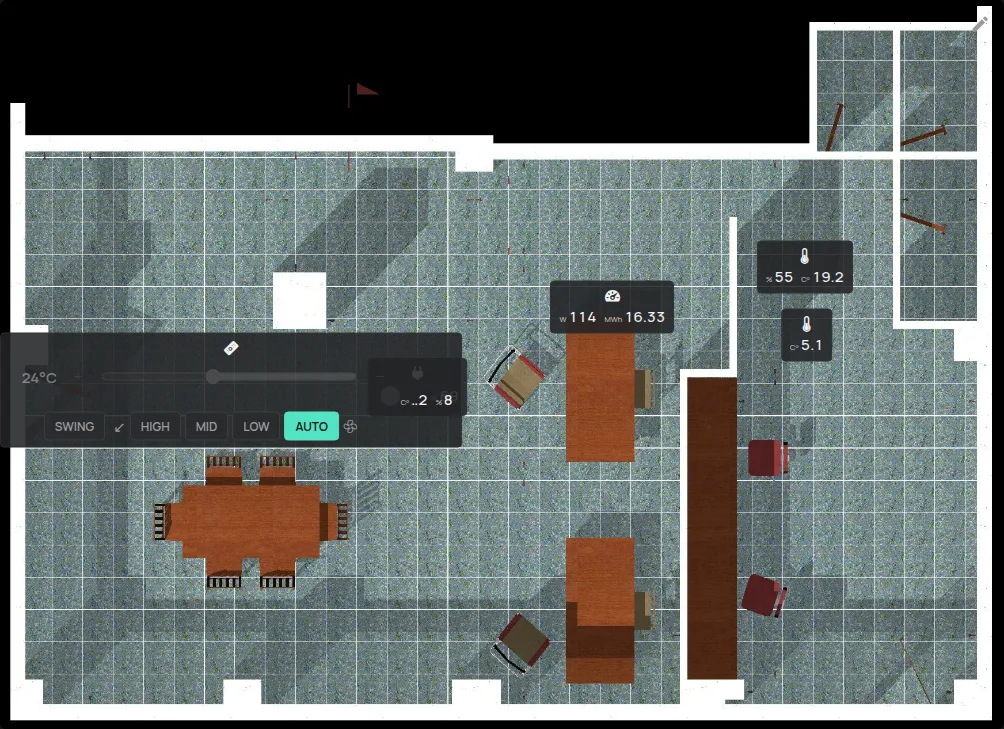
תוכנית קומה היא תמונה של הבניין שלכם עם המכשירים שלכם עליה, במיקומים שלהם. כל מכשיר מציג את המדידות החיות שלו. תוכניות קומה נמצאות בלוח הבקרה המותאם אישית של האפליקציה, כווידג׳ט.
אתם צריכים:
- תמונה של תוכנית הקומה ב-PNG, JPEG או GIF, עד 1 MB,
- תוכניות קומה פנויות בחשבון שלכם. המגבלה מוצגת בדף חשבון, ב-תוכניות. ראו מה כלול.
שלב 1: הפעלת לוח הבקרה המותאם אישית
Section titled “שלב 1: הפעלת לוח הבקרה המותאם אישית”- פתחו את התפריט הצדדי.
- לחצו על חשבון.
- ב-הגדרות, הפעילו את לוח בקרה מותאם אישית.
- לחצו על עדכון הגדרות.
לשונית חדשה ללוח הבקרה מוצגת בסרגל העליון. השם שלה הוא לוח בקרה עד שאתם משנים אותו.
שלב 2: הוספת תוכנית קומה ללוח הבקרה
Section titled “שלב 2: הוספת תוכנית קומה ללוח הבקרה”- לחצו על הלשונית של לוח הבקרה.
- לחצו על העיפרון ערוך.
- לחצו על ה-+ הוספת ווידג׳ט.
- בחרו תוכנית קומה.
- לחצו על תוכנית קומה חדשה.
- הקלידו את שם תוכנית הקומה.
- כדי להציג את השמות של המכשירים, הפעילו את הצגת שמות מכשירים.
- לחצו על החל.
לוח הבקרה שומר את השינויים באופן אוטומטי.
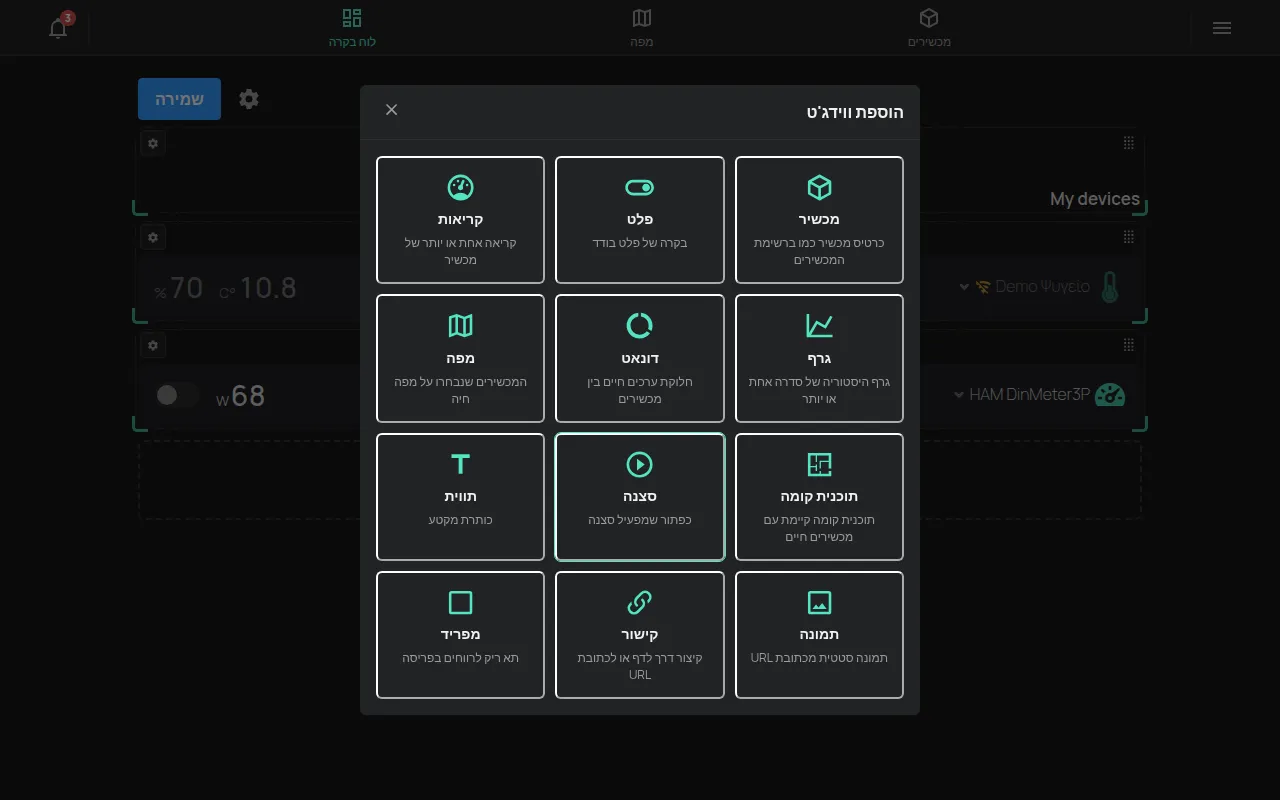
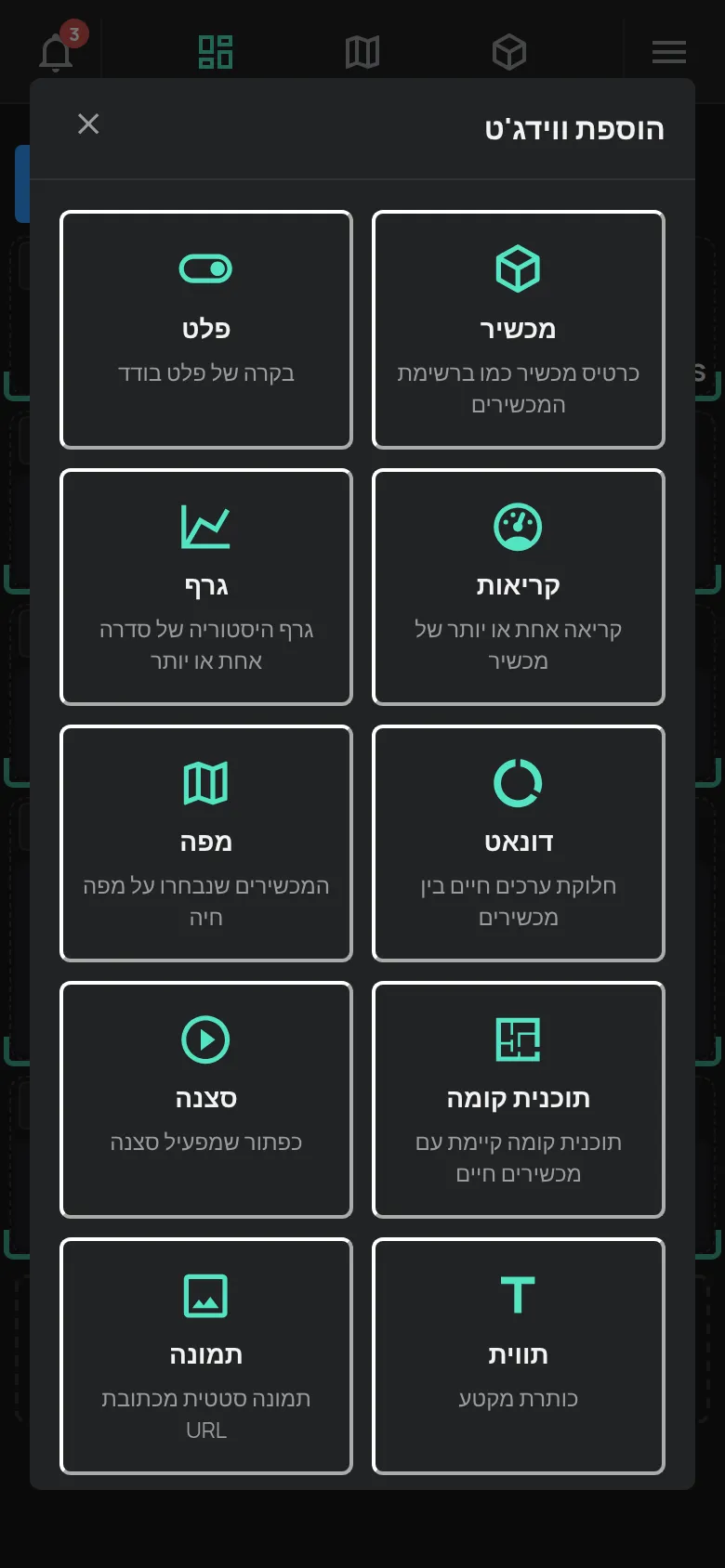
שלב 3: העלאת התמונה והצבת המכשירים עליה
Section titled “שלב 3: העלאת התמונה והצבת המכשירים עליה”- בווידג׳ט של תוכנית הקומה, לחצו על העיפרון עריכת תוכנית הקומה.
- לחצו על החלפת תמונה ובחרו את התמונה של תוכנית הקומה.
- לחצו על הוספת מכשיר… ובחרו מכשיר.
- גררו את המכשיר למיקום שלו בתמונה.
- חזרו על הפעולה לכל מכשיר.
המיקומים נשמרים באופן אוטומטי. כדי להסיר מכשיר, לחצו על ה-× הסרה מתוכנית הקומה במכשיר ואשרו.
אם התמונה גדולה מ-1 MB, האפליקציה מציגה “התמונה חייבת להיות קטנה מ-1MB”. הקטינו את התמונה ונסו שוב.
שימוש בתוכנית הקומה
Section titled “שימוש בתוכנית הקומה”- כל מכשיר מציג 2 מדידות ואת הפלט הראשי שלו.
- הפלט עובד מתוכנית הקומה אם יש לכם גישת בקרה או גישה גבוהה יותר.
- לחצו על מכשיר כדי לפתוח את דף המכשיר.
כדי לשנות את תוכנית הקומה, אתם צריכים גישת ניהול או גישת בעלים.
ווידג׳טים אחרים של לוח הבקרה
Section titled “ווידג׳טים אחרים של לוח הבקרה”בלוח הבקרה המותאם אישית יש גם ווידג׳טים אחרים, לדוגמה מכשיר, פלט, קריאות, גרף, מפה, סצנה, תווית ו-תמונה. במצב עריכה, הכפתור הגדרות של ווידג׳ט משנה את הרוחב ואת הגובה שלו.
גלגל השיניים הגדרות לוח המחוונים משנה את השם, את הסמל, את הרוחב ואת הריווח של לוח הבקרה. הורדת JSON מוריד עותק של לוח הבקרה.
כלל יכול לשנות את הפלטים של כל המכשירים בתוכנית קומה, כמו בקבוצה. ראו פעולות של כללים.