

המכשיר הראשון שלכם, שלב אחר שלב
חברו מכשיר חדש ל-WiFi, הוסיפו אותו לחשבון שלכם וראו את המדידות הראשונות. השלבים חלים על מכשירי WiFi, כמו HAM ThermoSense, HAM DinMeter3P ו-HAM DinSwitchM.
חלק מהמכשירים לא צריכים את השלבים האלה. אתם מוסיפים אותם רק עם מפתח מכשיר:
- מכשירי מעקב GPS,
- מכשירי Bluetooth (BLE),
- מכשירים שהמתקין כבר חיבר ל-WiFi.
עבור המכשירים האלה, ראו רישום מכשיר עם מפתח המכשיר. להתקנה שלהם, ראו התקנת מכשיר מעקב GPS ברכב או מכשירי Bluetooth (BLE).
הסרטון מראה את כל הדרך בטלפון, מבחירת הדגם ועד הרישום.
מה צריך
Section titled “מה צריך”- חשבון HAM. ראו יצירת חשבון.
- אפליקציית HAM בטלפון שלכם. ראו האפליקציה לטלפון.
- השם והסיסמה של ה-WiFi שלכם. הרשת חייבת להיות 2.4 GHz.
- התווית של המכשיר עם מפתח מכשיר (D/K).
לבדיקה המלאה לפני שמתחילים, ראו לפני ההתקנה.
1. הציבו את המכשיר וחברו אותו לחשמל
Section titled “1. הציבו את המכשיר וחברו אותו לחשמל”-
מצאו את התווית עם מפתח מכשיר. צלמו אותה או שמרו אותה במקום בטוח.
-
שימו את המכשיר במקום הקבוע שלו. אם הוא מודד עם גשש, שימו גם את הגשש במקומו.
-
חברו את החשמל.
בצעו את הגדרת ה-WiFi במקום שבו המכשיר יישאר. אם אתם מגדירים אותו במשרד ומעבירים אותו אחר כך, ייתכן שאות ה-WiFi לא יגיע למקום החדש. לגששים ולחיווט, ראו מיקום גששים וחיווט.
2. פתחו את אשף ההגדרה בטלפון
Section titled “2. פתחו את אשף ההגדרה בטלפון”-
חברו את הטלפון לאותה רשת WiFi שהמכשיר ישתמש בה.
-
פתחו את אפליקציית HAM.
-
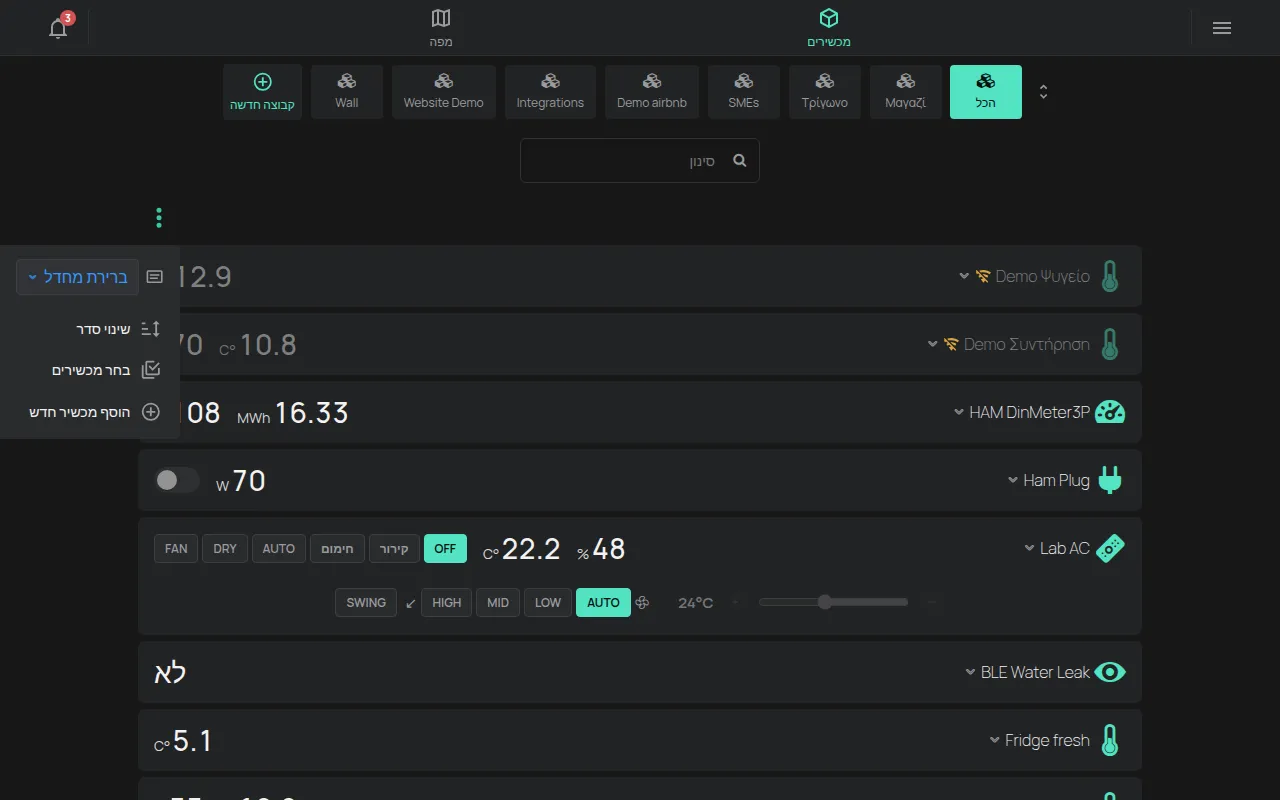
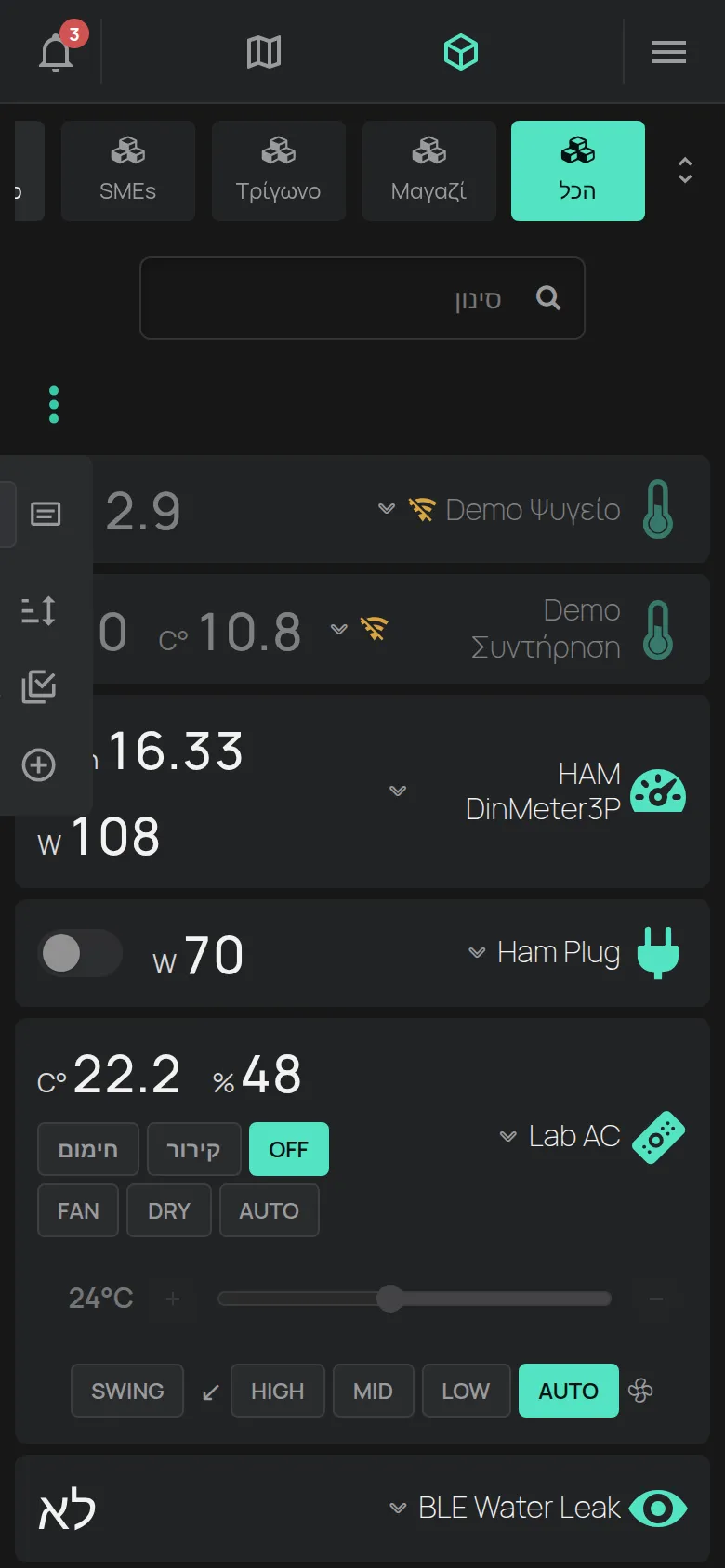
ברשימת מכשירים, הקישו על התפריט ⋮ (כלים).
-
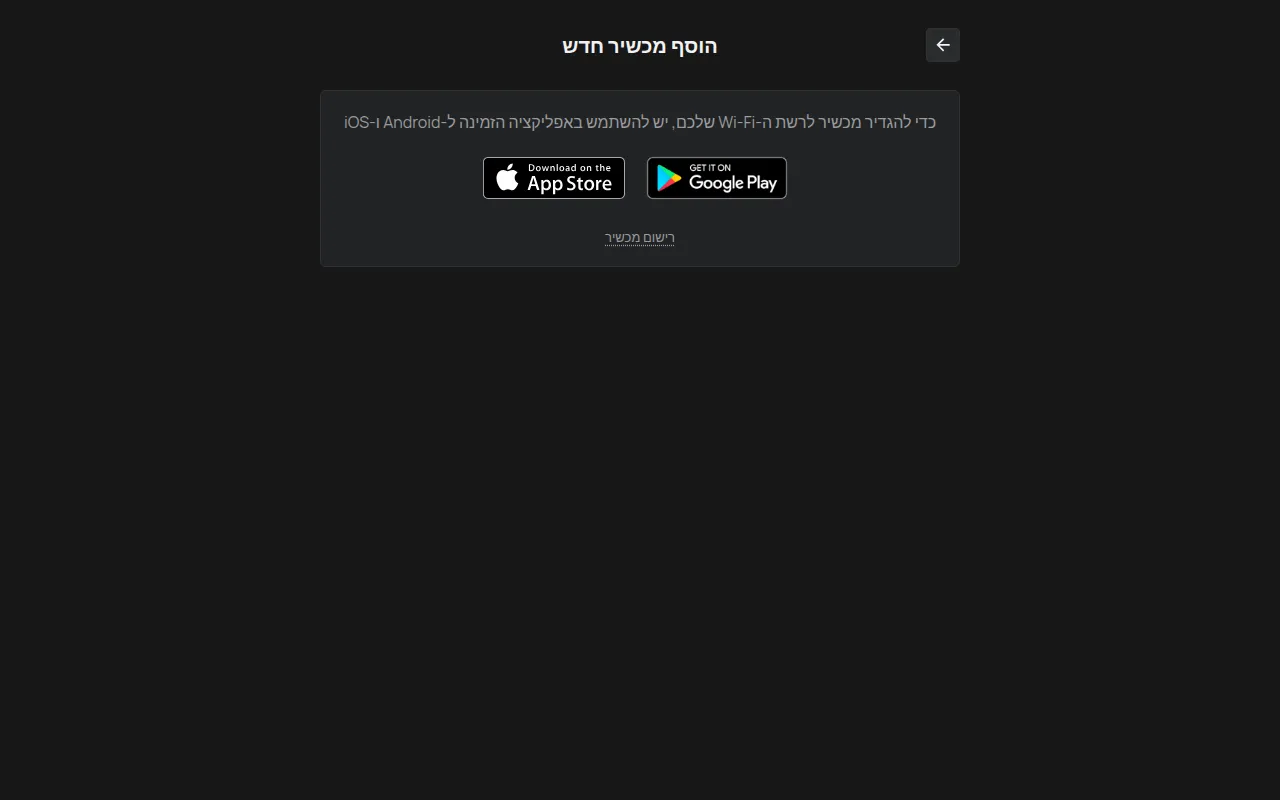
הקישו על הוסף מכשיר חדש.
3. שלחו את פרטי ה-WiFi למכשיר
Section titled “3. שלחו את פרטי ה-WiFi למכשיר”-
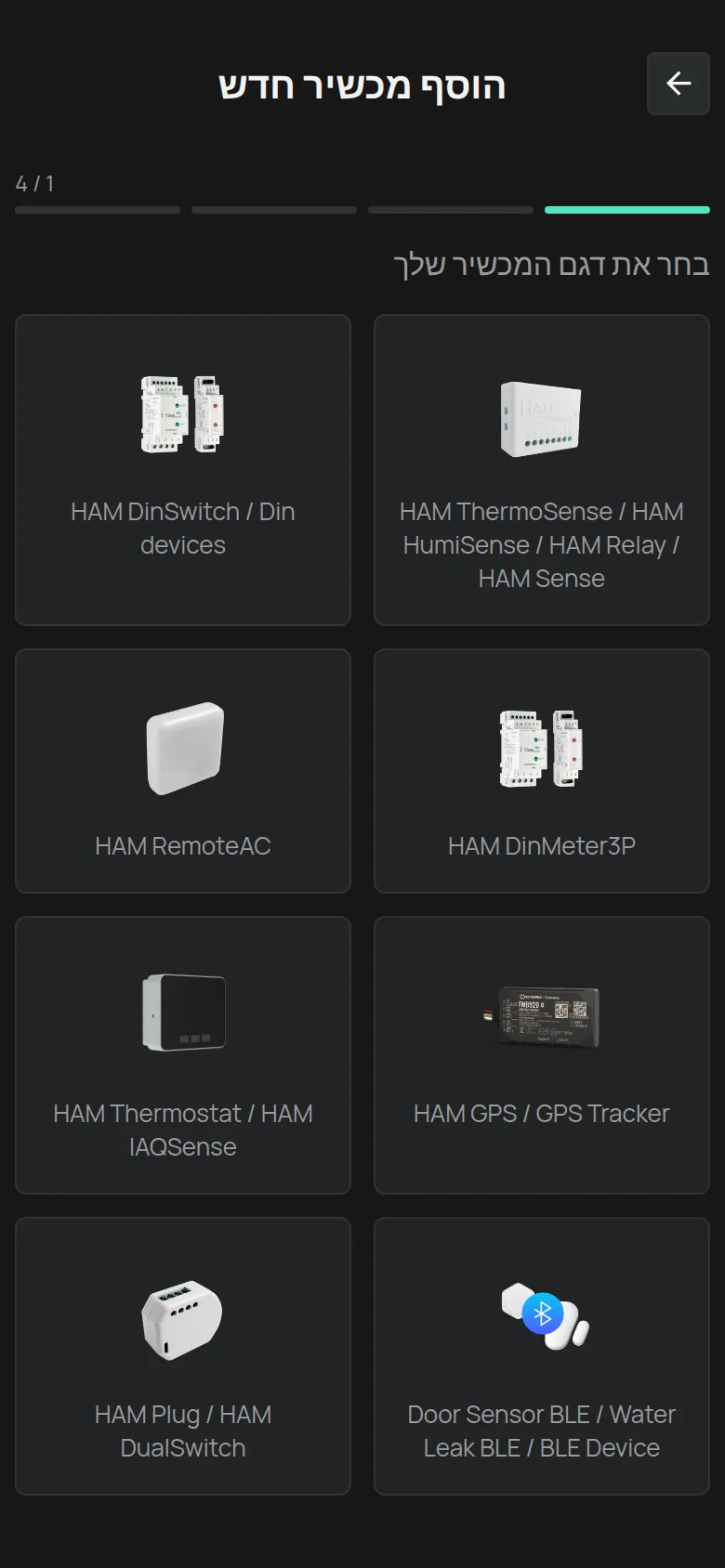
בחרו את דגם המכשיר ברשימה בחר את דגם המכשיר שלך.
-
בחרו את הרשת שלכם ב-רשת WiFi והקלידו את סיסמה.
-
הקישו על הבא.
-
העבירו את המכשיר למצב הגדרה: לחצו לחיצה ארוכה על כפתור ההגדרה עד שה-LED מתחיל להבהב.
-
הקישו על הבא.
האפליקציה שולחת את הפרטים למכשיר. ה-LED מפסיק להבהב כאשר המכשיר מקבל אותם.
השלבים עם כל הפרטים נמצאים בדף חיבור מכשיר ל-WiFi.
4. בדקו את ה-LED
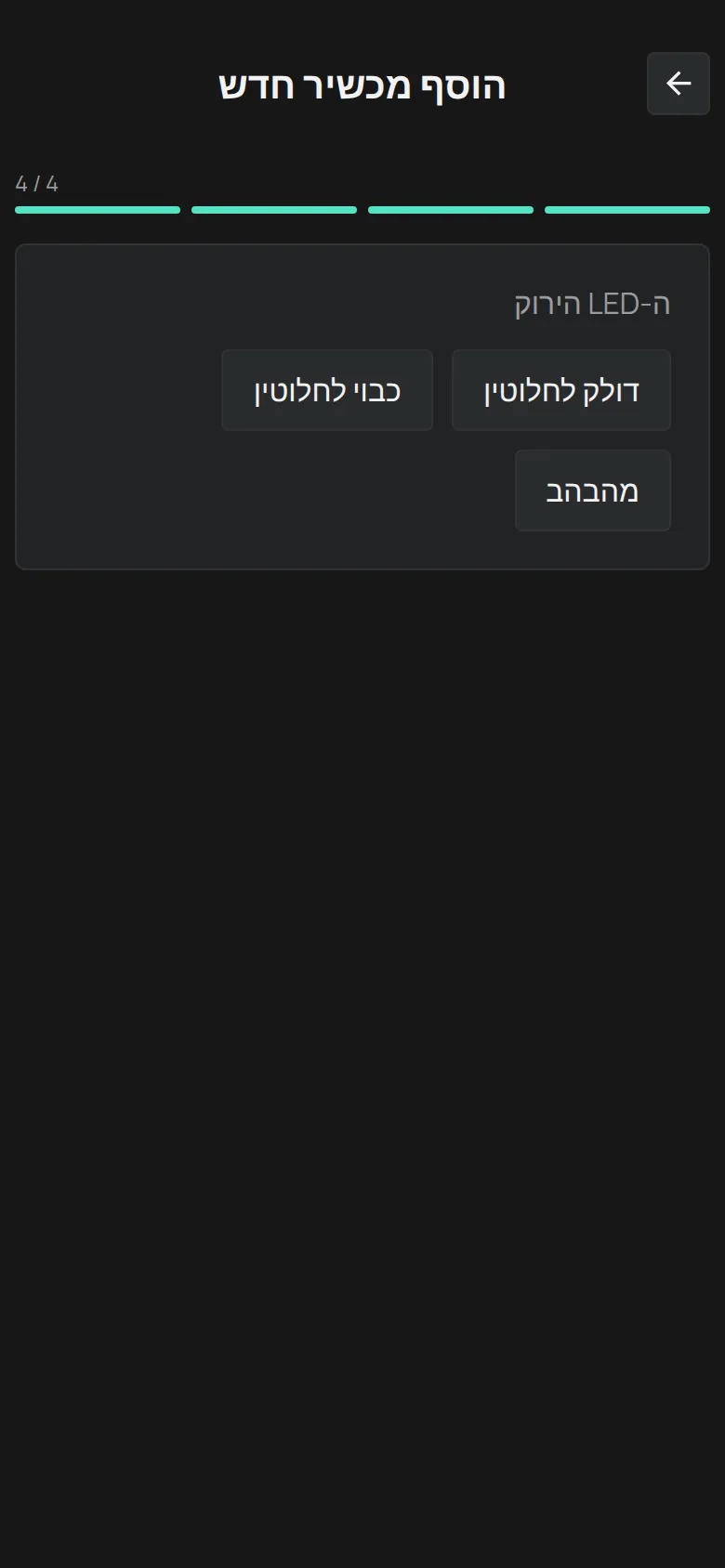
Section titled “4. בדקו את ה-LED”האפליקציה שואלת מה ה-LED של המכשיר עושה: דולק לחלוטין, כבוי לחלוטין או מהבהב.
- דולק לחלוטין: המכשיר מחובר לאינטרנט. המשיכו לשלב 5.
- כבוי לחלוטין: המכשיר קיבל את הפרטים אבל לא מצליח להתחבר. בדרך כלל סיסמת ה-WiFi שגויה. הקישו על חזרה והקלידו אותה שוב.
- מהבהב: המכשיר לא קיבל את הפרטים. הקישו על שליחה כדי לשלוח אותם שוב.
המשמעות של ה-LED שונה בין דגמים. ראו מה אומרים צבעי ה-LED.
5. רשמו את המכשיר בחשבון שלכם
Section titled “5. רשמו את המכשיר בחשבון שלכם”-
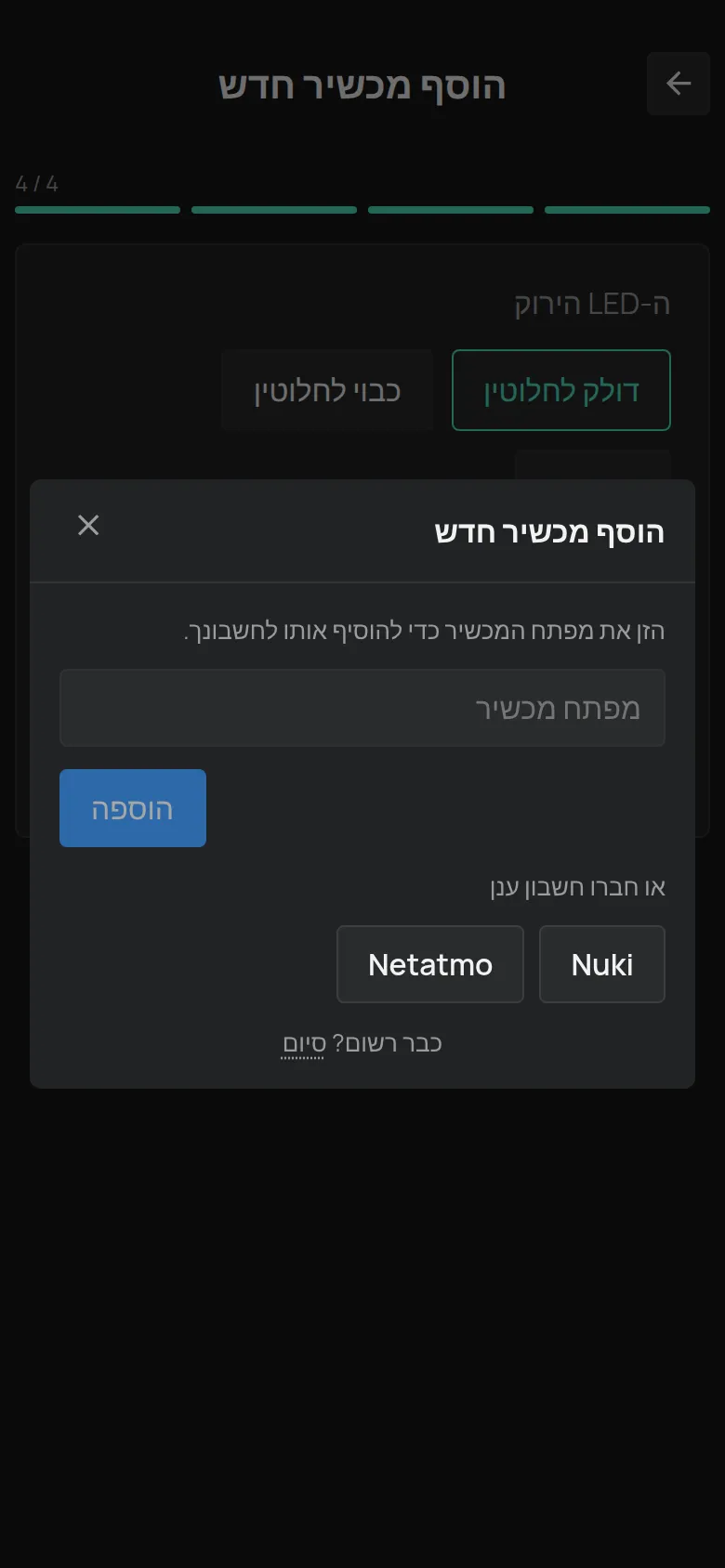
הקישו על רישום מכשיר.
-
הקלידו את מפתח מכשיר מהתווית.
-
הקישו על הוספה.
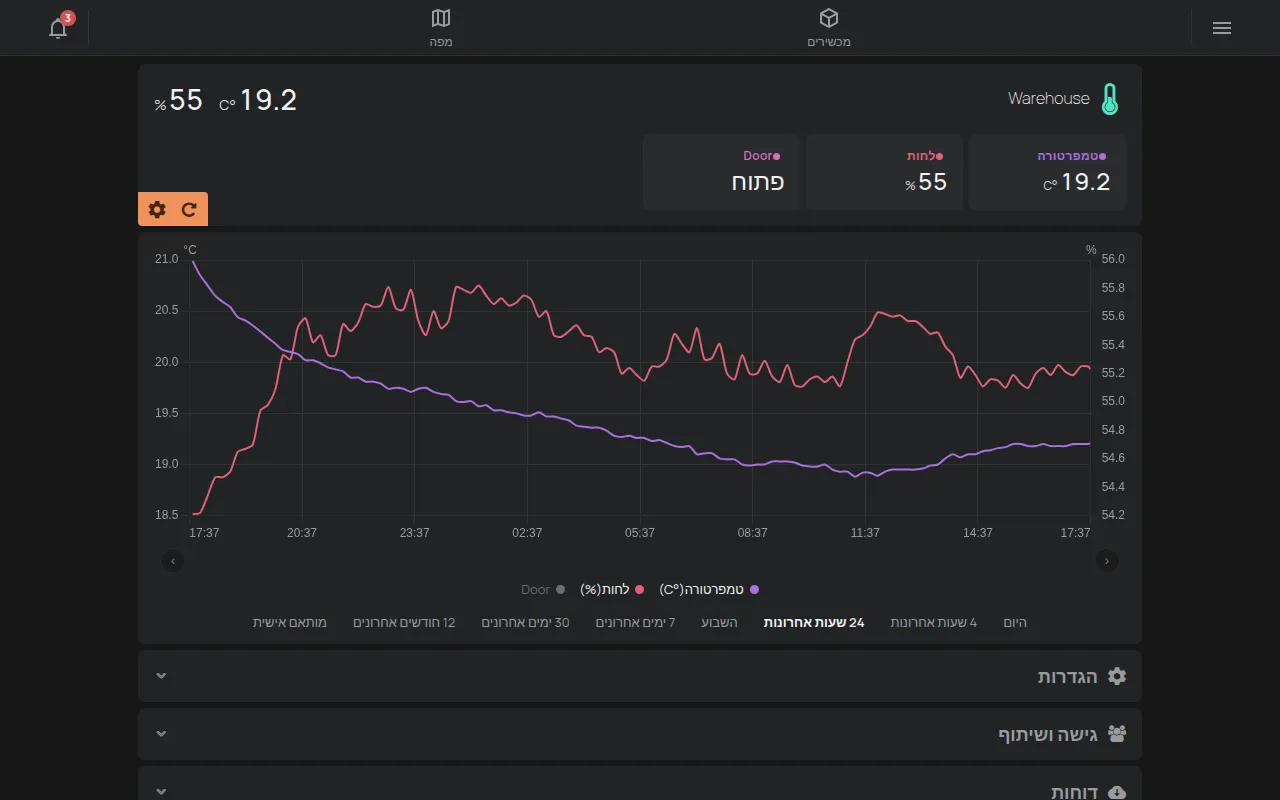
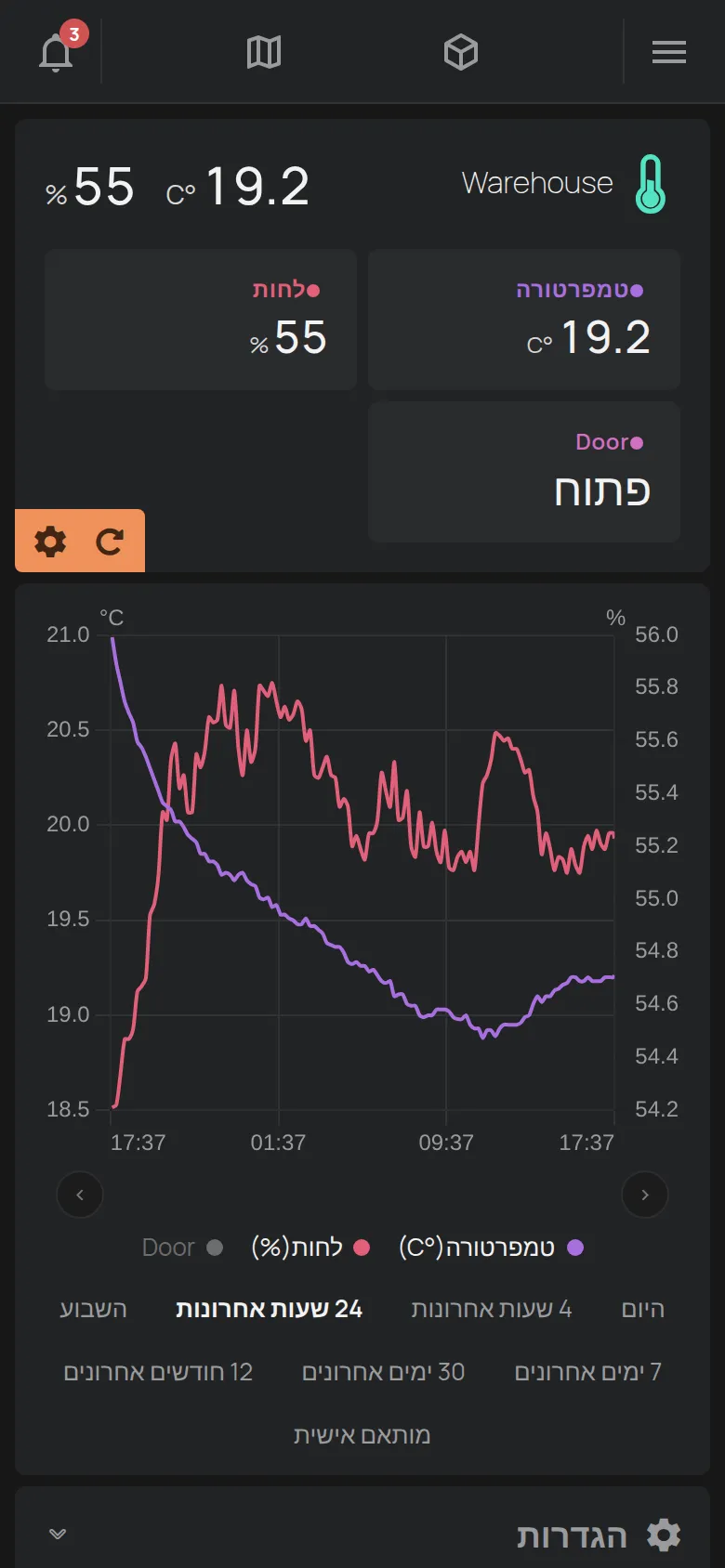
האפליקציה פותחת את הדף של המכשיר החדש. המדידות הראשונות מופיעות אחרי זמן קצר. אם מופיעה הודעת שגיאה, ראו רישום מכשיר עם מפתח המכשיר.
6. תנו שם למכשיר
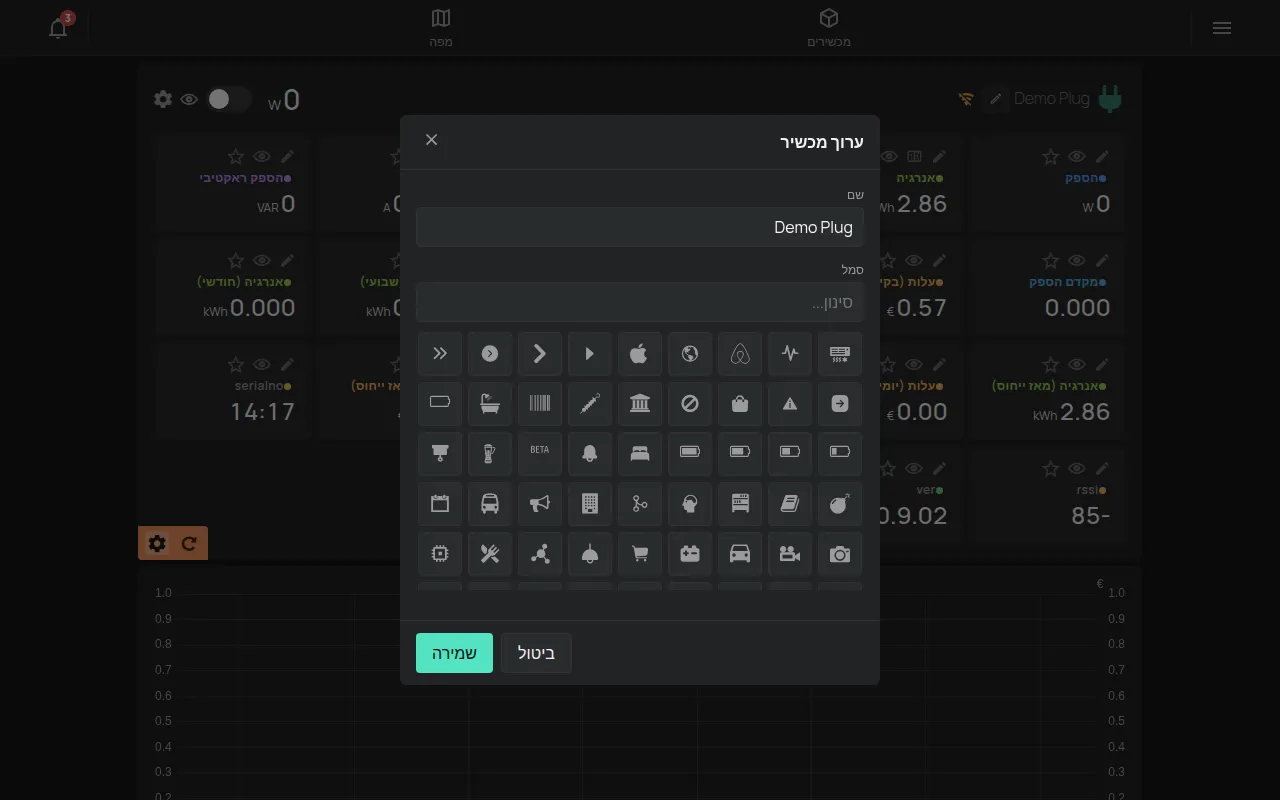
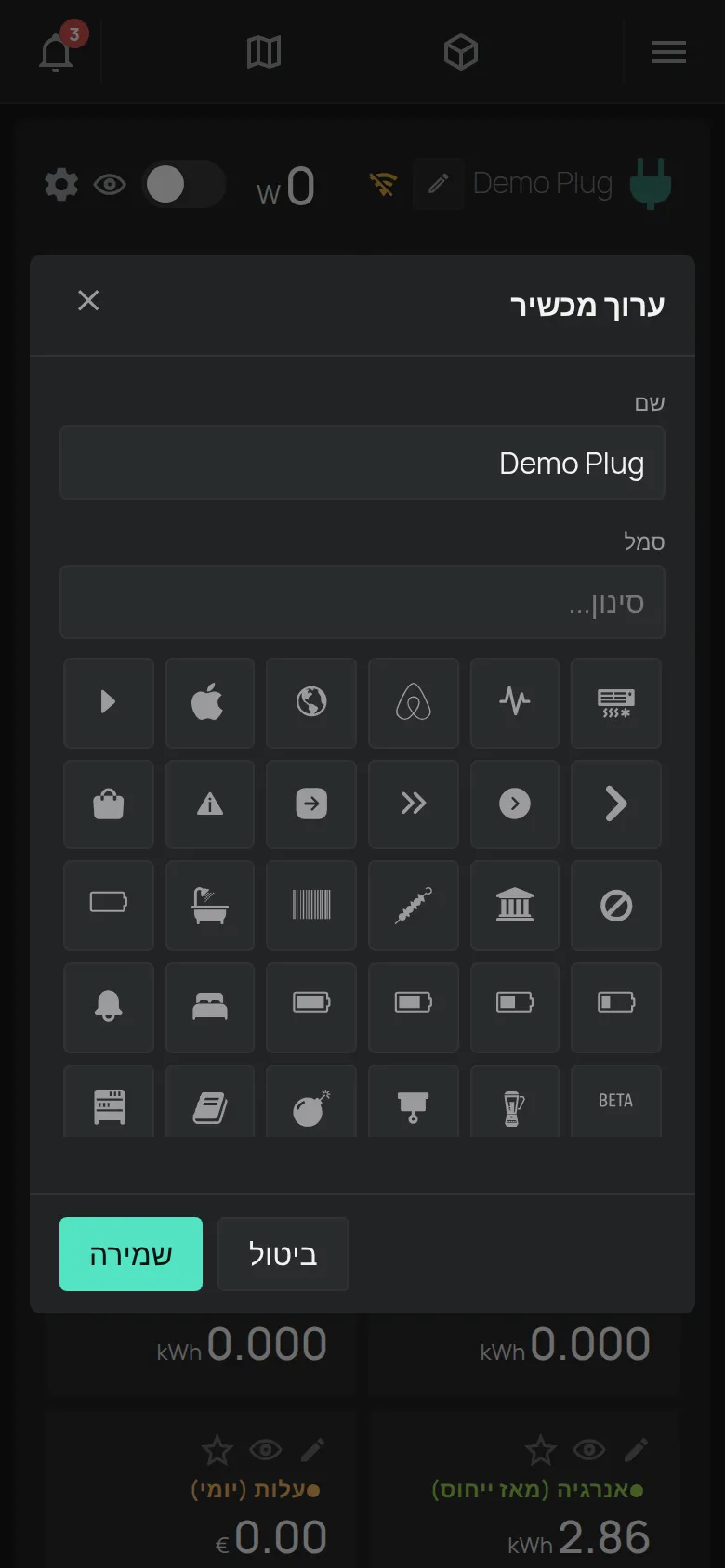
Section titled “6. תנו שם למכשיר”המכשיר החדש מופיע עם המספר הסידורי שלו, לדוגמה t5:123. תנו לו שם שאומר איפה הוא נמצא, לדוגמה “מקרר מטבח”.
-
בדף המכשיר, הקישו על גלגל השיניים ערוך.
-
הקישו על העיפרון ליד שם המכשיר.
-
הקלידו את שם. לשם יש עד 32 תווים.
-
הקישו על שמירה.
7. הגדירו את ההתראה הראשונה שלכם
Section titled “7. הגדירו את ההתראה הראשונה שלכם”המכשיר מודד עכשיו, אבל הוא עדיין לא שולח לכם התראות. ראו ההתראה הראשונה שלכם כדי לקבל התראה כאשר, לדוגמה, מקרר מתחמם או המכשיר הופך ללא מקוון.
אם ההגדרה לא מסתיימת
Section titled “אם ההגדרה לא מסתיימת”- האפליקציה לא שולחת את הפרטים למכשיר: ראו חיבור דרך נקודת הגישה של המכשיר.
- המכשיר לא מתחבר ל-WiFi: ראו החיבור ל-WiFi נכשל.
- ההודעה אומרת שהמכשיר שייך למישהו אחר: ראו המכשיר שייך לחשבון אחר.