

יצירת חשבון
צריך חשבון HAM כדי לראות את המכשירים שלכם. אותו חשבון עובד בכתובת app.hamsystems.eu ובאפליקציה לטלפון.
חשבון חדש
Section titled “חשבון חדש”-
פתחו את אפליקציית HAM בטלפון או את app.hamsystems.eu.
-
הקישו על צור חשבון.
-
הקלידו את הדוא״ל שלכם בשדה דוא״ל.
-
הקלידו סיסמה בשדה סיסמה. לסיסמה יש 8 עד 64 תווים.
-
הקלידו את אותה סיסמה שוב בשדה הקלד סיסמה שוב.
-
הקישו על הרשמה.
האפליקציה יוצרת את החשבון, מחברת אתכם ופותחת את רשימת המכשירים. הרשימה ריקה עד שאתם מוסיפים את המכשיר הראשון.
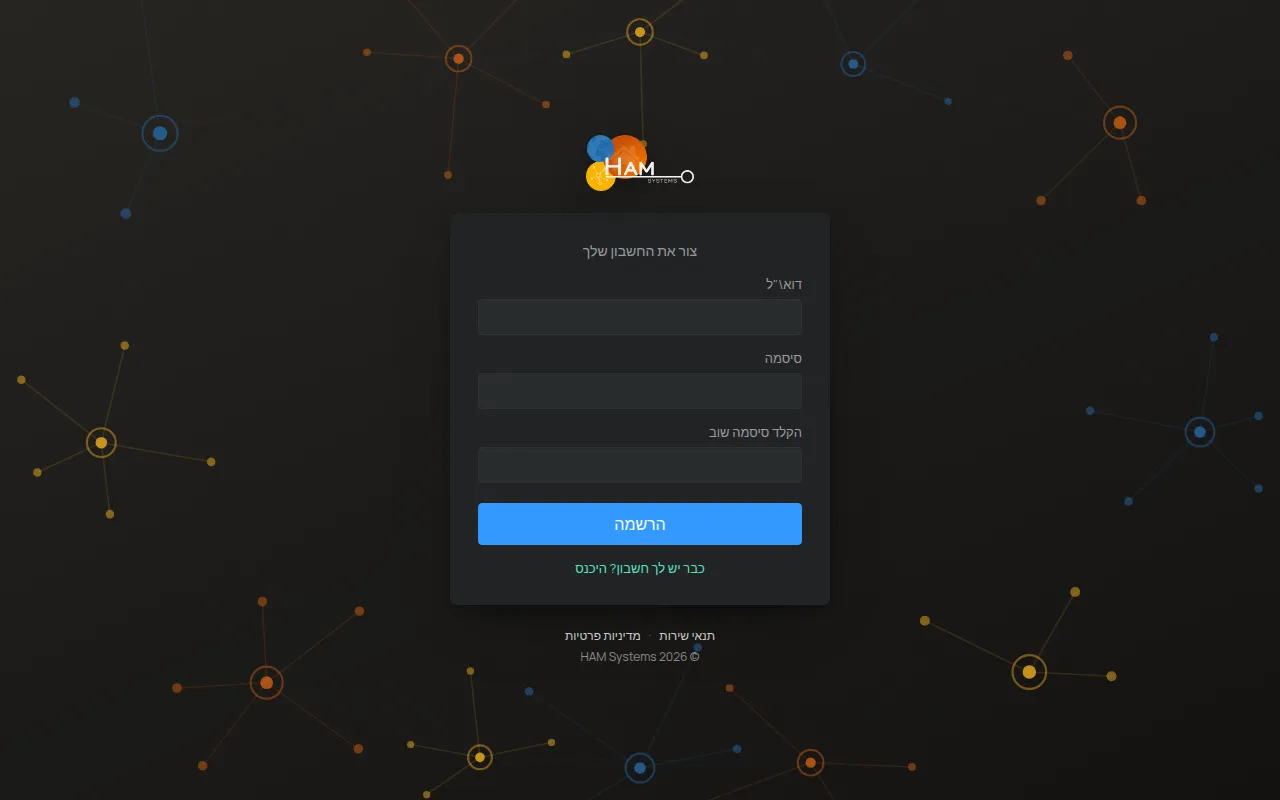
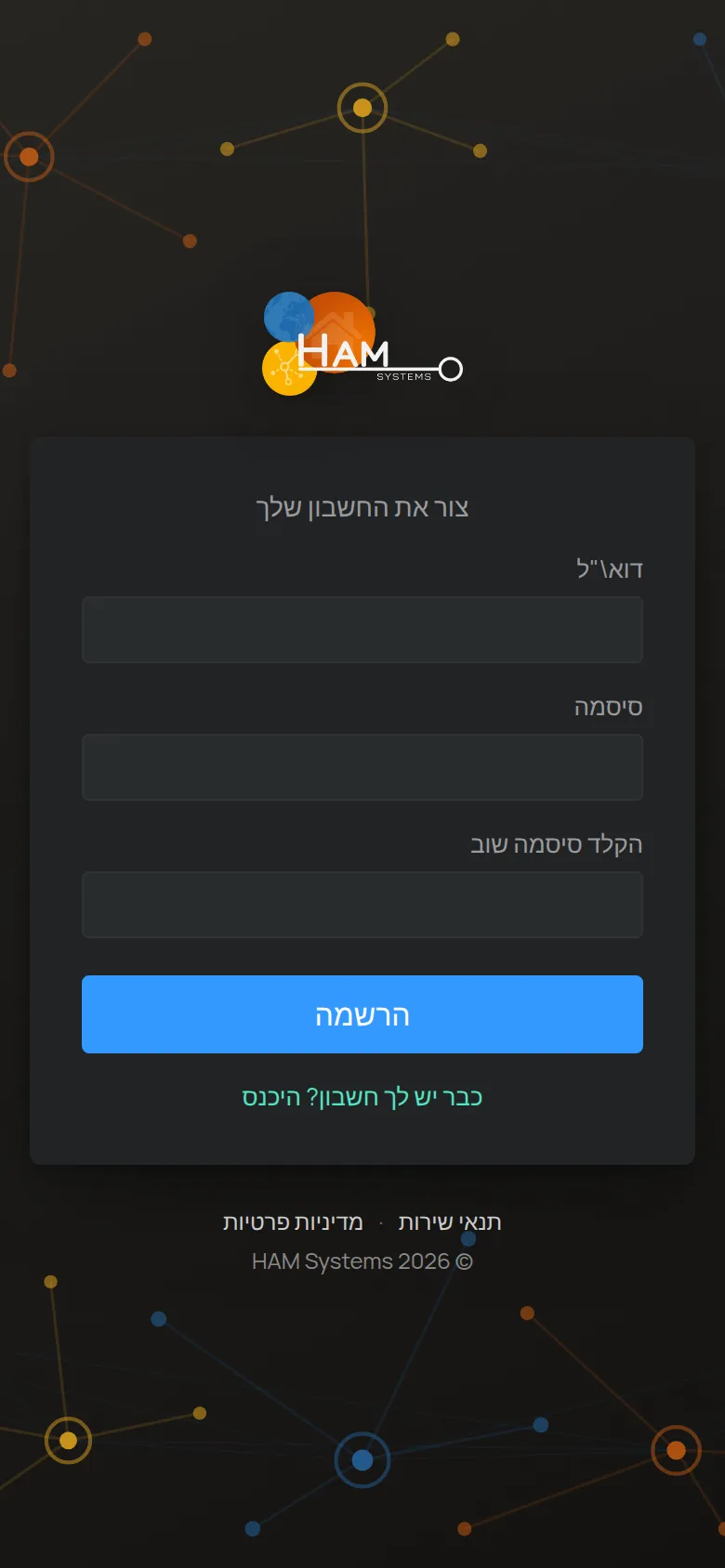
אם אתם רואים הסיסמאות אינן תואמות, הקלידו את הסיסמה שוב בשני השדות. אם אתם רואים ההרשמה נכשלה, בדקו את הדוא״ל. ייתכן שכבר יש חשבון עם הדוא״ל הזה. במקרה כזה הקישו על כבר יש לך חשבון? היכנס.
התחברות
Section titled “התחברות”-
פתחו את אפליקציית HAM או את app.hamsystems.eu.
-
הקלידו את דוא״ל ואת סיסמה.
-
הקישו על התחברות.
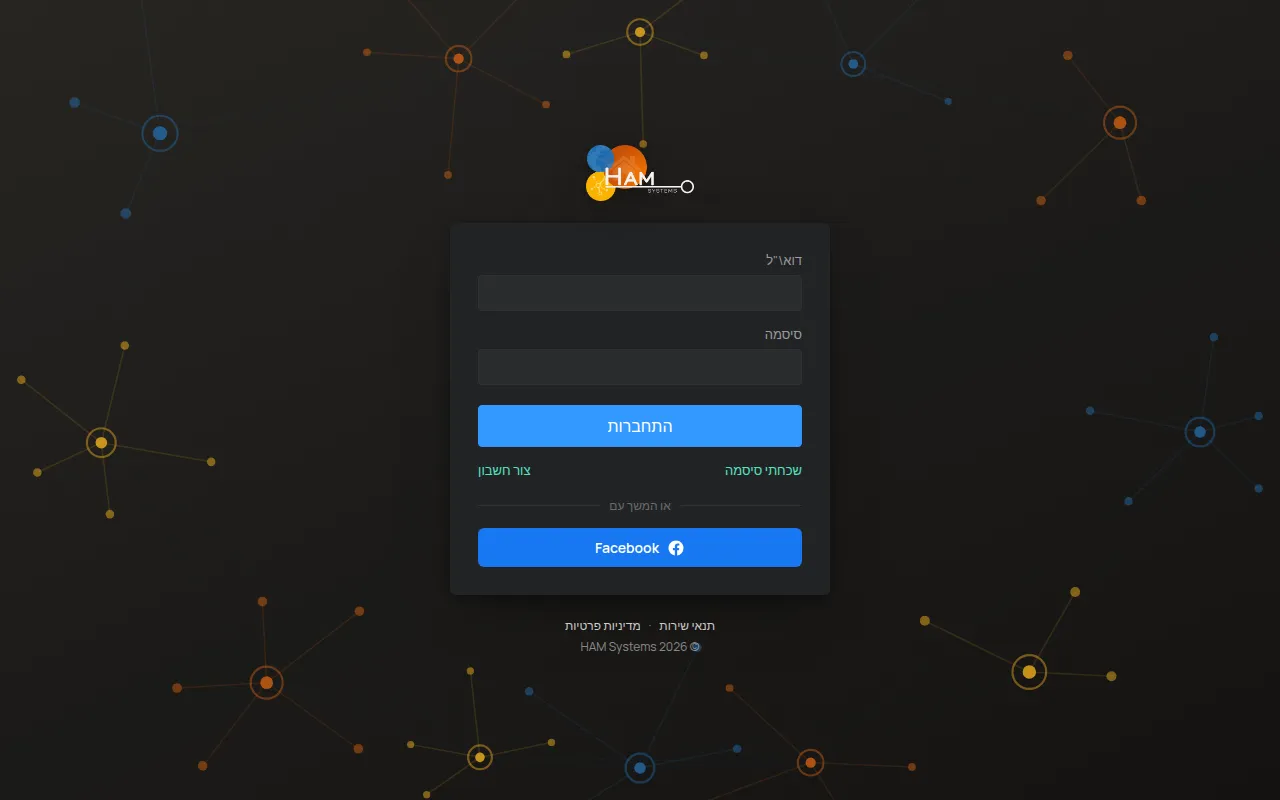
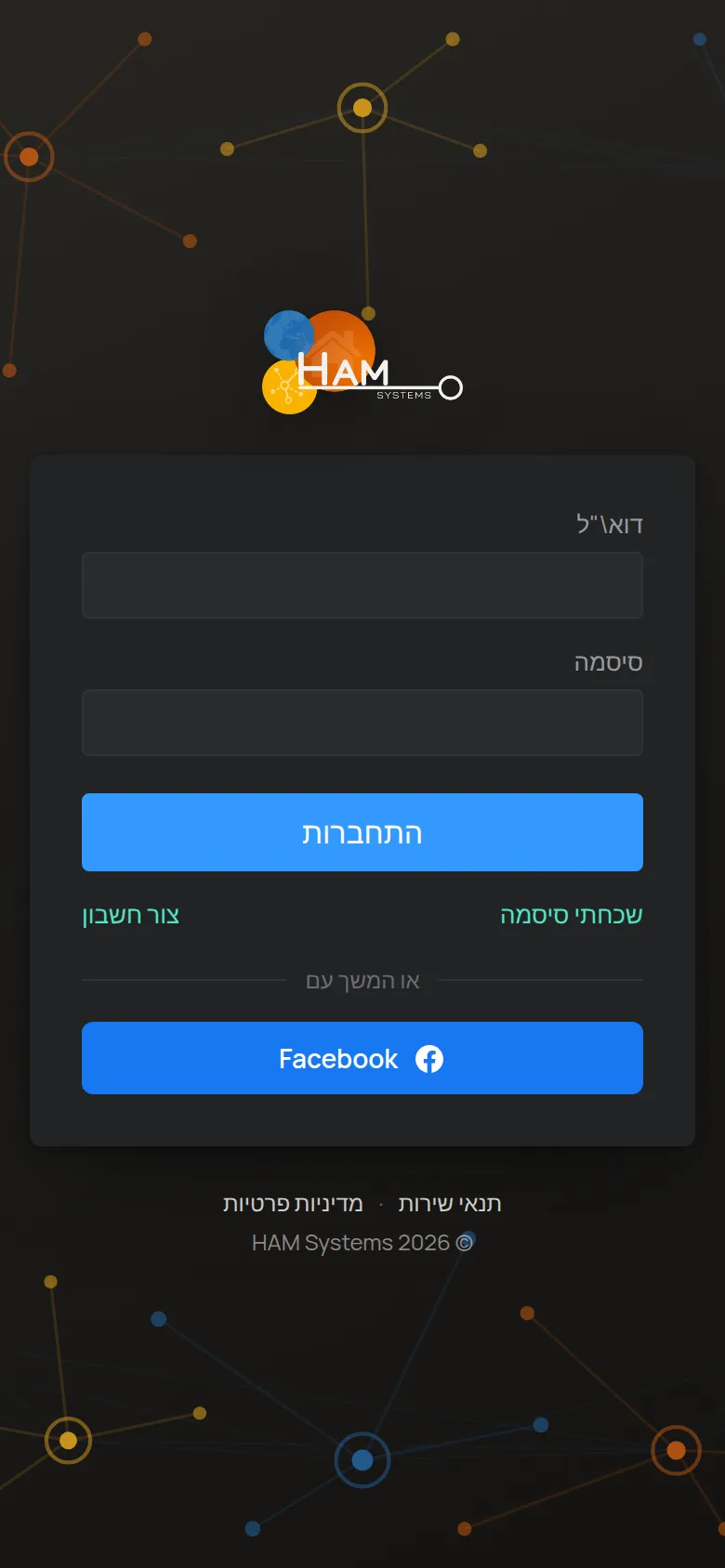
אפשר גם להתחבר עם Facebook, מהאזור או המשך עם. ב-iPhone יש גם כפתור התחברות עם Apple.
אם אתם מקלידים סיסמה שגויה פעמים רבות, הדף יכול לבקש מכם לאשר שאתם לא רובוט (reCAPTCHA).
שכחתם את הסיסמה
Section titled “שכחתם את הסיסמה”-
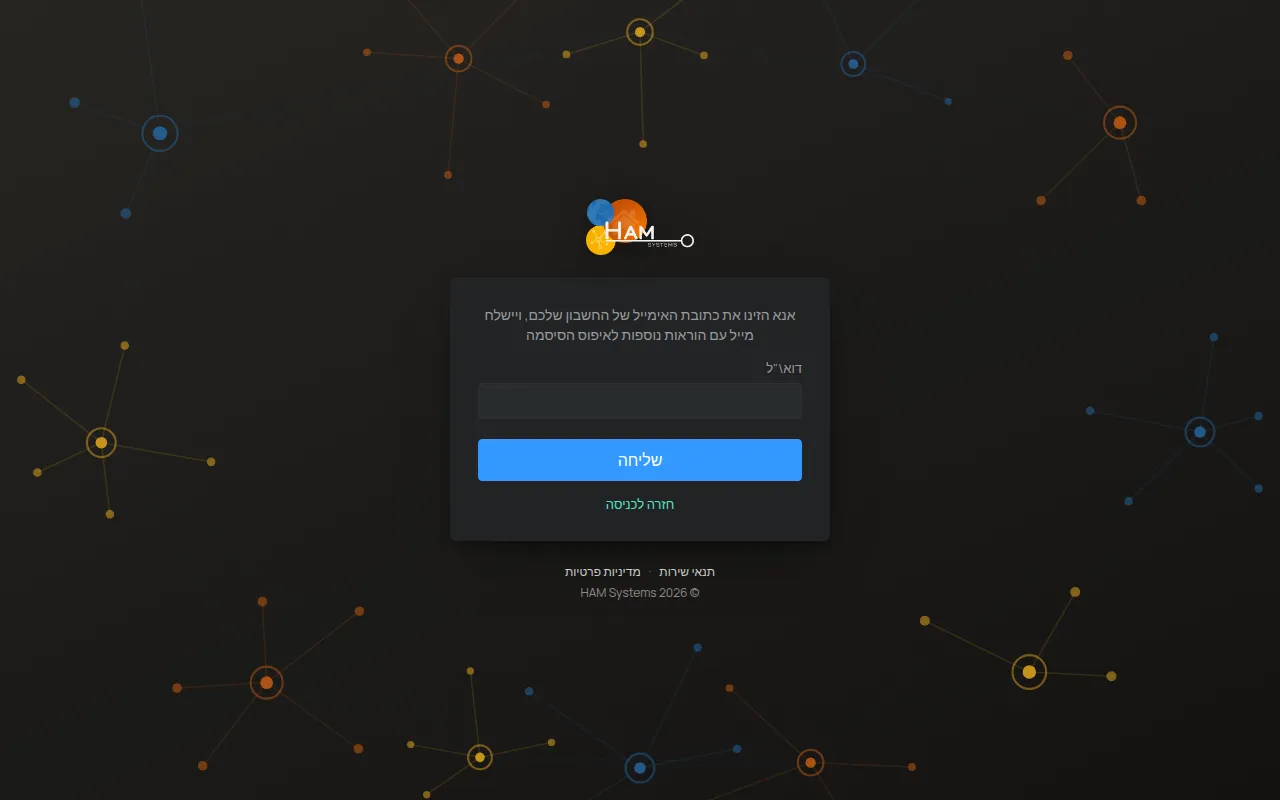
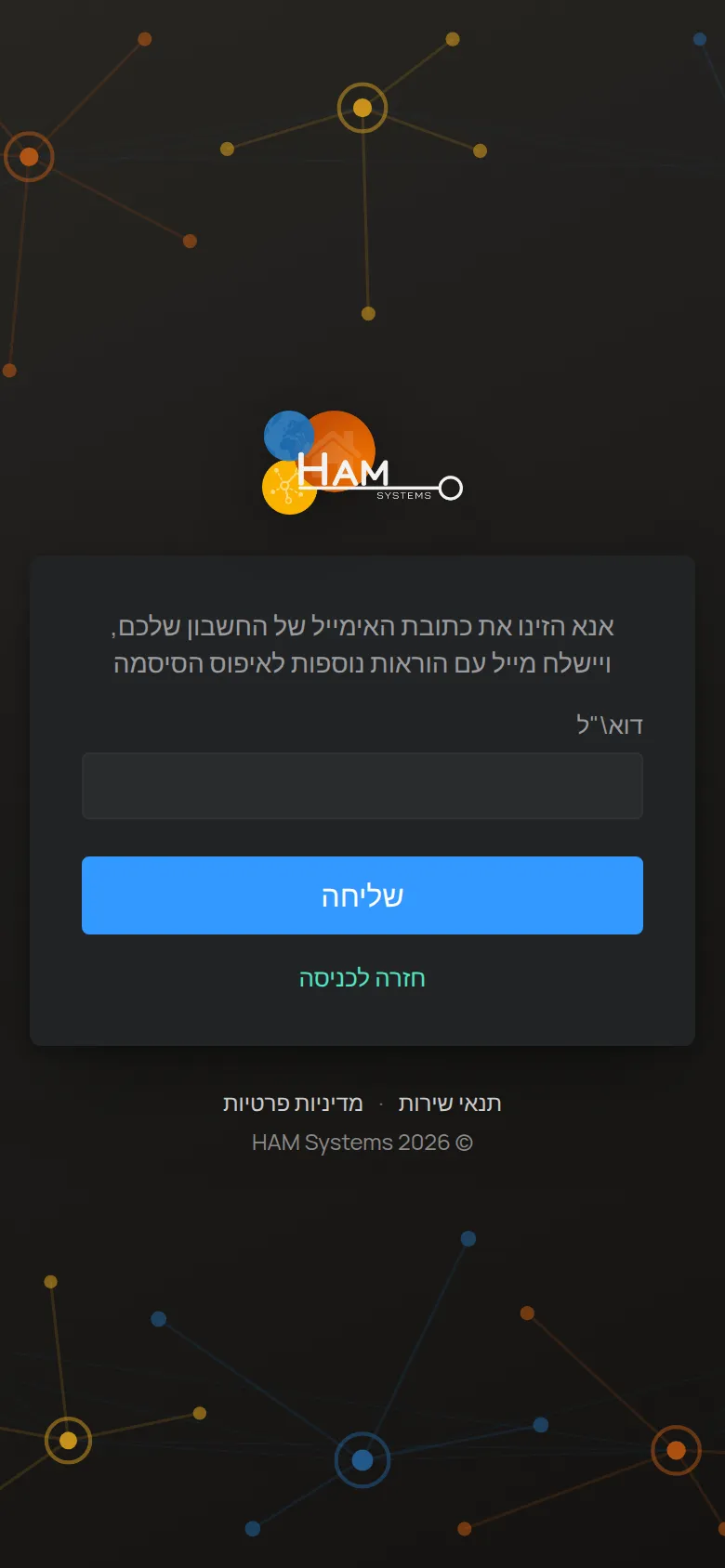
במסך ההתחברות, הקישו על שכחתי סיסמה.
-
הקלידו את הדוא״ל של החשבון שלכם.
-
הקישו על שליחה.
מופיעה ההודעה אנא בדקו את האימייל שלכם להוראות נוספות.
-
פתחו את הדוא״ל מ-HAM Systems והקישו על הקישור.
הדף איפוס סיסמה נפתח. השדה אסימון בדוא״ל שלך כבר מלא.
-
הקלידו את הסיסמה החדשה ב-סיסמה חדשה ושוב ב-הקלד סיסמה שוב.
-
הקישו על שליחה.
האפליקציה שומרת את הסיסמה החדשה ומחברת אתכם.
אם אתם לא מוצאים את הדוא״ל, בדקו את תיקיית הספאם. אם הוא לא הגיע, פנו לתמיכה.