

ההתראה הראשונה שלכם
התראה ב-HAM היא כלל: “אם זה קורה, שלחו לי התראה”. הדרך הקלה ביותר ליצור את הכלל הראשון היא הכפתור הגדרות מומלצות בדף המכשיר. האפליקציה מציעה כללים לפי סוג המכשיר שלכם. היא מציעה את הגבולות לפי המדידות של המכשיר.
הכללים פועלים בענן של HAM. הם שולחים לכם התראה גם כאשר האפליקציה סגורה.
לפני שמתחילים
Section titled “לפני שמתחילים”- המכשיר רשום בחשבון שלכם ושולח מדידות. ראו המכשיר הראשון שלכם, שלב אחר שלב.
- להתראות בטלפון, לאפליקציית HAM יש הרשאה להתראות. ראו האפליקציה לטלפון.
מה אנחנו מציעים לכל סוג מכשיר
Section titled “מה אנחנו מציעים לכל סוג מכשיר”| מכשיר | מה האפליקציה מציעה |
|---|---|
| מדחום, לדוגמה HAM ThermoSense, ThermoSenseX1, ThermoSenseX2, PoolSense | התראה כאשר הטמפרטורה יוצאת מהטווח. התראה כאשר המכשיר מאבד את החיבור או את החשמל. |
| מדחום עם לחות, לדוגמה HAM HumiSense, IAQSense, Thermostat | התראה כאשר הטמפרטורה או הלחות יוצאות מהטווח. התראה כאשר המכשיר מאבד את החיבור או את החשמל. |
| ממסר ללוח חשמל HAM DinSwitch | כיבוי אוטומטי של הפלט אחרי זמן קצר. זמני הדלקה וכיבוי. התראה כאשר המכשיר מאבד את החיבור או את החשמל. |
| שליטה במזגן HAM RemoteAC | זמני הדלקה וכיבוי. בחלק מהדגמים, המזגן נכבה כאשר דלת או חלון נפתחים. |
| חיישן טמפרטורה Bluetooth, או מכשיר מעקב GPS עם טמפרטורה | התראה כאשר הטמפרטורה או הלחות יוצאות מהטווח. |
| שקע, מתג, ממסר, מונה אנרגיה, חיישן דלת, חיישן נזילת מים, מכשיר מעקב GPS בלי טמפרטורה | לאפליקציה אין הצעות. צרו כלל משלכם. |
הכפתור הגדרות מומלצות לא מופיע אם כבר החלתם את כל ההצעות.
התראה על טמפרטורה מחוץ לטווח
Section titled “התראה על טמפרטורה מחוץ לטווח”הדוגמה היא מקרר. אותם שלבים חלים על לחות, עם ההצעה לחות מחוץ לטווח.
-
פתחו את דף המכשיר מתוך רשימת מכשירים.
-
פתחו את האזור התראות ואוטומציה.
-
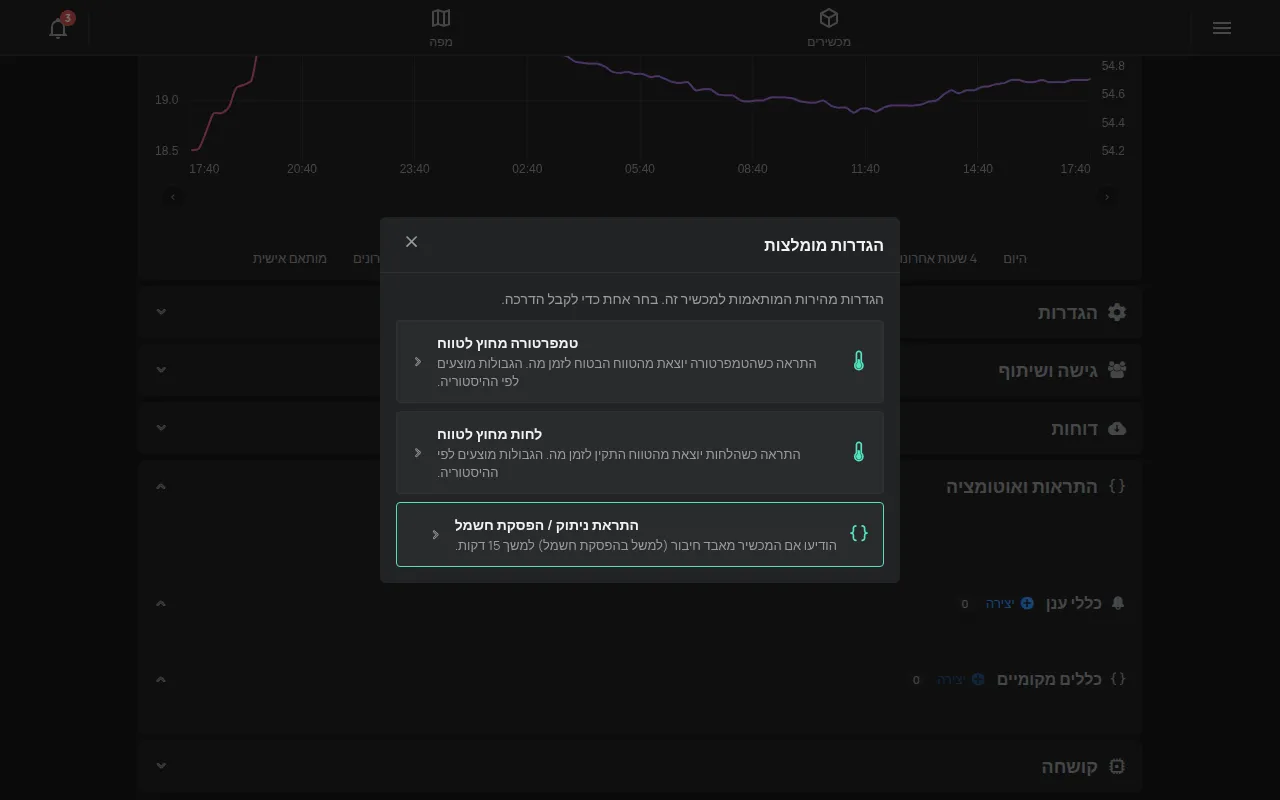
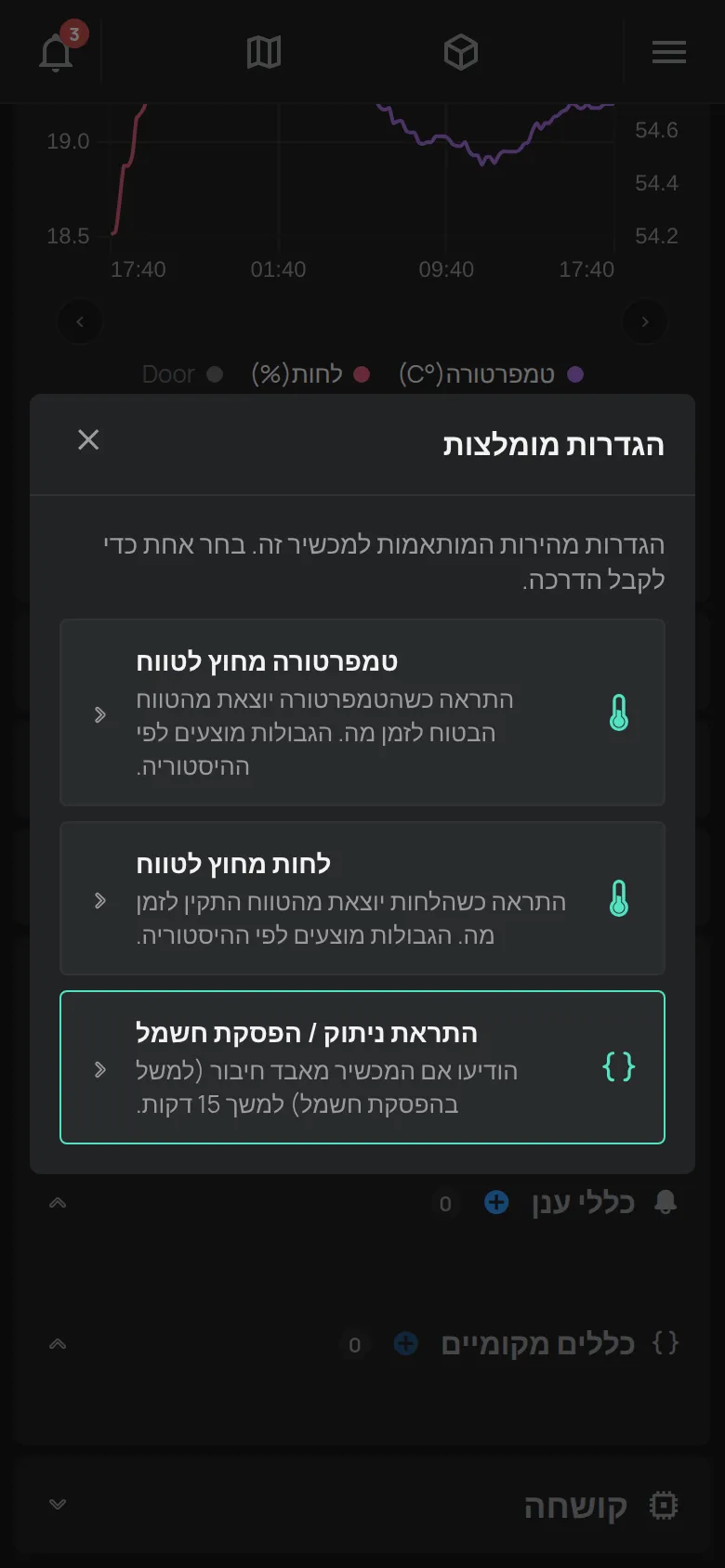
הקישו על הכפתור עם הנורה, הגדרות מומלצות.
המספר על הכפתור מראה כמה הצעות יש למכשיר.
-
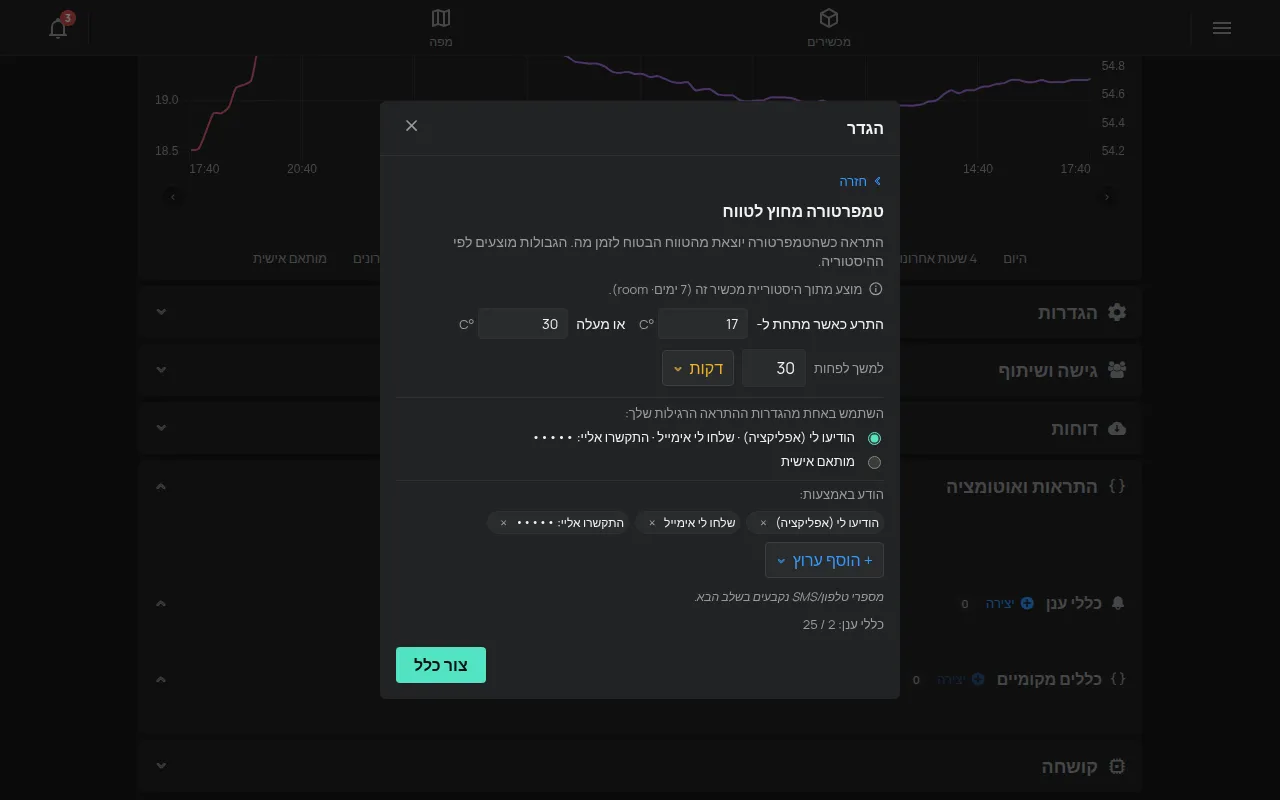
הקישו על טמפרטורה מחוץ לטווח.
-
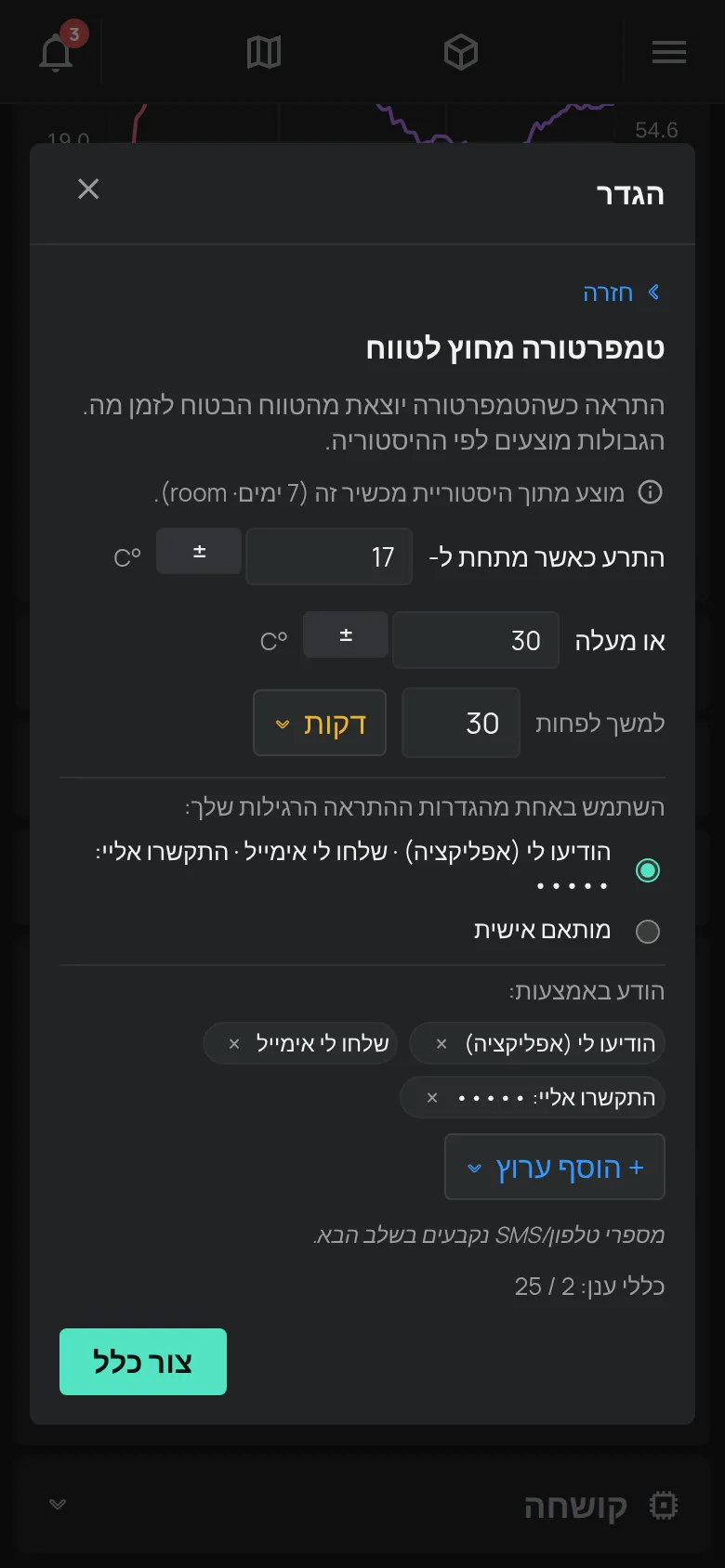
בדקו את הגבולות ב-התרע כאשר מתחת ל- וב-או מעלה. שנו אותם אם צריך.
-
ב-למשך לפחות, קבעו כמה זמן הערך חייב להישאר מחוץ לטווח. האפליקציה מציעה משך זמן.
-
ב-הודע באמצעות, בחרו איך תקבלו את ההתראה. לערוץ נוסף, הקישו על + הוסף ערוץ.
-
הקישו על צור כלל.
הכלל החדש נפתח ב-כללי ענן של המכשיר.
-
אם בחרתם SMS או שיחת טלפון, הקלידו את המספר בשדה מספר טלפון של הכלל. קידומת המדינה כברירת מחדל היא +30.
-
הקישו על שמירה בכלל.
התראה כאשר המכשיר הופך ללא מקוון
Section titled “התראה כאשר המכשיר הופך ללא מקוון”ההתראה הזאת אומרת לכם שהמכשיר הפסיק לשלוח מדידות. הסיבה השכיחה ביותר היא הפסקת חשמל. אנחנו ממליצים עליה בכל מכשיר.
-
פתחו את דף המכשיר ואת האזור התראות ואוטומציה.
-
הקישו על הגדרות מומלצות.
-
הקישו על התראת ניתוק / הפסקת חשמל.
הכלל מופעל כאשר המכשיר נשאר לא מקוון במשך 15 דקות.
-
ב-הודע באמצעות, בחרו איך תקבלו את ההתראה.
-
הקישו על צור כלל.
-
הקישו על שמירה בכלל.
מידע נוסף בהתראה כאשר מכשיר הופך ללא מקוון.
איך ההתראה מגיעה
Section titled “איך ההתראה מגיעה”| ערוץ | מה אתם מקבלים |
|---|---|
| אפליקציה | התראה בטלפון ובפעמון של האפליקציה. |
| דוא״ל | דוא״ל עם הנושא “hamOS™ Alert” ועם שם הכלל. |
| SMS | הודעה למספר שקבעתם. |
| שיחת טלפון | שיחה עם קול שקורא את ההודעה. |
SMS ושיחות צריכים חבילה. למספר הכללים יש מגבלה לכל חשבון. ראו מה כלול בחינם ו-Push, דוא״ל, SMS, שיחה.
כלל משלכם
Section titled “כלל משלכם”לכל התראה אחרת, צרו כלל משלכם מדף המכשיר.
-
פתחו את דף המכשיר ואת האזור התראות ואוטומציה.
-
ב-כללי ענן, הקישו על יצירה.
כלל חדש נפתח. התנאי הראשון כבר בודק את המכשיר הזה.
-
קבעו את התנאי ואת הפעולה. ראו יצירת כלל.
-
הקישו על שמירה.
אתם רואים את כל הכללים שלכם ב-תפריט > כללי ענן.
ההתראה לא הגיעה
Section titled “ההתראה לא הגיעה”ראו התראה לא הגיעה.
השלב הבא
Section titled “השלב הבא”ראו איך כללים עובדים ו-דוגמאות לכללים.