

בקרת פלטים (ממסרים, מתגים)
פלט הוא ממסר, מתג או מצב שהמכשיר שולט בו. אתם משנים אותו מהכרטיס ברשימת המכשירים או מדף המכשיר.
אתם צריכים: גישת בקרה, גישת ניהול או גישת בעלים למכשיר. ראו שיתוף.
שינוי פלט
Section titled “שינוי פלט”סוג הכפתור תלוי במכשיר:
- מתג: לחצו עליו כדי להפעיל או לכבות את הפלט. לדוגמה, HAM Plug ו-Relay.
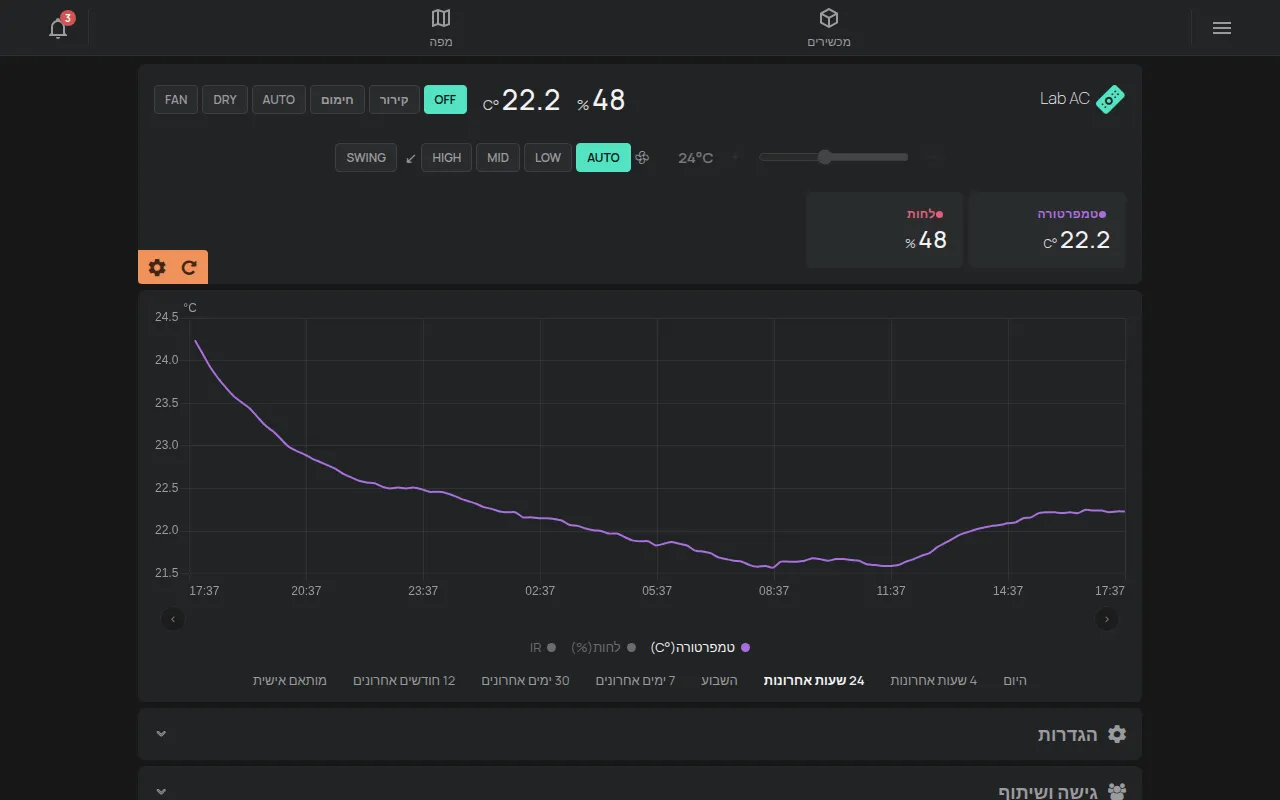
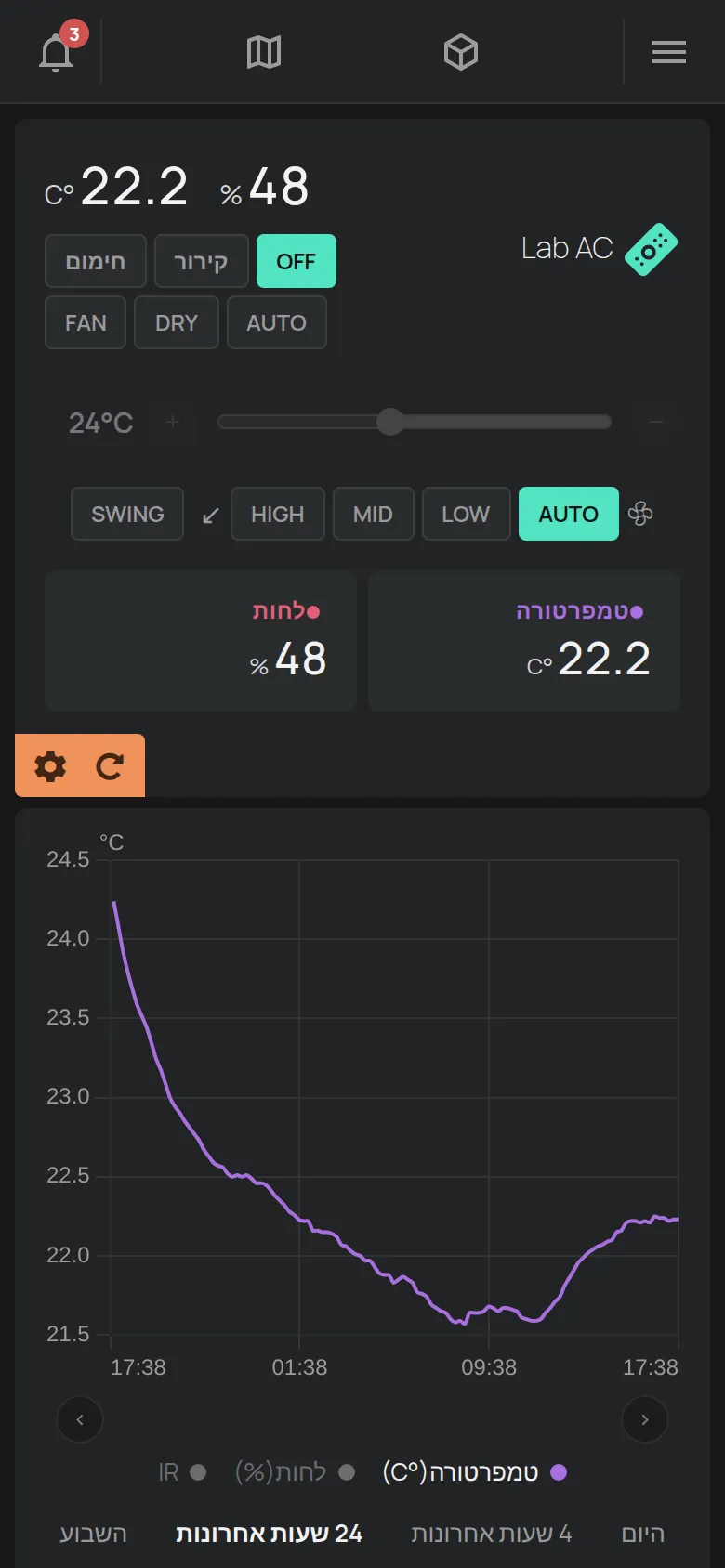
- כפתורי מצב: לחצו על מצב, לדוגמה OFF, קירור, חימום או AUTO. למצב הפעיל יש צבע.
- טמפ׳ יעד: גררו את המחוון או לחצו על − ועל +.
- מהירות: גררו את המחוון.
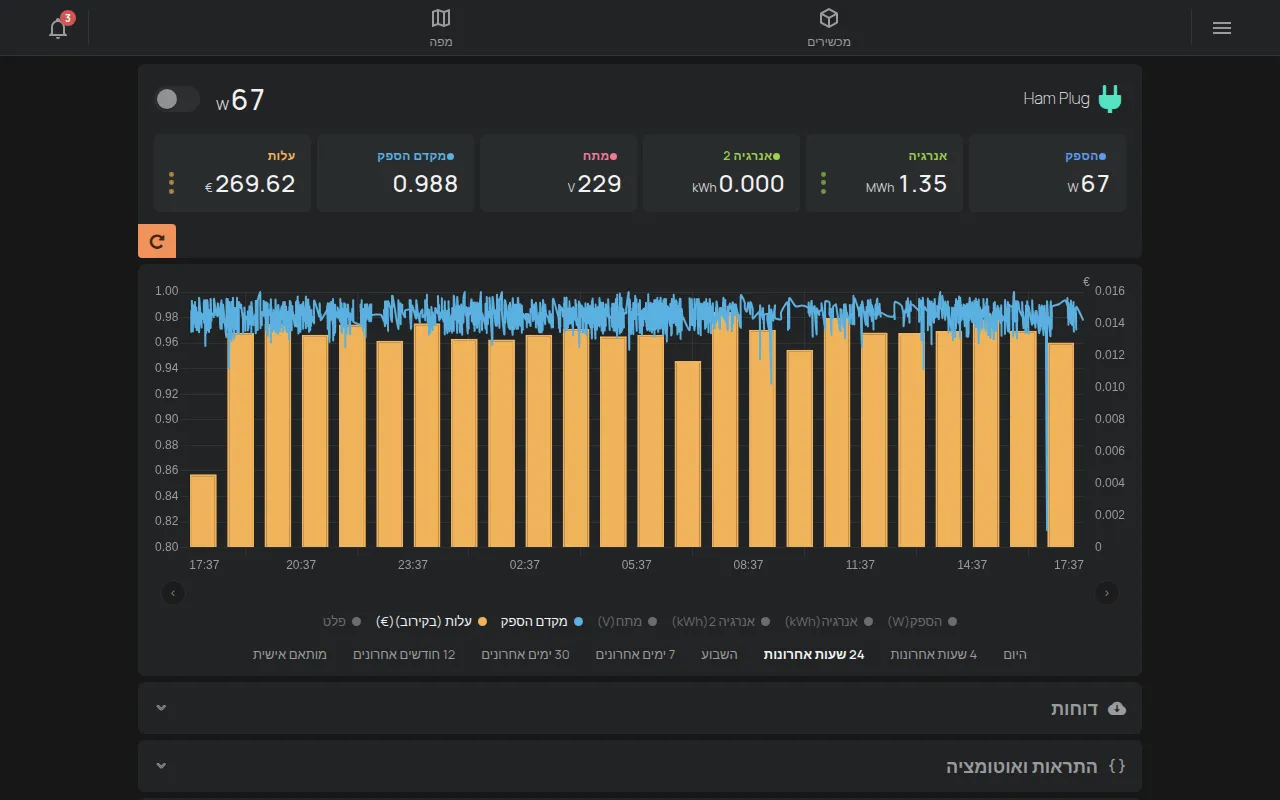
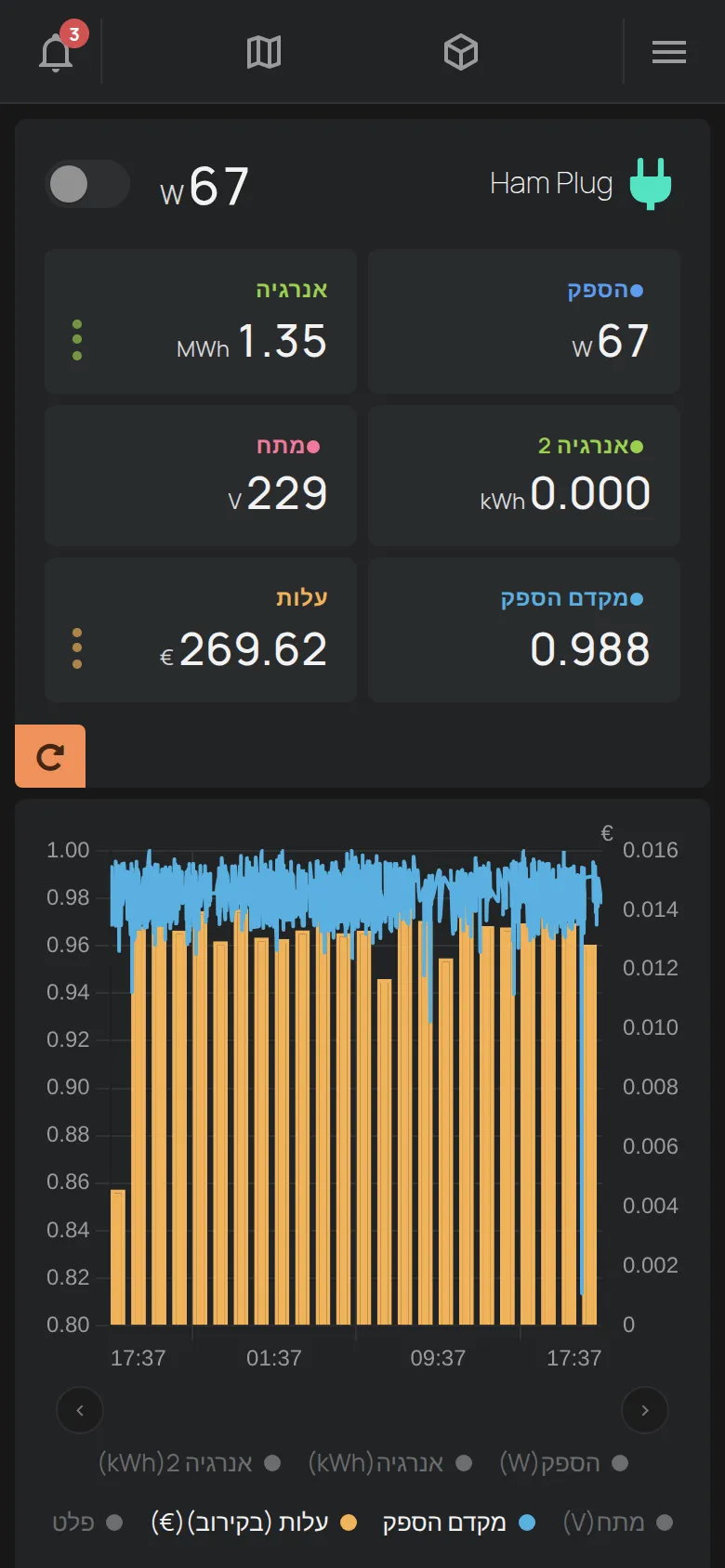
אם המכשיר לא מקוון, הפלט לא משתנה.
ל-RemoteAC יש:
- את המצבים OFF, קירור, חימום, AUTO, DRY ו-FAN,
- טמפרטורה מ-17 עד 30 °C, רק במצבים קירור ו-חימום,
- את מאוורר עם AUTO, LOW, MID ו-HIGH,
- את תנודה עם הכפתור SWING.
עמעם LED
Section titled “עמעם LED”ל-LED Dimmer יש כפתורי מצב ובקרת צבע עם גוון, רוויה, בהירות ו-לבן. לחצו על שמירה כמועדף כדי לשמור צבע.
ההגדרות של פלט
Section titled “ההגדרות של פלט”לכל פלט יש הגדרות משלו: שם, כיבוי אוטומטי, אישור וקוד PIN.
- פתחו את דף המכשיר.
- לחצו על גלגל השיניים ערוך בפינה של המדידות.
- לחצו על גלגל השיניים הגדרות ליד הפלט.
- שנו את ההגדרות.
- לחצו על שמירה כדי לסגור את החלון.
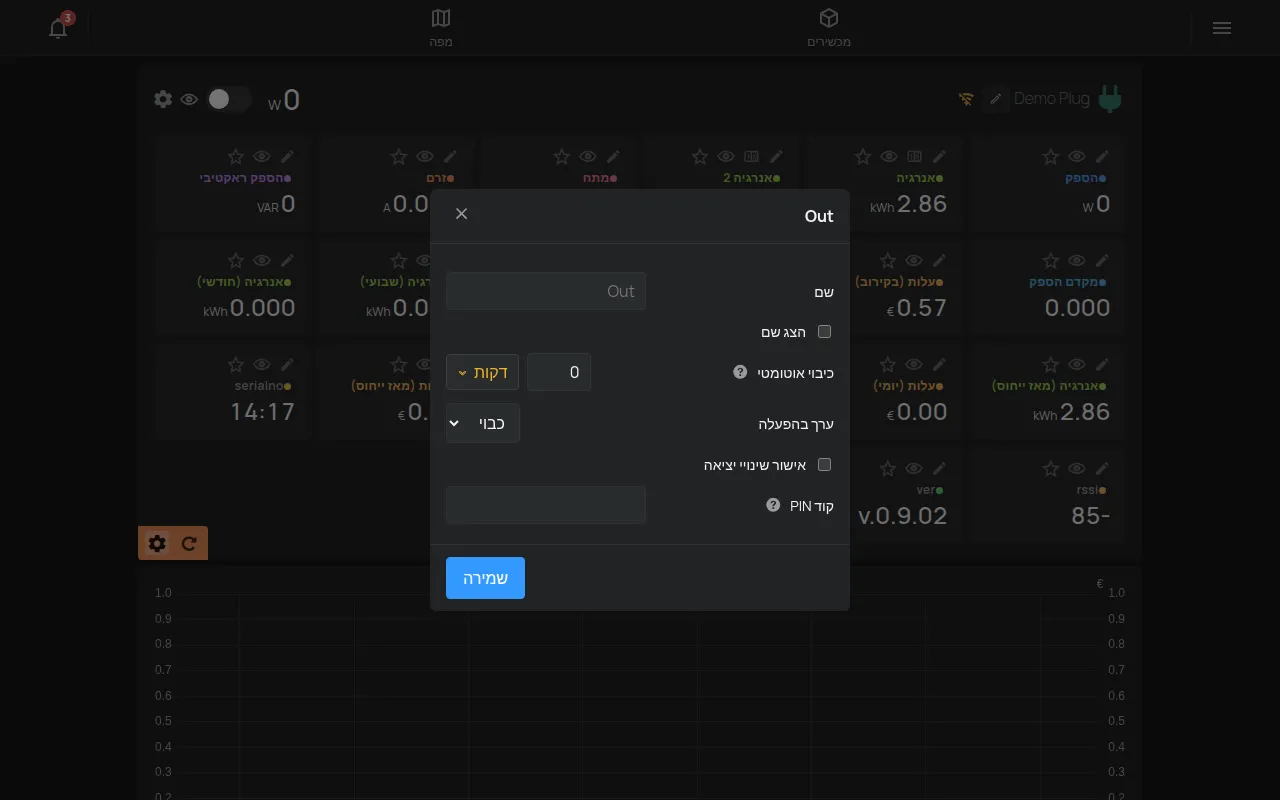
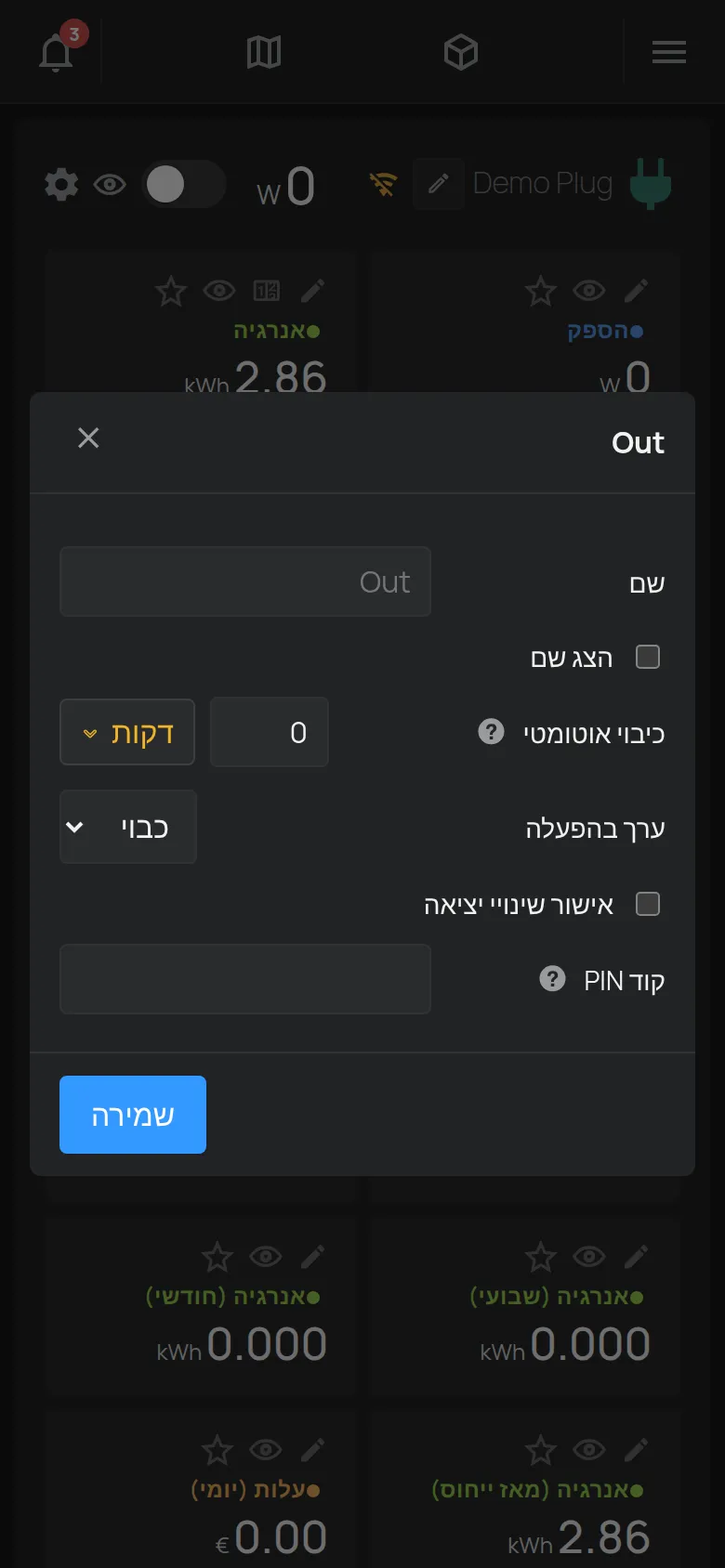
כל שינוי נשמר מיד. ההגדרות:
- שם: השם של הפלט.
- הצג שם: מציג את השם ליד הכפתור.
- כיבוי אוטומטי: הפלט נכבה בעצמו אחרי הזמן שאתם קובעים. זה חל גם כאשר אתם מפעילים את הפלט עם הכפתור שעל המכשיר. הגדירו 0 כדי לבטל את זה.
- ערך בהפעלה: המצב של הפלט, לא פעיל או פעיל, כאשר המכשיר מתחיל לפעול.
- מינ ו-מקס: הגבולות של טמפרטורת היעד.
- מצבים מותרים: המצבים שמוצגים. לפחות מצב אחד חייב להישאר.
- טמפרטורה מינימלית ו-טמפרטורה מקסימלית: הגבולות למזגן.
- אישור שינויי יציאה: האפליקציה שואלת לפני שהפלט משתנה.
- קוד PIN: האפליקציה מבקשת את הקוד לפני שהפלט משתנה.
מוצגות רק ההגדרות שחלות על הפלט.
הגנה מפני לחיצה שגויה
Section titled “הגנה מפני לחיצה שגויה”- פתחו את ההגדרות של הפלט.
- הפעילו את אישור שינויי יציאה.
- להגנה נוספת, הקלידו קוד PIN.
- לחצו על שמירה.
אחרי זה, האפליקציה מבקשת אישור לפני כל שינוי. השאלה מציגה, לדוגמה, “הפעלה” ואת השם של הפלט. עם PIN, האפליקציה מציגה “אנא הזינו קוד PIN”.
הסתרת פלט
Section titled “הסתרת פלט”במצב עריכה, העין ליד הפלט מחליפה את התצוגה שלו בין ברירת מחדל, מוסתר ומוצג.