

החיבור ל-WiFi נכשל
מה אתם רואים
Section titled “מה אתם רואים”בשלב האחרון של ההגדרה, האפליקציה שואלת מה ה-LED עושה: ה-LED הירוק דולק לחלוטין, כבוי לחלוטין או מהבהב. התשובה שלכם מראה את הבעיה.
| ה-LED הירוק | מה זה אומר | מה לעשות |
|---|---|---|
| דולק לחלוטין | המכשיר מחובר. | המשיכו ורשמו את המכשיר. |
| מהבהב | המכשיר לא קיבל את השם ואת הסיסמה של ה-WiFi. | ראו ה-LED מהבהב. |
| כבוי לחלוטין | המכשיר קיבל את הפרטים, אבל הוא לא יכול להתחבר לאינטרנט. | ראו ה-LED כבוי. |
מכשירים מסוימים מציגים את החיבור בדרך אחרת. לדוגמה, ב-HAM RemoteAC ה-LED הכחול נכבה. התרמוסטט מציג סמל חיבור קבוע. ראו מה אומרים צבעי ה-LED ואת הדף של המכשיר שלכם.
ה-LED מהבהב
Section titled “ה-LED מהבהב”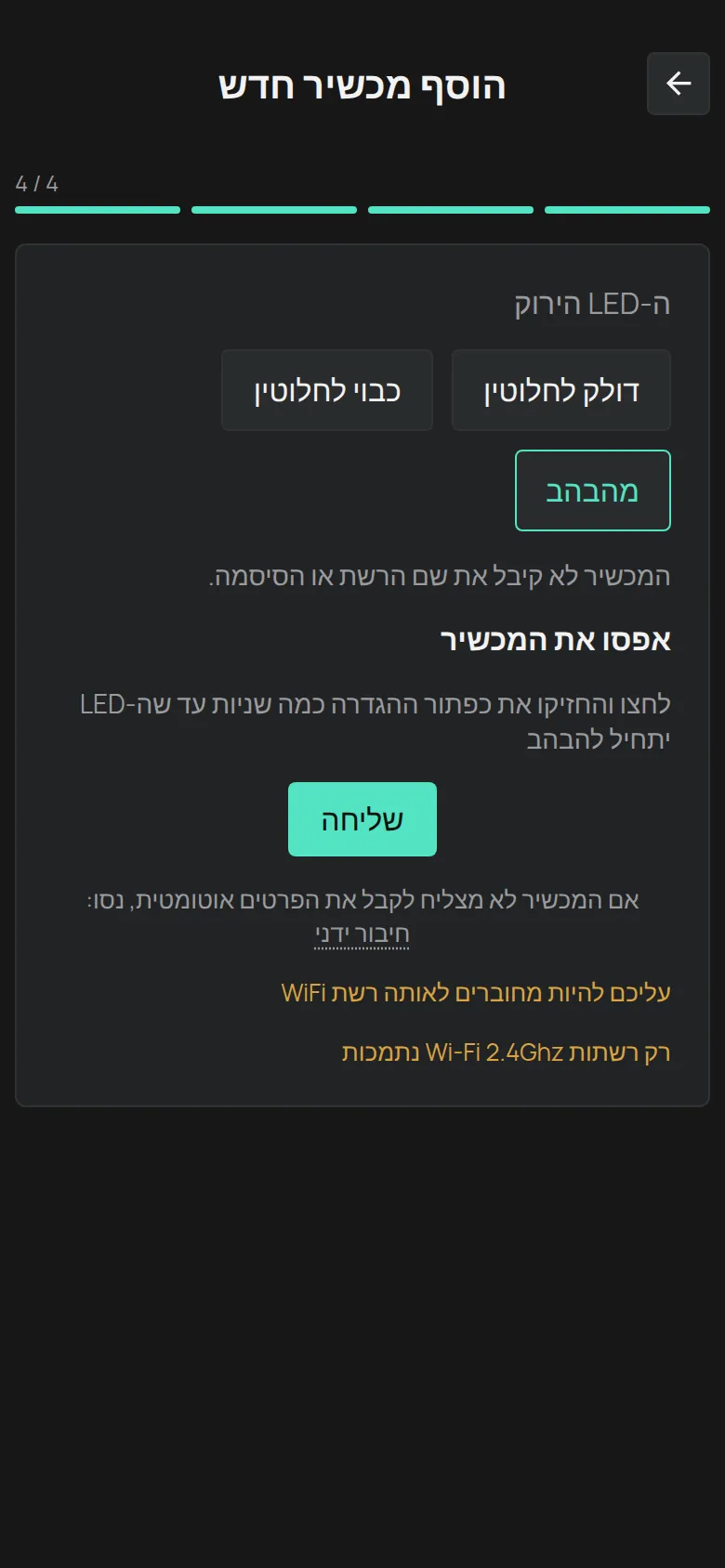
המכשיר לא קיבל את פרטי ה-WiFi. זה קורה לעתים קרובות בניסיון הראשון.
- לחצו לחיצה ארוכה על כפתור ההגדרה של המכשיר עד שה-LED מתחיל להבהב.
- הקישו על שליחה. בדרך כלל, הניסיון השני מצליח.
- אם הוא לא מצליח, הקישו על חיבור ידני. ראו את החלק הבא.
קראו גם את שתי ההודעות בתחתית המסך:
- רק רשתות Wi-Fi 2.4Ghz נתמכות. מכשירי HAM לא מתחברים לרשת של 5 GHz.
- עליכם להיות מחוברים לאותה רשת WiFi. חברו את הטלפון שלכם ל-WiFi שאתם רוצים שהמכשיר ישתמש בו.
חיבור ידני
Section titled “חיבור ידני”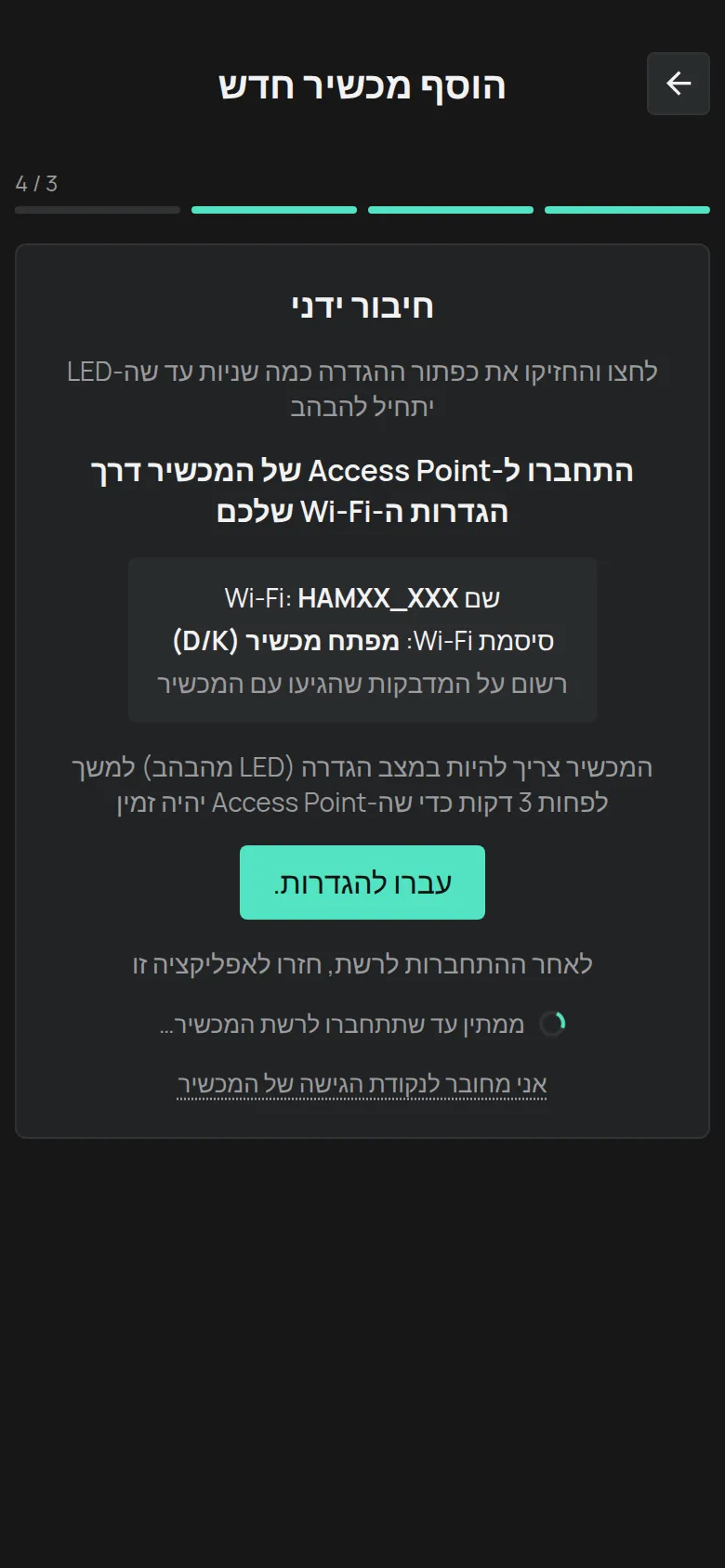
בשיטה הזו, הטלפון שלכם מתחבר ישירות לרשת ה-WiFi של המכשיר.
- העבירו את המכשיר למצב הגדרה. ה-LED מהבהב.
- המתינו 3 דקות לפחות. אחרי הזמן הזה, המכשיר מציג רשת WiFi משלו.
- הקישו על עברו להגדרות. כדי לפתוח את הגדרות ה-WiFi של הטלפון שלכם.
- התחברו לרשת עם שם כמו
HAMXX_XXX. הסיסמה היא מפתח מכשיר (D/K), שנמצא על התווית של המכשיר. - חזרו לאפליקציה. כאשר האפליקציה מוצאת את המכשיר, היא ממשיכה בעצמה. אם היא לא ממשיכה, הקישו על אני מחובר לנקודת הגישה של המכשיר.
ראו גם חיבור דרך נקודת הגישה של המכשיר.
ה-LED כבוי
Section titled “ה-LED כבוי”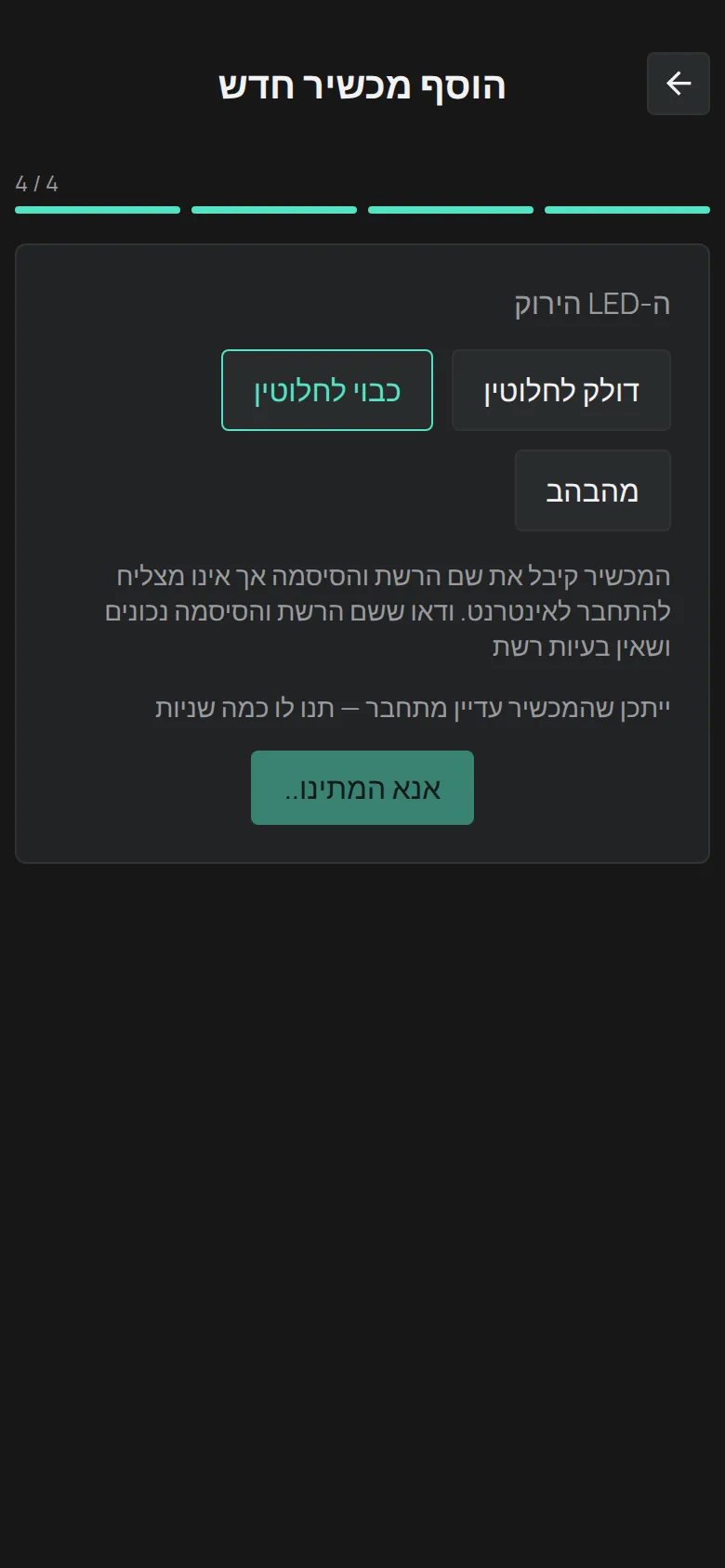
המכשיר קיבל את השם ואת הסיסמה, אבל הוא לא יכול להתחבר לאינטרנט. בדקו את הפריטים האלה בסדר הזה.
1. הסיסמה או השם של הרשת שגויים
Section titled “1. הסיסמה או השם של הרשת שגויים”זו הסיבה הנפוצה ביותר. הקלידו שוב את השם ואת הסיסמה. רווח אחד בסוף הסיסמה מספיק כדי לעצור את החיבור. בדקו אותיות גדולות ואותיות קטנות.
2. הרשת לא 2.4 GHz
Section titled “2. הרשת לא 2.4 GHz”כל מכשירי ה-WiFi של HAM עובדים רק ב-2.4 GHz. לנתבים רבים יש שם אחד ל-2.4 GHz ול-5 GHz יחד. אז המכשיר יכול להיכשל בחיבור.
פתרון: תנו לרשת של 2.4 GHz שם אחר בהגדרות ה-router. ראו הגדרות router.
אם ה-router נותן רק רשת של 5 GHz, הפעילו את הרשת של 2.4 GHz או צרו רשת שנייה (SSID) ל-2.4 GHz בלבד. אם ל-router אין 2.4 GHz, הוסיפו נקודת גישה של 2.4 GHz.
3. רוחב הערוץ לא 20 MHz (מכשירים ישנים)
Section titled “3. רוחב הערוץ לא 20 MHz (מכשירים ישנים)”מכשירים ישנים, עם מספר סידורי שמתחיל במספר (לדוגמה 25:), מתחברים רק לערוץ של 2.4 GHz ברוחב 20 MHz. למכשירים חדשים, עם מספר סידורי שמתחיל ב-e (לדוגמה e13:), אין את המגבלה הזו.
פתרון: בדקו את רוחב הערוץ עם אפליקציה לניתוח WiFi, לדוגמה WiFiman. קבעו 20 MHz בהגדרות ה-router.
4. האות במכשיר חלש
Section titled “4. האות במכשיר חלש”בדקו את האות בנקודה שבה נמצא המכשיר, לא בנקודה שבה אתם נמצאים. לוחות מתכת, מקררים וקירות מחלישים את האות מאוד.
5. אין ל-router אינטרנט
Section titled “5. אין ל-router אינטרנט”פתחו דף אינטרנט ממכשיר אחר באותה רשת WiFi.
6. הגדרות האבטחה של ה-router חוסמות את המכשיר
Section titled “6. הגדרות האבטחה של ה-router חוסמות את המכשיר”בדקו את הפריטים האלה ב-router:
- רמת חומת האש. נסו רמה נמוכה יותר.
- מסנן כתובות MAC. כבו אותו, או הוסיפו את המכשיר לרשימה.
- בידוד לקוחות (client isolation). כבו אותו.
- סינון DNS. כבו אותו.
- דף ההתחברות (captive portal). המכשיר לא יכול להתחבר בדף אינטרנט. בקשו ממחלקת ה-IT רשת WPA2-PSK בלי דף התחברות.
- האבטחה של הרשת. השתמשו ב-WPA2. רשתות WPA3 בלבד ורשתות ארגוניות עם שם משתמש לא נתמכות.
- כתובת ה-IP. המכשיר מקבל כתובת רק מה-DHCP של ה-router.
ברשת של חברה, תנו למחלקת ה-IT שלכם את דרישות רשת (ל-IT).
7. iPhone: הגישה לרשת המקומית כבויה
Section titled “7. iPhone: הגישה לרשת המקומית כבויה”ב-iPhone, פתחו את הגדרות > אפליקציית HAM והפעילו את רשת מקומית.
הודעות אחרות
Section titled “הודעות אחרות”- אנא הפעילו את Bluetooth: הפעילו את Bluetooth בטלפון שלכם.
- ב-Android, האפליקציה צריכה את הרשאת המיקום כדי להציג את רשתות ה-WiFi. תנו את ההרשאה כאשר האפליקציה מבקשת אותה.
מתי לפנות לתמיכה
Section titled “מתי לפנות לתמיכה”- המכשיר לא נכנס למצב הגדרה.
- הרשת
HAMXX_XXXאף פעם לא מופיעה, גם לא אחרי 3 דקות. - בדקתם את כל הפריטים למעלה וה-LED נשאר כבוי.
פנו לתמיכה ותנו את המספר הסידורי, את הדגם של ה-router ומה ניסיתם.