

מפה ומסלולי GPS
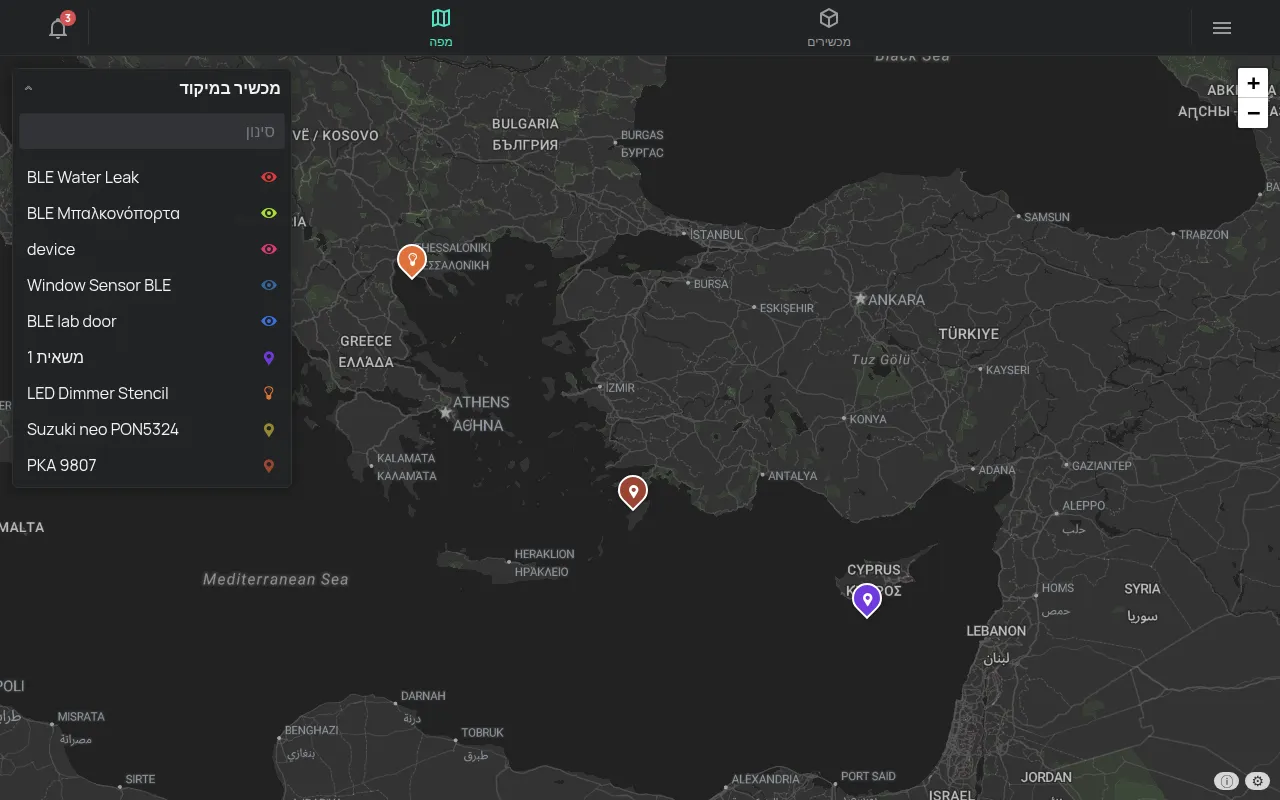
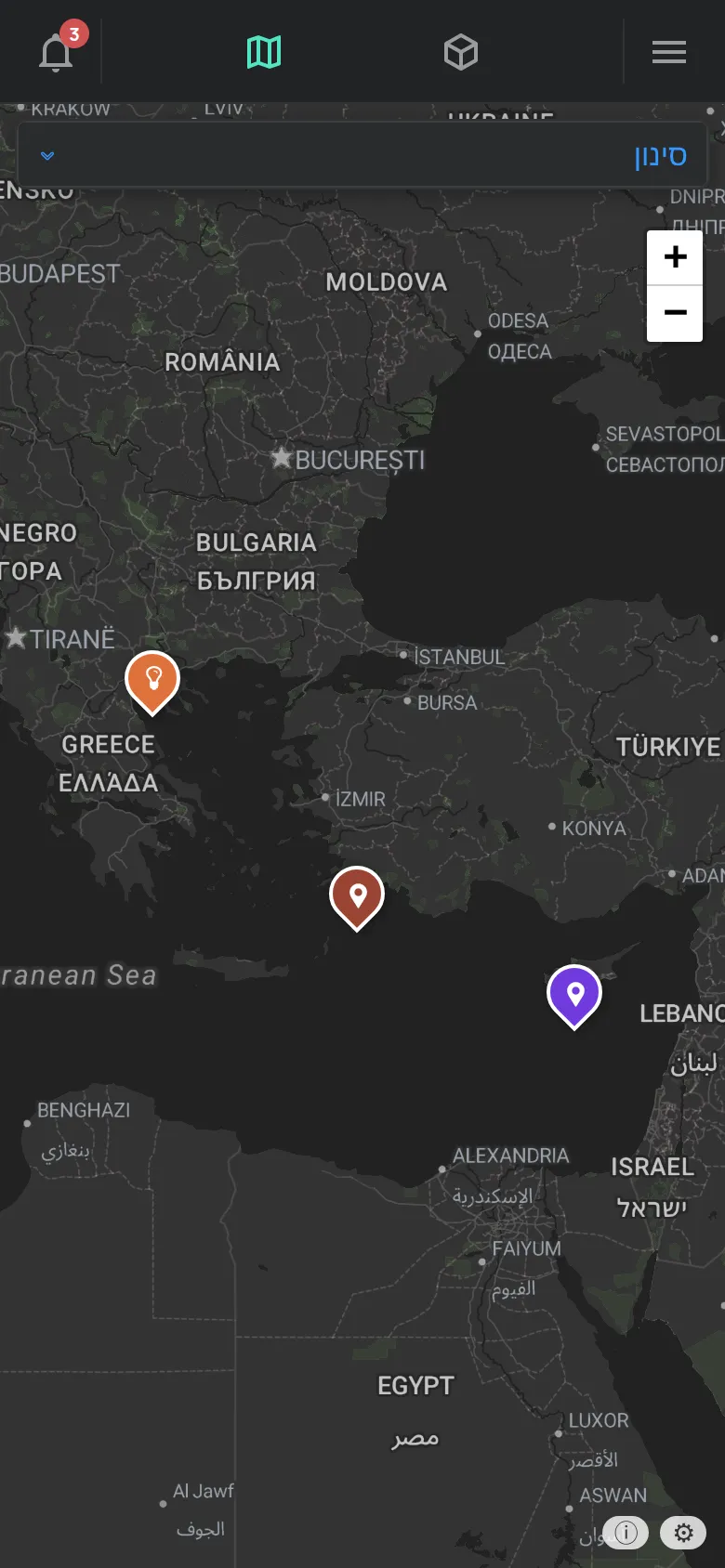
הדף מפה מציג את כל המכשירים שלכם שיש להם מיקום. הוא שימושי למכשירי מעקב GPS ולמכשירים במקומות רבים.
הלשונית מפה מוצגת בסרגל העליון רק כאשר יש לכם לפחות מכשיר GPS אחד או מכשיר אחד עם מיקום.
צפייה במכשיר על המפה
Section titled “צפייה במכשיר על המפה”- לחצו על הלשונית מפה.
- ברשימה מכשיר במיקוד, בחרו את המכשיר. השדה סינון מוצא מכשיר.
- המפה מתקרבת למכשיר.
- כדי לפתוח את דף המכשיר, לחצו שוב על הסמן של המכשיר.
אתם יכולים גם ללחוץ על הסמן של מכשיר על המפה.
כאשר אתם בוחרים מכשיר:
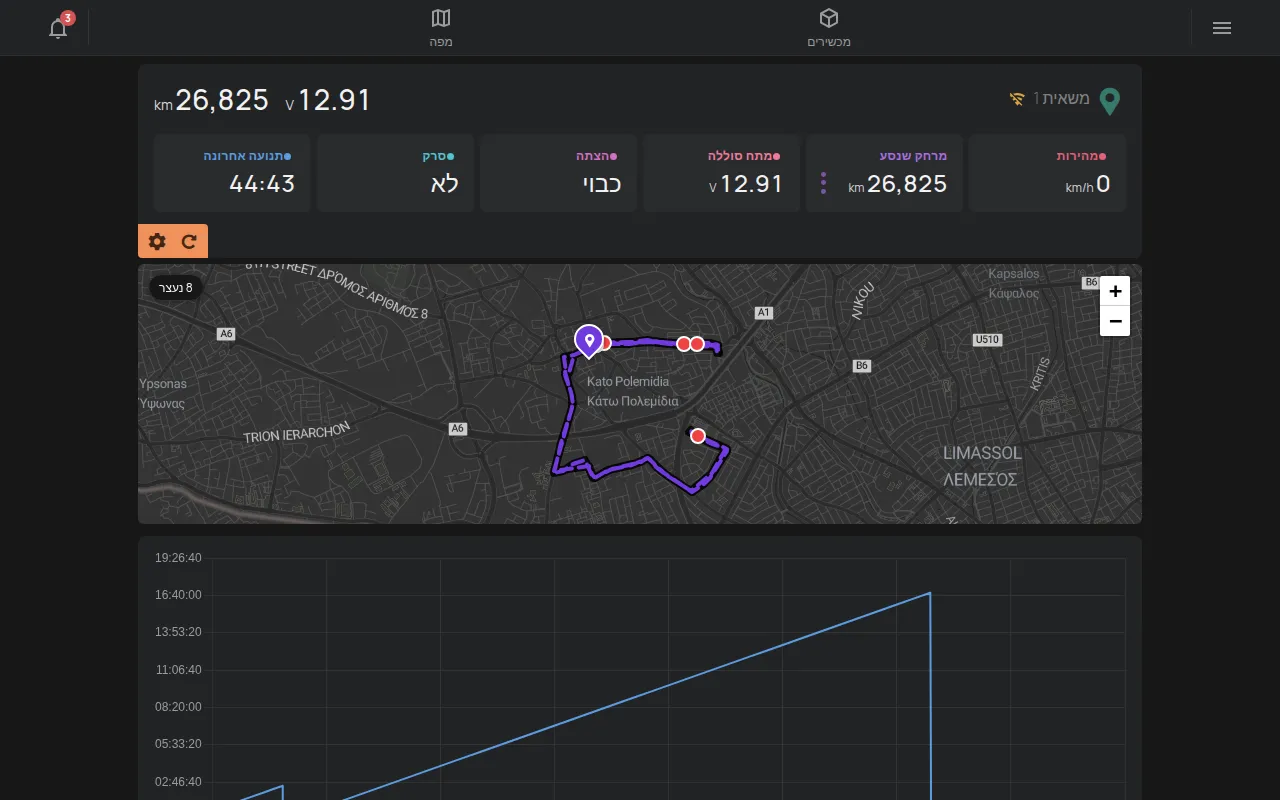
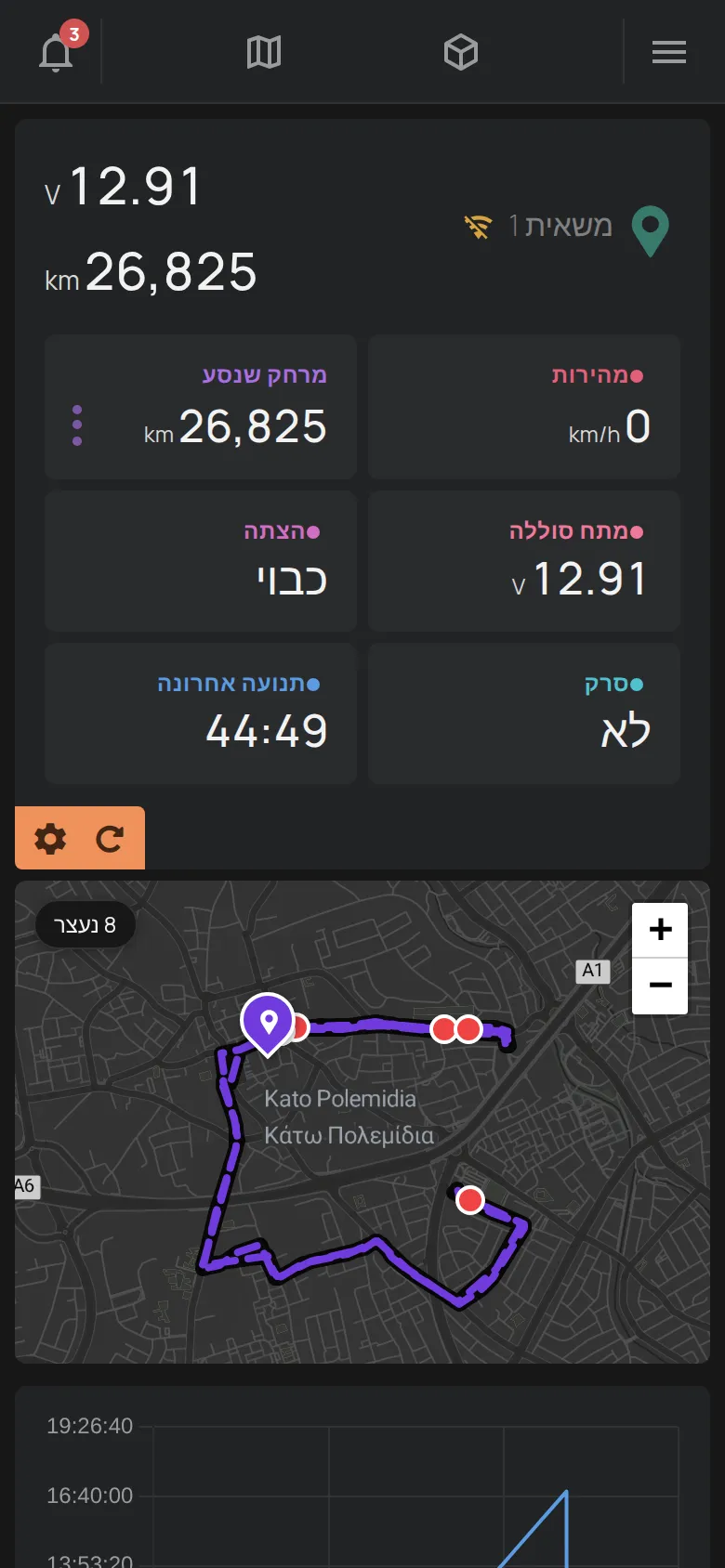
- המפה מציגה את המסלול של 24 השעות האחרונות ואת העצירות.
- הלוח התחתון מציג את המדידות ואת הפלטים של המכשיר.
- המפה עוקבת אחרי המכשיר כאשר הוא זז.
אם יש לכם 1 עד 5 מכשירי GPS ואתם לא בוחרים אחד, המפה מציגה את הנסיעה האחרונה של כל אחד מהם.
אם אתם מזיזים את המפה או מתקרבים בה, המפה מפסיקה להתאים את עצמה באופן אוטומטי.
סמנים על המפה
Section titled “סמנים על המפה”- לכל מכשיר יש סמן עם הסמל שלו.
- חץ מראה מכשיר שזז, עם הכיוון שלו.
- העיגולים האדומים הם העצירות.
לחצו על סמן או על עצירה כדי לראות את הפרטים.
מסלולים לטווח אחר
Section titled “מסלולים לטווח אחר”למסלול של יום אחר, פתחו את הדף של מכשיר ה-GPS. בגרף, בחרו את הטווח. המפה של המכשיר מציגה את המסלול לטווחים של עד 7 ימים. ראו גרפים.
לרשימה של כל העצירות, צרו את הדוח עצירות. ראו דוחות.
מתן שם למיקום
Section titled “מתן שם למיקום”אתם יכולים לתת שם למקום, לדוגמה “מחסן”. השם מוצג בעצירות במקום הזה.
- לחצו לחיצה ימנית על המפה או על עצירה. בטלפון, געו והחזיקו.
- בחלון תן שם למיקום זה, הקלידו את השם בשדה תווית.
- לחצו על שמירה.
בעצירה פתוחה, העיפרון תן שם למיקום זה פותח את אותו חלון.
סגנון המפה
Section titled “סגנון המפה”- לחצו על גלגל השיניים בפינה הימנית התחתונה של הדף מפה.
- בחלון סגנון מפה, בחרו סגנון.
הסגנונות הם:
- ערכת נושא: עוקב אחרי ערכת הנושא של האפליקציה.
- כהה.
- תאורה.
- לוויין.
הבחירה נשמרת בחשבון שלכם.
מכשיר לא מוצג
Section titled “מכשיר לא מוצג”המפה מציגה רק מכשירים עם מיקום. מכשיר GPS חדש מוצג אחרי המיקום הראשון שלו. אם המכשיר לא שולח נתונים, ראו מכשיר לא מקוון.